
Sebaik sahaja anda menyediakan makmal WHCC , anda perlu membuat senarai harga WHCC dan mengaplikasikannya pada galeri Pelanggan anda.
Senarai Harga ialah satu set produk cetak, barangan dagangan, produk pemenuhan kendiri dan pilihan muat turun digital.
Dalam artikel ini:
Navigasi ke bahagian Senarai Harga
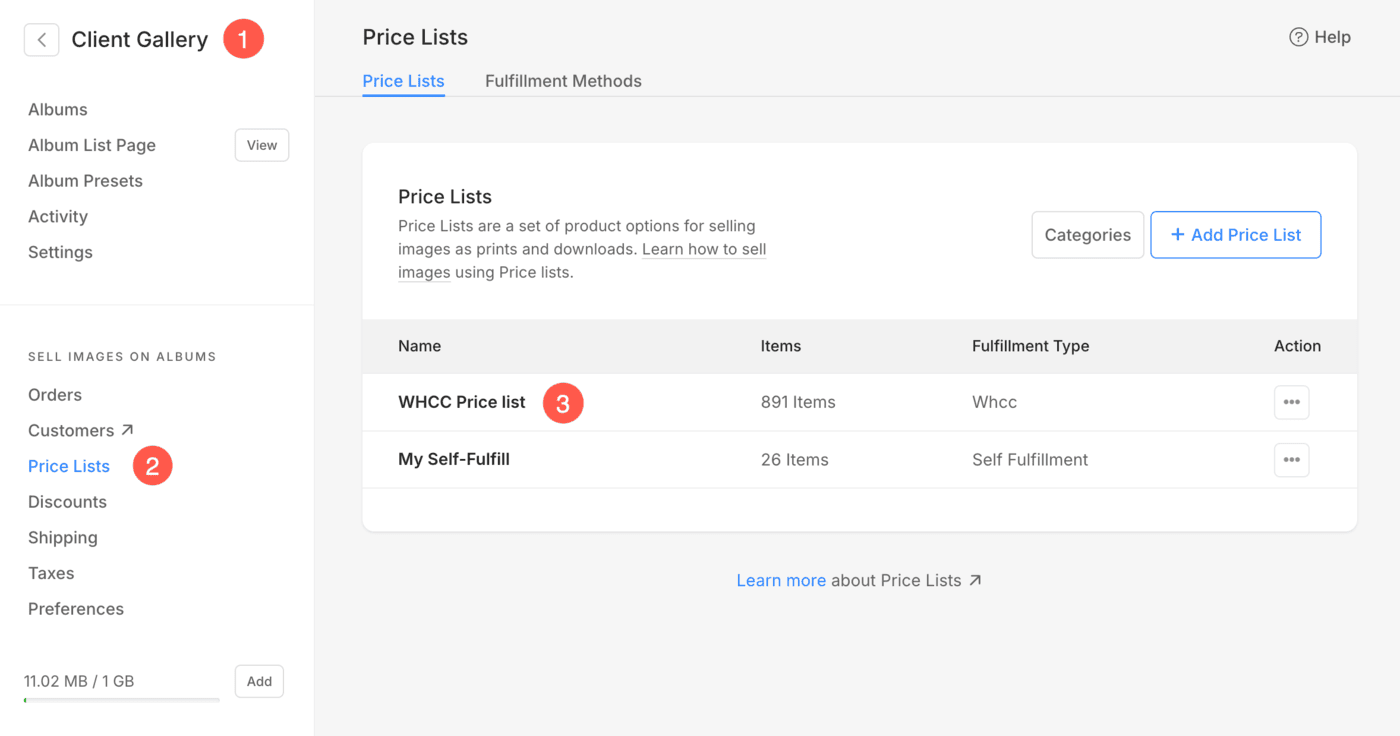
- Daripada Galeri Pelanggan (1) bahagian, klik pada Senarai Harga (2) pilihan.
- Anda akan melihat semua Senarai Harga anda di sini bersama-sama dengan senarai anda Senarai Harga makmal WHCC (3). Atau klik pada + Tambah Senarai Harga butang di bahagian atas sebelah kanan untuk menambah senarai harga baharu.
Sebagai alternatif, anda boleh menggunakan pilihan carian Pixpa untuk menavigasi ke bahagian Senarai Harga.
- Masukkan senarai harga (1) dalam Bar Carian.
- Daripada hasil yang berkaitan, klik pada Galeri Pelanggan – Senarai Harga pilihan (2) di bawah Pautan Studio.
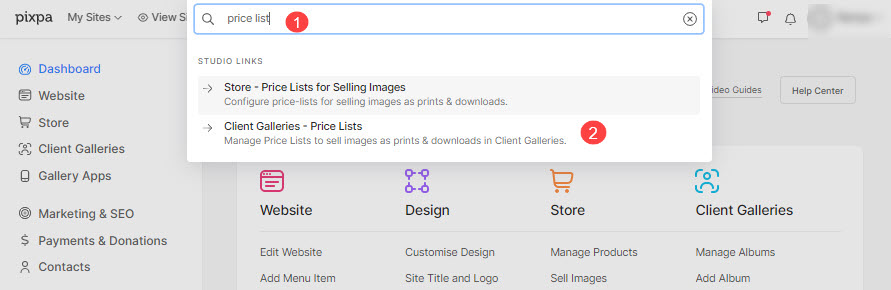
- Anda kini akan mencapai Senarai Harga .
Tambah item ke Senarai Harga
Klik pada senarai harga WHCC masing-masing untuk menambah item padanya. Anda boleh menambah dua jenis item dengan mengklik butang + Tambah Item (1).

Tambah Item Pemenuhan Diri ke senarai harga
Apabila mengklik pada pilihan Produk pemenuhan kendiri , anda akan melihat tetingkap timbul di mana anda boleh menambah:
- Tajuk Item – Nama produk anda.
- Harga - Harga lalai produk anda.
- Kategori - Anda boleh mengumpulkan produk anda ke dalam pelbagai kategori. Seperti semua saiz cetakan akan datang dalam kategori cetakan & saiz kanvas akan datang dalam kategori kanvas.
Lihat juga: Tambah Kategori dalam Galeri Pelanggan. - Produk ini dikecualikan cukai - Semak pilihan ini untuk mengalih keluar/mengecualikan cukai ke atas produk tertentu ini.

- Nyatakan Saiz Cetakan – Pilih sama ada untuk membolehkan pengguna menentukan kawasan pangkas imej untuk dicetak. Jika ia bukan produk cetakan, pilih sahaja Tidak.
Dalam kes ini, tiada pemangkasan pada halaman troli. - Lebar Cetakan – Nyatakan lebar produk (dalam inci).
- Ketinggian Cetakan – nyatakan ketinggian produk cetakan di sini. Berdasarkan saiz yang ditentukan, sistem akan menjana pemangkasan pada imej anda.
Pengguna akan dapat mengalihkan tanaman dan memilih kawasan yang diperlukan yang perlu dicetak jika tanaman lebih kecil daripada imej sebenar. - Berat - Nyatakan berat produk. Lihat bagaimana untuk menukar unit berat.
- Penerangan - Tambahkan penerangan produk anda. Ia akan mencerminkan pada mengklik pada ikon maklumat di sebelah nama produk pada halaman troli.
- Jimat - Klik di sini untuk menyimpan produk.

Tambah Item Muat Turun Imej pada senarai harga
Anda boleh menjual fail digital sedia muat turun (muzik, perisian, video, dll). Untuk menambah produk digital, anda perlu menyatakan maklumat di bawah:
- Apakah yang akan dimuat turun oleh pelanggan? Anda boleh membenarkan pelanggan anda memuat turun atau membeli sama ada a Imej tunggal satu persatu atau a galeri lengkap sekali gus.
- Saiz muat turun: Anda boleh membenarkan pelanggan anda memuat turun atau membeli pelbagai versi imej asal anda seperti 2560px besar, 1200px sederhana dan 600px kecil.

- Tajuk Item: Nama produk anda.
- Harga: Harga lalai produk anda.
- Produk ini dikecualikan cukai: Semak pilihan ini untuk mengalih keluar/menghapuskan cukai ke atas produk tertentu ini.
- Penerangan Produk: Tambahkan penerangan produk anda. Ia akan mencerminkan halaman troli semasa melayang di atas nama produk.
- Jimat: Klik di sini untuk menyimpan produk.
