Media Sosial / Imej Pilihan digunakan untuk mewakili item menu (galeri, folder, halaman, blog, dll) dalam senario ini:
- Apabila item menu adalah sebahagian daripada folder dan disenaraikan pada halaman folder. Lihat contoh di sini.
- Setiap kali item menu dikongsi di media sosial.
- Imej Pilihan untuk Catatan Blog digunakan pada halaman penyenaraian blog. Lihat contoh di sini.
Anda boleh menambah Imej Media Sosial pada mana-mana item menu daripada bahagian tetapan item menu tertentu.
Dalam artikel ini:
- Tambahkan Imej Media Sosial pada Folder
- Tambah Imej Media Sosial untuk Galeri
- Tambah Imej Media Sosial untuk Catatan Blog
- Imej Media Sosial untuk sebarang item menu lain
- Mengedit/Memadam imej Media Sosial
Tambahkan Imej Media Sosial pada Folder
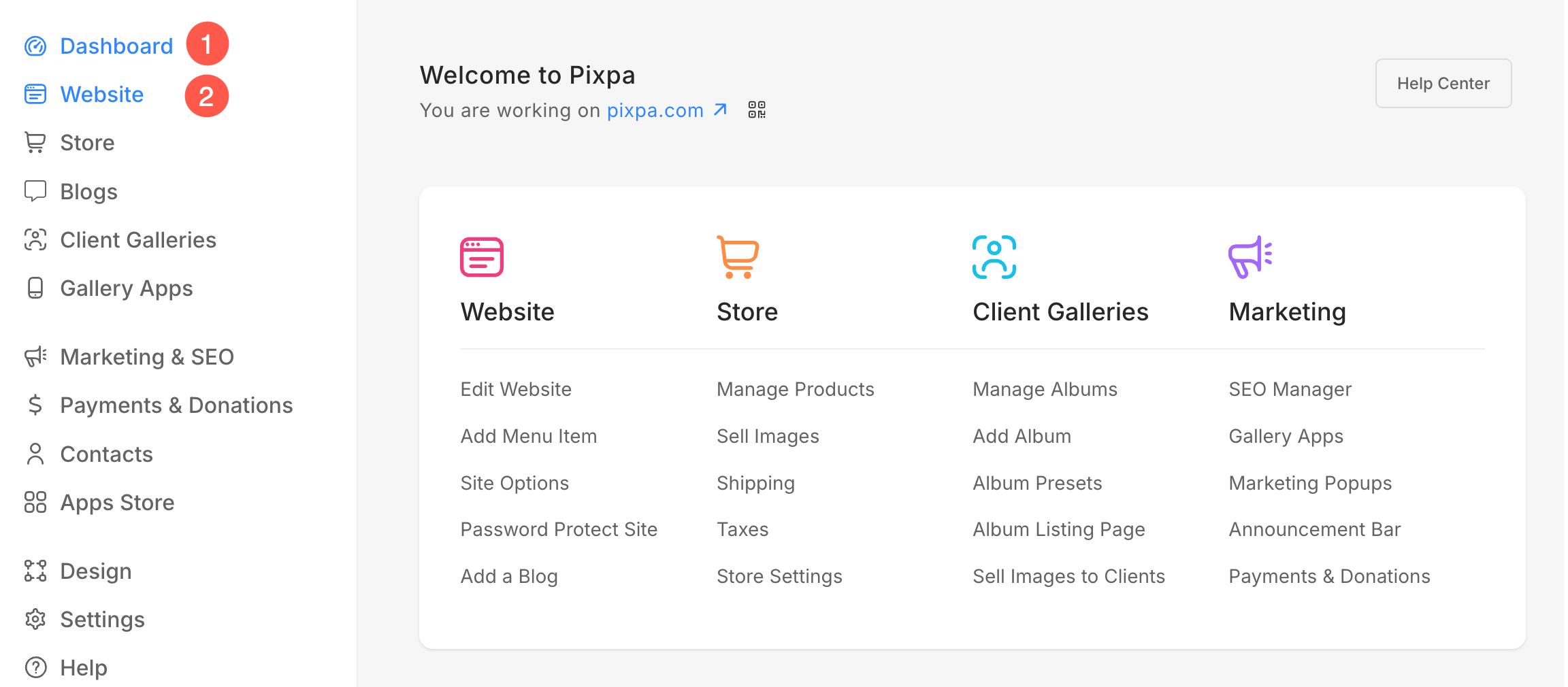
- Daripada Papan Pemuka (1) dari studio, pergi ke tapak web (2) bahagian.
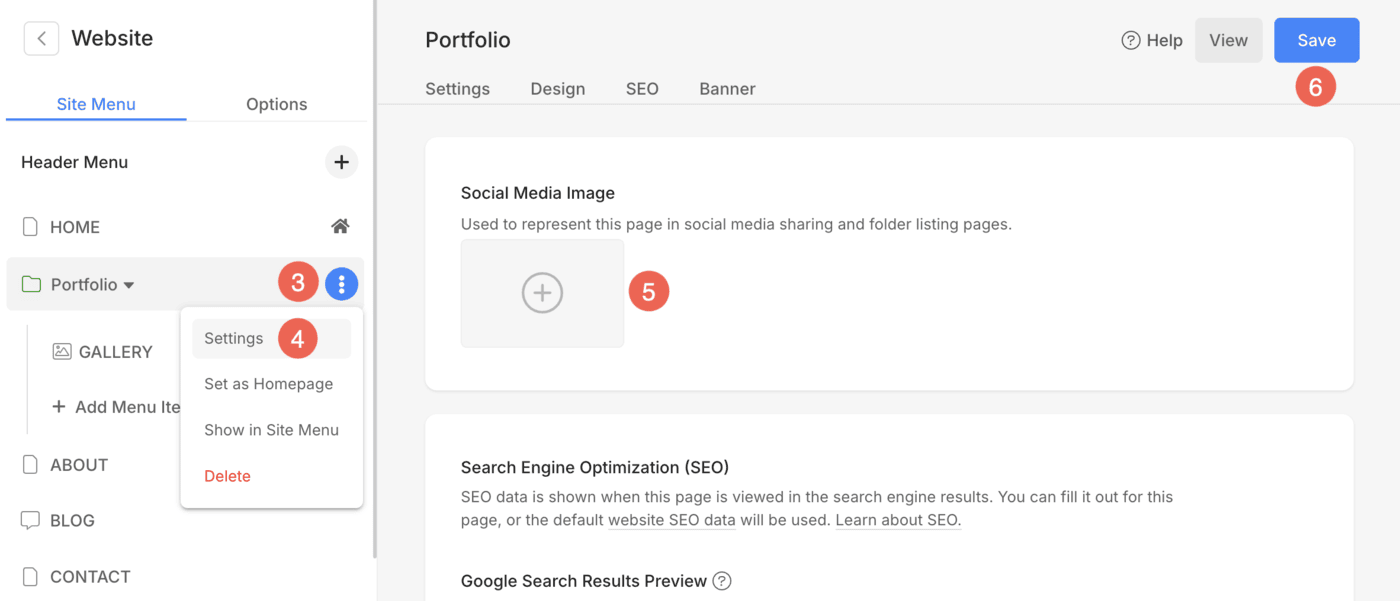
- Dari Menu Tapak, cari folder tertentu, gerakkan kursor anda kepadanya, dan klik pada tiga titik ikon (3) di sebelah nama folder.
- Kemudian, klik pada Tetapan (4) pilihan dalam menu lungsur.
- Anda akan melihatnya Imej Media Sosial kotak (4) di sebelah kanan seperti yang ditunjukkan dalam imej di bawah.
- Muat naik imej dan klik pada Jimat Butang (5).
Imej Media Sosial untuk Galeri
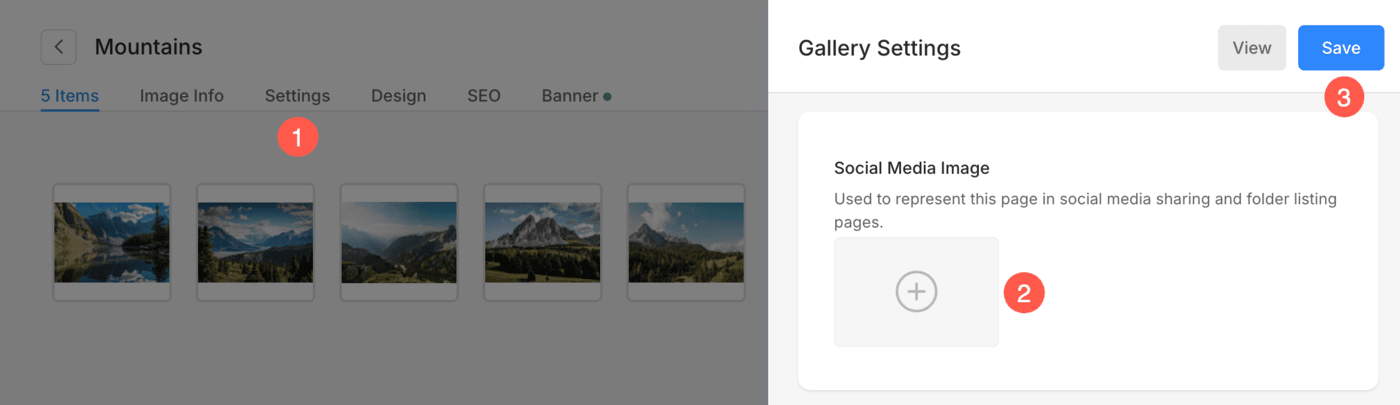
- Pergi ke Tetapan Galeri (1) muka surat.
- Cari Imej Media Sosial medan (2) di sebelah kanan seperti yang ditunjukkan dalam tangkapan skrin di bawah.
- Muat naik imej dan tekan butang Jimat Butang (3).
Imej Media Sosial untuk Catatan Blog
- Pergi ke Halaman Catatan Blog (1) blog (yang anda ingin usahakan).
- Anda boleh melihat semua siaran di sana. Klik pada Edit (2) butang catatan blog di mana anda ingin menambah imej Media Sosial.
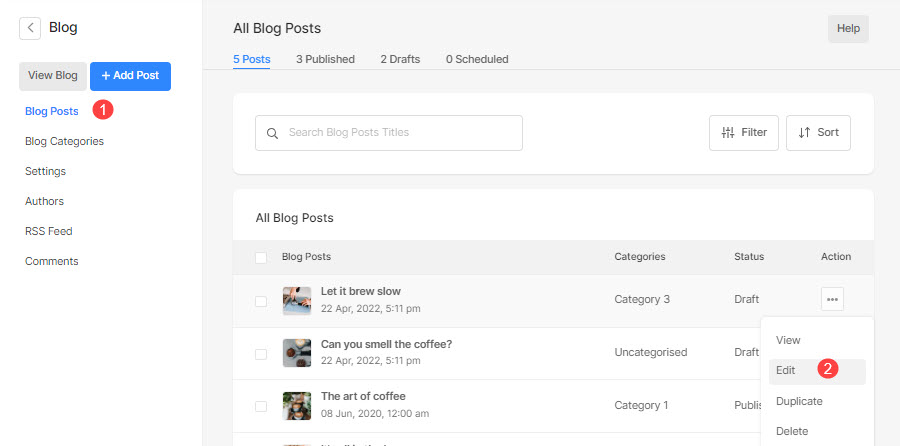
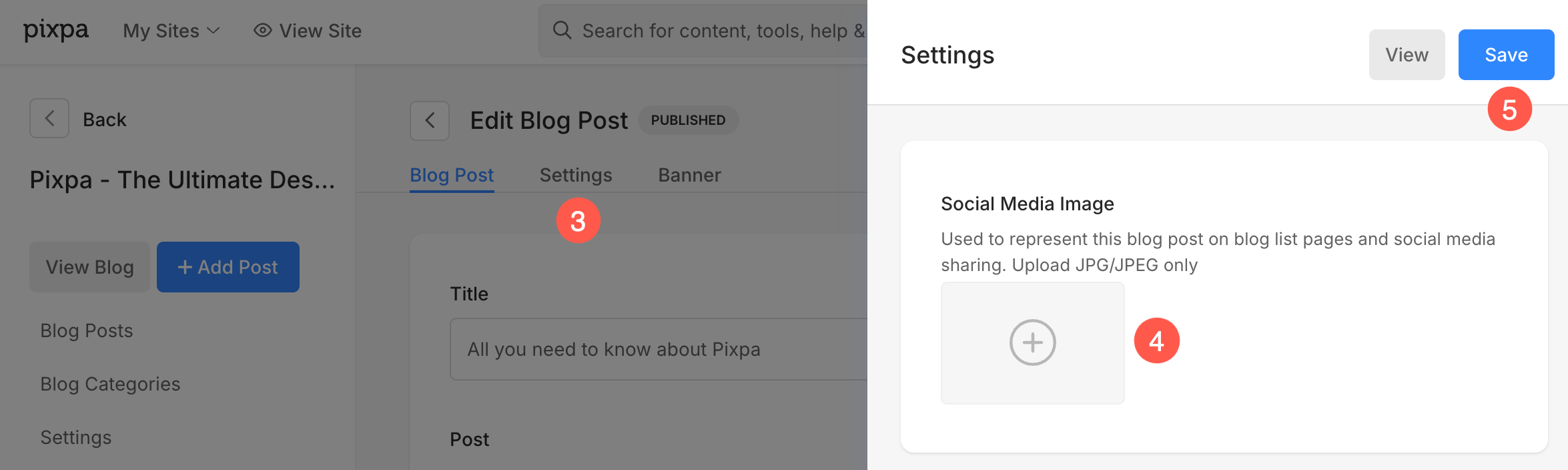
- Sebaik sahaja anda berada di mengedit halaman catatan blog, Klik pada Tetapan (3) tab.
- Bar sisi akan dibuka dari mana, anda boleh memuat naik Imej Media Sosial (4). Muat naik imej dan tekan butang Jimat Butang (5).
Imej Media Sosial untuk sebarang item menu lain
Anda boleh menambah imej Media Sosial untuk sebarang item menu lain seperti Halaman , Borang , Pautan dan sebagainya.
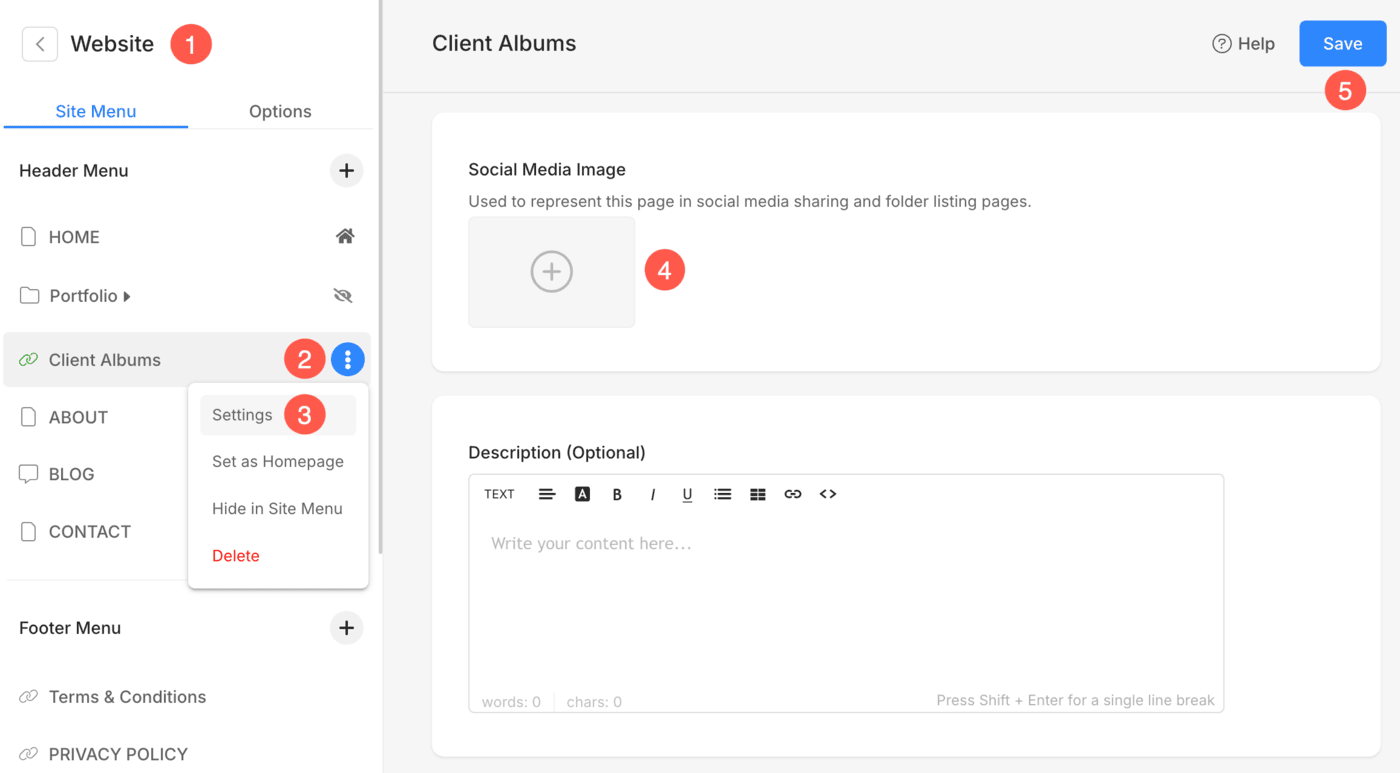
- Daripada tapak web bahagian (1), cari item menu tertentu, gerakkan kursor anda kepadanya, dan klik pada ikon tiga titik (2) bersebelahan dengan namanya.
- Klik pada Tetapan (3) pilihan dalam menu lungsur.
- Di bawah halaman tetapan, tatal ke bawah skrin untuk melihat Imej Media Sosial (4) bahagian di sebelah kanan seperti yang ditunjukkan dalam imej di bawah.
- Muat naik imej dan tekan butang Jimat Butang (5).
Mengedit/Memadam imej Media Sosial
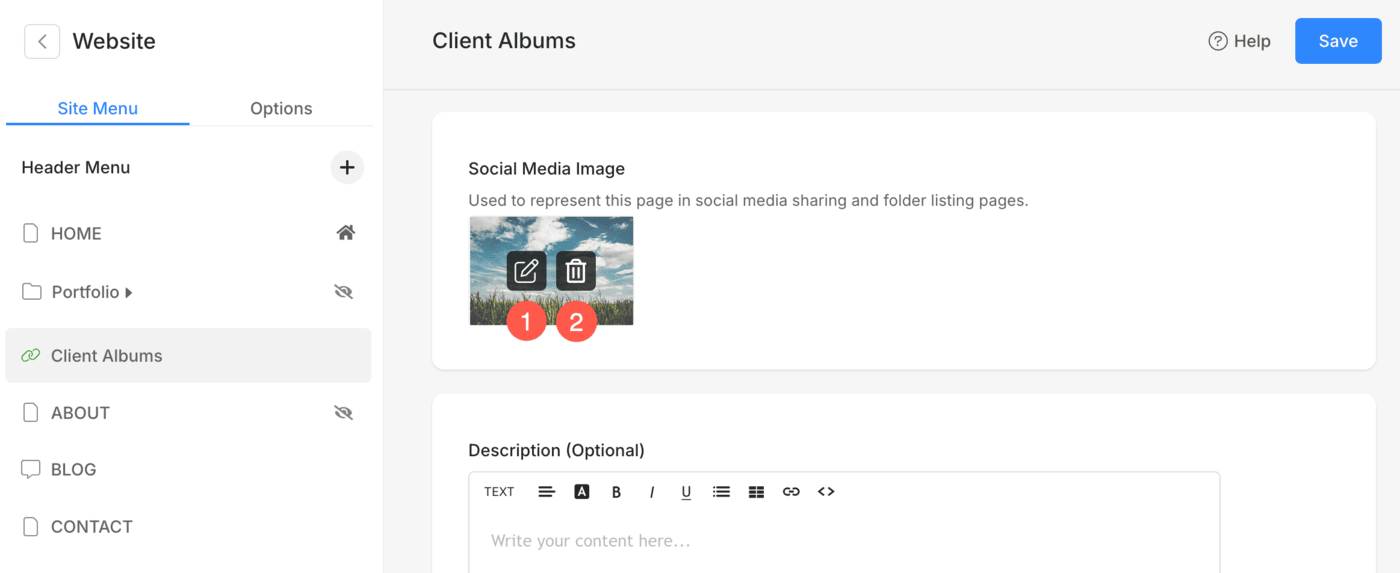
- Sebaik sahaja anda telah memuat naik imej Media Sosial, anda boleh menuding pada imej untuk mencari Edit ikon (1).
- Klik pada Padam butang (2) untuk memadam imej.
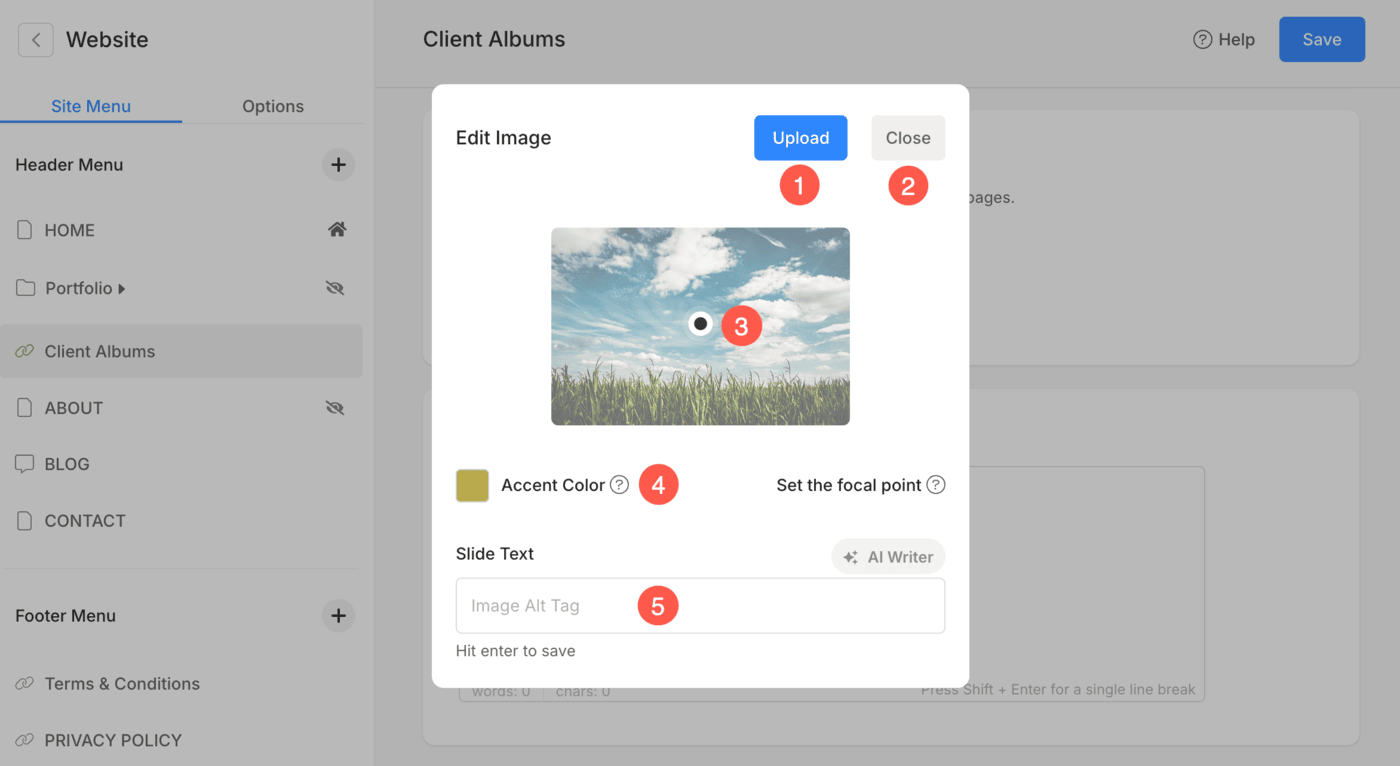
- Semasa anda mengklik pada Edit butang, anda akan melihat pop timbul seperti yang ditunjukkan di bawah:
- Pilihan yang tersedia dalam pop timbul ialah:
-
- Ganti imej Media Sosial.
- Tutup pop timbul.
- Klik mana-mana pada imej dan alihkan bulatan hitam ke tetapkan titik fokus baharu.
- Menetapkan Warna Aksen Imej.
- nyatakan tag alt imej, jika ada. Kemudian, tekan Masukkan butang untuk menyimpan.