
Voit luoda albumeita Client Gallery -alustalla. Albumi on ryhmä gallerioita, joita voit jakaa kenen tahansa kanssa julkisesti tai yksityisesti.
Jos olet esimerkiksi kuvannut häät asiakkaalle, voit luoda tälle asiakkaalle albumin ja sisällyttää siihen useita gallerioita, jotka kattavat kaikki kuvaamasi tapahtumat.
Tässä Samin ja Gabyn häät (2) on albumi (1), joka sisältää gallerioita Samin häistä.

Tässä artikkelissa:
Albumit ovat kuin verkkosivustosi kansioita, muutamin eroavaisuuksin:
- Voit lisätä gallerioita vain albumiin.
- Albumit ovat käytettävissä itsenäisesti eivätkä ne ole osa Pixpa-verkkosivustoasi. Jokainen albumi on erillinen sivusto, jolla on oma sisältönsä ja yksilöllinen linkki.
- Esimerkiksi albumin ”Samin ja Gabyn häät” linkki on – http://grace.pixpa.com/site/sam-and-gaby-s-wedding.
- Albumeissa on lisäominaisuuksia, kuten yksityisyys, suosikkeja, downloadja jakaminen asetukset. Katso myös: Asiakasgallerian käytön aloittaminen.
Julkiset tai yksityiset albumit:
- Julkinen albumi on joukko gallerioita, jotka voit jakaa yleisölle tiettyä tarkoitusta (tapahtuma/projekti/näyttely/kuraatio) varten.
- Yksityinen albumi on salasanalla suojattu gallerioiden ryhmä, jonka voit jakaa asiakkaiden kanssa vedostusta ja tiedostojen toimitusta varten.
Tarkista myös: Tietosuoja-asetusten hallinta.
Bulk Toiminnot
Joukkotoimintojen avulla voit valita useita albumeita tai kaikki albumit asiakasgallerioissa ja ottaa muutokset käyttöön samanaikaisesti sen sijaan, että säätäisit asetuksia jokaiselle albumille erikseen.
Tämä ominaisuus yksinkertaistaa useiden albumien hallintaa samanaikaisesti, jolloin säästät aikaa ja vaivaa tekemällä muutoksia useisiin albumeihin vain muutamalla napsautuksella.
Valitse albumit
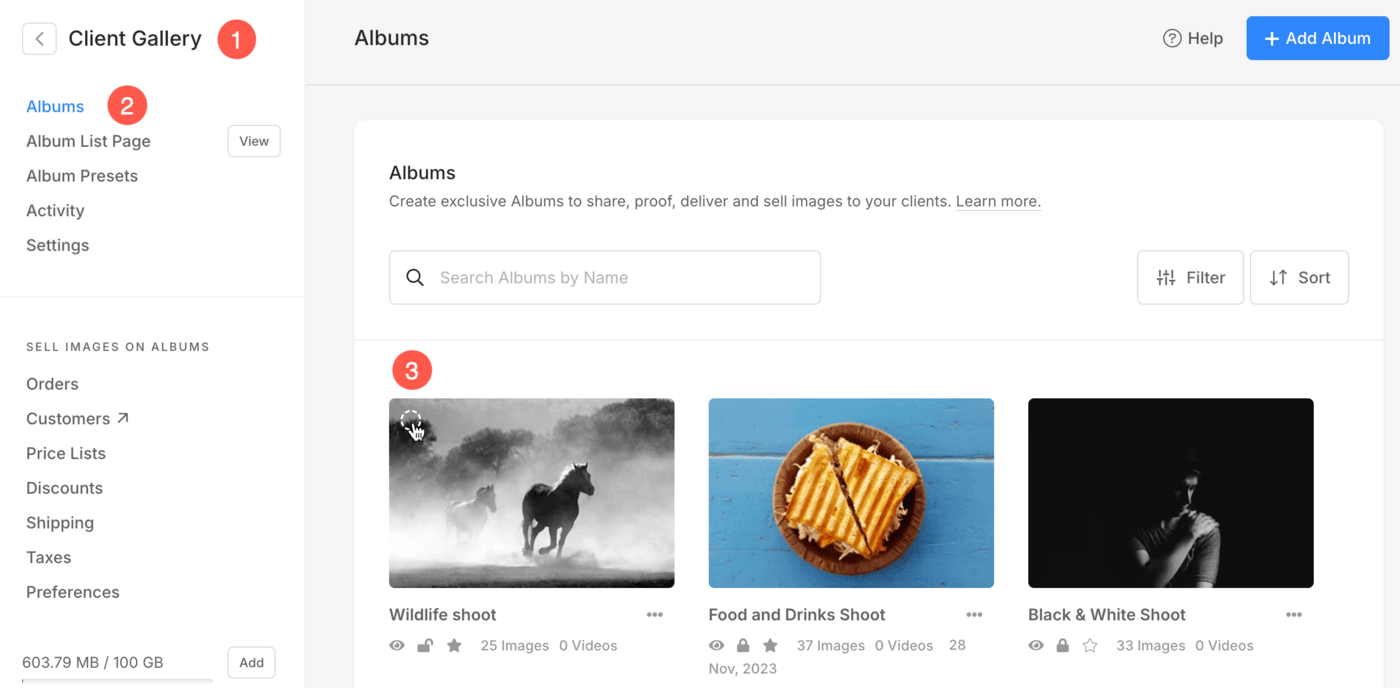
- Alla Asiakasgalleriat (1) -osio, napsauta albumit (2) -osio vasemmassa sivupalkissa.
- Vie kohdistin minkä tahansa albumin päällä ja näet ympyrän kuvake (3). Valitse kyseinen albumi napsauttamalla kuvaketta.
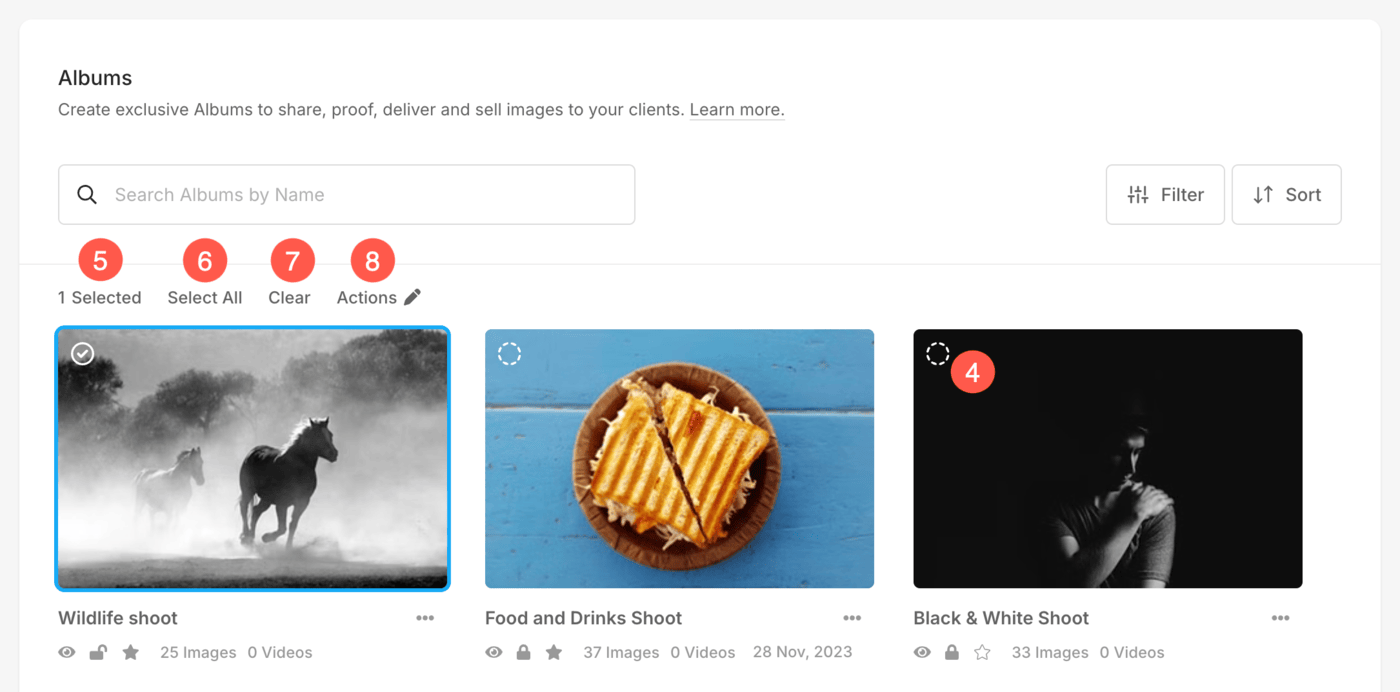
- Kun olet valinnut albumin, vaihtoehto valitse useita albumeita (4) korostuu. Voit valita albumeita mieltymystesi mukaan.
- Albumien yläpuolelle ilmestyy työkalupalkki albumin valinnan jälkeen. Tästä näet Valittujen albumien määrä (5) Valitse kaikki albumit (6) ja Tyhjennä valinta (7).
- Klikkaamalla Toiminnot (8) -vaihtoehto avaa ponnahdusikkunan, josta voit hallita kaikkia valittujen albumien joukkotoimintoja.
Joukkotoimintojen vaihtoehdot
Joukkotoiminto-kohdassa voit hallita seuraavia asetuksia:
Albumin asetukset:
- Hallitse valittujen albumien näkyvyyttä.
- Valitse albumin lisääminen Albumiluettelo-sivulle.
- Valitse, näytetäänkö valokuvaajan tiedot vai ei.
- Määritä, haluatko näyttää käyttöoppaan vai et.

-
- Ota käyttöön tai poista käytöstä sosiaalisen median jakamisasetukset.
- Ota käyttöön tai poista käytöstä suodatus tunnisteiden mukaan valituissa albumeissa.
- Valitse, sallivatko asiakkaat kuvien vertailun vai eivät.
- Näytä kuvien tiedostonimet vai älä.

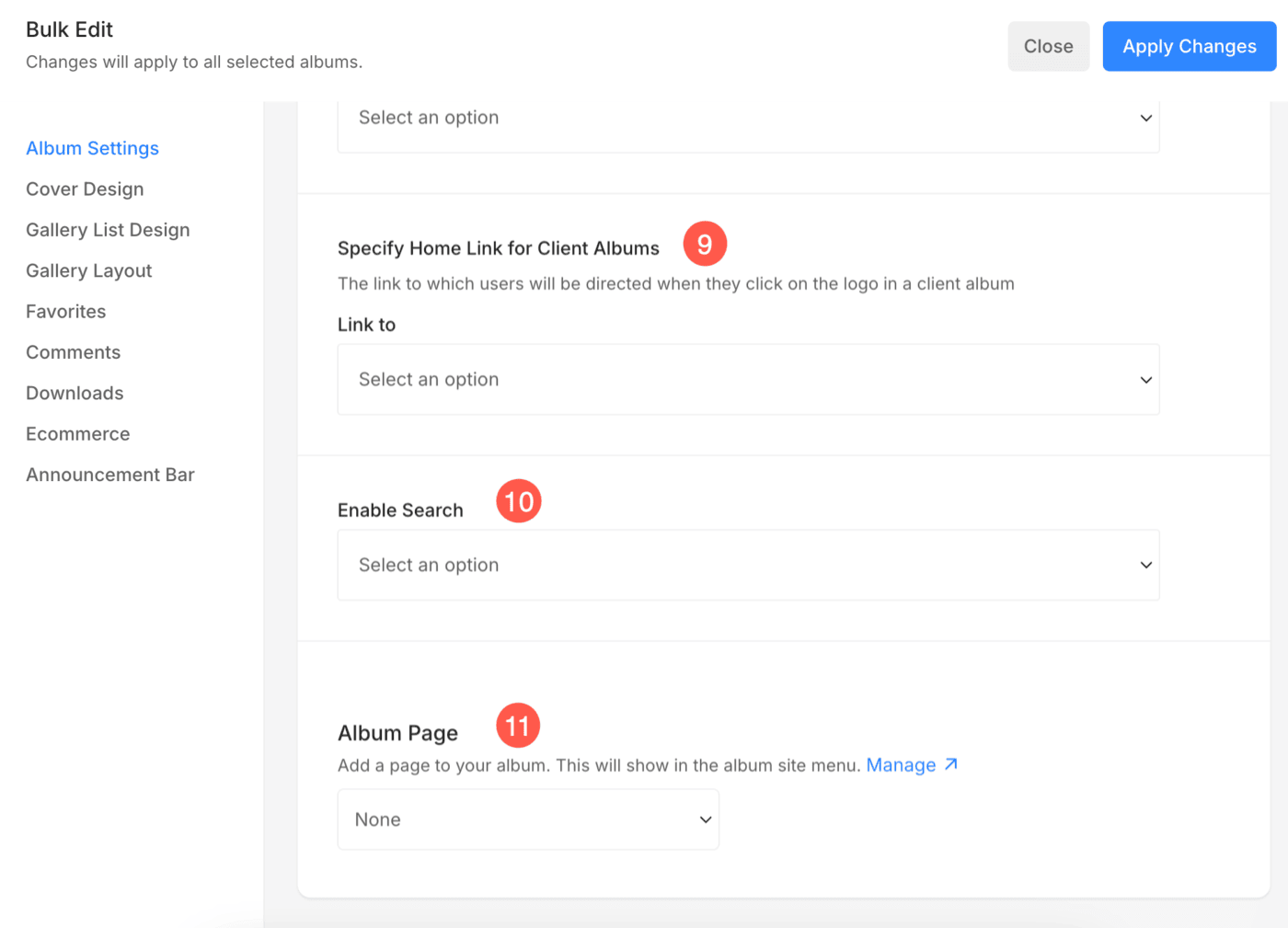
- Määritä asiakasalbumien kotisivulinkki.
- Ota albumin hakuasetukset käyttöön tai poista ne käytöstä.
- Valitse näytettävä albumisivu.
Lisätietoja albumin asetuksista saat napsauttamalla tästä .
Kansikuva
- Valitse valittujen albumien albumin kansisivun asettelu.
- Valitse albumin otsikon tekstityyli.
- Meta-fonttia käytetään albumin tapahtumapäivämäärän näyttämiseen albumin kansisivulla. Valitse Meta-fontin tekstityyli.

Lue lisää albumin kansista.
Gallerialistan suunnittelu
- Valitse valittujen albumien gallerialuettelosivun asettelu.
- Määritä ruudukon välistys Gallerialuettelo-sivulla.
- Valitse galleriaruudukoille leijutehoste.
- Määritä, mikä kuvake näytetään hiiren osoittimen kohdalla, jos valitsit Kuvake-vaihtoehdon edellisessä vaiheessa.
- Valitse ruudukon otsikoiden näyttötapa.

Gallerian asettelu
- Valitse gallerian kuvien asettelu.
- Määritä gallerian kuvien välinen ruudukon välistys.
- Ota kuvien valopöytätila käyttöön tai poista se käytöstä. Tämän avulla käyttäjät voivat katsella kuvia suurennetussa näkymässä.

- Ota kuvien zoomaustoiminto käyttöön tai poista se käytöstä.
- Määritä kuvien sarakkeiden määrä mobiililaitteissa.
- Määritä kuvien välinen sisämarginaali mobiililaitteiden ruudukkoasetteluissa.

Lue lisää gallerian suunnitteluasetuksista.
Suosikit
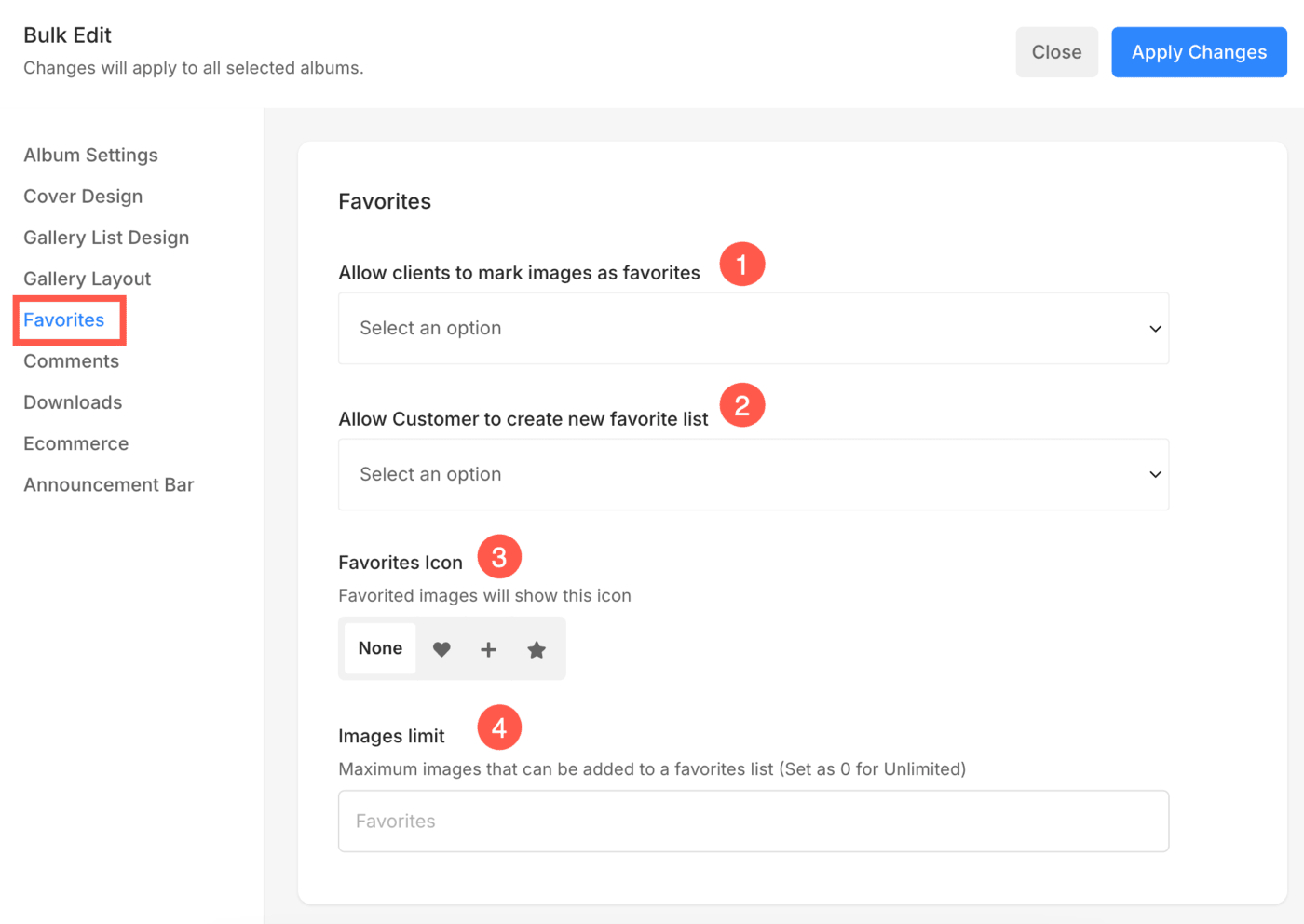
- Tämän käyttöönotto antaa asiakkaille mahdollisuuden luoda uusia suosikkilistoja itse. Albumin sisällä voi olla useita suosikkilistoja.
- Valitse kuvake, jota käytetään kuvien lisäämiseen suosikkeihin.
- Aseta tähän enimmäismäärä, jotta asiakkaasi voi merkitä suosikkeihin vain tähän rajaan asti. Aseta arvoksi 0, jos haluat rajoittamattoman määrän.
Lue lisää suosikkiasetuksista.
Kommentit

Lue lisää kommenttiasetuksista.
Lataukset
- Ota käyttöön tai poista käytöstä asiakkaiden mahdollisuus ladata kuvia.
- Määritä koko gallerian latausten asetukset.
- Valitse ladattavien kuvien koot koko gallerian latauksia varten.

- Ota käyttöön tai poista käytöstä yksittäisten kuvien lataus asiakkaille.
- Valitse yksittäisten kuvien latauksille ladattavien kuvien koot.

Lue lisää latausasetuksista.
Verkkokaupan
- Ota verkkokauppa käyttöön kaikissa valituissa albumeissa. Näin voit myydä kuvia asiakkaillesi.
- Valitse oletushinnoittelutaulukko kaikille valituille albumeille.
- Määritä vähimmäistilausmäärä kaikille valituille albumeille.
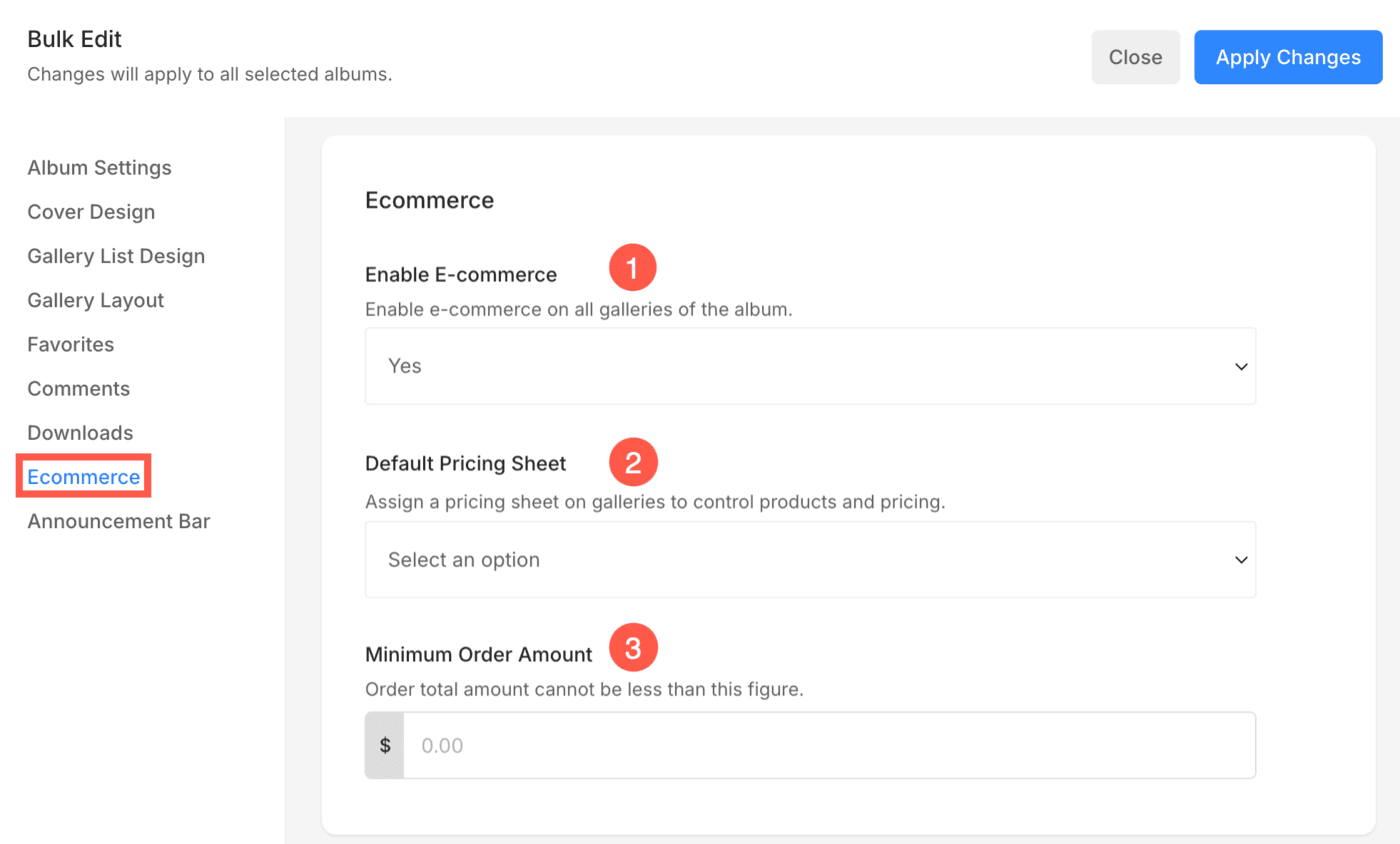
Klikkaa tästä saadaksesi lisätietoja kuvien myymisestä asiakasgallerioiden avulla.
Ilmoituspalkki
- Valitse ilmoituspalkin tila eli näkyykö se valituissa albumeissa vai ei.

Lue lisää ilmoituspalkista.