Jotta hakukoneet indeksoivat ja sijoittuvat verkkosivustollesi, sinun on optimoitava se.
Tärkein vaihe tässä prosessissa on lisätä verkkosivustollesi asiaankuuluvat metatiedot (otsikko ja kuvaus), jotta hakukoneet voivat lukea ja indeksoida verkkosivustosi.
SEO-metatiedot voidaan helposti määrittää verkkosivustollesi Pixpassa.
Tässä artikkelissa:
- Lisää verkkosivustollesi hakukoneoptimoinnin metatiedot
- Lisää gallerian hakukoneoptimoinnin metatiedot
- Lisää kansiolle hakukoneoptimoinnin metatiedot
- Lisää sivulle SEO-metatiedot
- Lisää kauppaan SEO-metatiedot
- Lisää SEO-metatiedot kauppakategorioille
- Lisää SEO-metatiedot kauppatuotteille
- Lisää SEO-metatiedot asiakasgallerioihin
- Lisää albumilistaussivulle hakukoneoptimoinnin metatiedot
- Verkkosivustojen SEO-metatietojen joukkopäivitys
Lisää verkkosivustollesi hakukoneoptimoinnin metatiedot
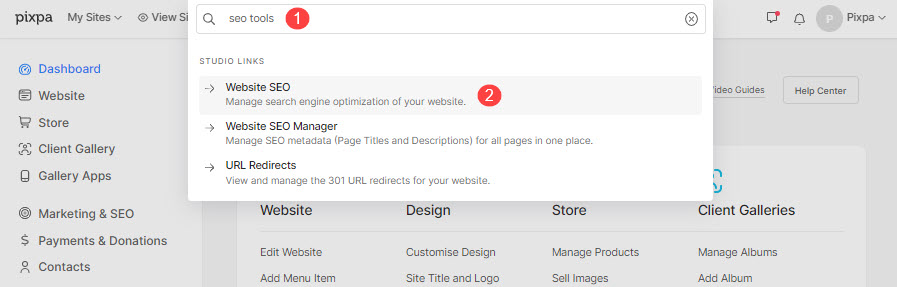
- enter SEO (1) hakupalkissa.
- Napsauta tuloksista Verkkosivuston hakukoneoptimointi (2) vaihtoehto.
- Nyt pääset osoitteeseen SEO sivu.
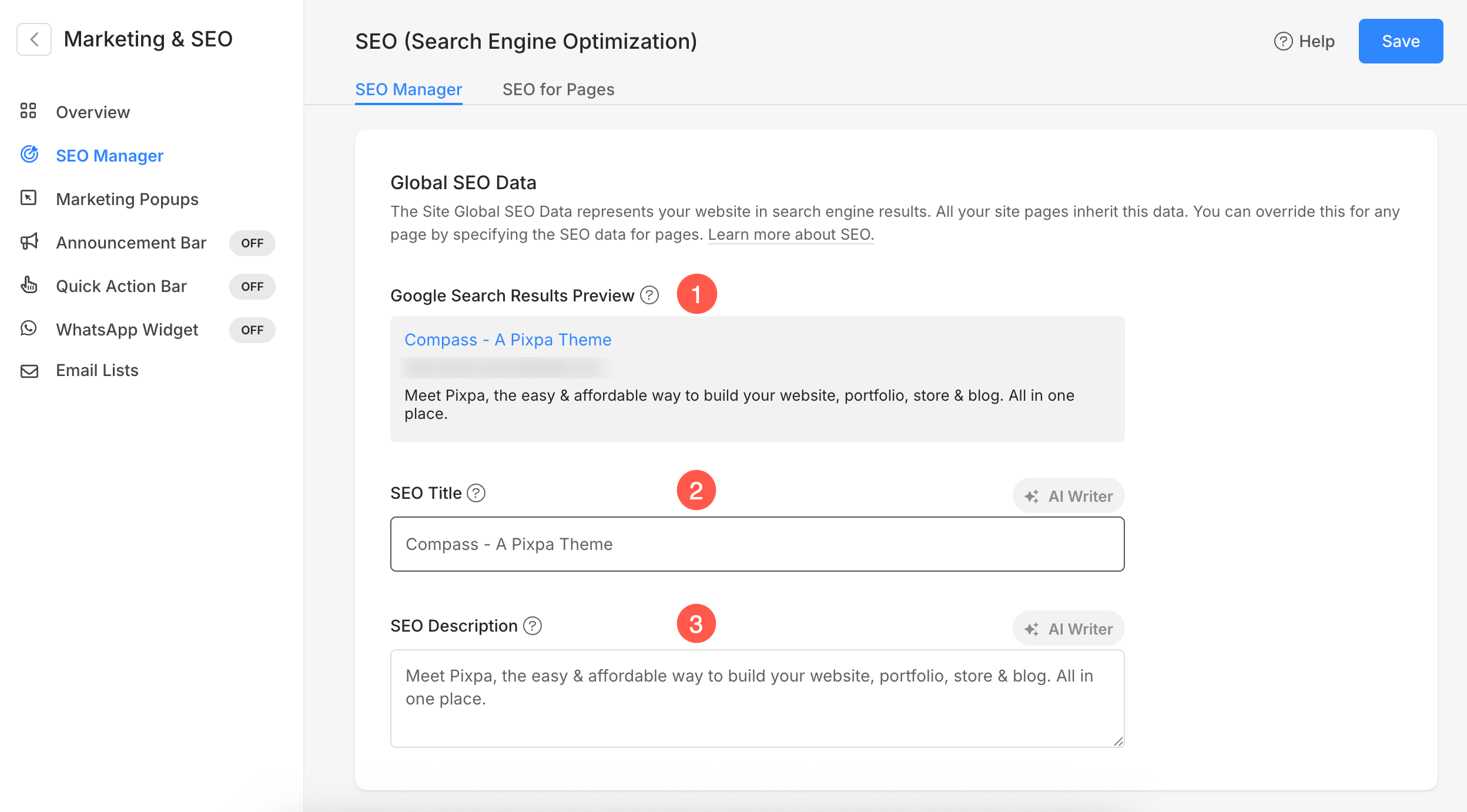
- Tähän voit syöttää verkkosivustosi hakukoneoptimoinnin metatiedot. Näitä tietoja käytetään maailmanlaajuisesti verkkosivustollesi kaikissa sisältökohteissa.
- Voit määrittää yksilölliset SEO-metatiedot mille tahansa sisältökohteelle erikseen sen asetuksista ohittaaksesi nämä yleiset SEO-metatiedot.
Tällä sivulla olevat vaihtoehdot ovat:
- Googlen hakutulosten esikatselu: Tämä on Googlen hakutuloksen esikatselu, johon olet lisännyt hakukoneoptimoinnin metatiedot.
- SEO otsikko:
- SEO-kuvaus: Hakukoneet näyttäisivät tämän verkkosivustosi hakutuloksissa otsikon kanssa. Sen tulisi olla 150–160 merkkiä pitkä.
Lisää hakukoneoptimoinnin metatiedot galleriaan
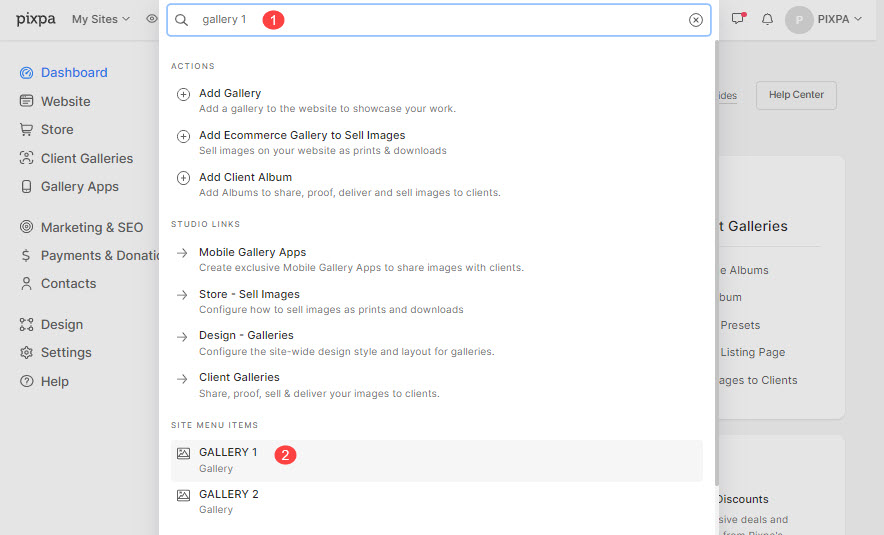
- Anna gallerian otsikko (1) hakupalkissa.
- Etsi tuloksista galleria (alla Sivuston valikon kohteet), jota haluat käsitellä, ja napsauta sitä it (2).
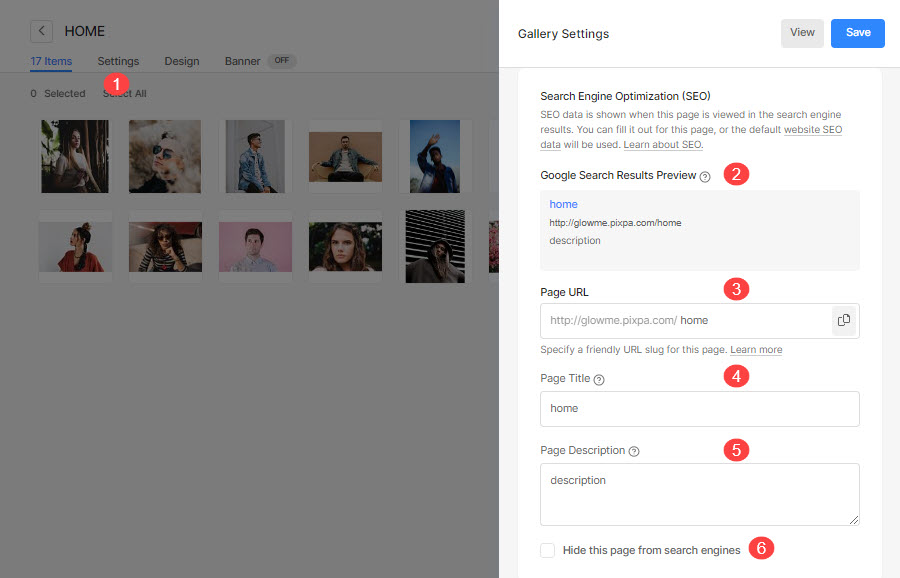
- Napsauta seuraavaksi Asetukset (1)-välilehti. Näkisit kaikki tämän tietyn gallerian asetukset oikealla puolella.
- Selaa alaspäin, kunnes löydät Hakukoneoptimointi (SEO) osiossa.
- Tämä on Googlen hakutuloksen esikatselu (2) tästä galleriasta.
- Voit muokata galleriasi URL-osoitetta käyttämällä Sivun URL-osoite (3) -vaihtoehto.
- Lisää Sivun otsikko (4) ja Tuotetiedot (5).
- Voit myös piilottaa tämän gallerian hakukoneilta napsauttamalla Piilota tämä sivu hakukoneilta (6).
- Tallenna muutokset.
Lisää kansiolle hakukoneoptimoinnin metatiedot
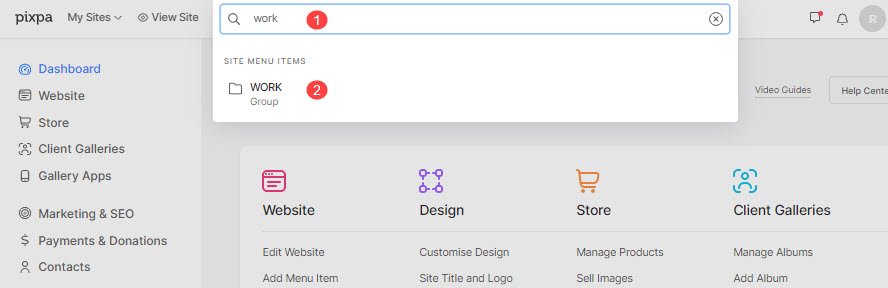
- Anna kansio otsikko (1) hakupalkissa.
- Klikkaa kansio (2) alle Sivuston valikon kohteet.
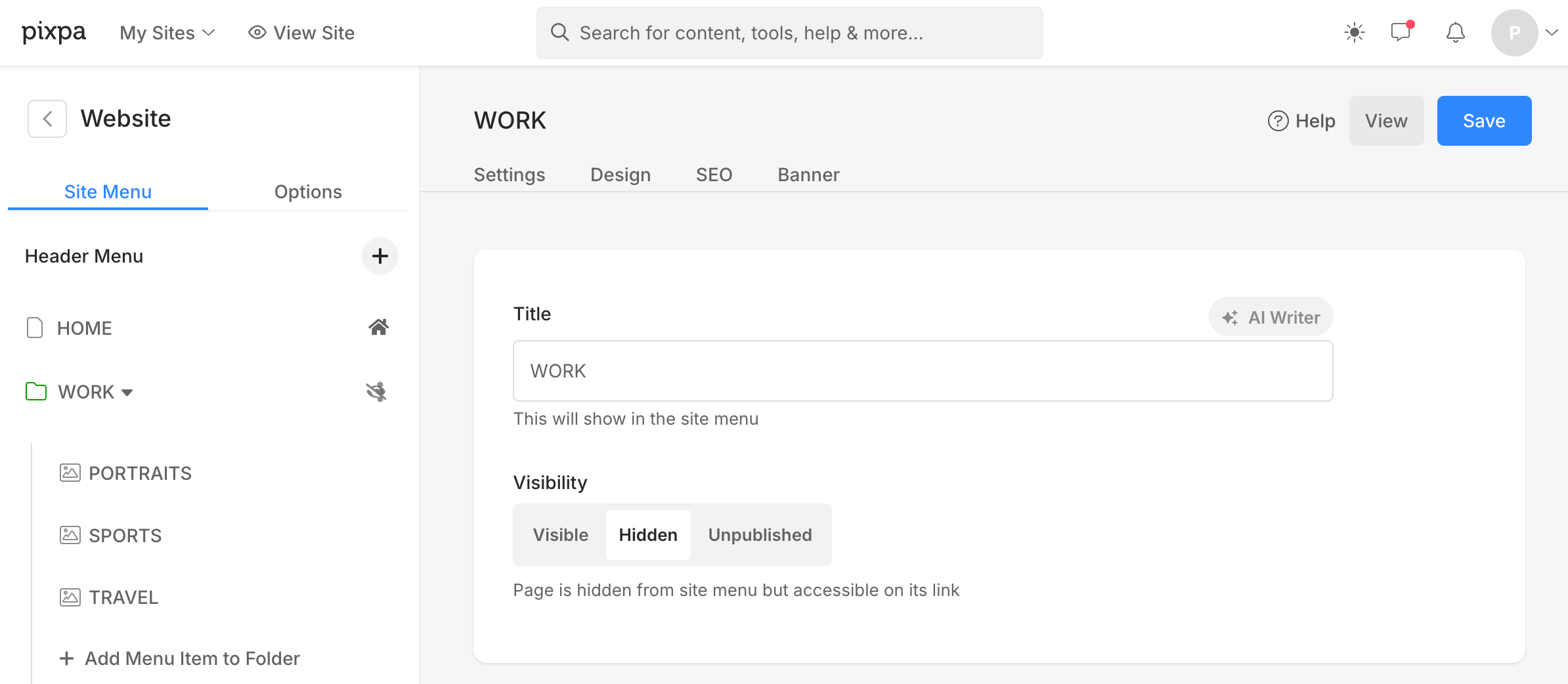
- Tämä vie sinut kansion asetussivulle.
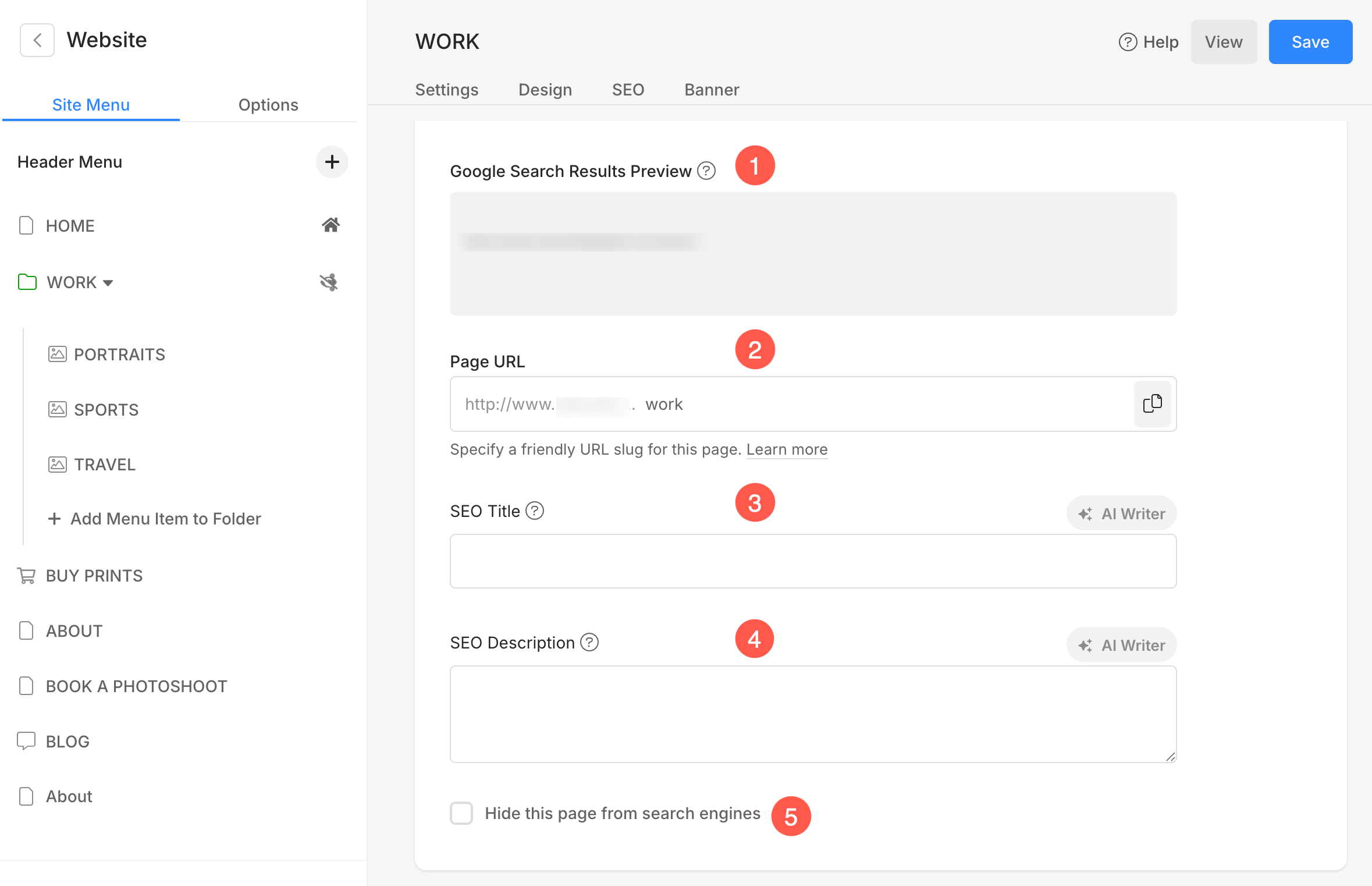
- Alle Kansion asetukset, vieritä alaspäin, kunnes löydät Hakukoneoptimointi (SEO) osiossa.
- Tämä on Googlen hakutuloksen esikatselu (1) tästä galleriasta.
- Voit muokata kansioluettelosivun URL-osoitetta komennolla Sivun URL-osoite (2).
- Lisää Sivun otsikko (3) ja Tuotetiedot (4).
- Voit myös piilottaa tämän gallerian hakukoneelta napsauttamalla Piilota tämä sivu hakukoneilta (5).
- Säästä muutoksesi.
Lisää sivulle SEO-metatiedot
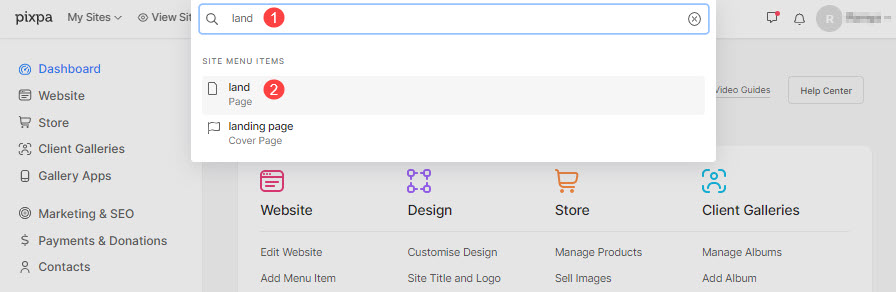
- Anna sivun otsikko (1) (jota haluat muokata) hakupalkissa.
- Valitse sivulla (2) alle Sivuston valikon kohteet.
- Pääset nyt sivunrakentajaan.
- Klikkaa Asetukset -painiketta nähdäksesi sivun asetukset.
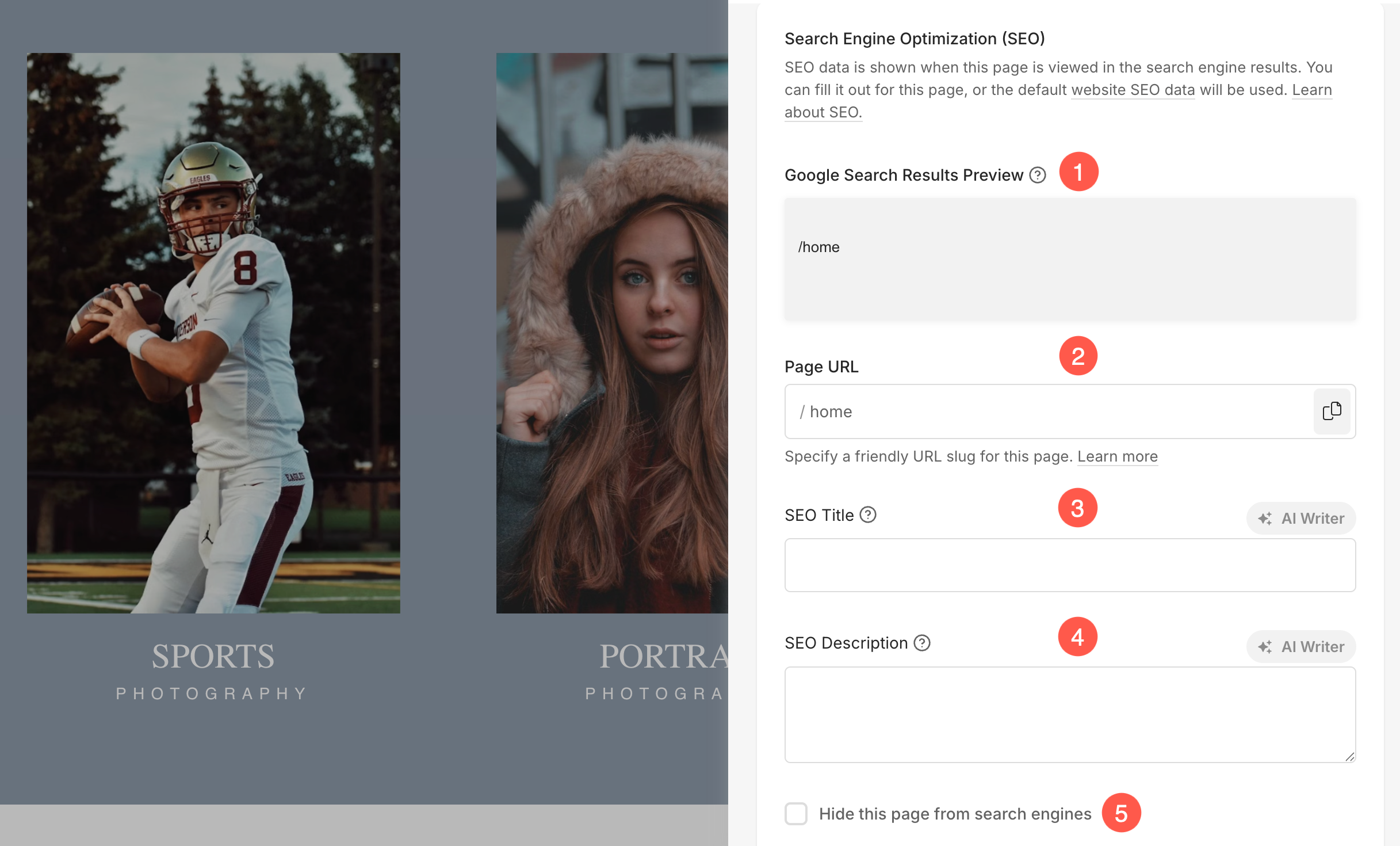
- Alla sivun asetukset, vieritä alaspäin, kunnes löydät Hakukoneoptimointi (SEO) osiossa.
- Tämä on Googlen hakutuloksen esikatselu (1) tästä galleriasta.
- Muokkaa galleriasi URL-osoitetta Sivun URL-osoite (2).
- Lisää Sivun otsikko (3) ja Tuotetiedot (4).
- Piilota tämä galleria hakukoneelta napsauttamalla Piilota tämä sivu hakukoneilta (5).
- Säästä muutoksesi.
Lisää kauppaan hakukoneoptimoinnin metatiedot
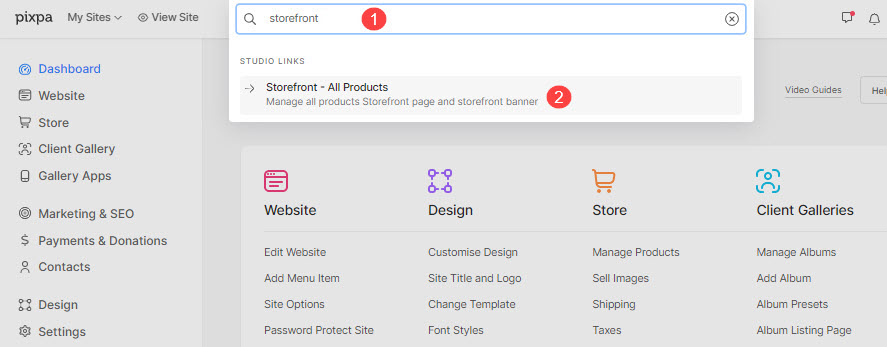
- enter myymälä(1) hakupalkissa.
- Napsauta aiheeseen liittyvistä tuloksista -kuvaketta Myymälä - Kaikki tuotteet vaihtoehto (2) alla Studion linkit.
- Nyt pääset osoitteeseen Myymälä - Kaikki tuotteet sivu.
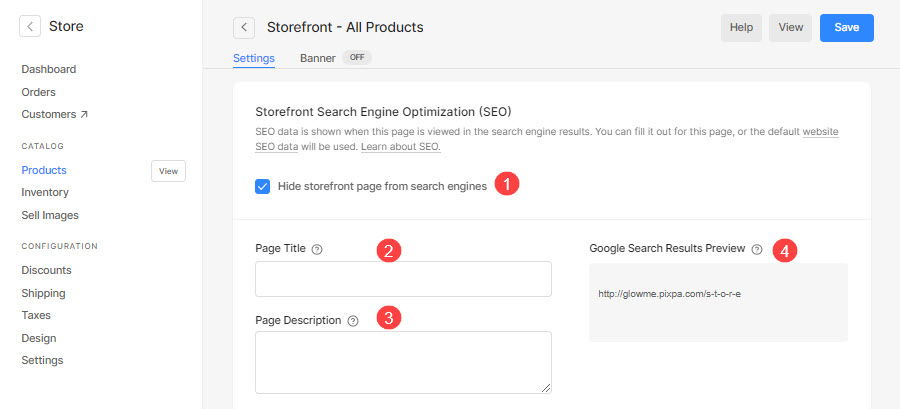
- Selaa alaspäin, kunnes löydät Hakukoneoptimointi (SEO) osiossa.
- Voit piilottaa tämän gallerian hakukoneelta napsauttamalla Piilota tämä sivu hakukoneilta (1).
- Lisää Sivun otsikko (2) ja Tuotetiedot (3).
- Tämä on Googlen hakutuloksen esikatselu (4) tästä galleriasta.
- Tallenna muutokset.
Lisää SEO-metatiedot kauppakategorioille
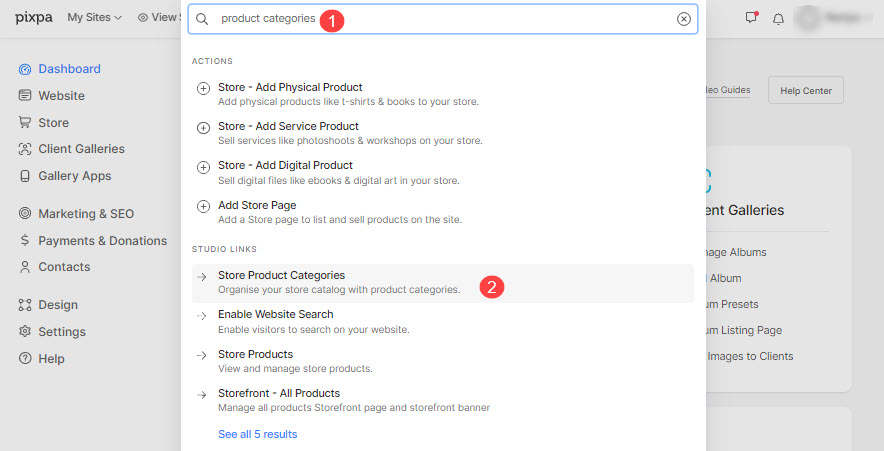
- enter Tuoteryhmät (1) hakupalkissa.
- Napsauta aiheeseen liittyvistä tuloksista -kuvaketta Kaupan tuotekategoriat vaihtoehto (2) alla Studion linkit.
- Nyt pääset osoitteeseen Kategoriat sivu.
- Tällä sivulla näet luettelon kaikista jo olemassa olevista kategorioista.
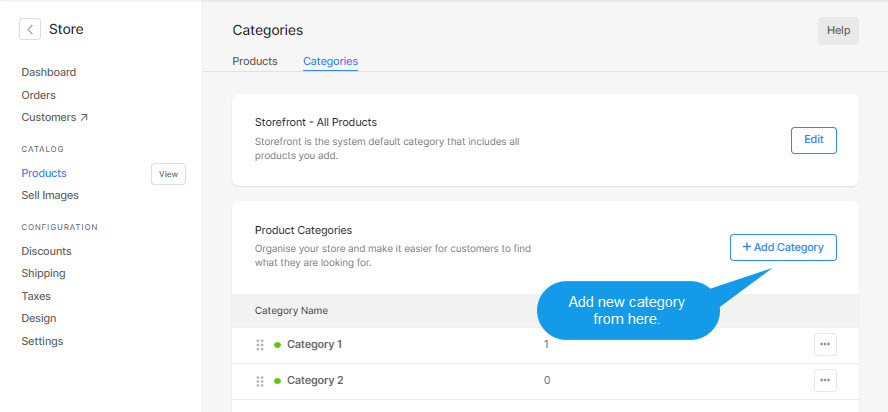
- Siirrä kursori haluamasi luokan kohdalle ja napsauta sitä.
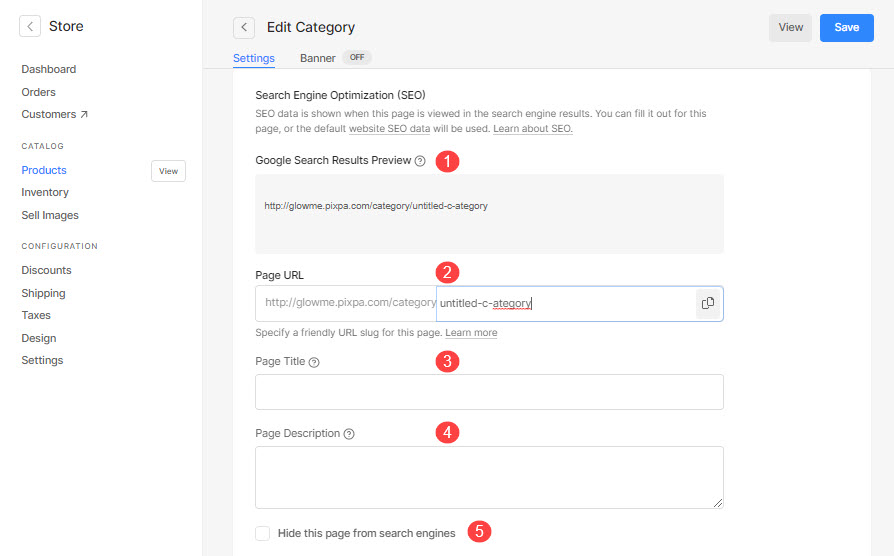
- Alle Muokkaa luokkaa, vieritä alas, kunnes löydät Hakukoneoptimointi (SEO).
- Tämä on Googlen hakutuloksen esikatselu (1) tästä luokasta.
- Voit muokata luokkasi URL-osoitetta Sivun URL-osoite (2).
- Lisää Sivun otsikko (3) ja Tuotetiedot (4).
- Voit myös piilottaa tämän luokan hakukoneelta napsauttamalla Piilota tämä sivu hakukoneilta (5).
- Tallenna muutokset.
Lisää SEO-metatiedot kaupan tuotteisiin
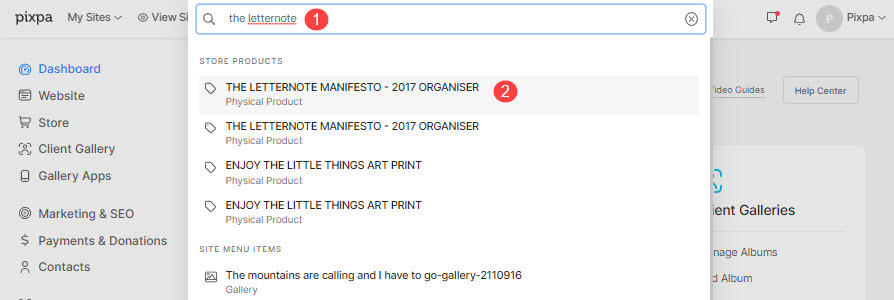
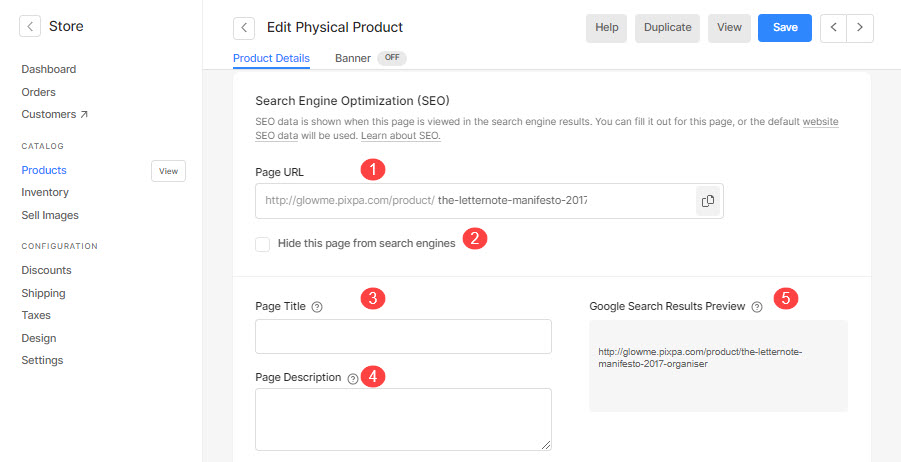
- Mene kauppaan tuotteen nimi (1) hakupalkissa.
- Napsauta aiheeseen liittyvistä tuloksista tiettyä tuote (2) alle Kaupan tuotteet.
- Nyt pääset osoitteeseen Tuotteen muokkaus sivu.
- Vieritä alaspäin, kunnes löydät Hakukoneoptimointi (SEO).
- Voit muokata tämän tuotteen URL-osoitetta tällä Sivun URL-osoite (1).
- Voit myös piilottaa tuotteen hakukoneelta napsauttamalla Piilota tämä sivu hakukoneilta (2).
- Lisää Sivun otsikko (3) ja Tuotetiedot (4).
- Tämä on Googlen hakutuloksen esikatselu (5) tästä tuotteesta.
- Tallenna muutokset.
Lisää SEO-metatietoja asiakasgallerian albumeille
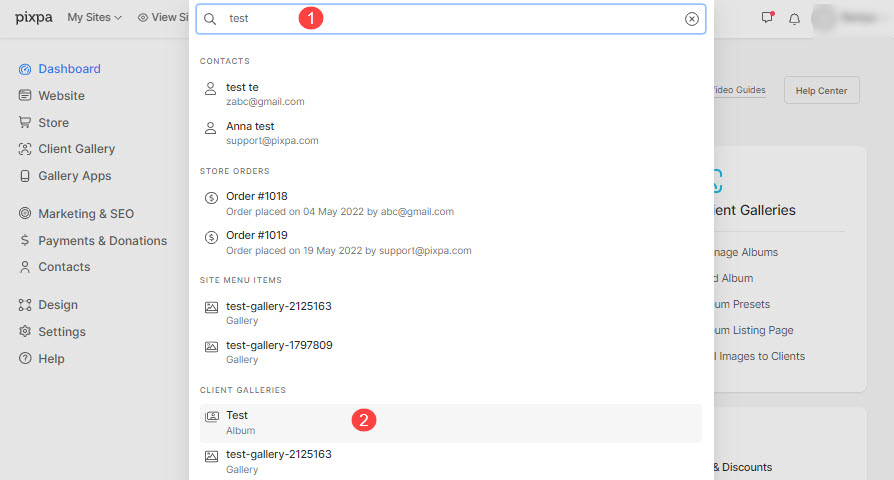
- enter Albumin nimi (1) hakupalkissa.
- Napsauta aiheeseen liittyvistä tuloksista -kuvaketta Albumi, jota etsit (2) alle Asiakasgalleriat.
- Pääset nyt Albumi-sivulle.
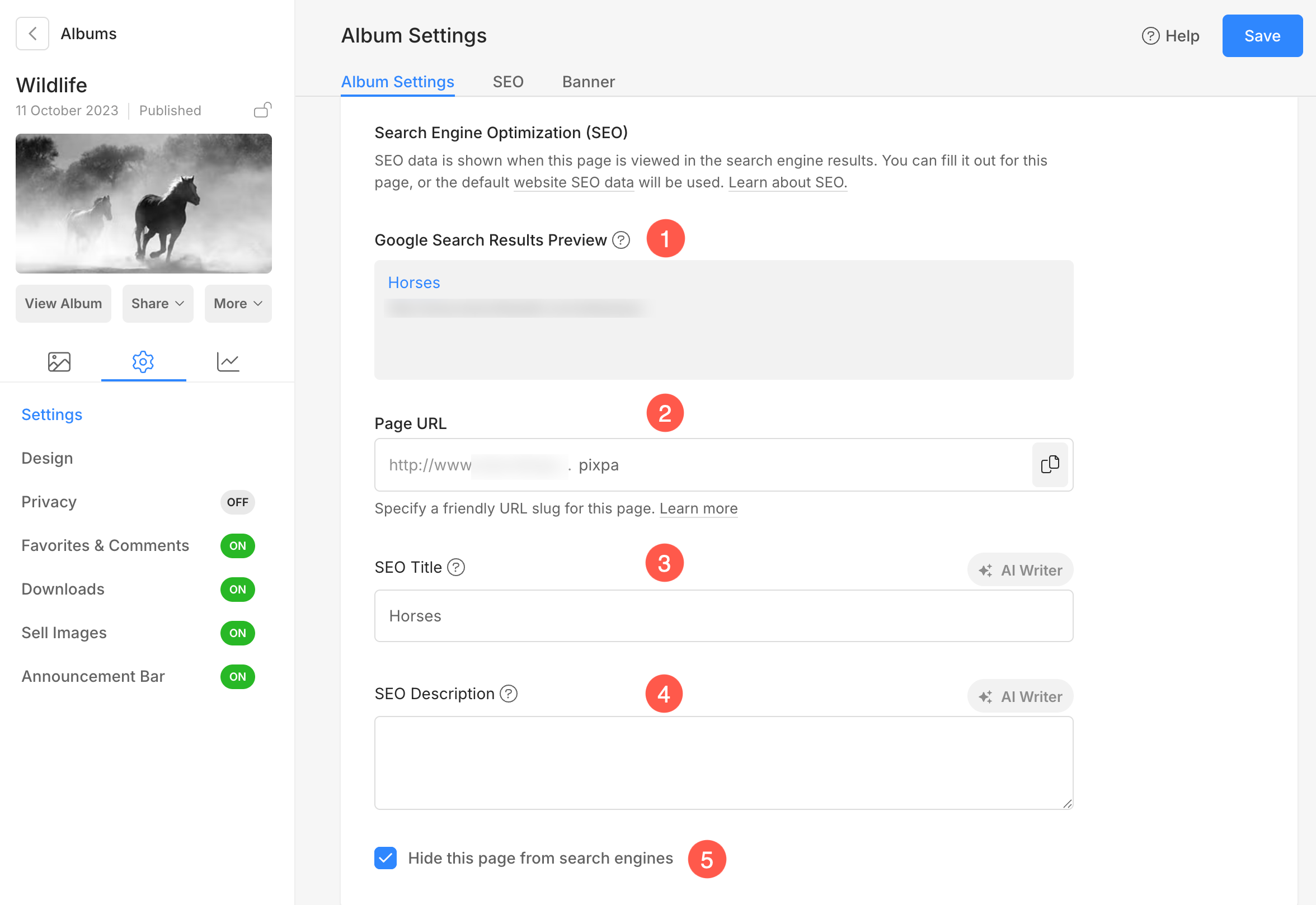
- Klikkaa Asetukset (3) -välilehti ja sitten Asetukset (4) -vaihtoehto.

- Alle Asetukset, vieritä alas, kunnes löydät Hakukoneoptimointi (SEO).
- Tämä on Googlen hakutuloksen esikatselu (1) tästä albumista.
- Voit muokata tämän albumin URL-osoitetta tällä Sivun URL-osoite (2).
- Lisää Sivun otsikko (3) ja Tuotetiedot (4).
- Voit myös piilottaa tämän albumin hakukoneelta napsauttamalla Piilota tämä sivu hakukoneilta (5).
- Tallenna muutokset.
Lisää SEO-metatiedot asiakkaan esittelysivulle
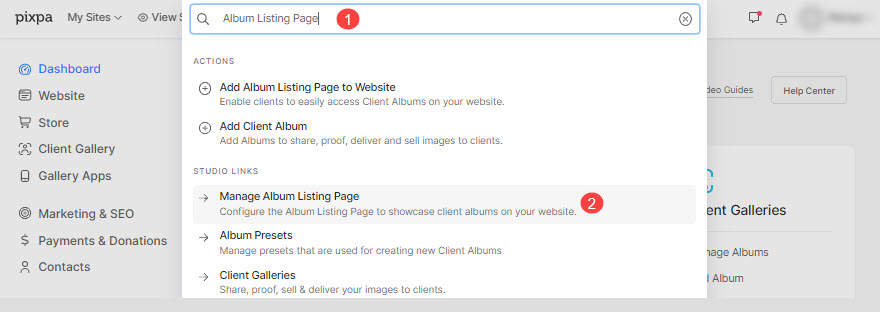
- enter albumilistaussivu (1) hakupalkissa.
- Napsauta aiheeseen liittyvistä tuloksista -kuvaketta Hallinnoi albumilistausta Sivu vaihtoehto (2) alla Studion linkit.
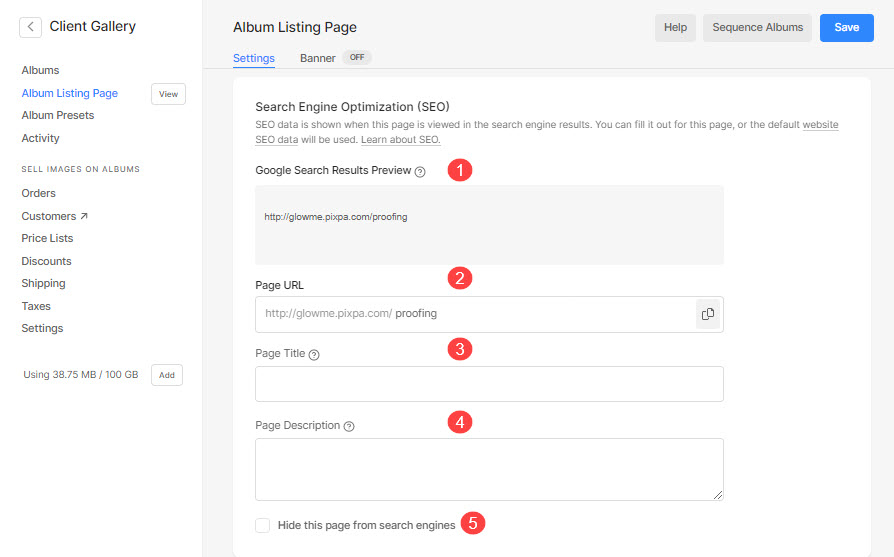
- Tulet saavuttamaan Albumilistaussivu jossa voit hallita sen asetuksia.
- Alle Asetukset, vieritä alas, kunnes löydät Hakukoneoptimointi (SEO).
- Tämä on Googlen hakutuloksen esikatselu (1) tällä sivulla.
- Voit muokata tämän listaussivun URL-osoitetta Sivun URL-osoite (2).
- Lisää Sivun otsikko (3) ja Tuotetiedot (4).
- Voit myös piilottaa tämän albumin hakukoneelta napsauttamalla Piilota tämä sivu hakukoneilta (5).
- Tallenna muutokset.
Verkkosivujen SEO-metatietojen joukkomuokkaus
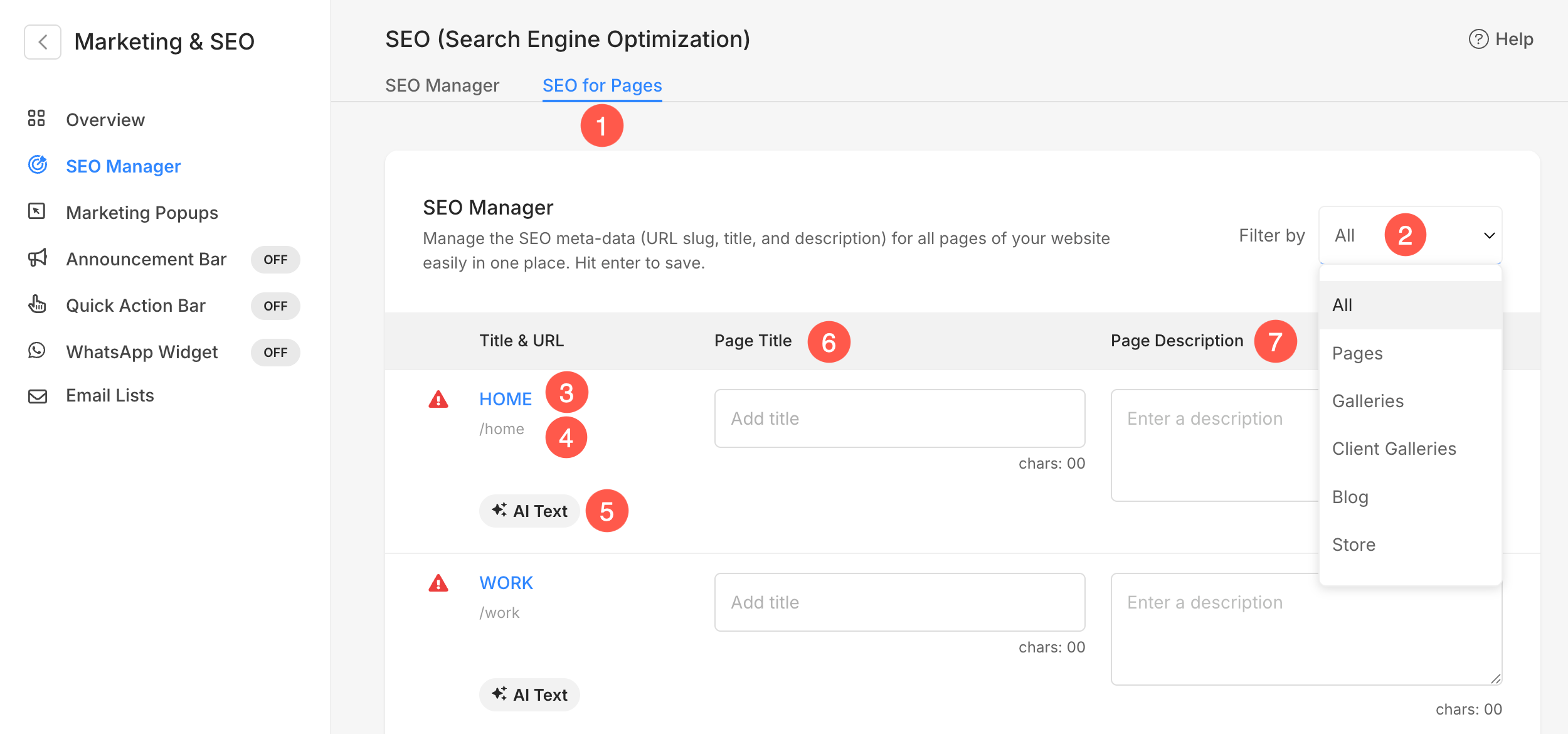
Pixpa antaa sinulle mahdollisuuden lisätä SEO-metatiedot kaikille studioon lisätyille sivuille yhdellä kertaa SEO Managerista.
- SEO sivuille - Klikkaa SEO sivuille -välilehti nähdäksesi ja päivittääksesi sivujen hakukoneoptimoinnin metatiedot
- suodata - Suodattaa kaikkien SEO Managerin sivujen, gallerioiden ja muiden sisältökohteiden joukossa.
- Otsikko - Valikon otsikko sivun.
- Etana - URL-osoite (etana) sivun.
- AI teksti – Napsauta tätä painiketta luodaksesi automaattisesti hakukoneoptimoituja sivujen otsikoita ja kuvauksia tekoälyn avulla. Lisätietoja.
- Sivun otsikko - Lisää SEO-otsikko sivua varten.
- Sivun kuvaus - Lisää SEO Kuvaus sivua varten.