
Pixpan pikatoimintopalkin avulla voit näyttää ilmoituspalkin verkkosivustollasi, ja se on käytettävissä sekä tietokoneella että mobiililaitteilla. Tämä palkki tarjoaa kävijöille nopean ja helpon pääsyn tärkeisiin tietoihin ja toimintoihin, ja se pysyy näkyvissä sivun vierittämisestä riippumatta.
Voit lisätä jopa kuusi toimintakehotusta, jotka tarjoavat oikoteitä tärkeisiin tietoihin, kuten puhelinnumeroosi, sähköpostiosoitteeseesi, sijaintiisi, myymälän URL-osoitteeseen ja muuhun. Jokainen toimintakehotus voidaan näyttää tekstitunnisteina, kuvakkeina tai näiden yhdistelmänä mieltymystesi mukaan.
Lisäksi voit mukauttaa pikatoimintopalkin ulkoasua ja käyttökokemusta.
Tässä artikkelissa:
Ota pikatoimintopalkki käyttöön
- Vuodesta koontinäyttöön. (1) studiosta, napsauta Markkinointi & SEO (2) jakso.
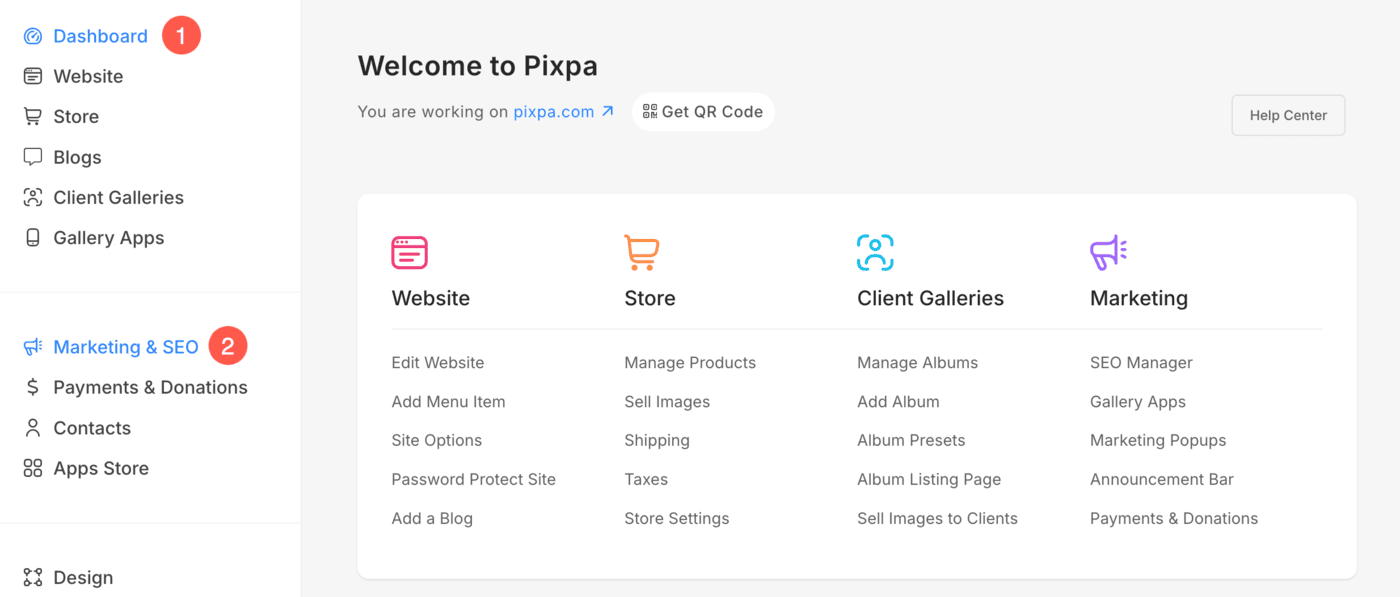
- Klikkaa Pikatoimintopalkki (3) -vaihtoehto vasemmassa sivupalkissa.
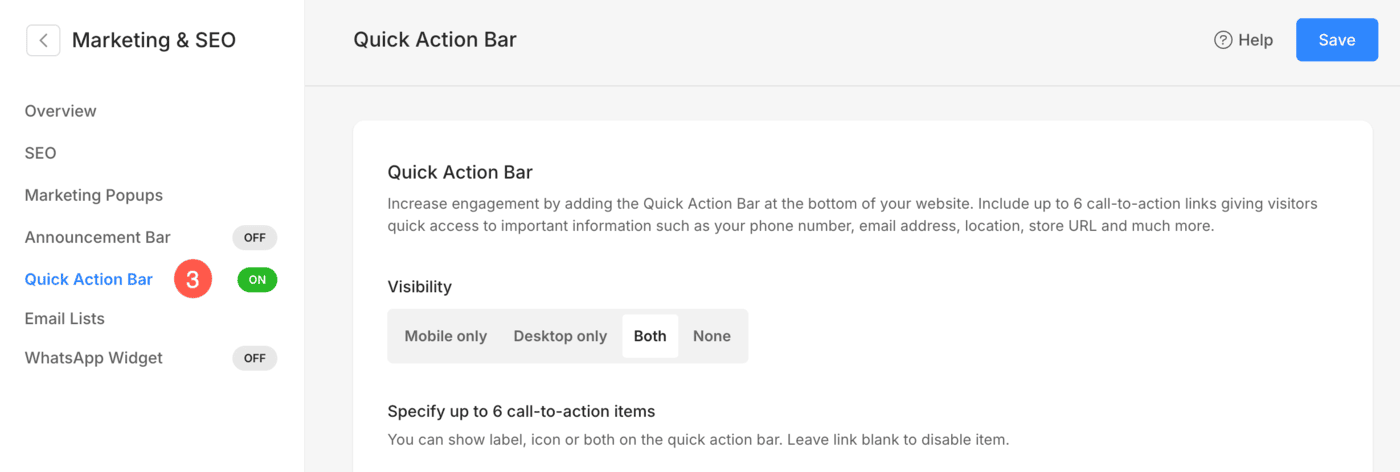
Vaihtoehtoisesti voit käyttää myös Pixpan hakutoimintoa siirtyäksesi pikatoimintopalkin sivulle.
- enter Pikatoimintopalkki (1) hakupalkissa.
- Napsauta aiheeseen liittyvistä tuloksista -kuvaketta Pikatoimintopalkki vaihtoehto (2) Studio Linkit -kohdassa.
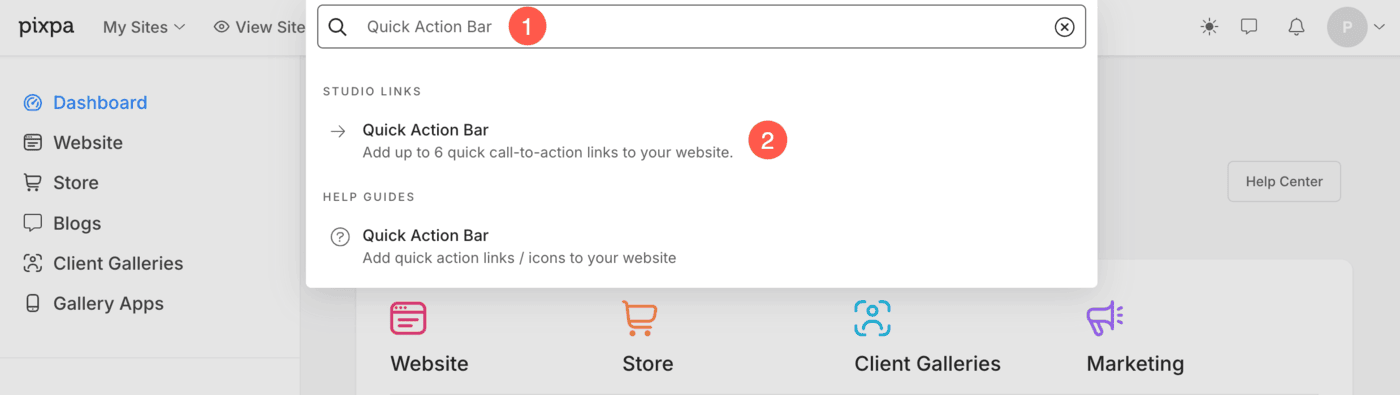
- Nyt pääset osoitteeseen Pikatoimintopalkki sivu, josta voit ottaa sen käyttöön ja tehdä muita mukautuksia.
Näet seuraavat vaihtoehdot oikealla puolella:
- Näkyvyys: Aseta pikatoimintopalkin näkyvyys eri laitteille. Voit valita Ei eristetty poistaa sen käytöstä.
- Määritä toimintakehotuskohteet – Lisää tekstimerkintä ja kuvakkeet ja tämän avulla voit myös lisätä Numero, sähköpostiosoite, sisäiset linkit vai ulkoiset linkit tiettyyn kuvakkeeseen ja otsikkotekstiin. Voit lisätä palkkiin enintään kuusi toimintakehotuspainiketta.
- Säästä: Kun olet tehnyt muutokset, paina Säästä -painiketta, jolla muutokset julkaistaan sivustolla.
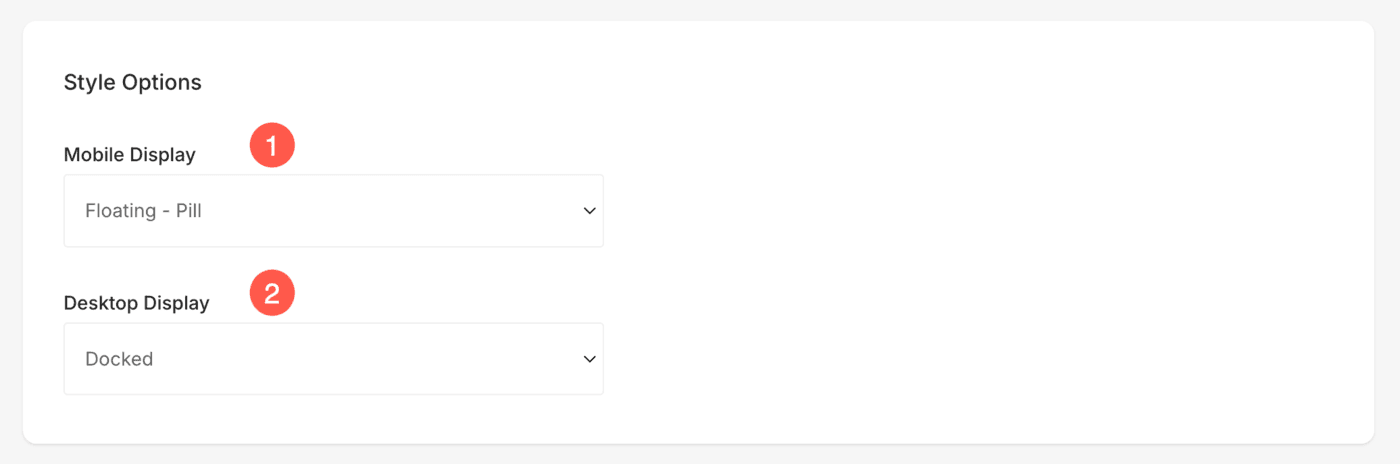
Tyyliasetukset
- Mobiilinäyttö: Täällä voit mukauttaa pikatoimintopalkin ulkoasua mobiililaitteissa.
- Pöytäkoneen näyttö: Mukauta pikatoimintopalkin ulkoasua pöytätietokoneilla.
Molemmille laitteille on neljä erilaista vaihtoehtoa:
- Telakoituna: Palkki on kiinteästi näytön alareunassa.
- Kelluva neliö: Palkki kelluu näytöllä kompaktina neliönä.
- Kelluva pyöristetty: Palkki kelluu pyöreänä muotona näytöllä.
- Kelluva pilleri: Palkki kelluu näytöllä pitkänomaisena pillerinmuotoisena kuviona.
Suunnittelun mukautukset
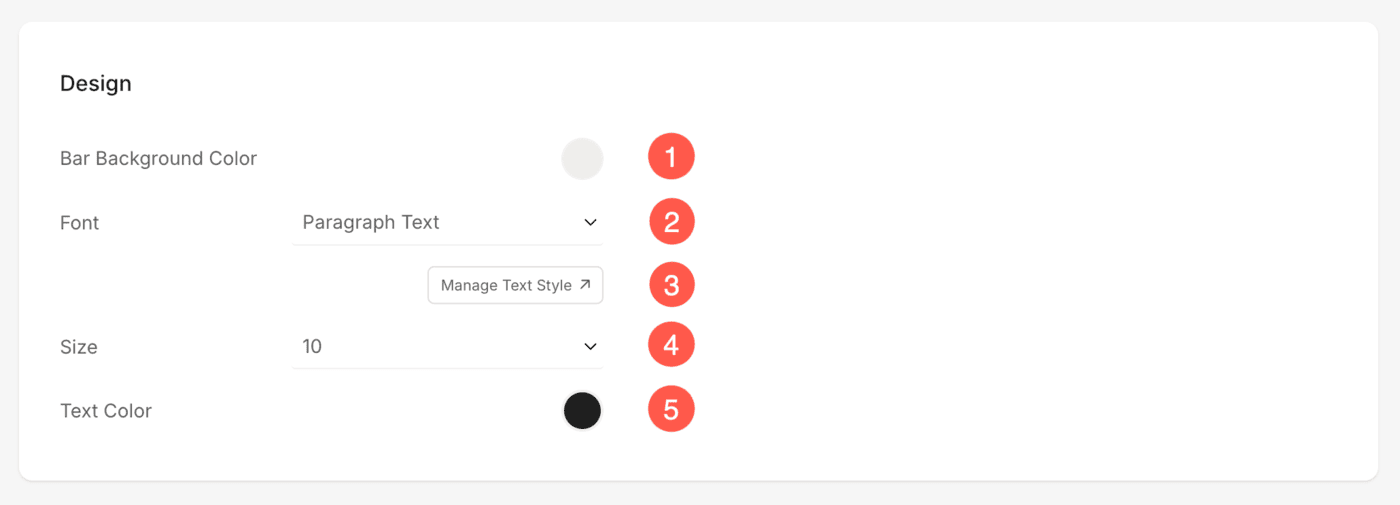
- Palkin taustaväri: Valitse pikatoimintopalkin taustaväri.
- Font: Valitse pikatoimintopalkin tekstin fonttityyli.
- Hallitse tekstityyliä: Klikkaa Hallitse tekstityyliä -painiketta vieraillaksesi Design ja hallita kirjasinkokojasi ja tyylejäsi.
- Koko: Määritä pikatoimintopalkin koko. Tämä vaikuttaa sekä mobiili- että pöytäkoneisiin.
- Tekstin väri: Valitse palkin sisällä olevan tekstin väri.
Katso toiminnassa:
