
Pixpan edistynyt värien muokkaustyökalu antaa sinun parantaa verkkosivustosi visuaalista ilmettä käyttämällä osioissasi ja tekstissäsi yksivärisiä värejä, lineaarisia liukuvärejä ja säteittäisiä liukuvärejä.
Tämä antaa sinulle paljon luovaa hallintaa sivustosi taustan, otsikoiden ja kappaletekstin suunnittelussa.

Tässä artikkelissa:
- Väripaneelin käyttö
- Värityypin asetukset
- Liukuvärjäyspisteet
- Pyöritysliukusäädin
- Säteittäisen liukuvärin muodon asetukset
- Värivalitsin ja heksakoodin syöttö
- Läpinäkymättömyysliukusäädin
- Missä voit käyttää väriasetuksia
Väripaneelin käyttö
- Vie kursori muokattavan osion päälle ja napsauta Muokkaa osiota (1) -vaihtoehto.

- Alla Colors -välilehdellä näet vaihtoehdon muuttaa taustaväriä, otsikkotekstin väriä ja kappaletekstin väriä.
- Klikkaa Mukautettu väri (2) -vaihtoehto muokattavan elementin vieressä.
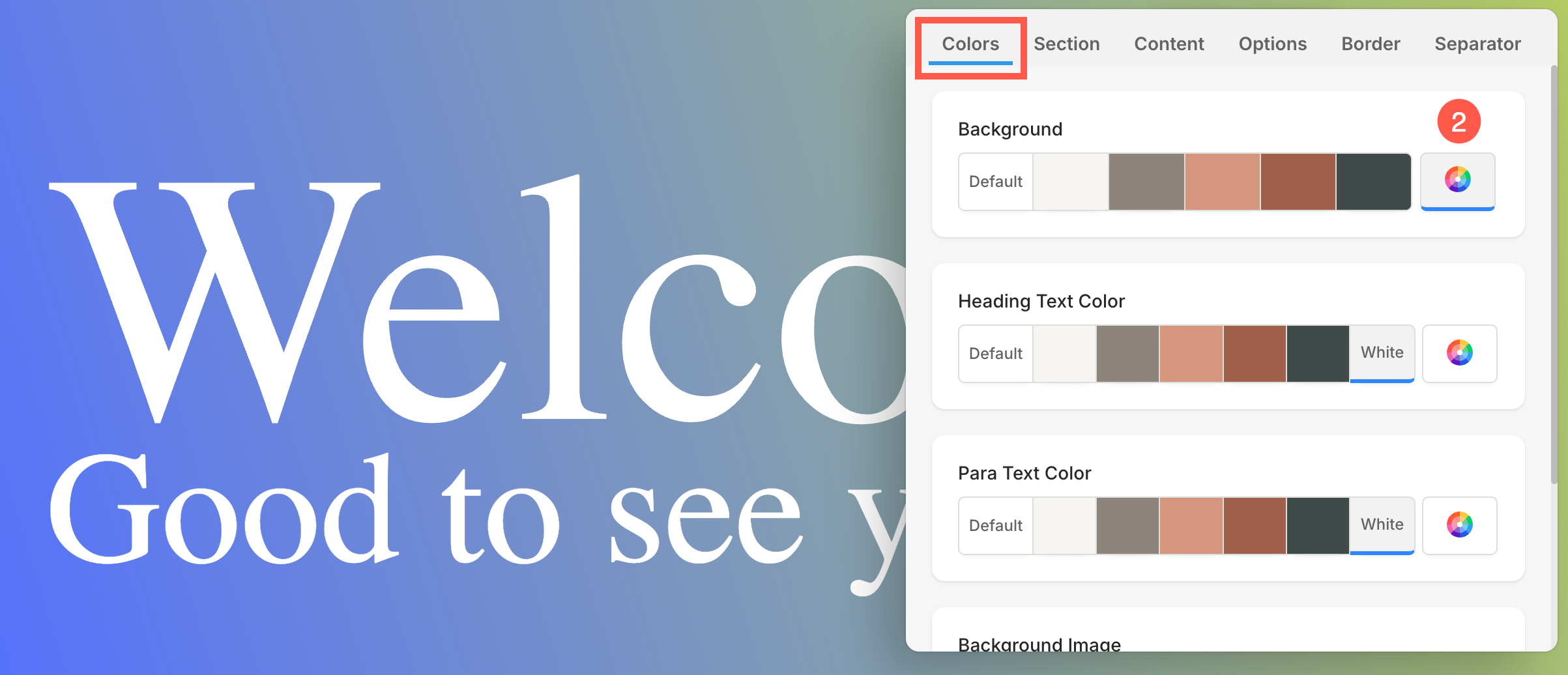
- Uusi ponnahdusikkuna avautuu josta voit mukauttaa valitun elementin väriä.
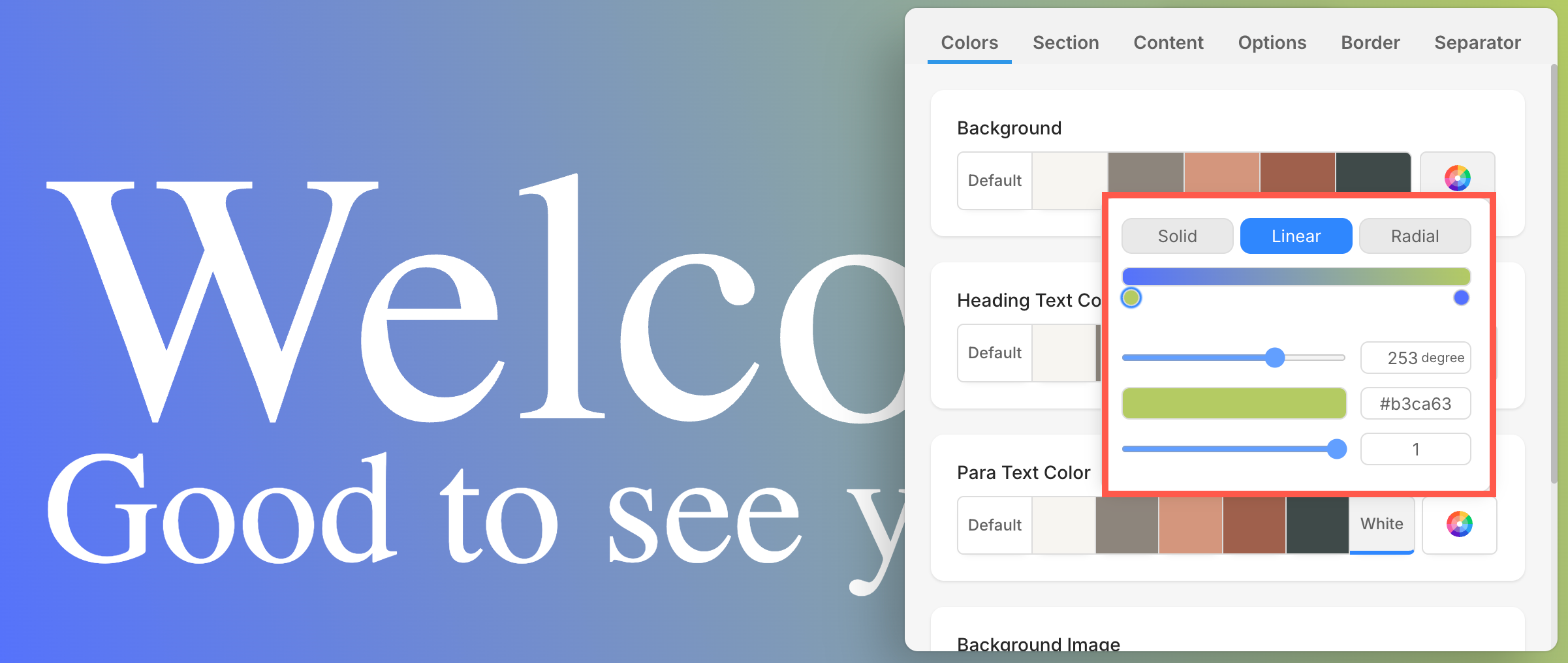
Värityypin asetukset
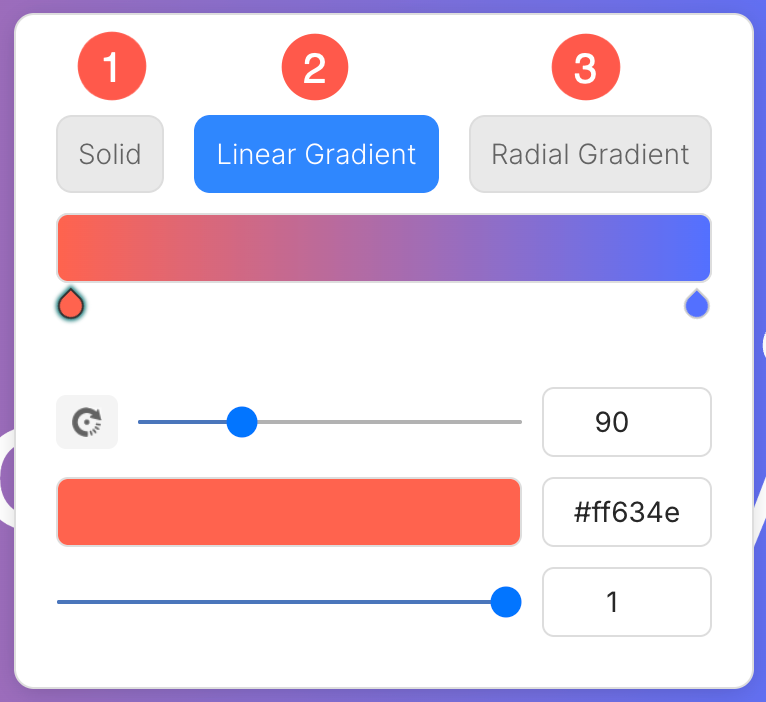
Väripaneelin yläosassa näet kolme vaihtoehtoa:
- Kiinteä: Käytä valittuun alueeseen yhtä, yhtenäistä väriä. Tämä on yksinkertainen ja selkeä vaihtoehto käyttäjille, jotka haluavat yhtenäisen värialueen.
- Lineaarinen gradientti: Luo asteittaisen sekoituksen kahden tai useamman värin välille suoraa viivaa pitkin. Voit hallita tämän liukuvärin suuntaa kiertoliukusäätimellä.
- Radiaalinen gradientti: Tuottaa pyöreän värisiirtymän, joka säteilee keskipisteestä. Tämä sopii erinomaisesti kohdevalotyyppisiin tehosteisiin tai huomion kiinnittämiseen tiettyyn alueeseen.
Liukuvärjäyspisteet
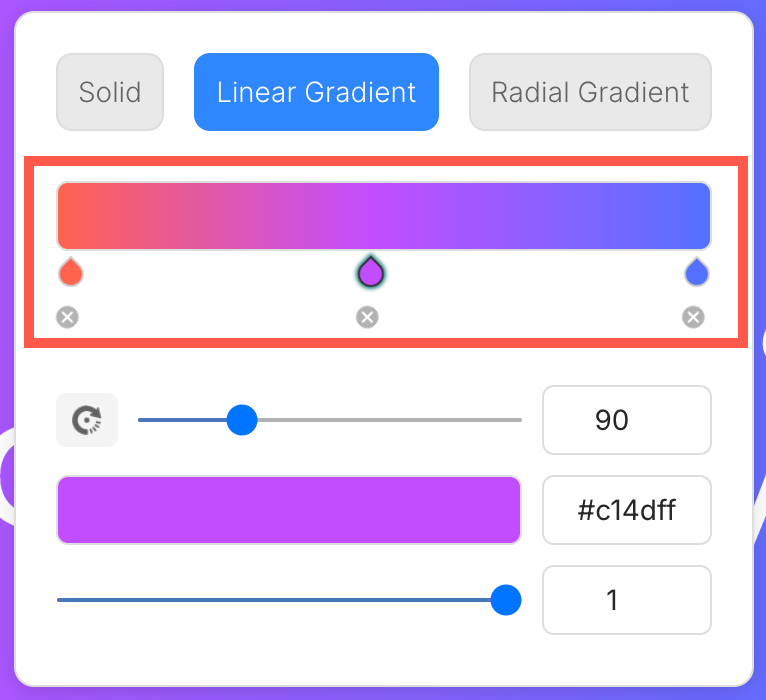
Kun valitset joko lineaarisen tai säteittäisen liukuvärin , näet vaakasuoran väripalkin, jolla voit hallita liukuvärin pysähdyksiä:
- kukin liukuvärin pysäytys (pisarakuvakkeena) merkitsee väripistettä liukuvärissä.
- Napsauta pysäkkiä muuttaaksesi sen väriä värivalitsimella tai syöttämällä heksakoodin.
- Sinä pystyt lisää useita pysäkkejä luoda tasaisia monivärisiä siirtymiä.
- Valitse pieni x-kuvake pysäyttimen alapuolelle sen poistamiseksi.
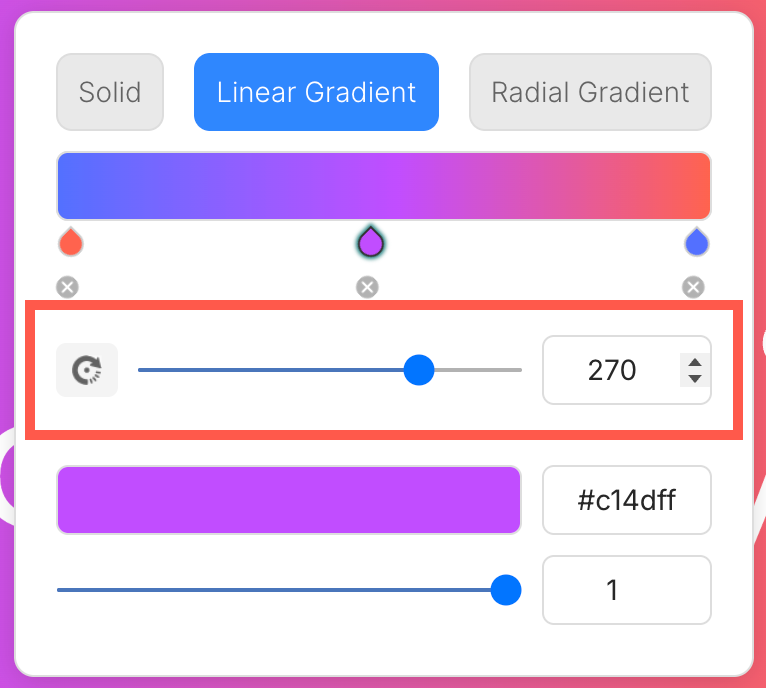
Kiertosäädin (vain lineaarinen liukuvärjäys)
Lineaaristen liukuvärien kohdalla voit muuttaa liukuvärin kulmaa kiertoliukusäätimellä. Näin voit kiertää värin suuntaa vaakasuorasta (0°) pystysuoraan (90°) tai mihin tahansa mukautettuun kulmaan enintään 360°.
- Liukuvärin esikatselu muuttuu reaaliajassa, kun siirrät liukusäädintä.
- Nykyinen kulma näkyy liukusäätimen vieressä olevassa numerokentässä (esim. 270°).
Säteittäisen liukuvärin muodon asetukset
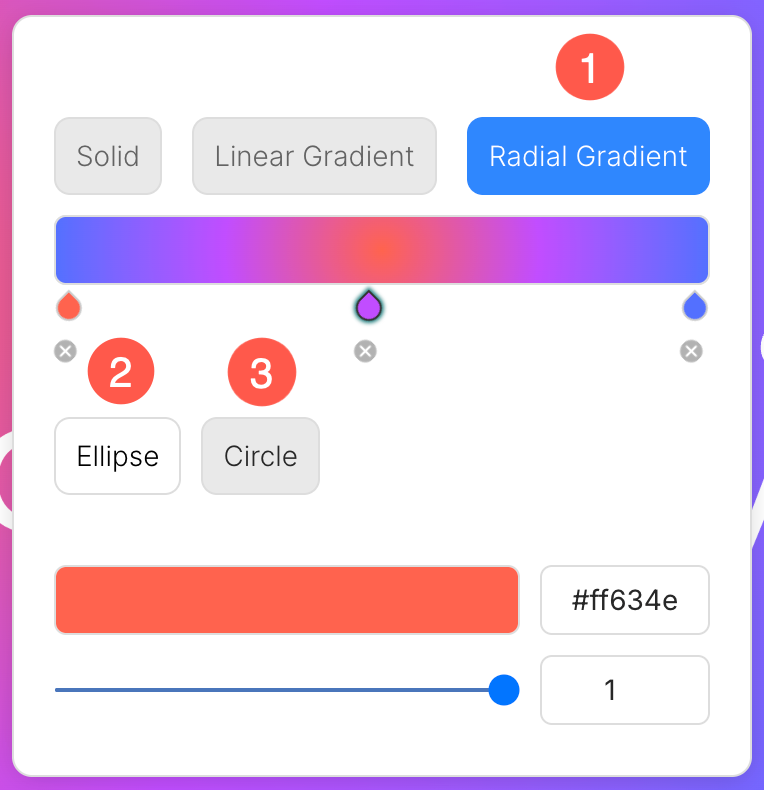
Kun valitset säteittäisen liukuvärin (1), liukuvärin esikatselun alle ilmestyy kaksi muotovaihtoehtoa:
- Ellipsi: Tuottaa pitkänomaisen säteittäisen liukuvärin, jossa on vaakasuoraa tai pystysuoraa venytystä. Tämä on hyödyllinen laajemmalle liukuvärille tai epäsymmetrisille malleille.
- Ympyrä: Tämä luo täydellisen pyöreän liukuvärin, joka säteilee keskeltä (tai valitusta keskipisteestä). Ihanteellinen kohdevalotyylisiin taustoihin tai katseen kiinnittämiseen keskeiseen elementtiin.
Värivalitsin ja heksakoodin syöttö
Työskenteletpä sitten yhtenäisen värin tai yksittäisten liukuvärjäysten kanssa:
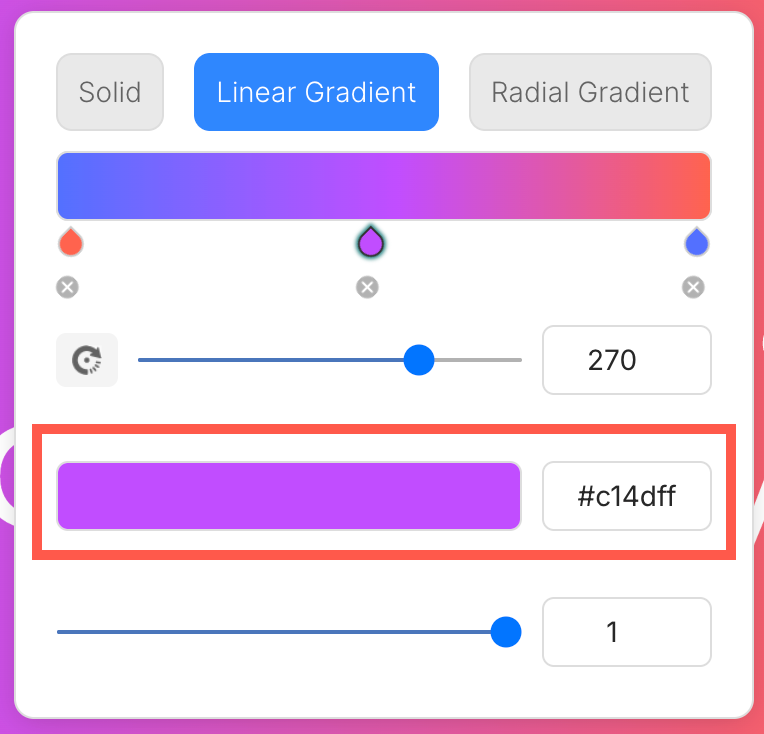
- Käytä värinvalitsija valita väri visuaalisesti.
- Vaihtoehtoisesti voit syöttää hex värikoodi manuaalisesti (esim. #c14dff) tarkkaa värien hallintaa varten.
Jos käytät liukuväriä, pysähdyksen valitseminen mahdollistaa sen tietyn värin määrittämisen tällä työkalulla.
Läpinäkymättömyysliukusäädin
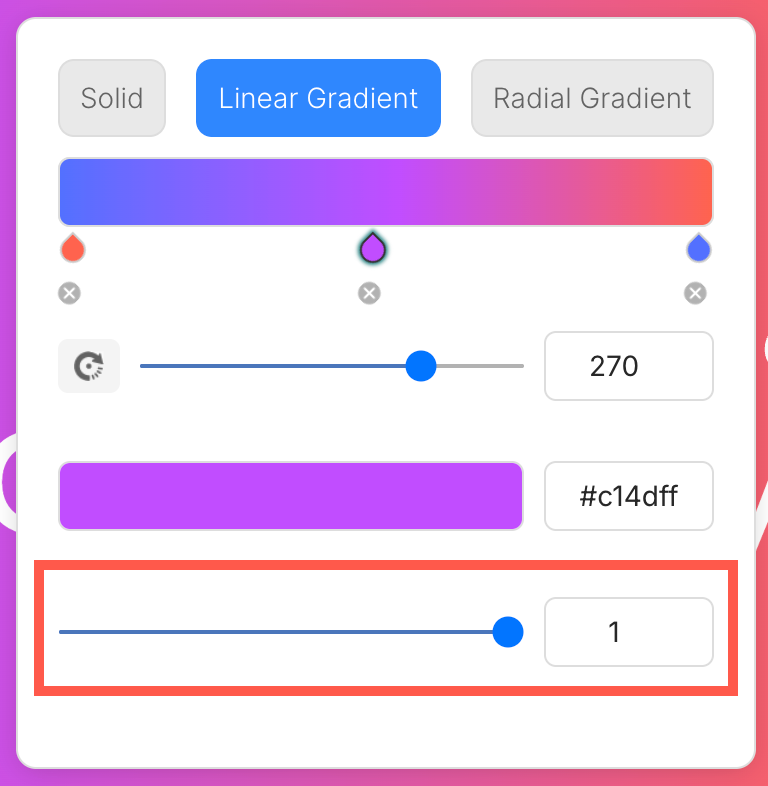
Paneelin alareunassa on liukusäädin läpinäkyvyyden säätämiseen:
- Aseta valitun värin tai liukuvärin rajan läpinäkyvyystaso.
- Arvo 1 tarkoittaa täysin läpinäkymätöntä, kun taas arvo 0 on täysin läpinäkyvää.
Tämä on hyödyllistä kerrostettujen visuaalisten tehosteiden tai pehmeiden taustapeittojen luomiseen.
Missä voit käyttää näitä värivaihtoehtoja
Nämä edistyneet värityökalut ovat käytettävissä seuraavilla alueilla:
- Osion tausta
- Tekstin otsikko
- Edellä teksti
Jokaisella alueella on oma värivälilehti, joten voit muotoilla eri komponentteja erikseen visuaalisen joustavuuden lisäämiseksi.