
Paranna Pixpa-verkkosivustosi visuaalista vetovoimaa sisällyttämällä vierittävää tekstiä teltta-osion avulla. Tekstin vieritys lisää sivustollesi dynaamista liikettä, kiinnittää vierailijoiden huomion ja luo kiinnostavamman käyttökokemuksen.
Sitä voidaan käyttää avainviestien, promootioiden tai tärkeiden ilmoitusten korostamiseen varmistaen, että yleisösi huomaa ne.
Tässä artikkelissa
Lisää osio sivulle
- Sivulle voidaan lisätä osio. Voit joko lisätä osion jo olemassa olevalle sivulle tai luo uusi sivu verkkosivustosi sisällä.
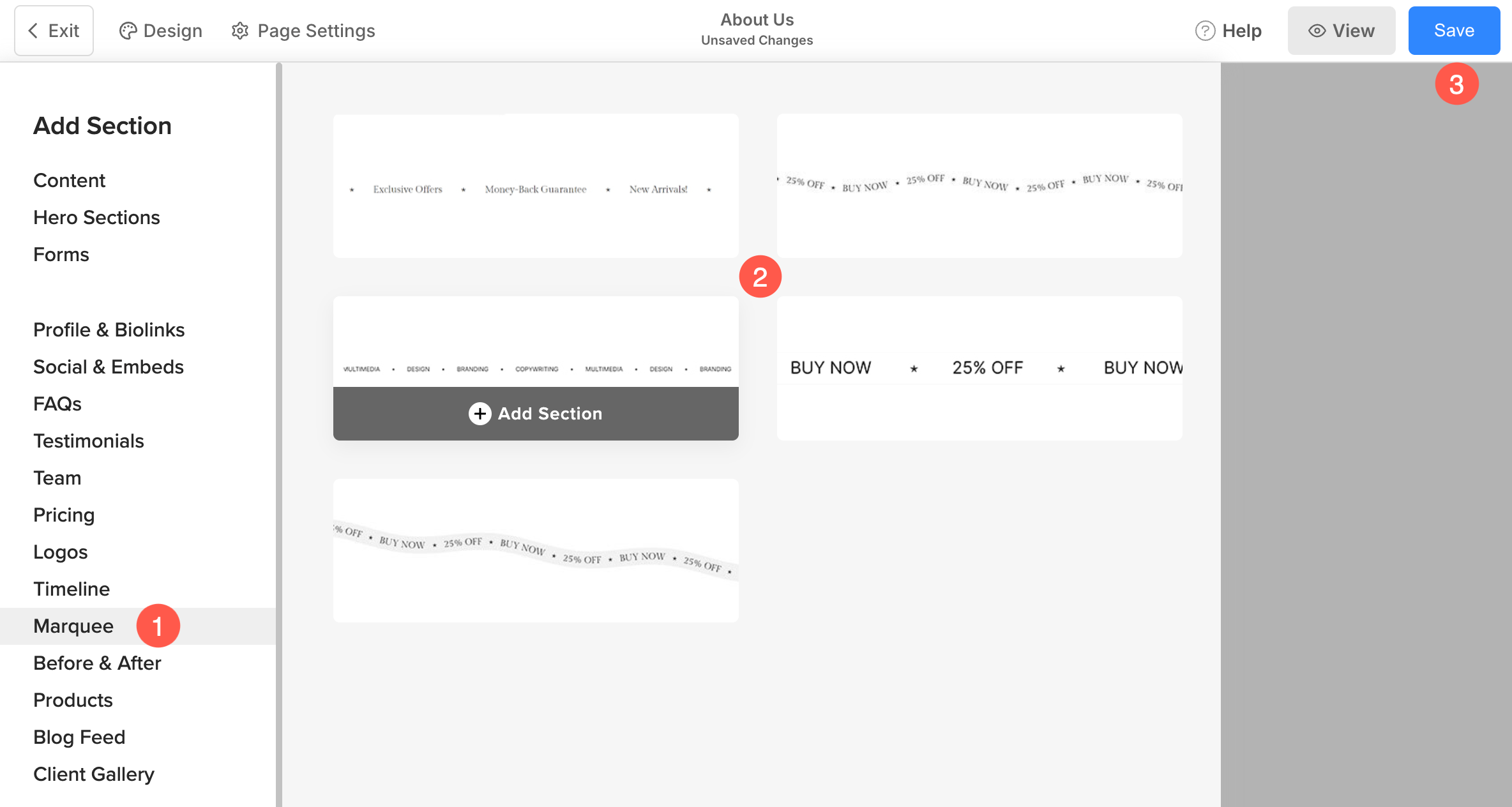
- Sivullasi, Klikkaa sininen + kuvake lisätä a Uusi jakso sivullesi.

- Näet nyt osion luokat vasemmalla puolella.
- Klikkaa teltta välilehti (1), josta voit valita erilaisia asetteluja teltta (2) -osiosta.
- Osio lisätään nyt sivulle. Klikkaa Säästä (3) -painiketta säilyttääksesi muutokset.
Lisää / muokkaa luettelokohteita
Lisää luettelokohde
Kun olet lisännyt osion:
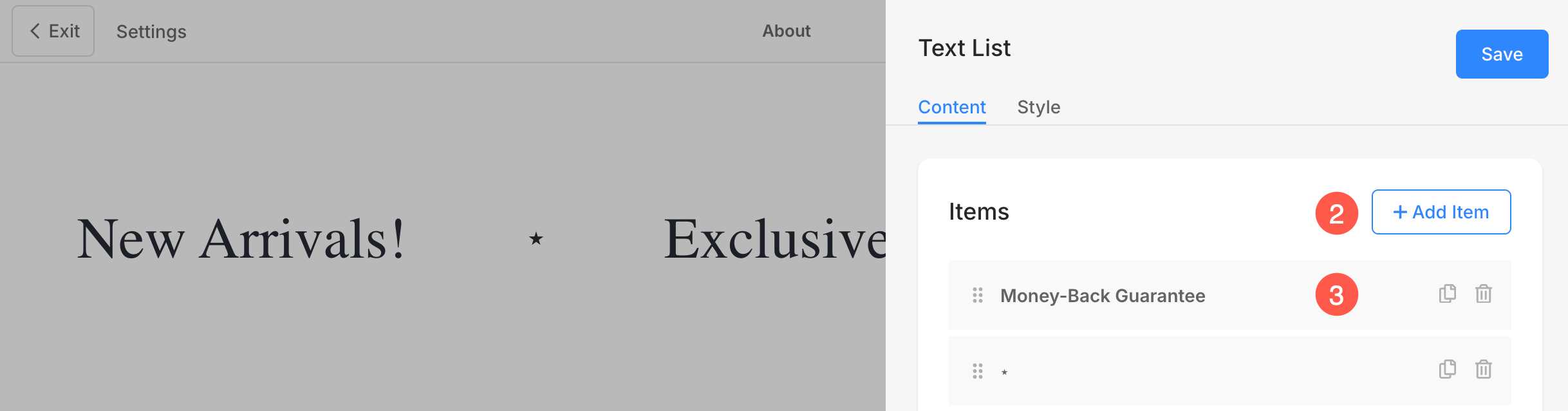
- Klikkaa Muokkaa Marqueea (1) -painiketta avataksesi luettelokohdepaneelin.
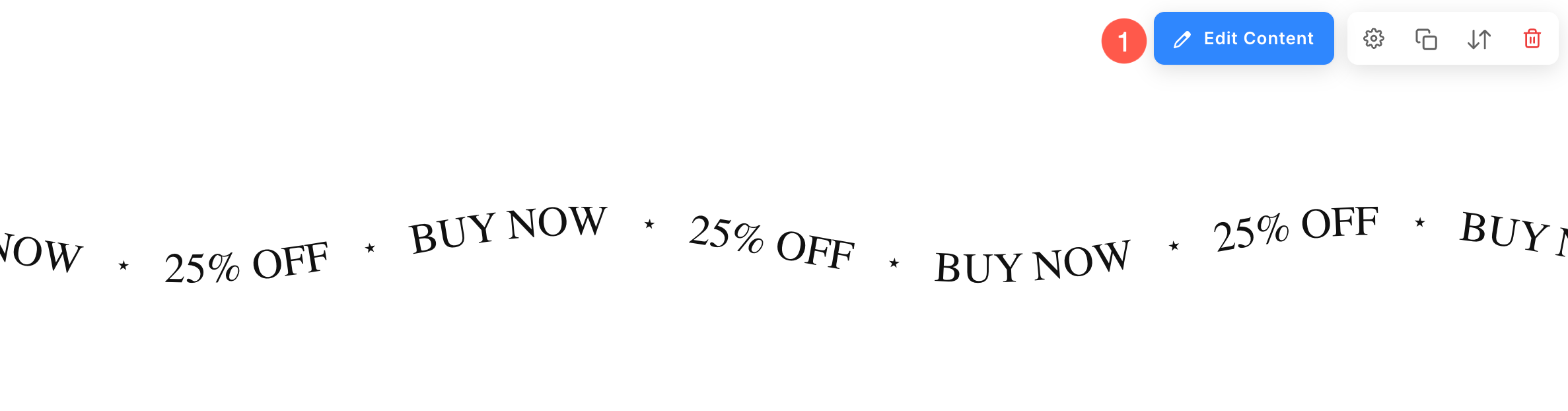
- Klikkaa Lisää kohde (2) -painiketta lisätäksesi uuden luettelokohteen.
- Voit valita Kopioi tai poista (3) luettelon kohteet.
Muokkaa luettelokohteita
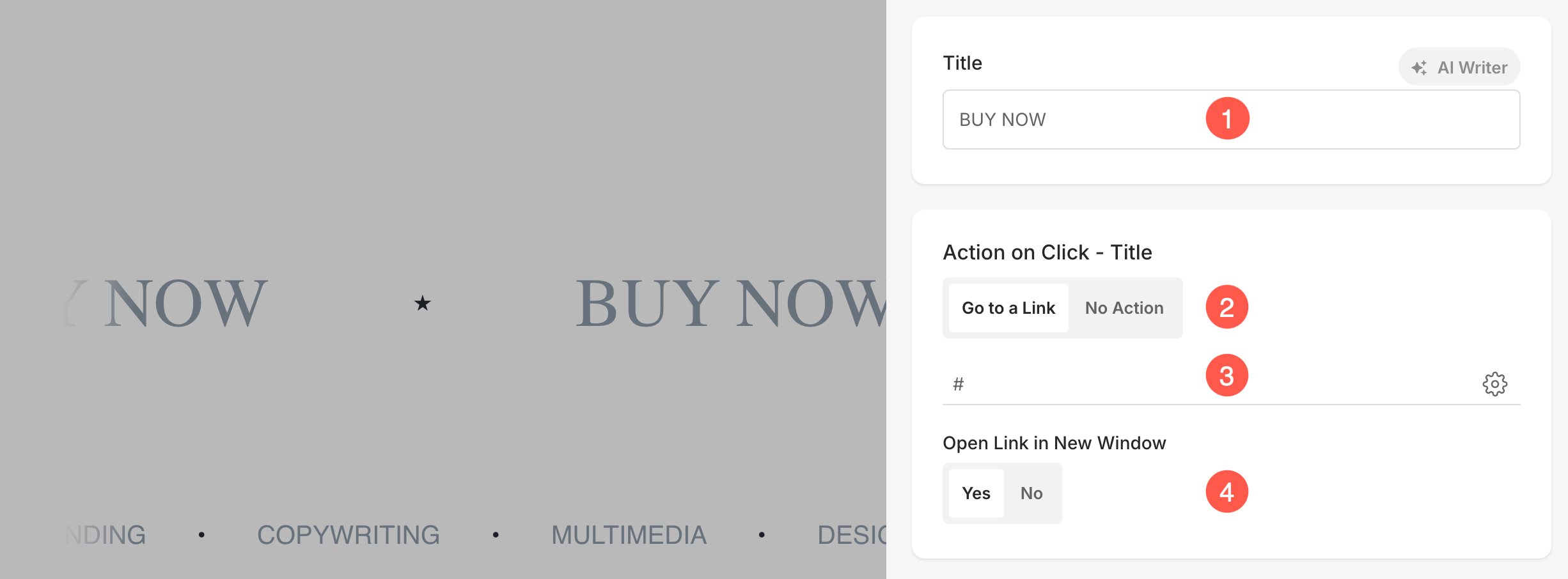
Napsauta muokattavaa kohdetta.
- Otsikko: Määritä Otsikko kohteen.
- Toiminto napsautuksella – OtsikkoVoit mukauttaa yksittäisten kohteiden napsautustoimintoja Valinta-osiossa. Napsauta Siirry linkkiin vaihtoehto määritä linkki tähän tiettyyn kohteeseen. Valitse Ei toimintoa tehdä esine klikkaamaton.
- Määritä linkin URL-osoite: Määritä Otsikko Linkki. Klikkaa tästä oppiaksesi käyttämään Pixpa's Link builderia.
- Avaa linkki uudessa ikkunassa: Ota tämä käyttöön, jos haluat linkin avautuvan uuteen selainvälilehteen klikattaessa.
Peittokuvaosan linkki
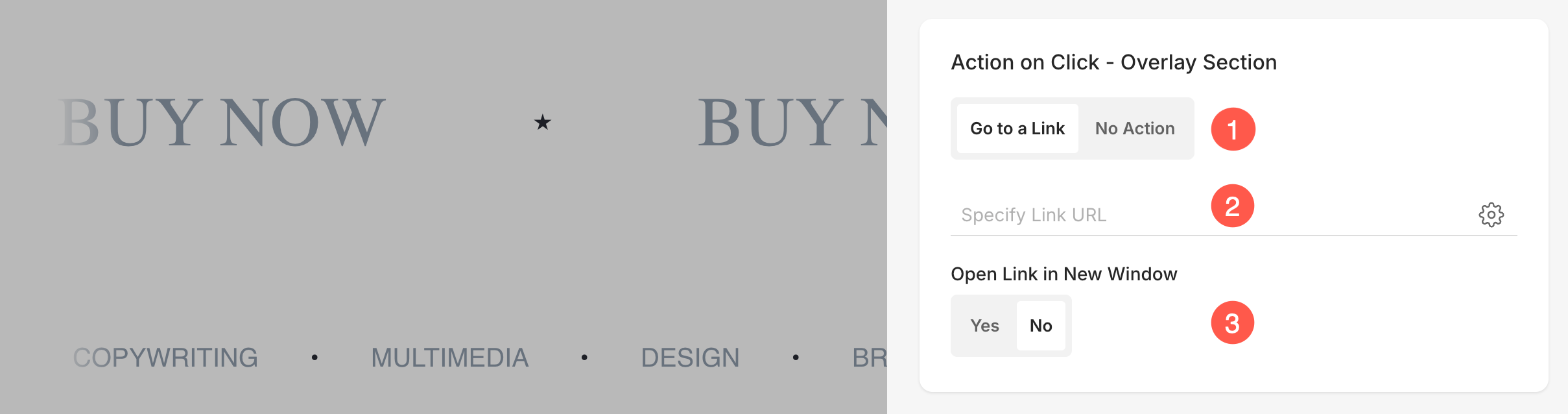
Voit nyt määrittää yhden linkin koko valintaosioon päällekkäislinkkivaihtoehdolla . Tämä on erityisen hyödyllistä, kun haluat koko osion toimivan klikattavana bannerina sen sijaan, että määrittäisit erilliset linkit jokaiselle kohteelle.
- Toiminto napsautuksella – Peittokuvaosio: Valitse Siirry linkkiin tehdä osio napsautettavissa ja ohjaa käyttäjät määritettyyn URL-osoitteeseen. Valitse Ei toimintoa jos et halua osion reagoivan klikkauksiin.
- Määritä linkin URL-osoite: Määritä tähän päällekkäislinkin URL-osoite. Klikkaa tästä oppiaksesi käyttämään Pixpa's Link builderia.
- Avaa linkki uudessa ikkunassa: Ota tämä käyttöön, jos haluat linkin avautuvan uuteen selainvälilehteen klikattaessa.
Tyyliasetukset
- Valitse Muokkaa Marqueea painiketta.
- Valitse Tyyli (1) Tab.
- Muuta osioelementtien tyyliä ja Tallenna (2) muutoksesi.
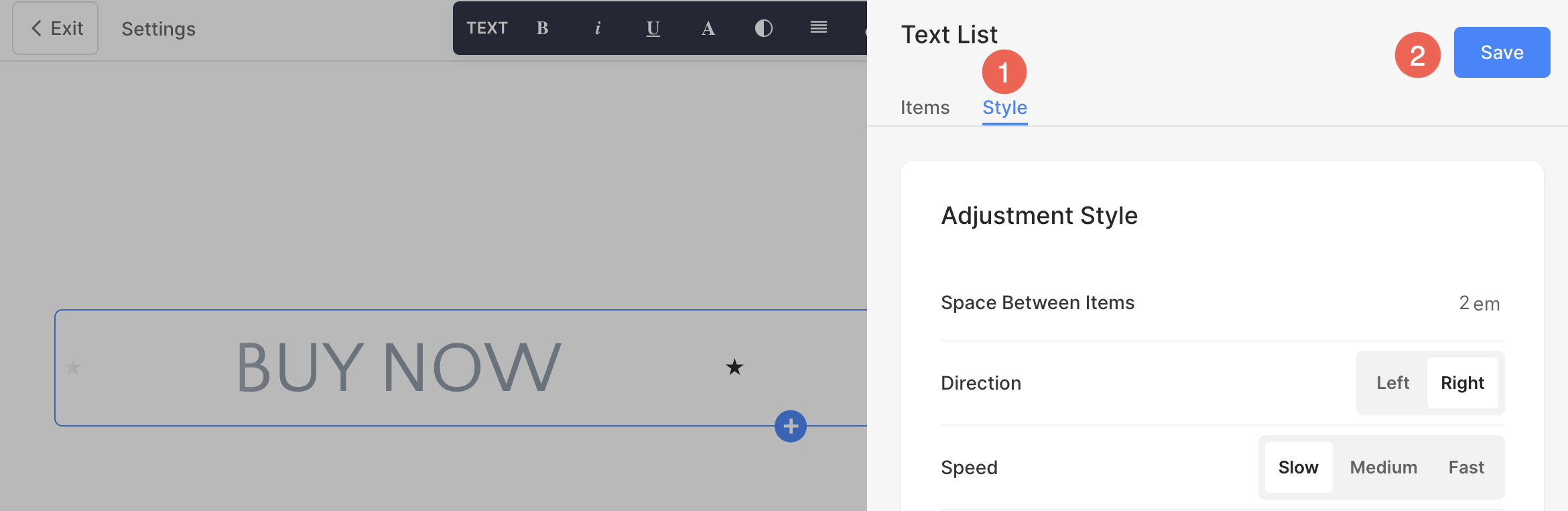
Sinulla on seuraavat tyylivaihtoehdot osiolle:
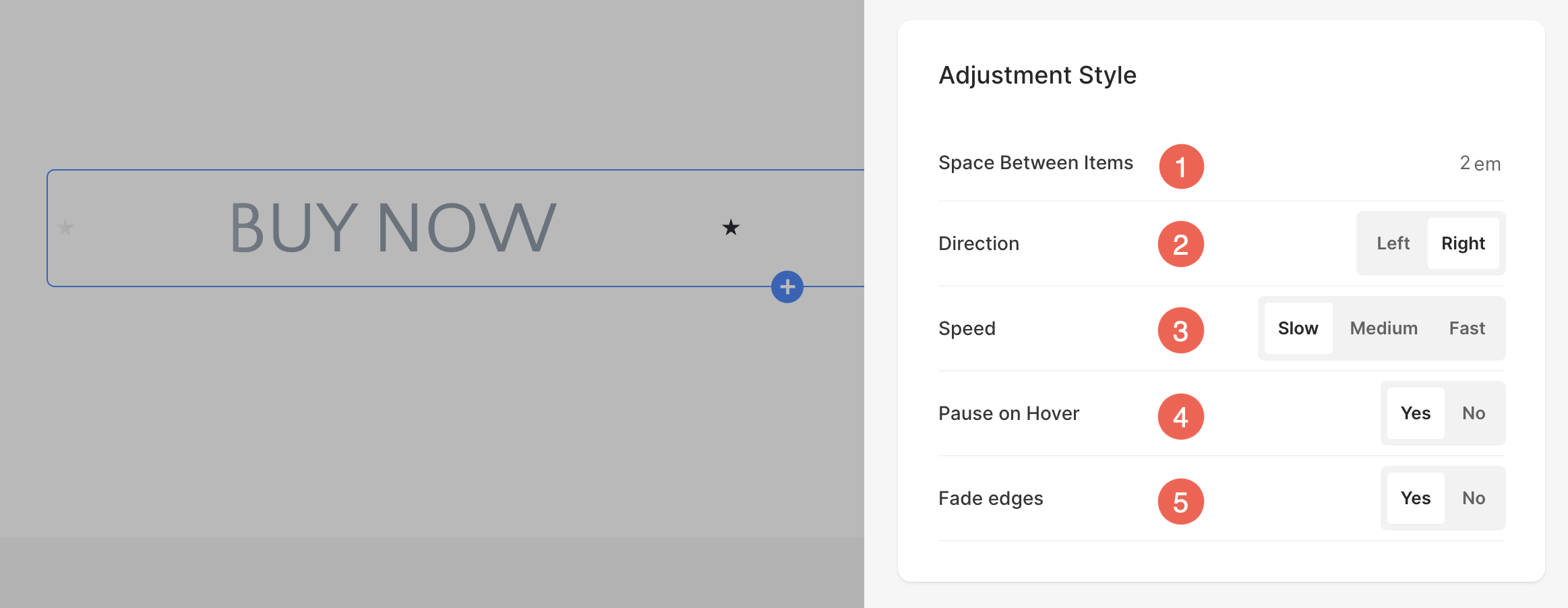
Säätötyyli
- Määritä Tilaa eri esineiden välillä (1) telttaosaston.
- Valitse Animaation suunta (2) vieritettävälle tekstille.
- - asettaa Nopeus (3) vieritysanimaatiosta.
- Ota tämä käyttöön keskeyttääksesi animaation (4), kun osoitin on tekstin päällä.
- Häivyttää reunat (5) telttaosasta.
Marquee Text Style
- Klikkaa Muuta tekstin tyyliä (1) -painiketta vieraillaksesi Design ja hallita kirjasinkokojasi ja tyylejäsi.
- - asettaa Otsikko (2) osion luettelokohteiden kirjasintyyli.
