
Pixpa tarjoaa helpon tavan tuoda olemassa olevia tuotteitasi muilta alustoilta, mikä auttaa sinua saamaan kauppasi käyntiin nopeammin ilman, että sinun tarvitsee aloittaa alusta.
Olitpa sitten siirtymässä toiselta Pixpa-verkkosivustolta, Shopifysta tai Squarespacesta , voit ladata CSV-tiedoston tuodaksesi tuotelistauksesi suoraan Pixpa-kauppaasi.
Tässä artikkelissa:
Mitä voit tehdä tuotteen tuontitoiminnolla
Kun CSV-tiedostosi on ladattu, Pixpa käsittelee ja tuo tuotteet automaattisesti kauppaasi. Tässä on mahdollisuuksia:
- Tuo Pixpasta, Shopifysta, Squarespacesta tai miltä tahansa muulta alustalta käyttämällä yhteensopiva CSV-tiedosto tiedosto muoto.
- Joukkomuokkaus tuodut tuotteet (saatavilla vain tuotaessa toiselta Pixpa-verkkosivustolta).
- Ylläpidä ja päivitä tuotetietoja kuten nimi, hinta, tuotenumero, kuvaukset ja kategoriat tuotteiden tuonnin jälkeen.
Tuotteiden tuonti
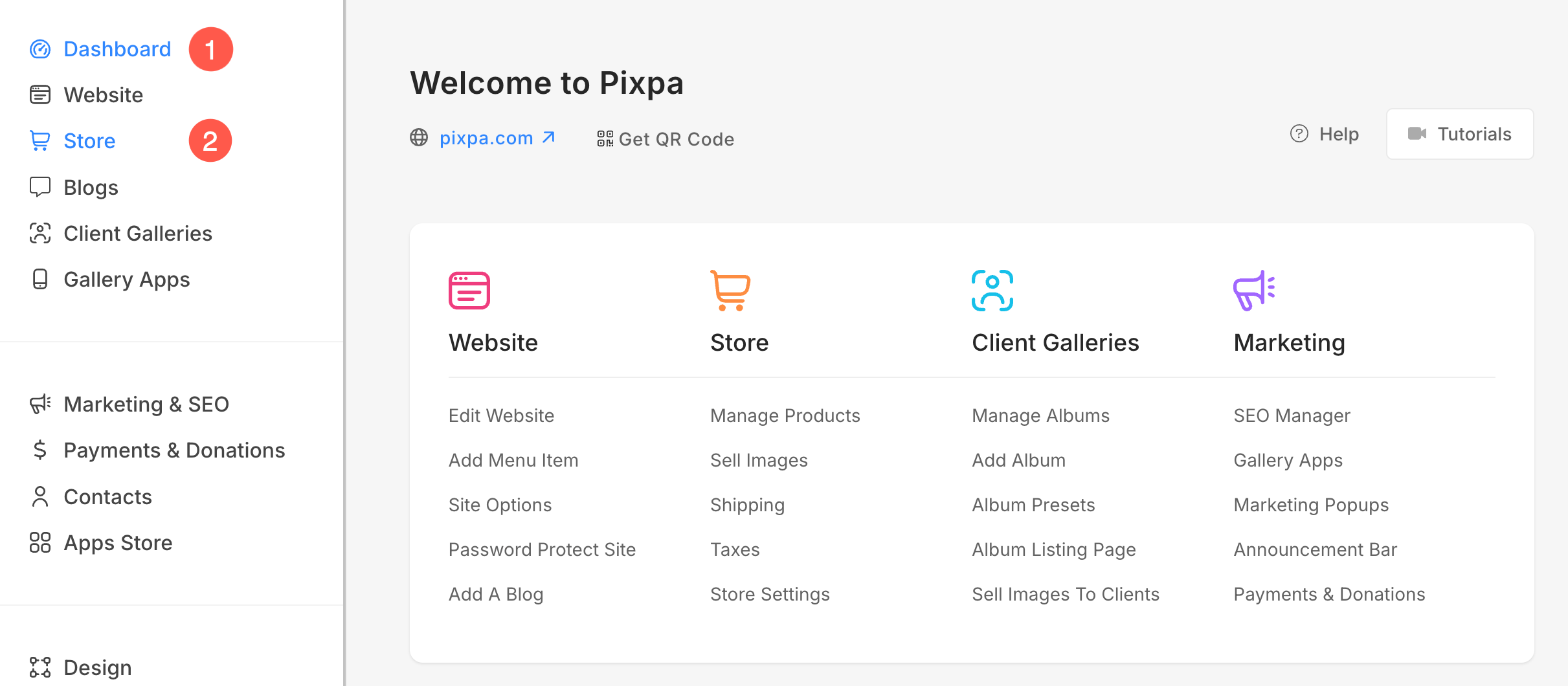
- Vuodesta koontinäyttöön. (1) studiosta, napsauta Kauppa (2) jakso.
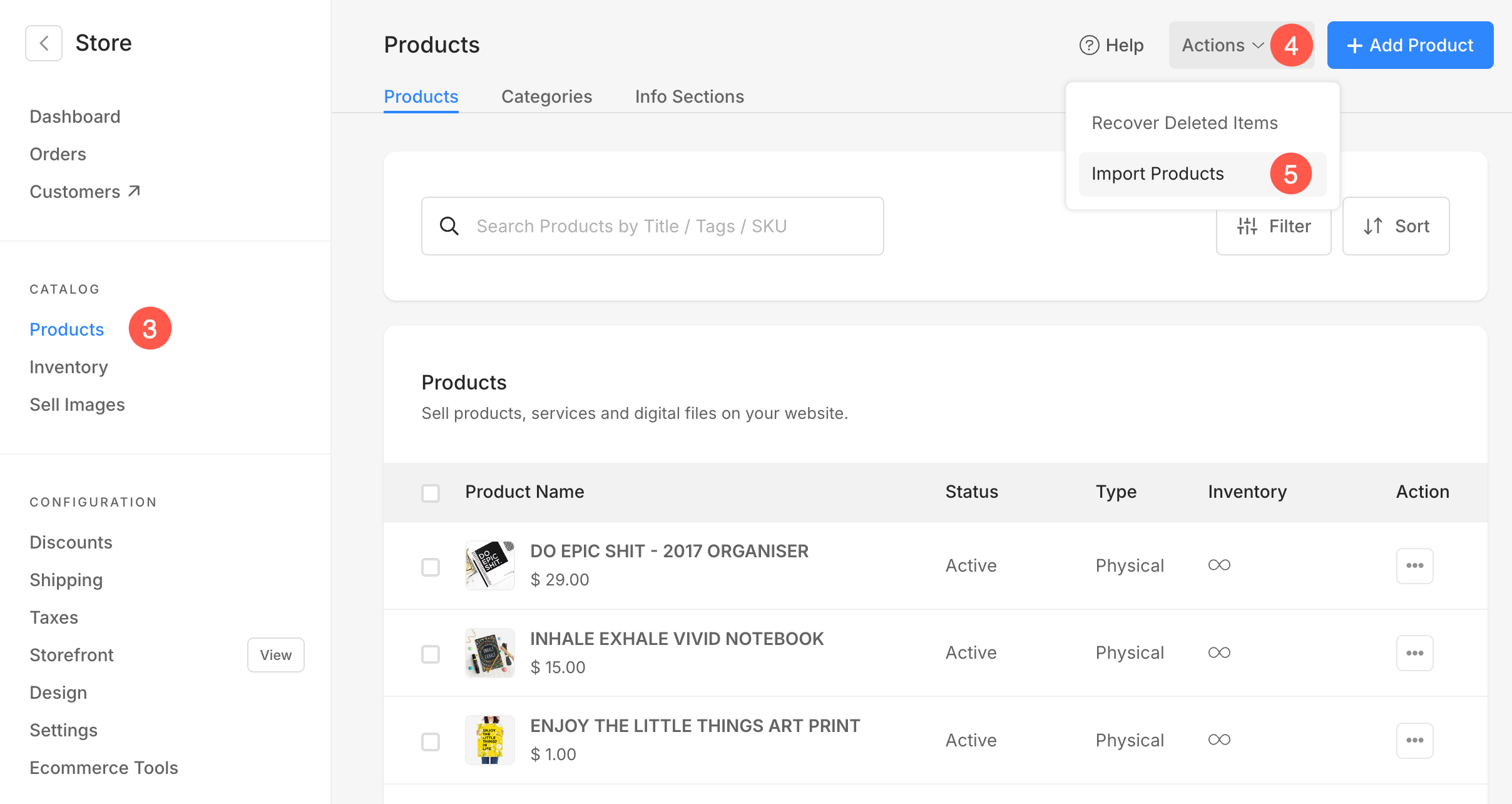
- Siirry Tuotteemme (3) osio vasemmasta sivupalkista ja napsauta Toiminta (4) -painiketta.
- Valitse avattavasta valikosta Tuo tuotteita (5) -vaihtoehto.
- Avautuu ponnahdusikkuna, josta voit valita alustan, jolta tuot tuotteet: Pixpa, Shopify tai Squarespace.
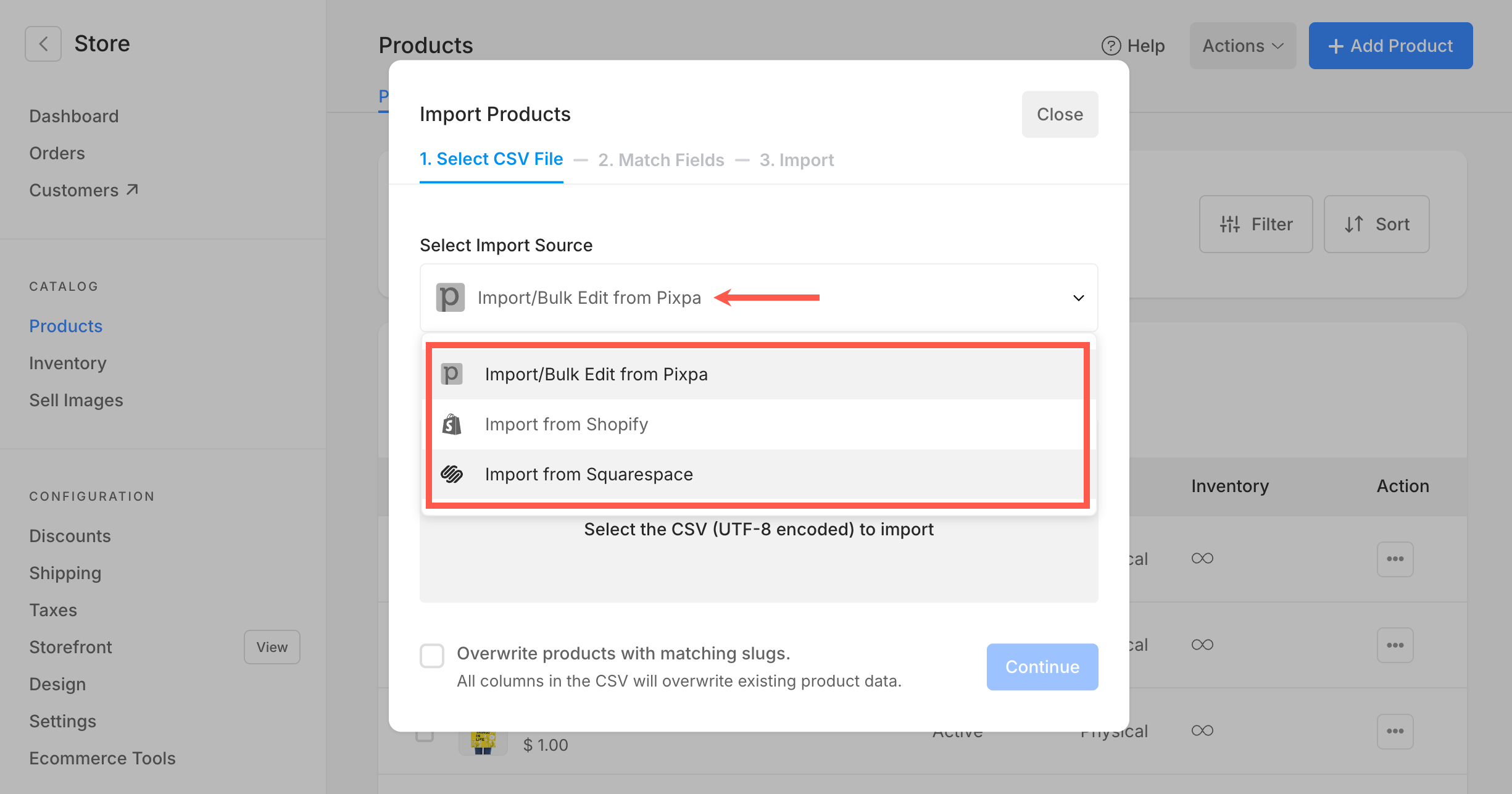
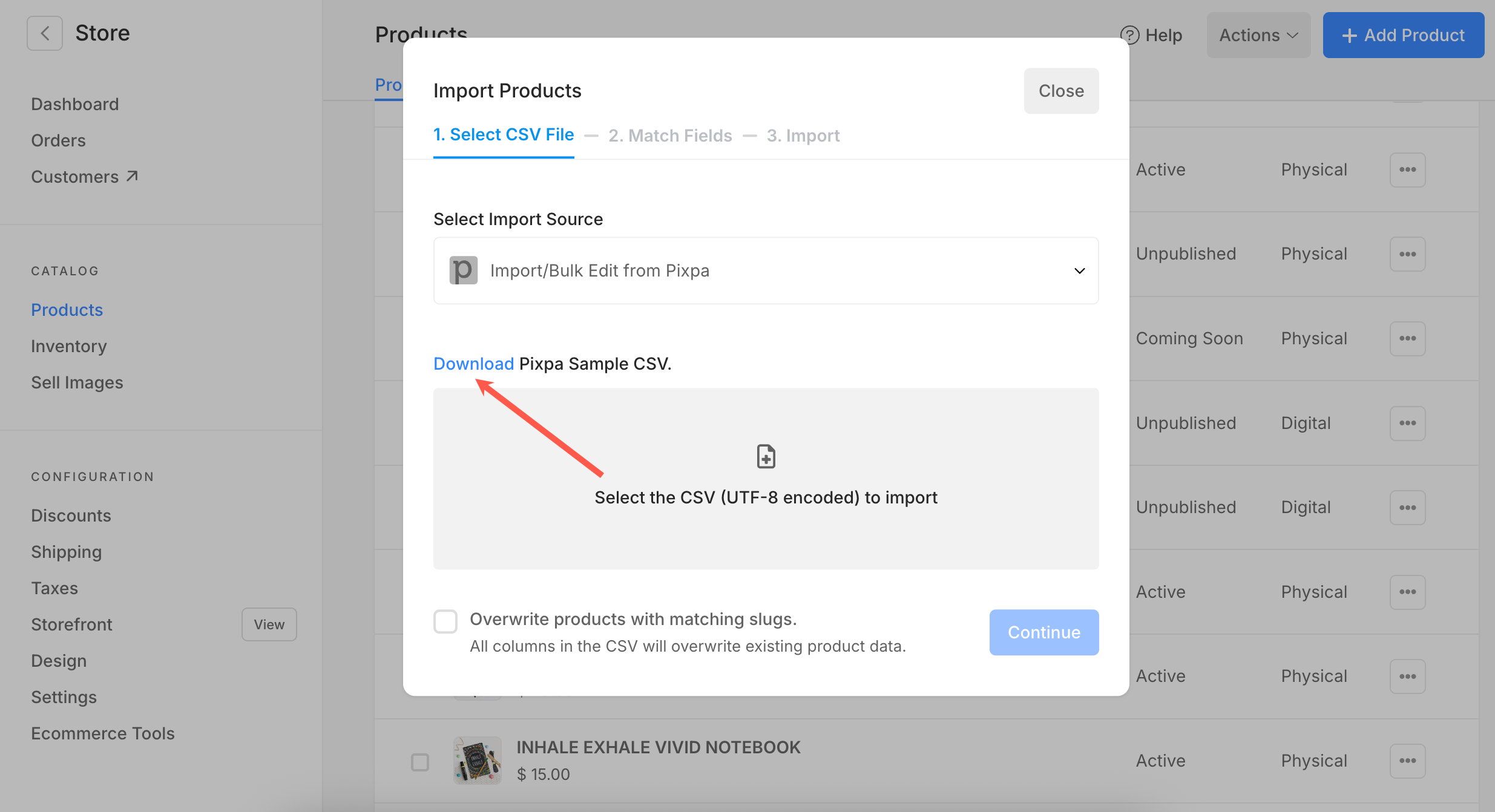
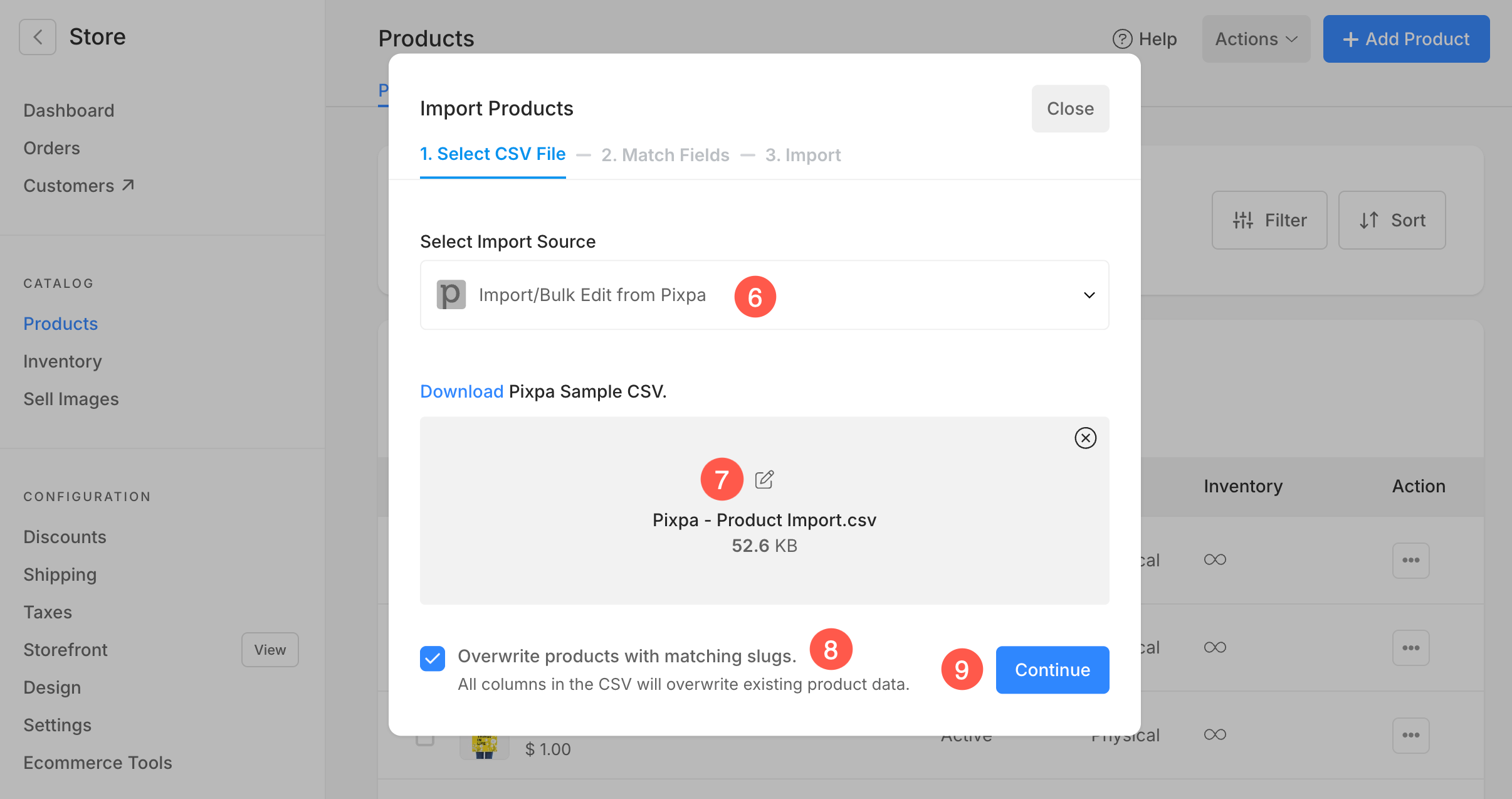
- Valitse alusta (6) ja lataa CSV-tiedosto (7), jonka olet vienyt valitulta alustalta. Voit myös ladata CSV-tiedoston Pixpa-kauppaasi lisäämistäsi tuotteista.
- Valitse valintaruutu (8) korvatakseen tuotteet, joilla on samat tunnisteet. Tämä varmistaa, että kaikki CSV-tiedostossa olevat tuotteet, joilla on sama tunniste kuin olemassa olevalla tuotteella, päivitetään kopioinnin sijaan.
- Napauta jatkaa (9) siirtyäksesi seuraavaan vaiheeseen: kenttien yhteensovitus.
10. Ottelukentät
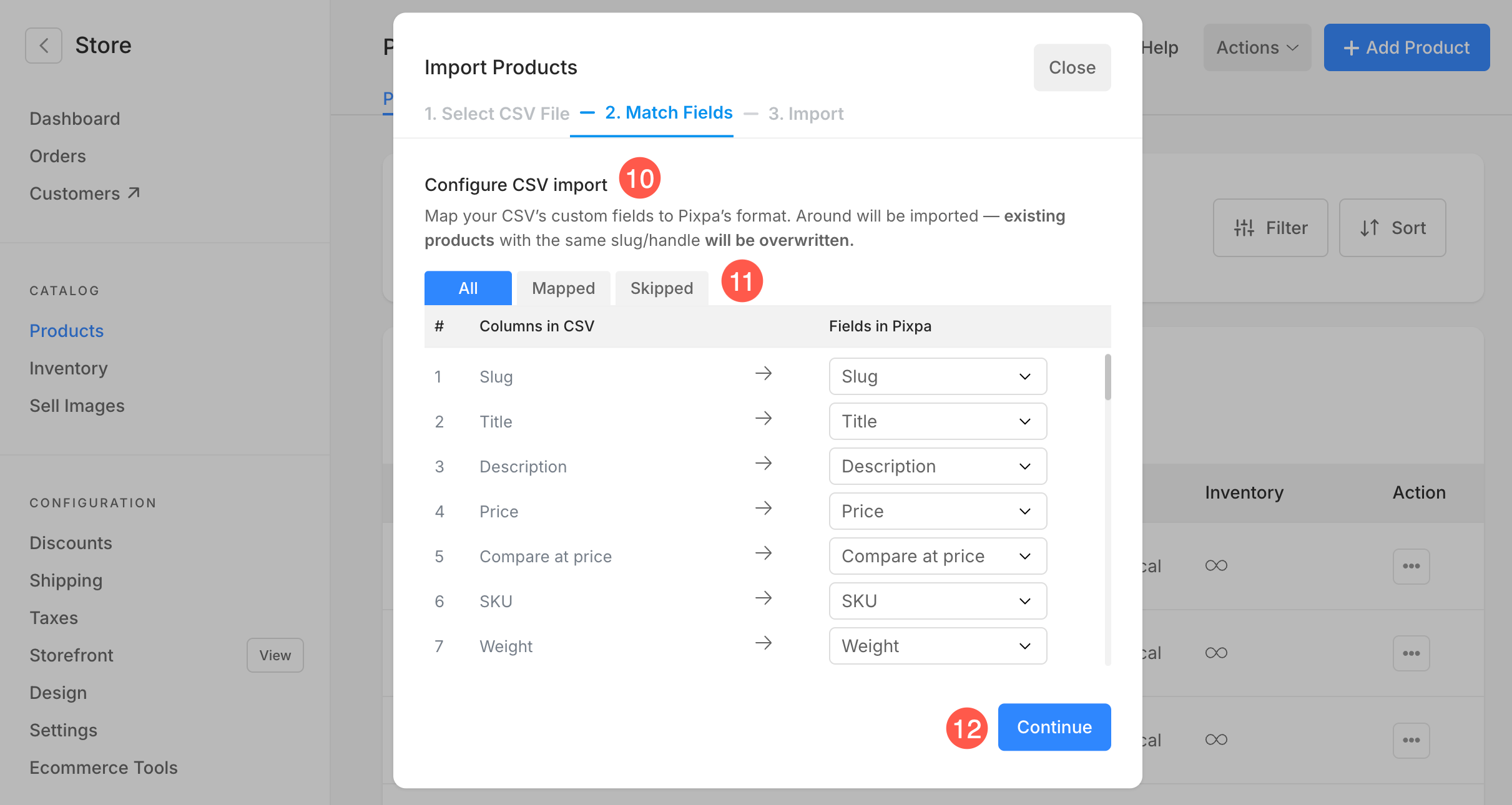
Kun olet ladannut CSV-tiedostosi, sinua ohjataan yhdistämään tiedostosi jokainen sarake vastaaviin Pixpan tuotekenttiin.
- CSV-tiedoston sarakkeiden yhdistäminen Pixpan tuoterakenteeseen. Tämä auttaa varmistamaan, että tuotetietosi tuodaan oikein oikeisiin kenttiin.
- Jokaisella rivillä näkyy:
- Sarake CSV-tiedostossa (tiedostostasi)
- Kentät Pixpassa (valitse alasvetovalikosta)
- Oletusarvoisesti identtisen nimen (kuten ”Otsikko” tai ”Hinta”) omaavat kentät yhdistetään automaattisesti.
- Voit vierittää ja säätää kenttien yhdistämismäärityksiä manuaalisesti Pixpan kentät -sarakkeen avattavien valikkovaihtoehtojen avulla.
11. Jos CSV-tiedostossasi on tarpeettomia sarakkeita, voit ohittaa ne vaihtamalla asetukseksi ” Ohita tämä kenttä ”.
12. Kun olet tarkistanut ja vahvistanut määritykset, jatka tuontiin napsauttamalla Jatka -painiketta.
Kun olet aloittanut tuonnin, se voi kestää muutaman minuutin tiedostokoosta riippuen. Voit sulkea (13) ikkunan ja jatkaa työskentelyä.
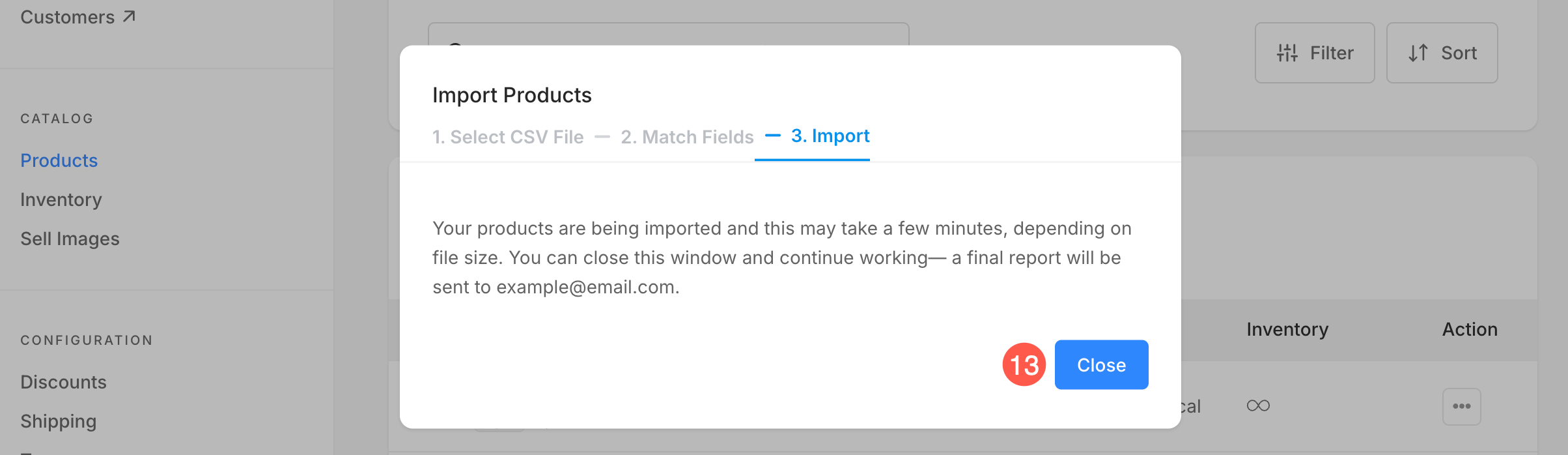
Saat vahvistussähköpostin, kun tuonti on valmis, ja voit sen jälkeen tarkistaa kaupastasi tuodut tuotteet.