
Pixpan avulla voit lisätä verkkosivustollesi turvallisia ja mukautettavia maksulomakkeita – ihanteellinen kertaluonteisten maksujen, lahjoitusten, talletusten tai mukautettujen hinnoittelumerkintöjen keräämiseen.
Integroimalla maksulomakkeesi Make.comiin voit automatisoida maksun jälkeiset työnkulut, kuten tapahtumatietojen kirjaamisen Google Sheetsiin, tiimisi ilmoittamisen tai seurantatoimien käynnistämisen kolmannen osapuolen työkaluissa.
Tämä opas opastaa sinua Make.comin määrittämisessä vastaanottamaan ja käsittelemään Pixpa-maksulomakkeeltasi lähetettyjä tietoja ja synkronoimaan ne automaattisesti Google Sheetsin kanssa.
Tässä artikkelissa:
Mitä kaikkea tarvitset
Ennen aloittamista varmista, että sinulla on:
- Pixpan verkkosivusto, jolla on aktiivinen maksulomakeosio.
- Google-tili, jolle on valmiina Google Sheets lomakkeen vastausten keräämistä varten.
- A Make.com tili (ilmainen tai maksullinen) automaatiotyönkulkujen luomiseksi.
Kuinka se toimii
- Pixpa lähettää maksutiedot – Kun maksu lähetetään Pixpa-maksulomakkeen kautta, tapahtuman tiedot lähetetään Make.com-webhook-palvelimelle.
- Make.com käsittelee tietoja – Make vastaanottaa maksutiedot ja valmistelee ne kirjausta varten. Jokainen uusi maksumerkintä lisätään uutena rivinä yhdistettyyn Google Sheet -taulukkoon, ja se sisältää kenttiä, kuten maksajan nimen, summan, tapahtumatunnuksen ja maksun tilan.
- Toimii reaaliajassa – Koko prosessi on automatisoitu, mikä varmistaa, että jokainen onnistunut maksu kirjataan välittömästi laskentataulukkoosi – manuaalisia päivityksiä ei tarvita.
Askel askeleelta opas
Luo Google-taulukko
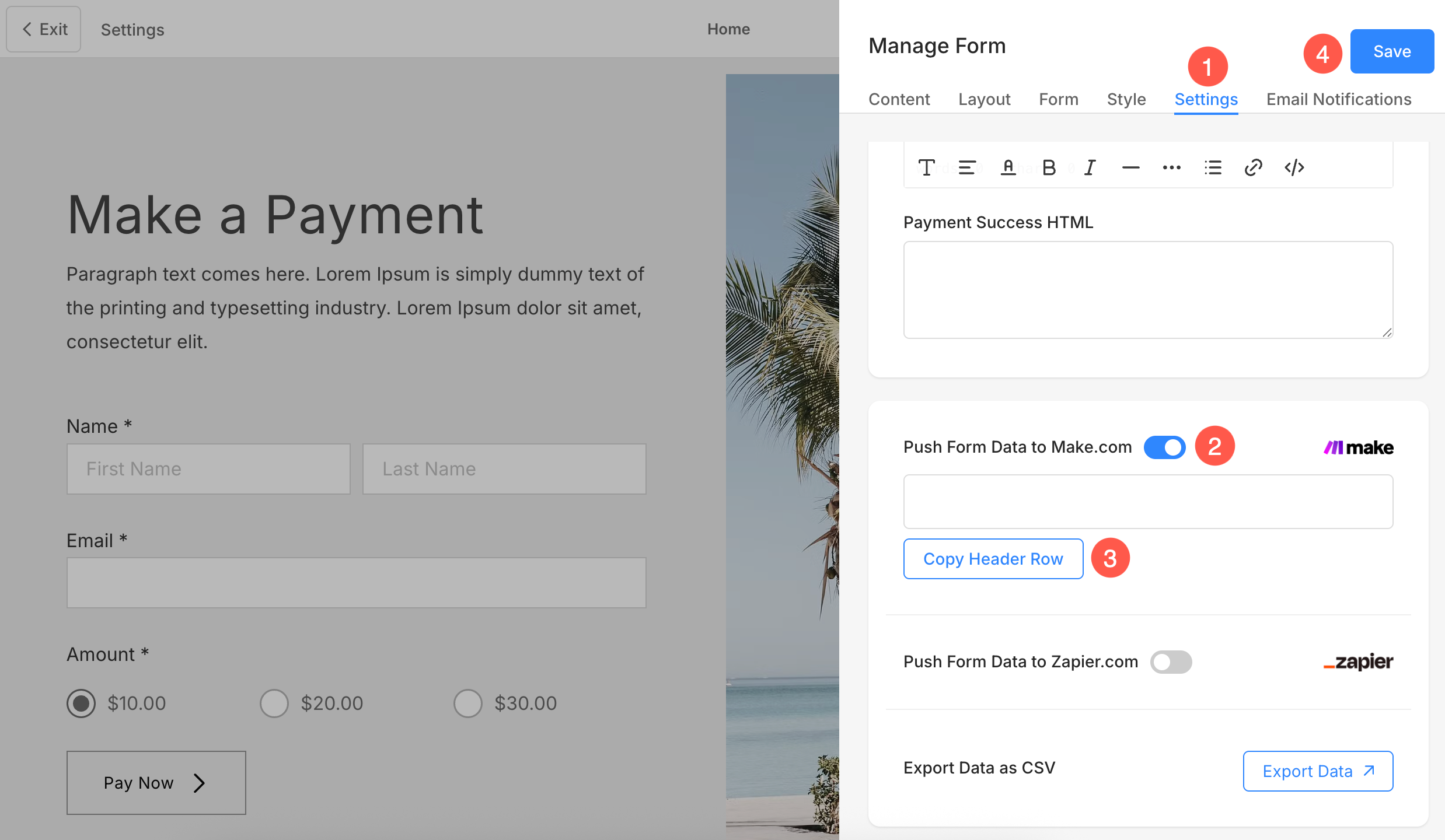
- Avaa Pixpa-verkkosivustollasi sivu, jolle olet lisännyt Maksulomake-osion, ja napsauta Muokkaa maksulomaketta painiketta.
- Alla Asetukset (1) välilehti, ota käyttöön Lähetä lomaketiedot Make.comiin (2) kytkin.
- Valitse Kopioi otsikkorivi (3) painike ja Säästä (4) muutokset.
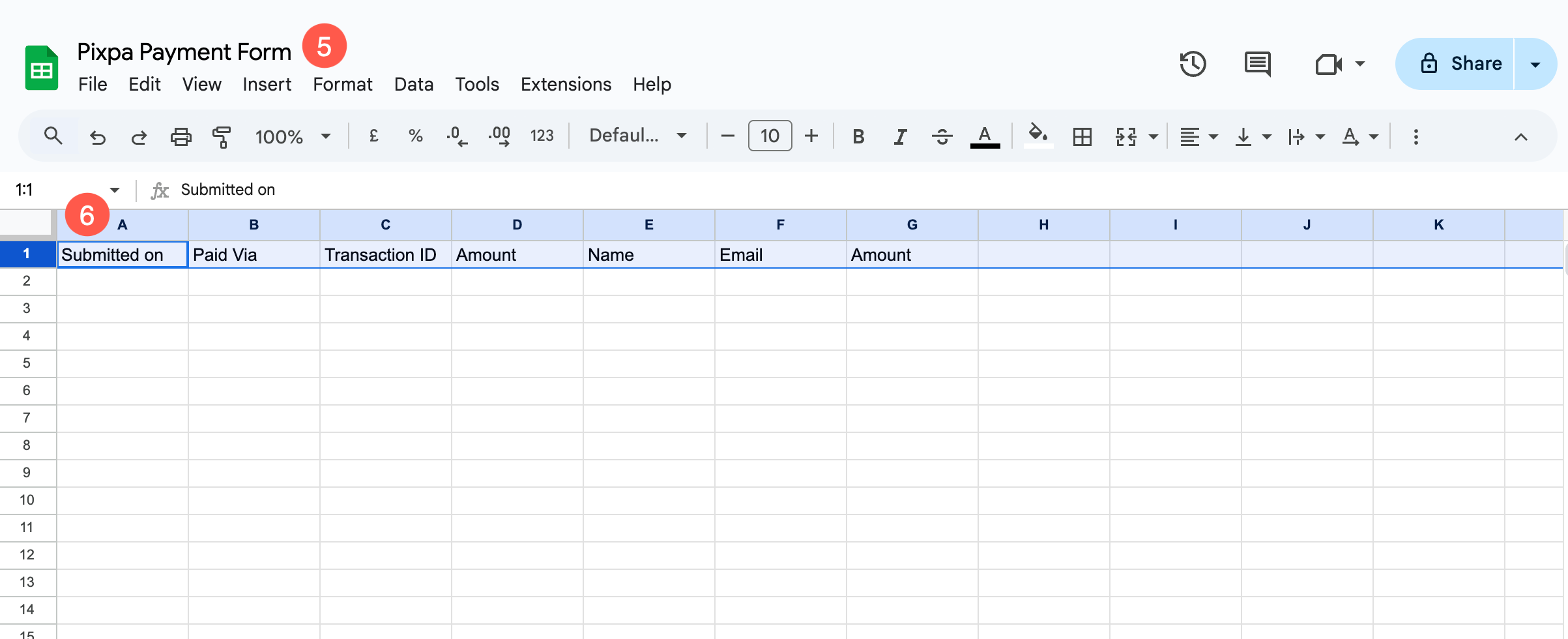
- Kirjaudu nyt omaan Google-tilin ja luoda uusi taulukkolaskentaohjelma.
- Määritä tunnistettava nimi (5) arkille ja liitä Otsikkorivi (6) tiedot taulukon ensimmäisellä rivillä.
Luo skenaario Make.comissa
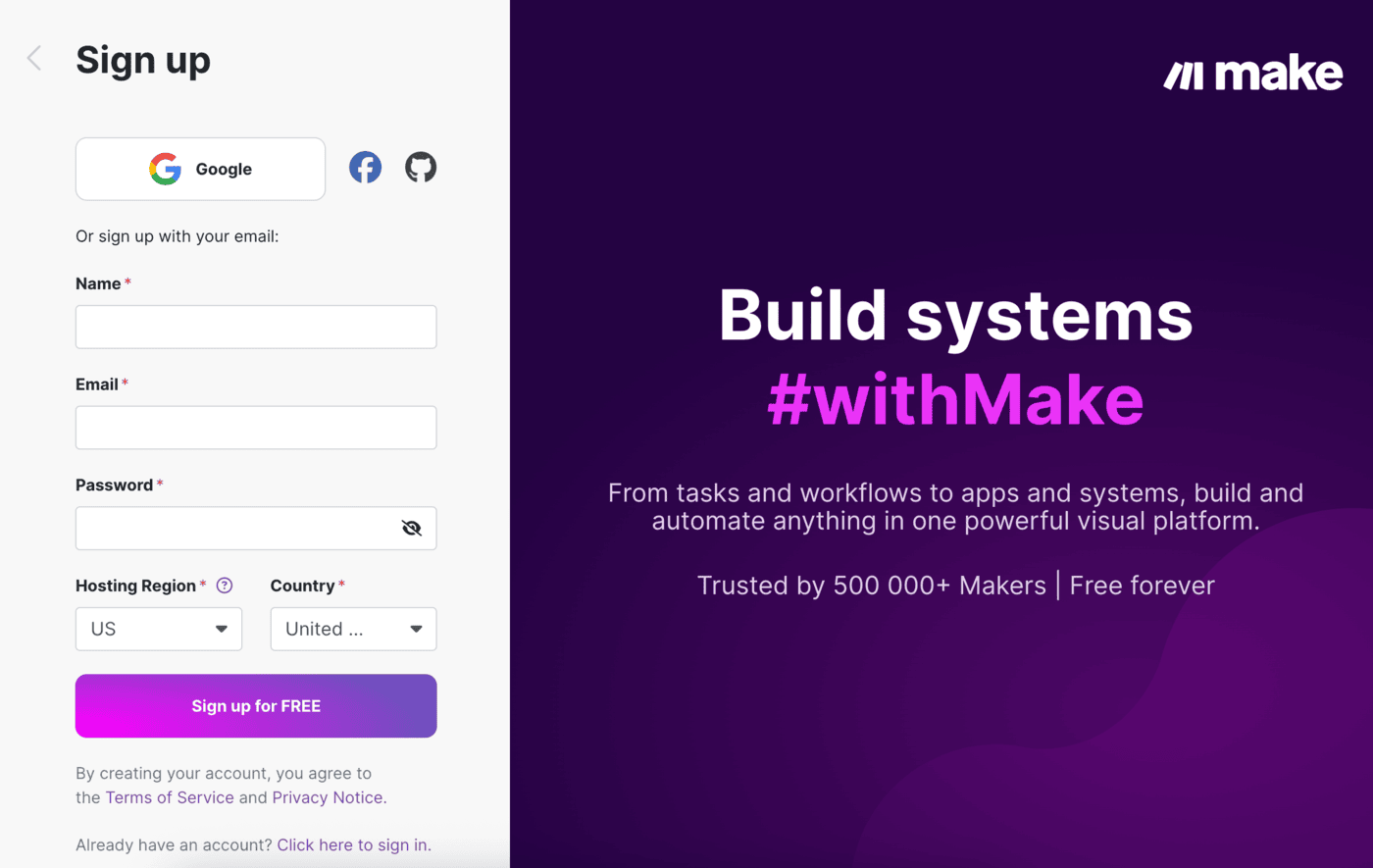
- Luo uusi tili Make.com or Kirjaudu sisään tilillesi, jos sinulla on jo sellainen.
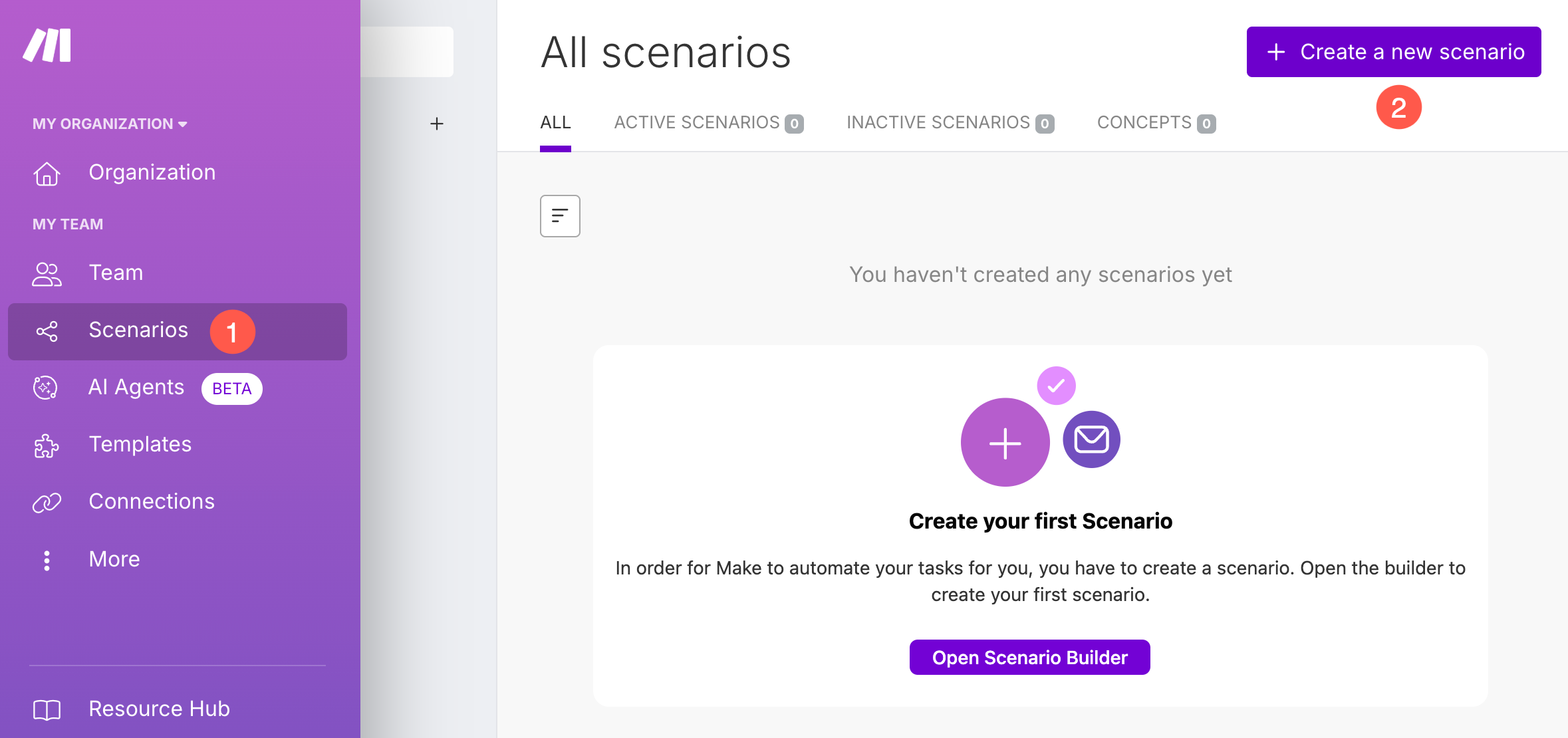
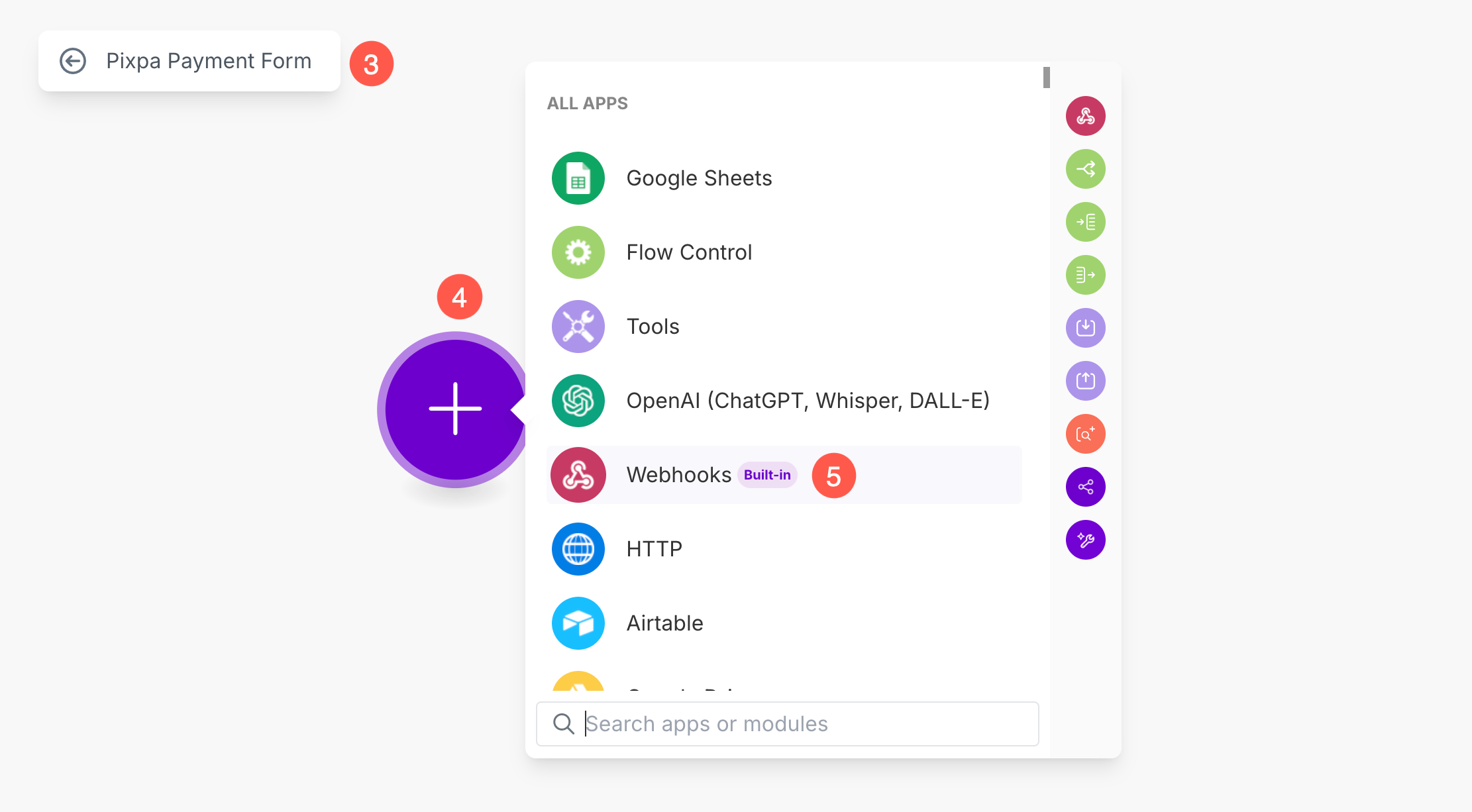
- Siirry Make.com-tililläsi osoitteeseen skenaariot (1)-osiossa ja napsauta + Luo uusi skenaario (2) -painiketta.
- Määritä tunnistettava titteli (3) skenaariolle.
- Klikkaa nyt + Painike (4) ja valitse Webhooksit (5) -vaihtoehto.
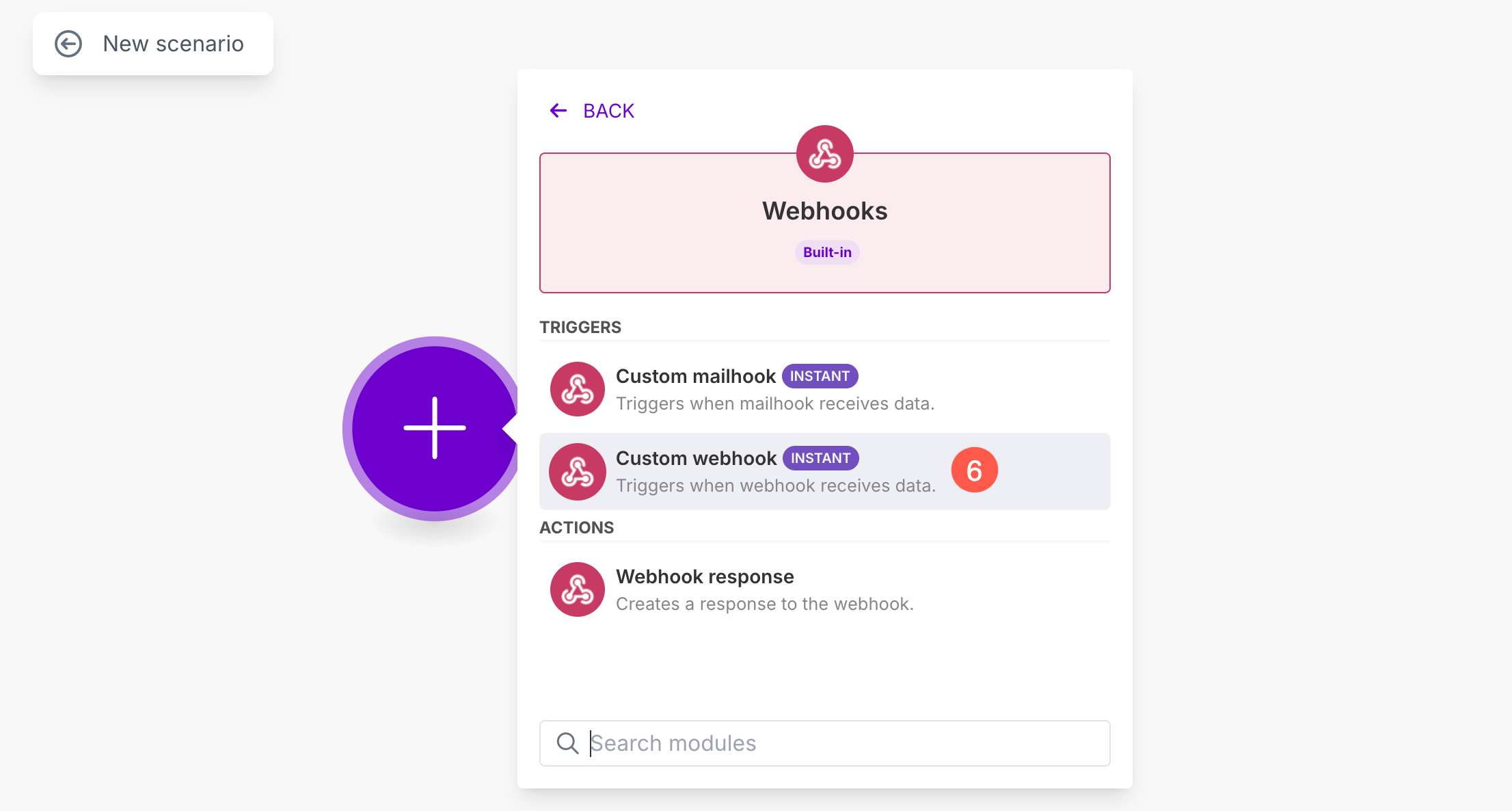
- valita Mukautettu webhook (6) -vaihtoehto.
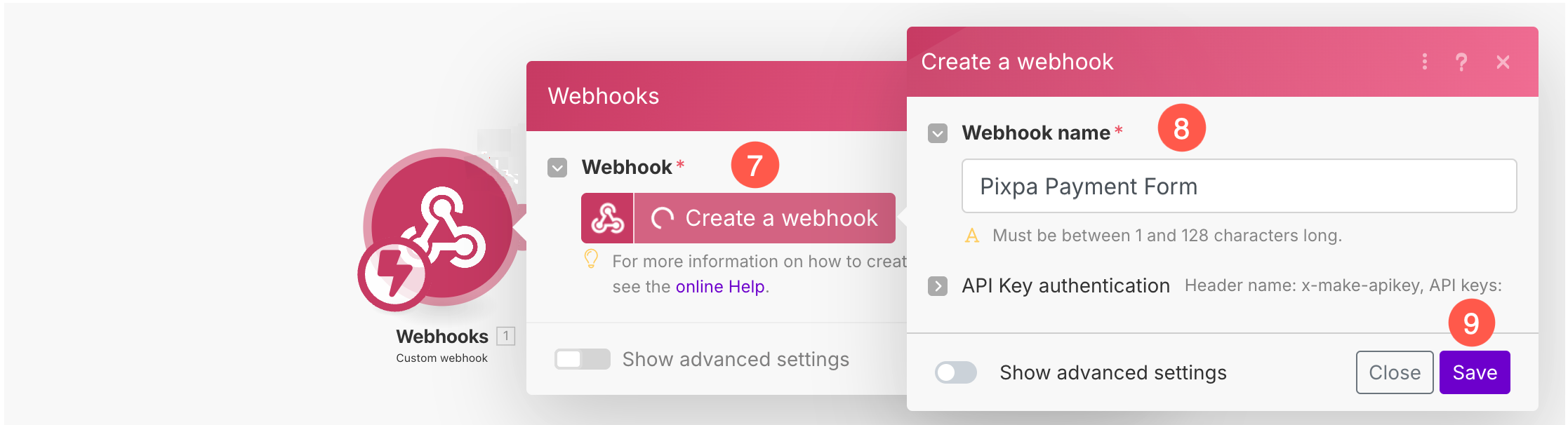
- Uusi ponnahdusikkuna avautuu. Napsauta Luo webhookki (7) -painiketta.
- Määritä Webhookin nimi (8) ja Säästä (9) muutokset.
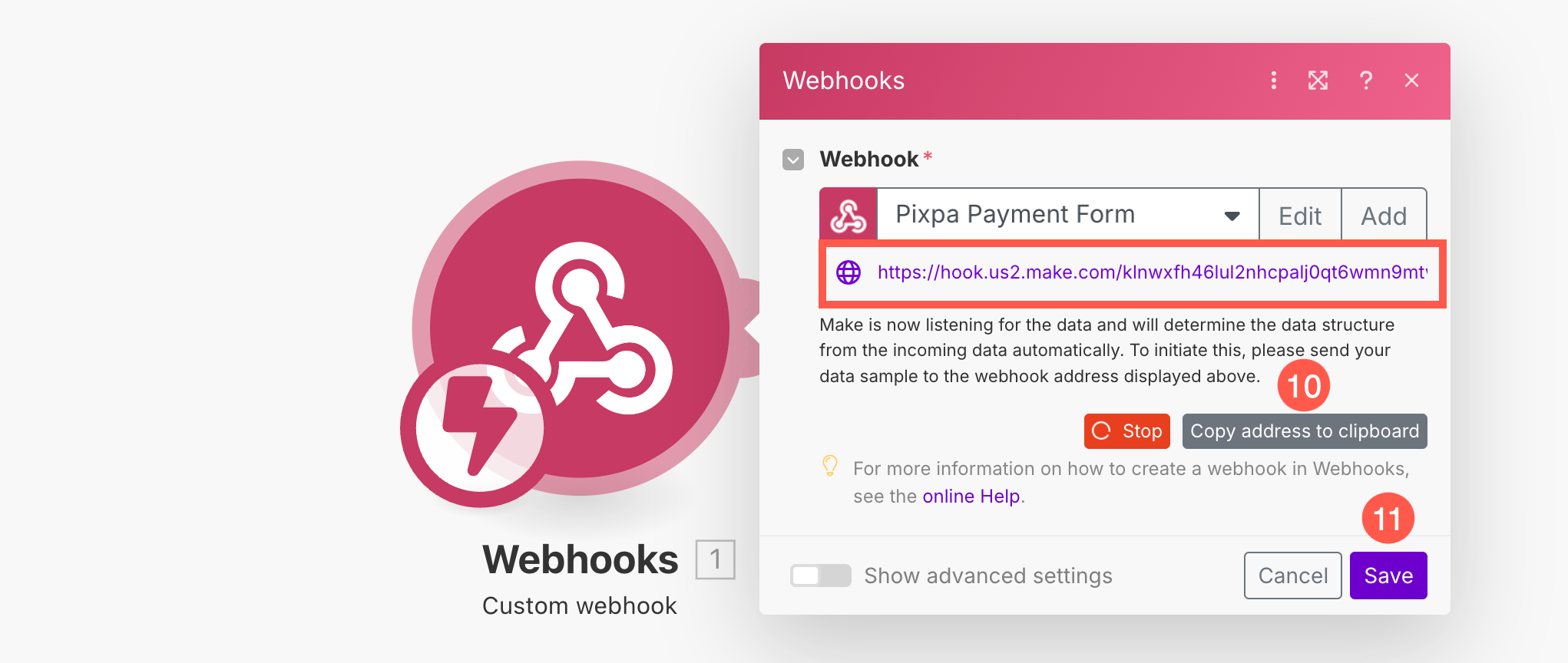
- Nyt Webhook luodaan. Make luo yksilöllinen webhook-URL-osoite. Kopioi tämä URL-osoite (10). Tarvitset sitä Pixpassa.
- Napsauta lopuksi painiketta Säästä (11) -painiketta.
- Webhookin tallentamisen jälkeen napsauta hiiren kakkospainikkeella Webhook-moduulia (12) ja napsauta Suorita vain tämä moduuli (13) -vaihtoehto.
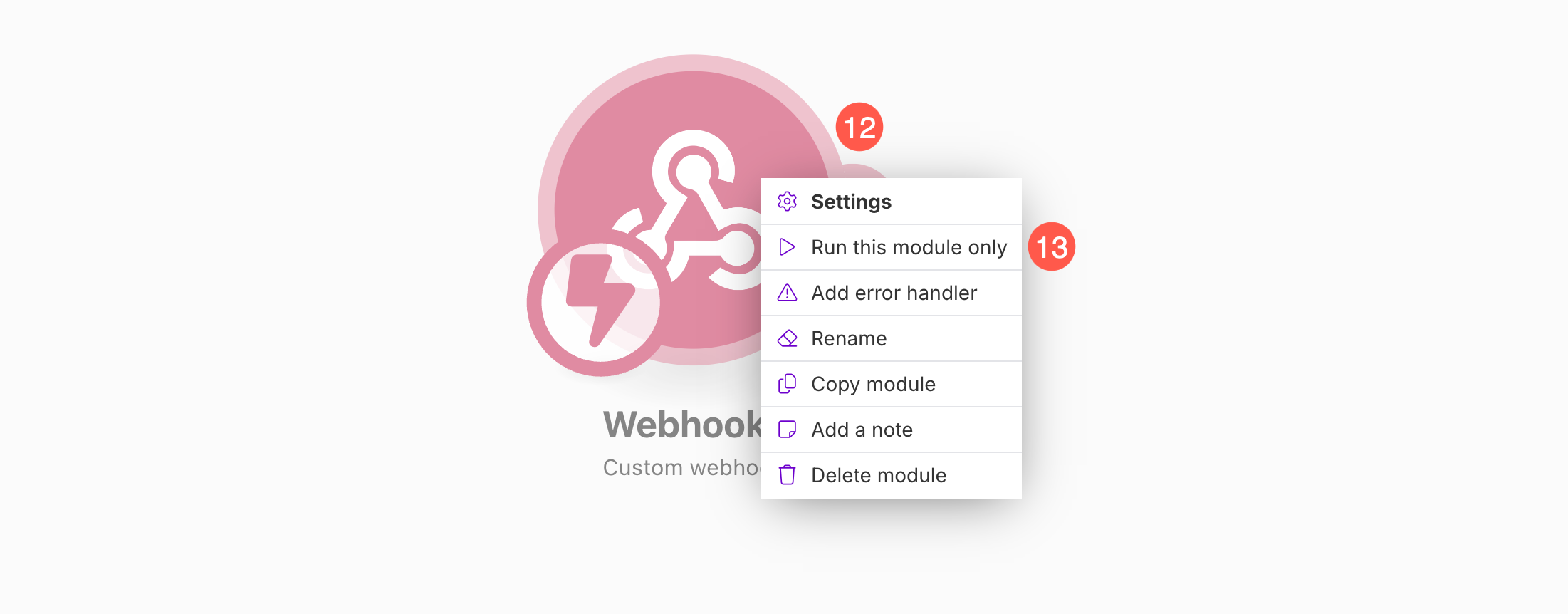
Kun suoritat tätä moduulia, noudata alla mainittuja ohjeita.
Lisää Webhook Pixpaan
- Liitä Pixpa-verkkosivustosi Maksulomake-osioon Yksilöllinen webhook-URL-osoite (1).
- Kun olet liittänyt URL-osoitteen, napsauta Lähetä esimerkkidataa (2) painike ja Säästä (3) muutokset.
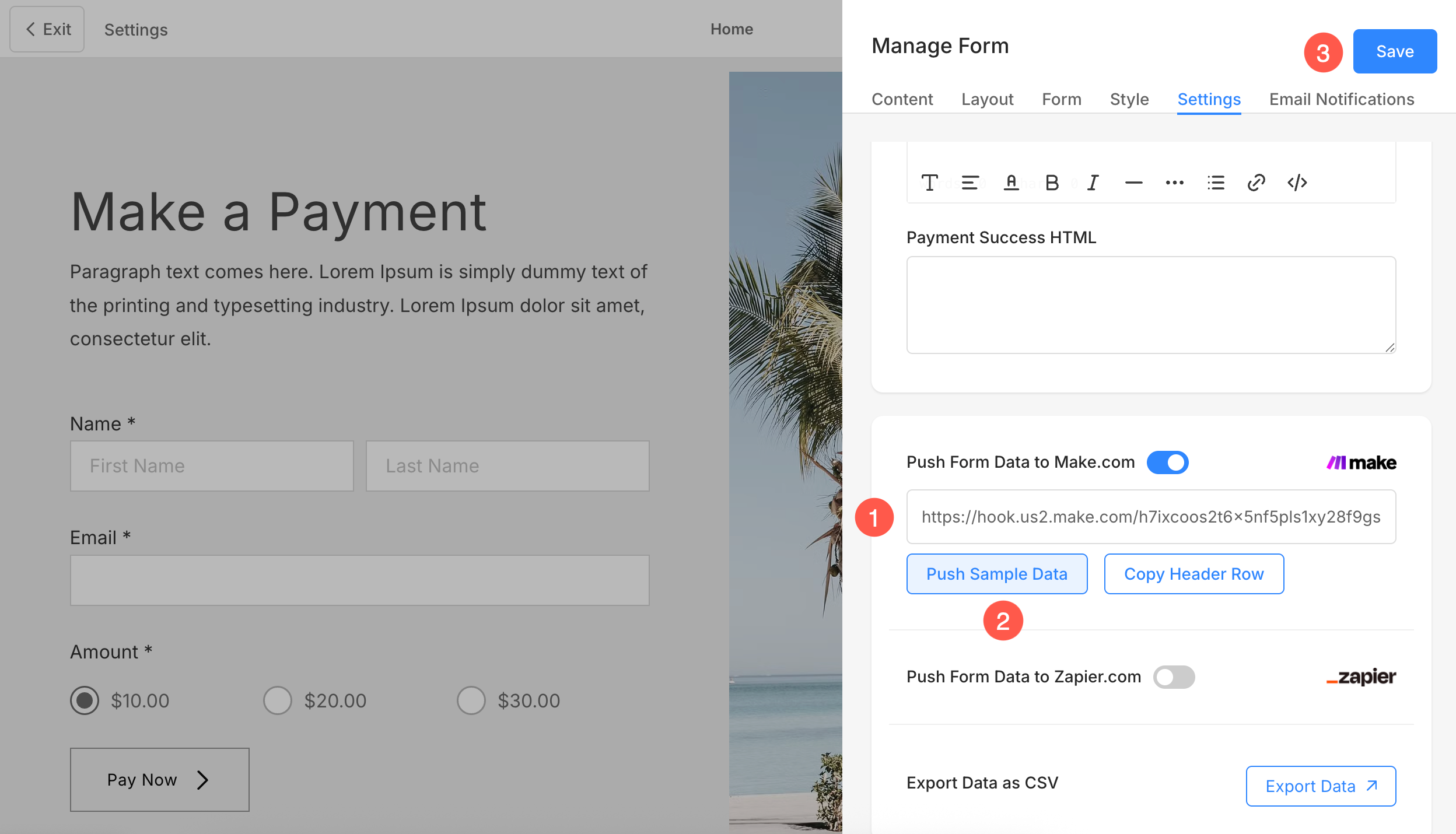
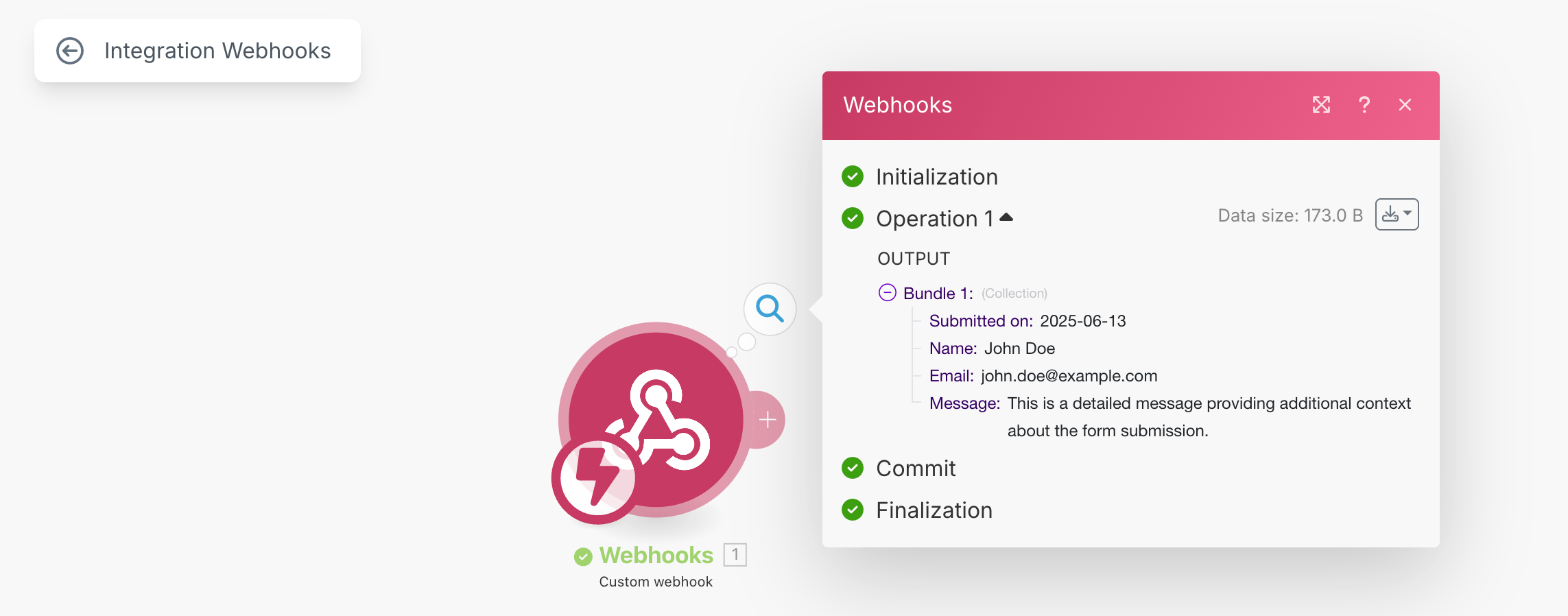
Kun painat Lähetä näytetietoja (2) -painiketta, tiedot lähetetään Make.comiin ja Webhook-moduulin toiminta viimeistellään onnistuneesti.
Lisää Google Sheet skenaarioon
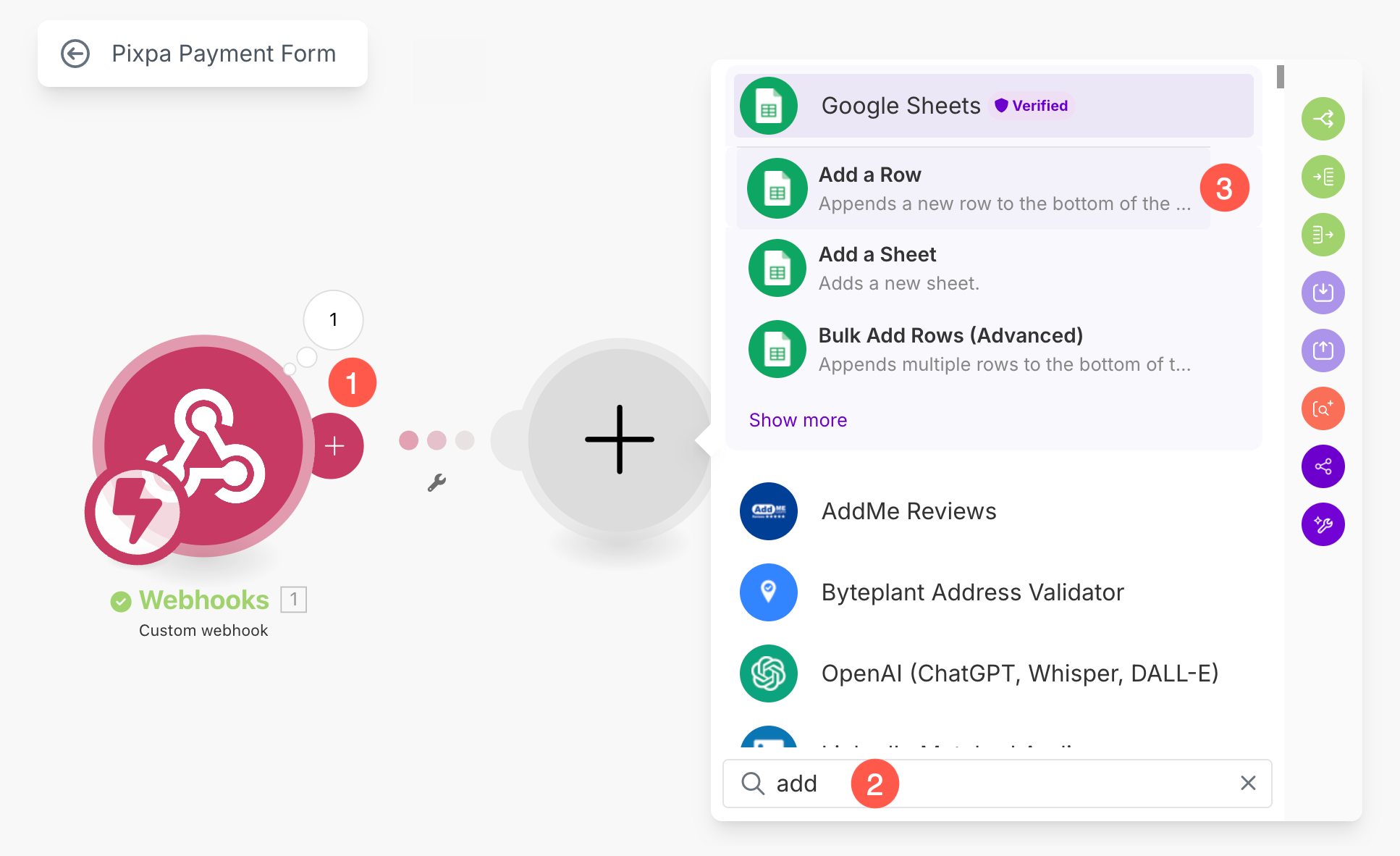
- Klikkaa + Painike (1) lisätäksesi skenaarioon uuden moduulin.
- enter Lisää (2) hakukenttään ja valitse Lisää rivi (3) -vaihtoehto.
- Napsauta ponnahdusikkunassa Luo yhteys (4) -painiketta.
- Määritä a Yhteyden nimi (5) ja Kirjaudu sisään Google-tililläsi (6) linkittääksesi laskentataulukon.
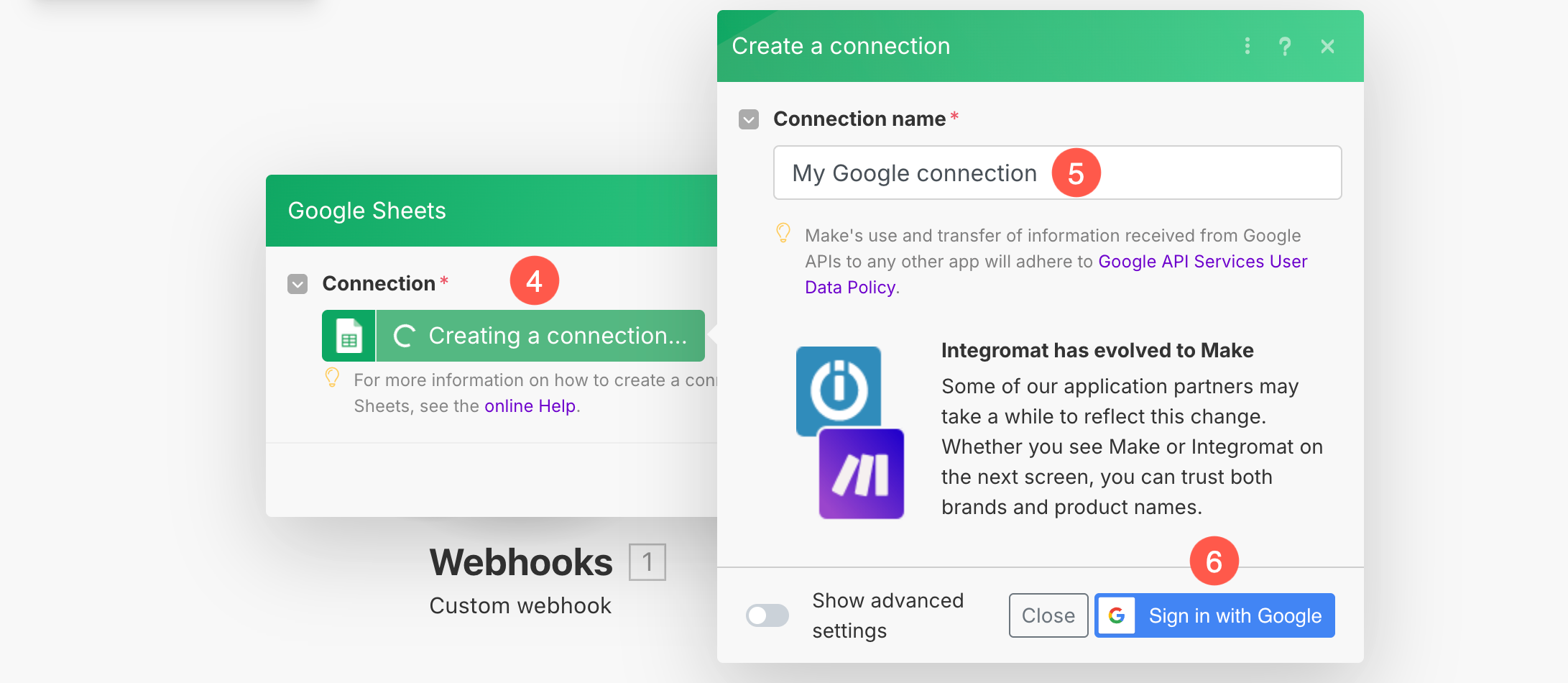
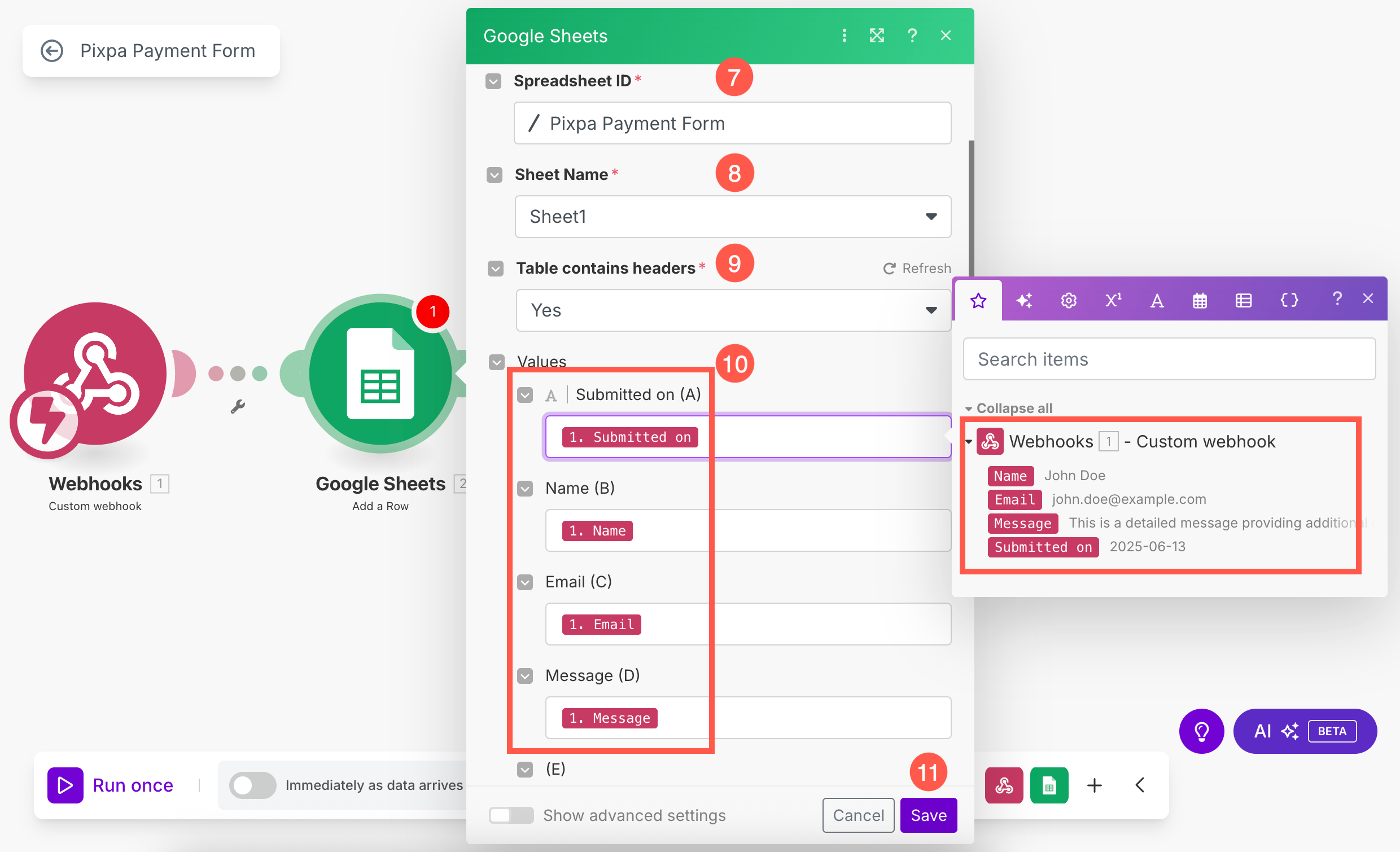
- Kun olet kirjautunut sisään, valitse taulukkolaskentaohjelma (7). Voit hakea kaikkien saatavilla olevien taulukoiden joukosta. Napsauta Päivitä-painiketta, jos laskentataulukko ei näy.
- Valitse tietty taulukko (8) valitun laskentataulukon alla.
- Varmista, että Taulukko sisältää otsikot (9) vaihtoehto on asetettu arvoon Kyllä.
- Alla arvot (10)-osiossa näet luettelon laskentataulukon sarakkeista (kuten Nimi, Sähköposti, Viesti jne.). jokainen näistä kentistä, Sinun täytyy valitse vastaavat tiedot oikeanpuoleisesta sivupalkista (joka näyttää webhookista vastaanotetut tiedot). Napsauta vain kentän sisällä ja valitse vastaava arvo, esimerkiksi:
- kartta Lähetetty että 1. Lähetetty
- kartta Nimi että 1. Nimi
- kartta Sähköposti että 1. Sähköposti
Toista tämä jokaiselle asiaankuuluvalle kentälle, jotta Google-taulukkosi täyttyy tarkasti saapuvilla lomaketiedoilla.
- Kenttien kartoittamisen jälkeen Säästä (11) muutokset.
- Lyö Säästä (12)-painiketta kerran tallentaaksesi skenaarion ja ottaaksesi sen käyttöön Heti datan saapuessa (13) kytkin.
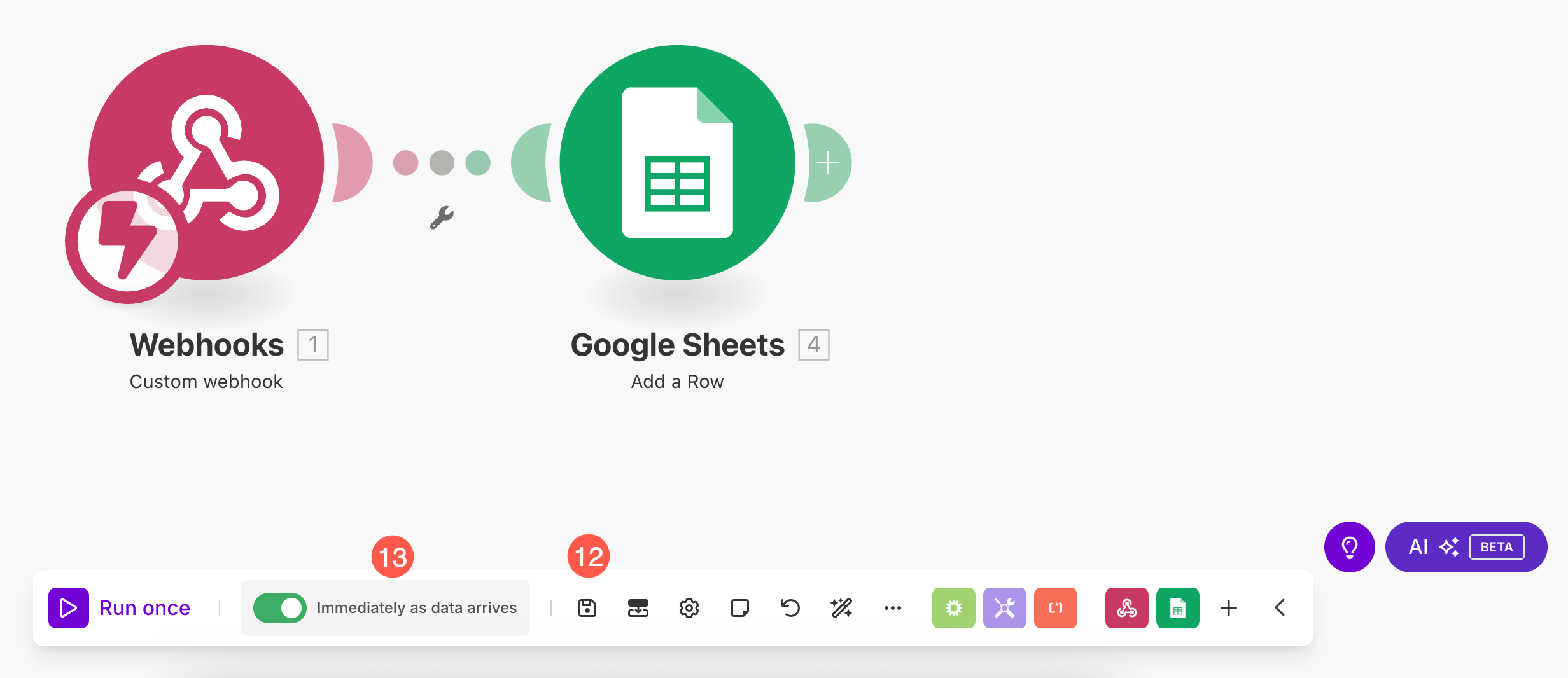
Pixpa-maksulomakkeesi on nyt täysin integroitu Google Sheetsiin. Joka kerta, kun joku suorittaa maksun, uusi rivi luodaan automaattisesti – manuaalista työtä ei tarvita!