
Voit helposti automatisoida Pixpa-kauppatilaustesi synkronoinnin ulkoisten työkalujen, kuten Google Sheetsin, CRM-järjestelmien tai sähköpostialustojen, kanssa Zapierin avulla.
Tämä integraatio auttaa sinua keskittämään tilaustietosi, yksinkertaistamaan varasto- ja toimitusprosesseja, jakamaan tilauspäivityksiä tiimisi kanssa tai käynnistämään asiakasilmoituksia välittömästi.
Tässä artikkelissa:
Mitä kaikkea tarvitset
Ennen aloittamista varmista, että sinulla on:
- Pixpa-verkkosivusto, jossa verkkokauppa on käytössä.
- Google-tili, jolle on valmiina Google Sheets lomakkeen vastausten keräämistä varten.
- A zapier.com tili (ilmainen tai maksullinen) automaatiotyönkulkujen luomiseksi.
Kuinka se toimii
- Pixpa lähettää tilaustiedot – Kun uusi tilaus tehdään tai olemassa olevaa tilausta päivitetään, Pixpa lähettää tiedot Zapier.com-webhookille.
- Zapier.com käsittelee tietoja – Zapier tarkistaa, onko tilaus jo olemassa yhdistetyssä Google Sheetissäsi.
- Uusia tilauksia lisätään – Jos kyseessä on uusi tilaus, taulukkoon luodaan uusi rivi, joka sisältää kaikki tilauksen tiedot.
- Olemassa olevat tilaukset päivitetään – Jos tilaus on jo olemassa, taulukon rivi päivittyy automaattisesti uusimmilla tiedoilla.
- Toimii reaaliajassa – Koko prosessi on automatisoitu ja pitää taulukkosi synkronoituna kauppasi kanssa – manuaalista työtä ei tarvita.
Askel askeleelta opas
Luo Google-taulukko
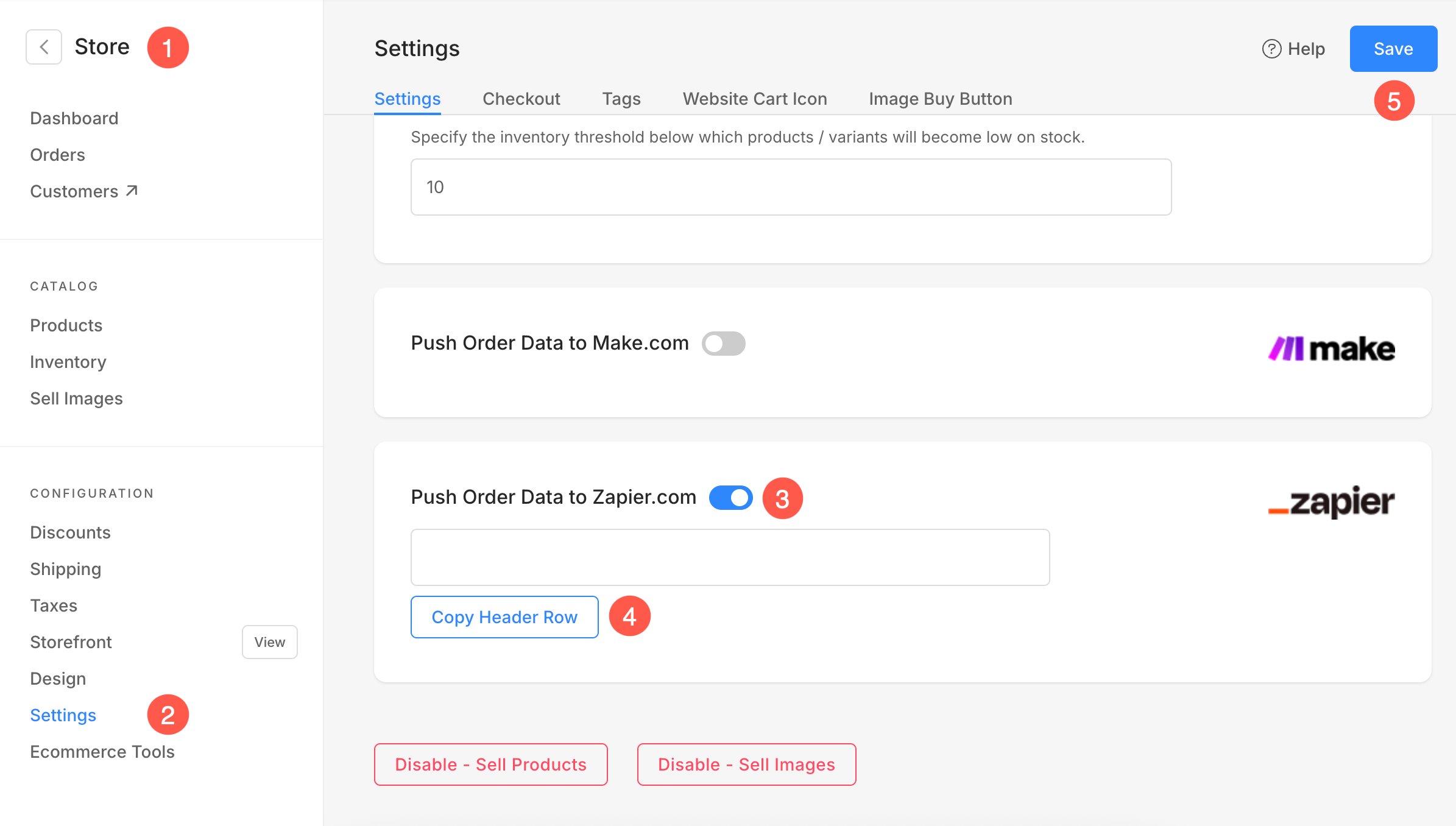
- Kirjaudu sisään Pixpa tili ja mene Kauppa (1) jakso.
- Valitse Asetukset (2) välilehti ja ota käyttöön Lähetä tilaustiedot Zapier.comiin (3) kytkin.
- Valitse Kopioi otsikkorivi (4) painike ja Säästä (5) muutokset.
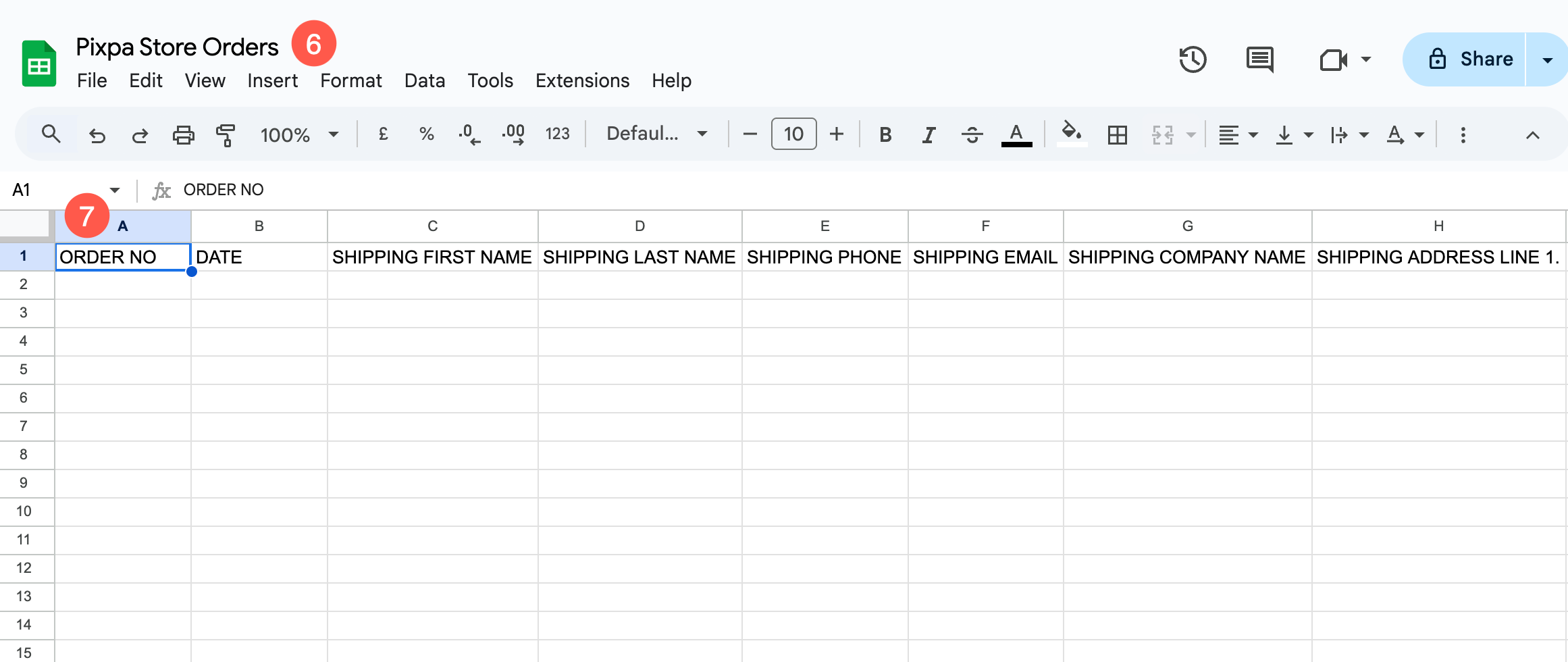
- Kirjaudu nyt omaan Google-tilin ja luoda uusi taulukkolaskentaohjelma.
- Määritä tunnistettava nimi (6) arkille ja liitä Otsikkorivi (7) tiedot taulukon ensimmäisellä rivillä.
Luo Zap Zapier.comissa
- Luo uusi tili zapier.com or Kirjaudu sisään tilillesi, jos sinulla on jo sellainen.

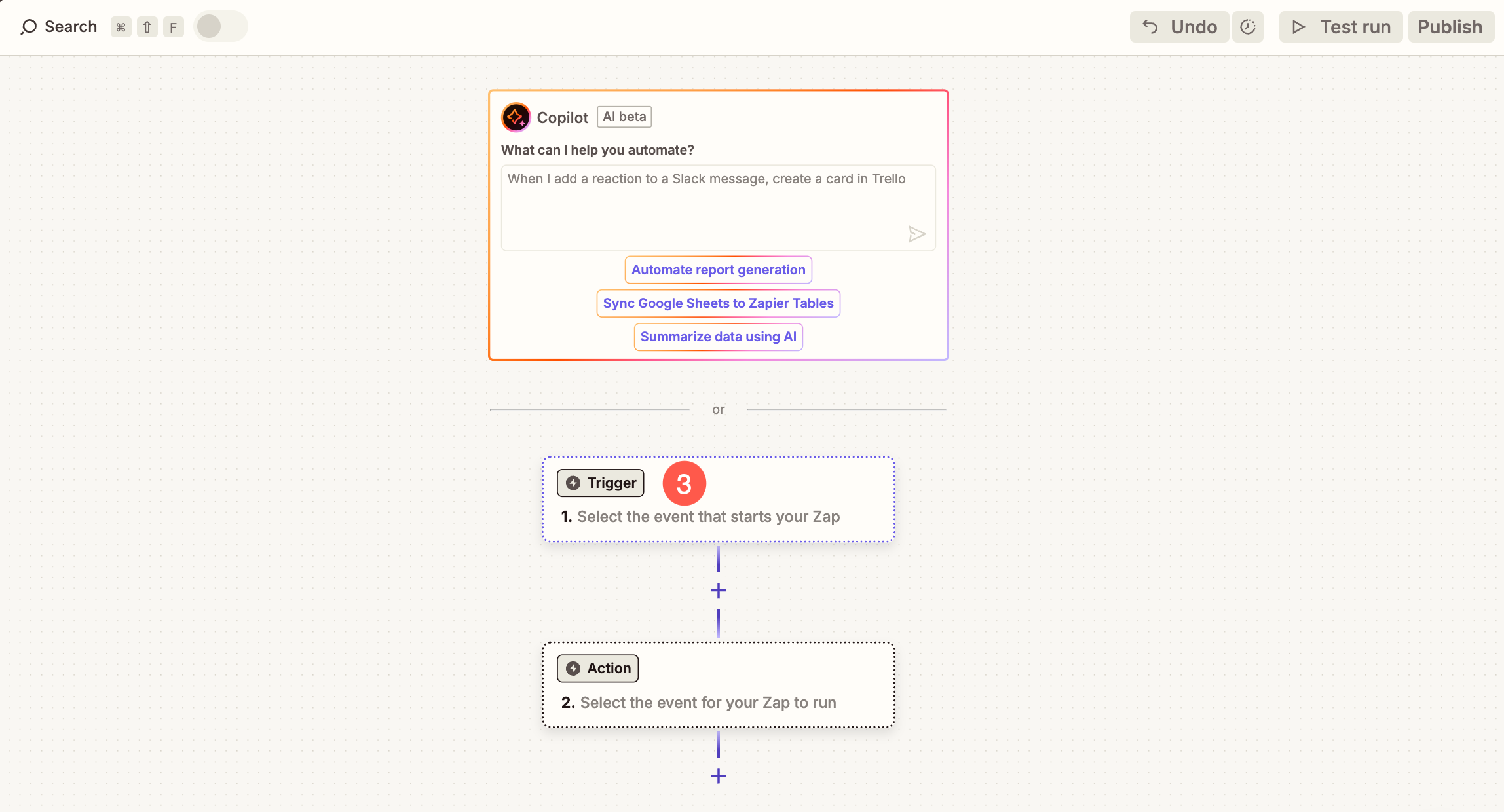
- Siirry Zapier.com-tililläsi osoitteeseen Zaps (1)-osiossa ja napsauta + Luo Zap (2) -painiketta.

- Valitse Laukaista (3) -painiketta.
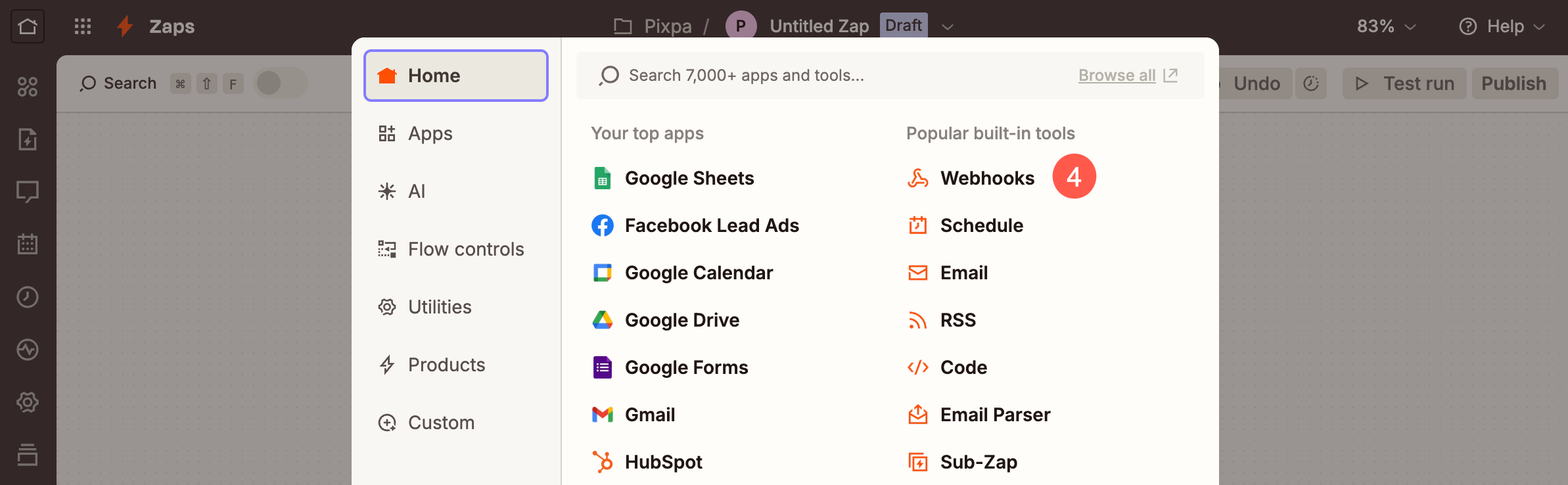
- Avautuu ponnahdusikkuna, josta sinun on valittava Webhooksit (4) -vaihtoehto.
- Alla Perustaa välilehti, napsauta Käynnistä tapahtuma (5) avattavasta valikosta ja valitse Koukku (6) -vaihtoehto.
- Valitse jatkaa (7) -painiketta jatkaaksesi.
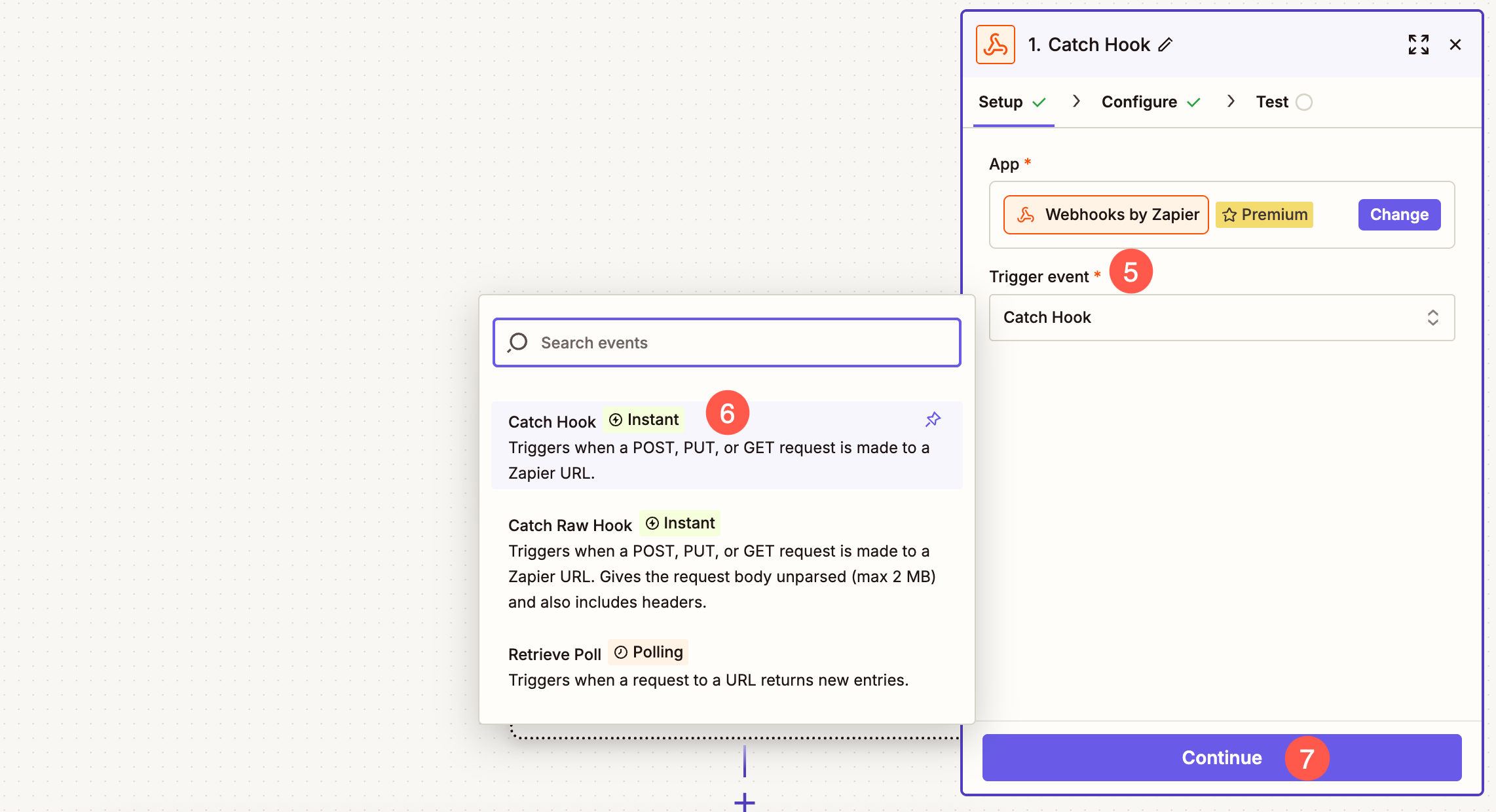
- Alla Configure välilehti, älä tee muutoksia ja napsauta vain jatkaa painiketta.
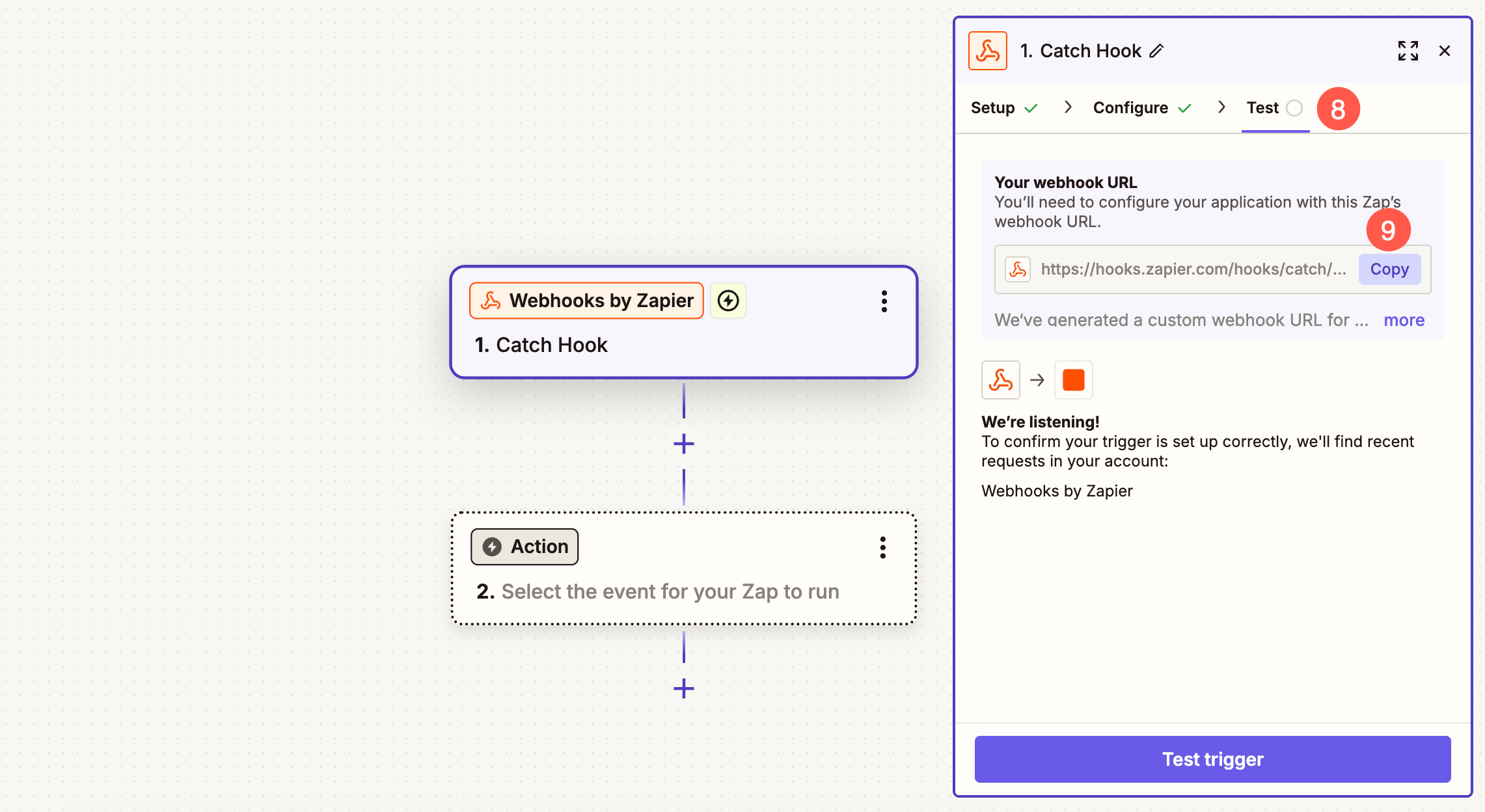
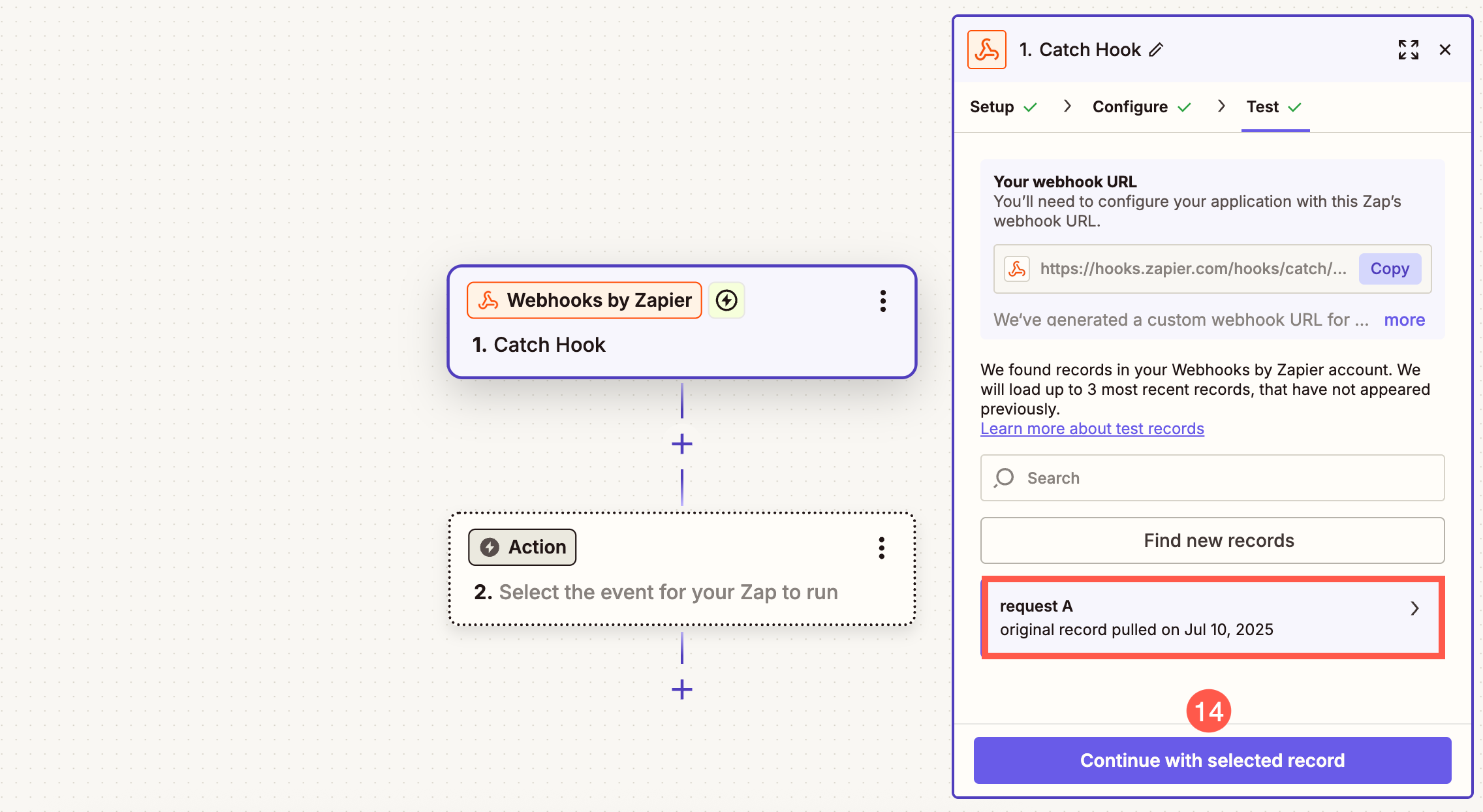
- Nyt alla Testi (8)-välilehdellä napsauta Kopioi-painike (9) kopioidaksesi Zapierin luoma yksilöllinen URL-osoite.
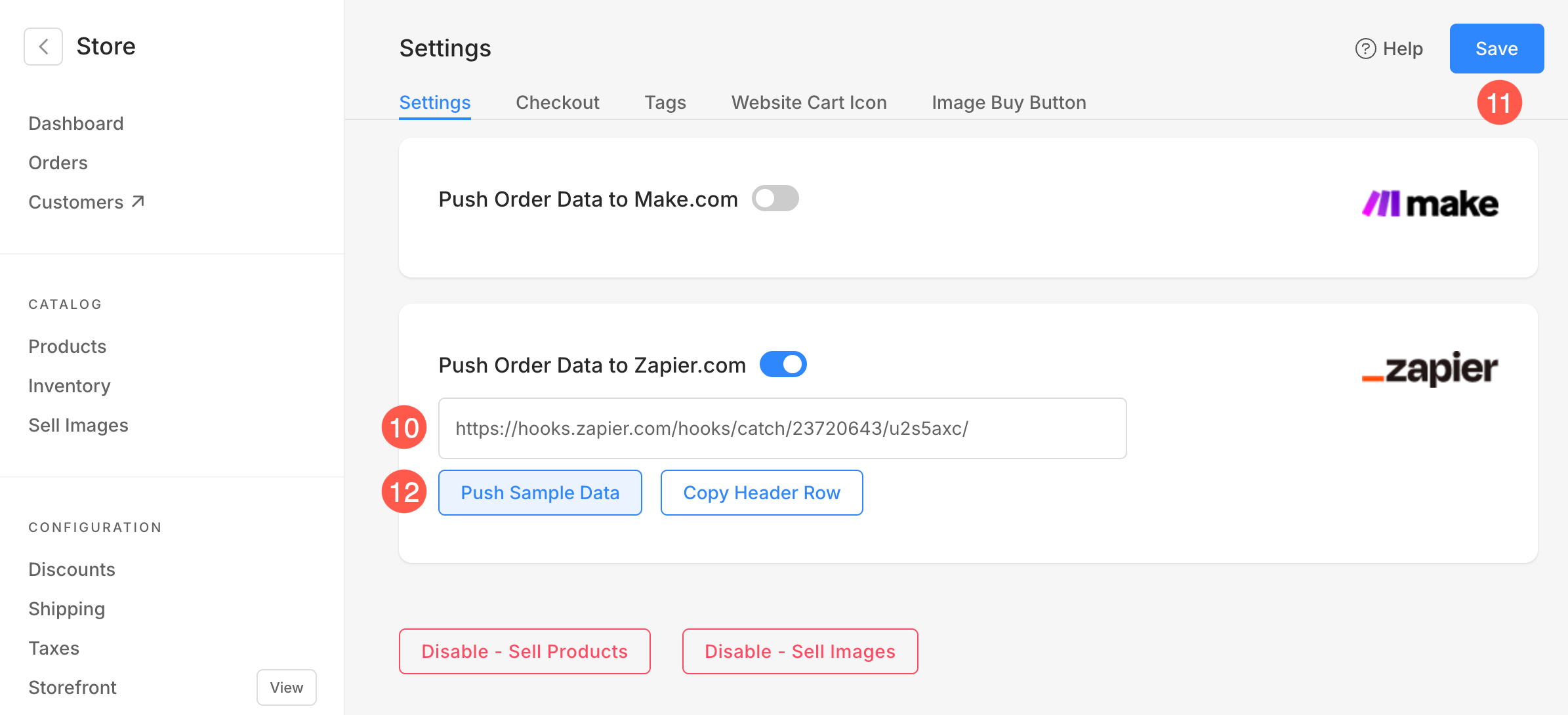
- Liitä yksilöllinen URL-osoite (10) sisään Lähetä tilaustiedot Zapier.comiin kenttä ja Säästä (11) muutokset.
- Heti kun klikkaat Lähetä esimerkkidataa -painiketta, avaa Zapier-tilisi ja napsauta Testiliipaisin (13) -painiketta.
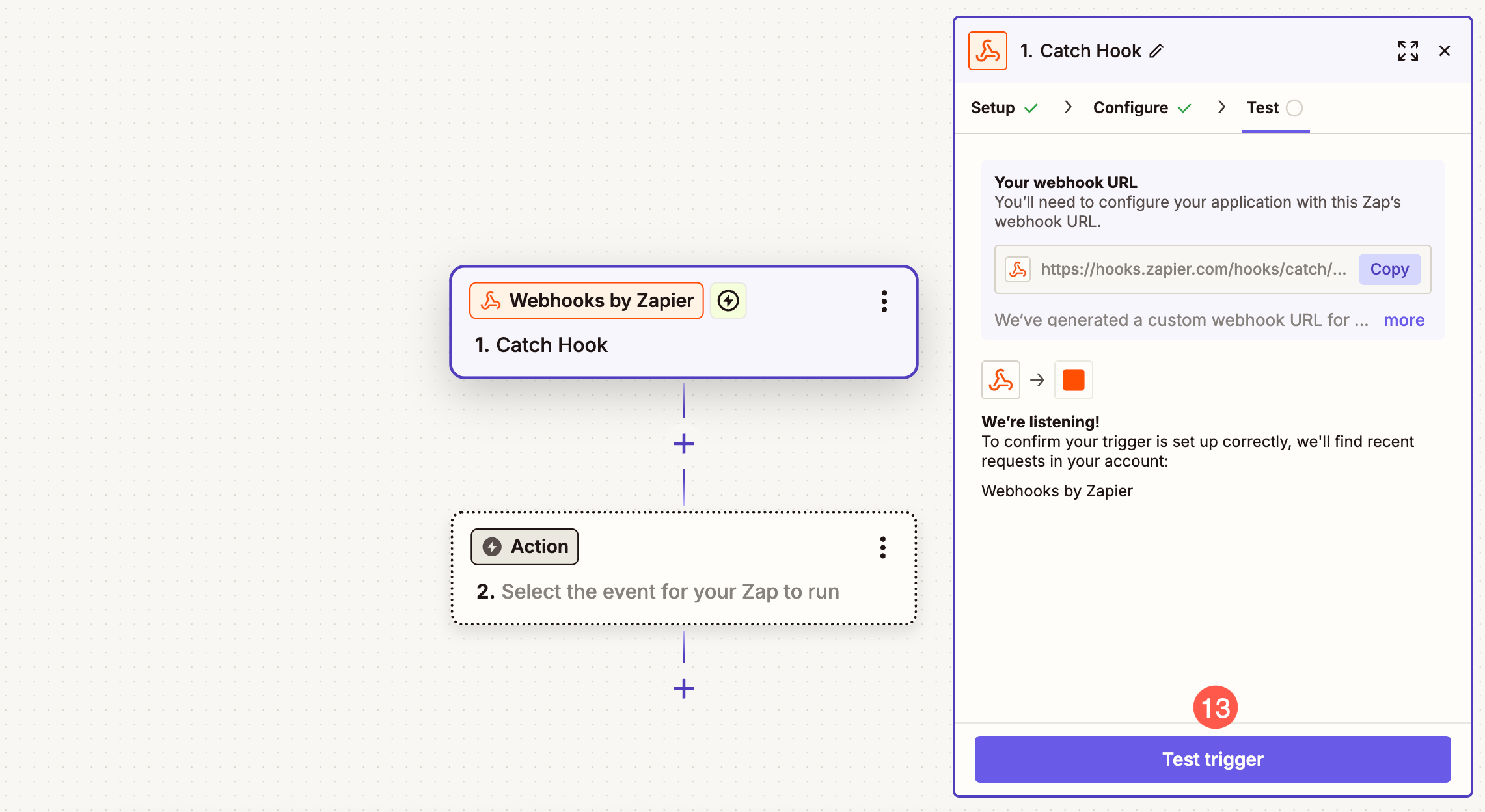
- Zapier tulee nouda lähettämäsi tiedot yhteydenottolomakkeestasi ja vahvistaa pyynnön.
- Valitse Jatka valitulla tietueella (14) -painiketta.
Lisää Google Sheet Zapiin
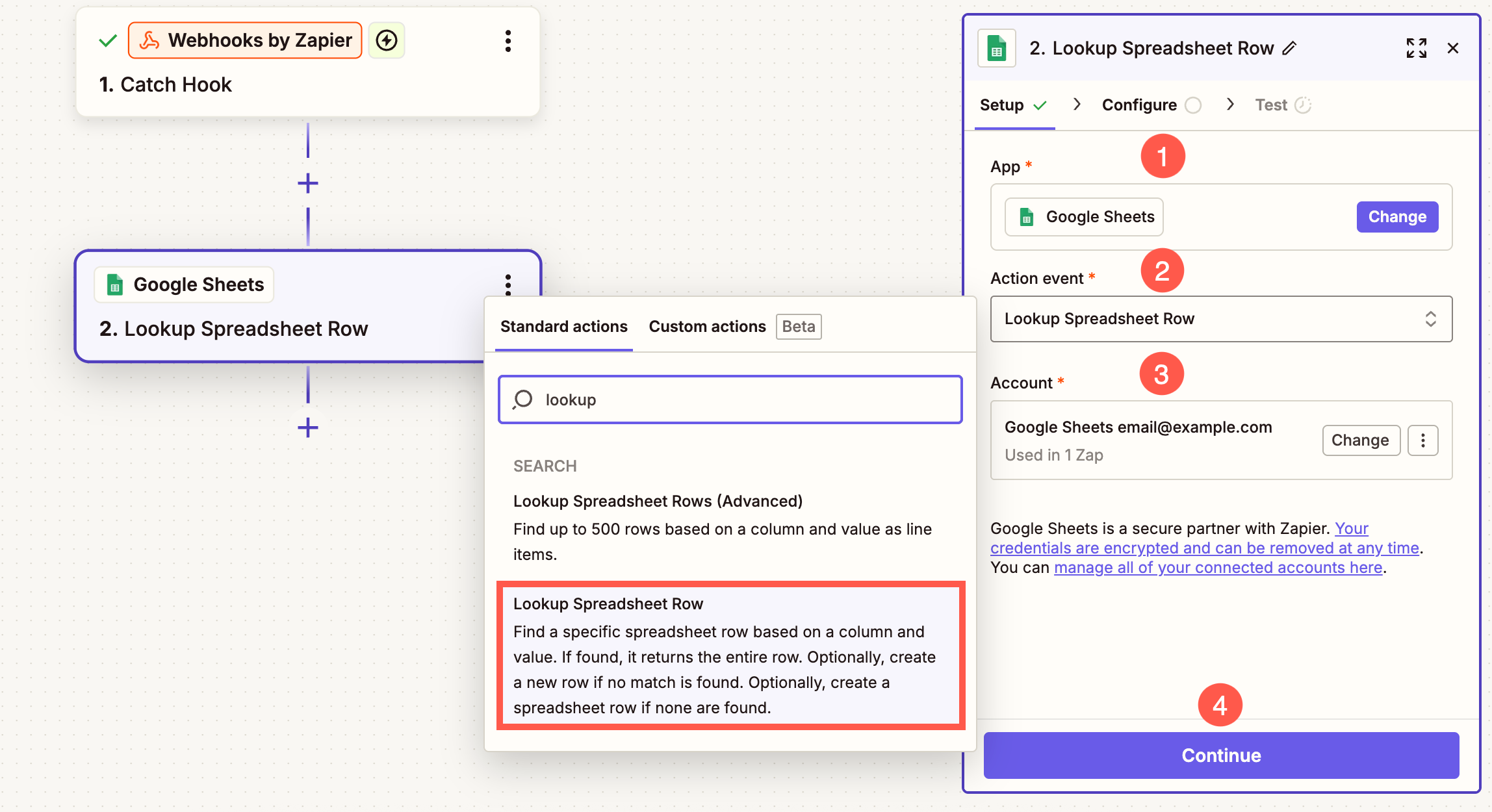
- valita Google-arkkia (1) varten Sovellus ala.
- Alle Toimintatapahtuma (2) pudotusvalikosta, valitse Hakutaulukon rivi.
- Valitse tili (3) johon olet luonut laskentataulukon ja napsauta jatkaa (4) -painiketta.
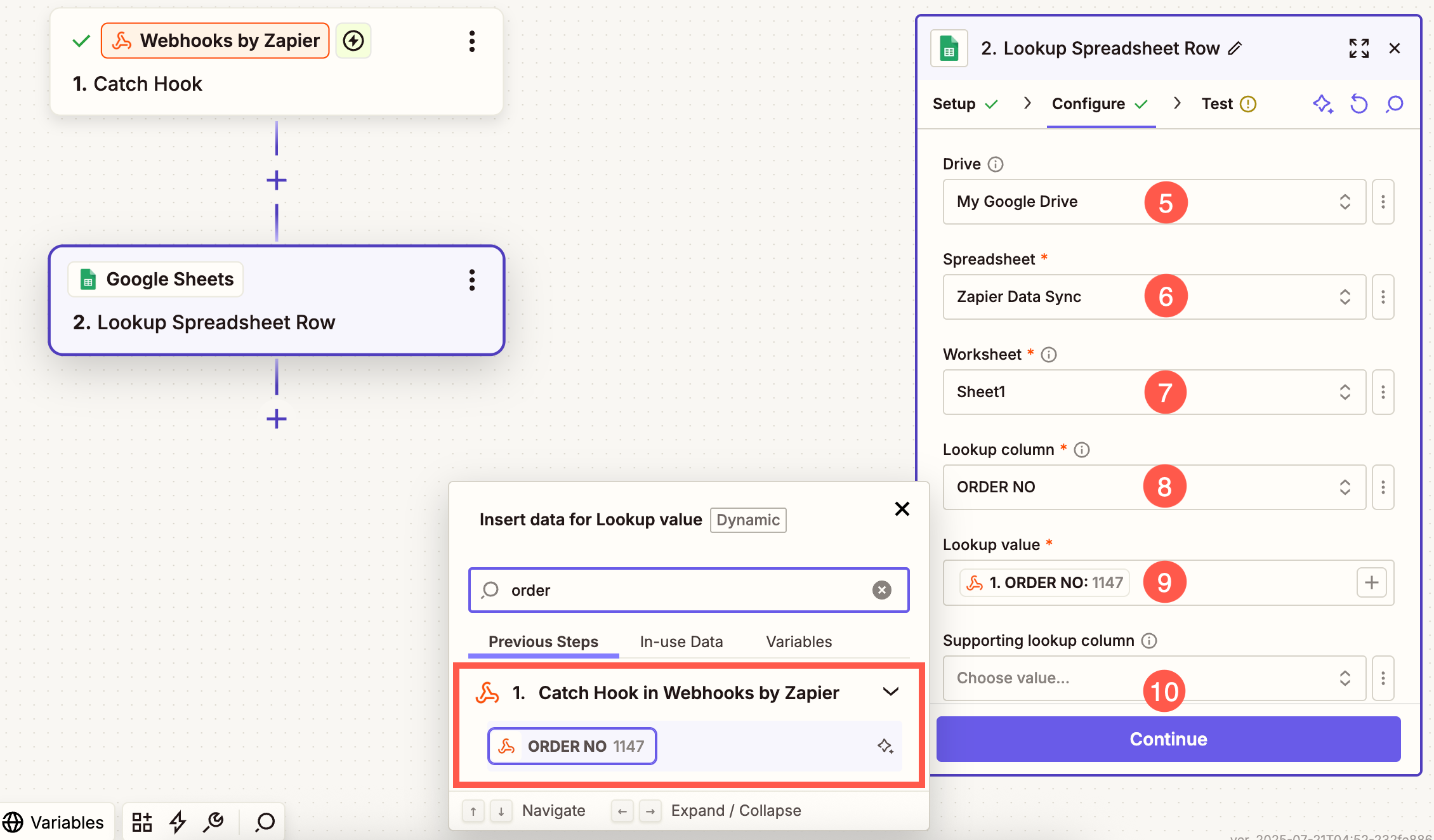
- Valitse asema (5), laskentataulukkotiedosto (6) ja laskentataulukko (7), johon haluat synkronoida tiedot. Voit hakea kaikkien käytettävissä olevien taulukoiden joukosta. Napsauta Päivitä-painiketta, jos laskentataulukko ei näy.
- Alle Haku-sarake (8) ja Hakuarvo (9), valitse TILAUSNUMERO. sivupalkista.
- Napsauta sitten jatkaa (10) -painiketta.
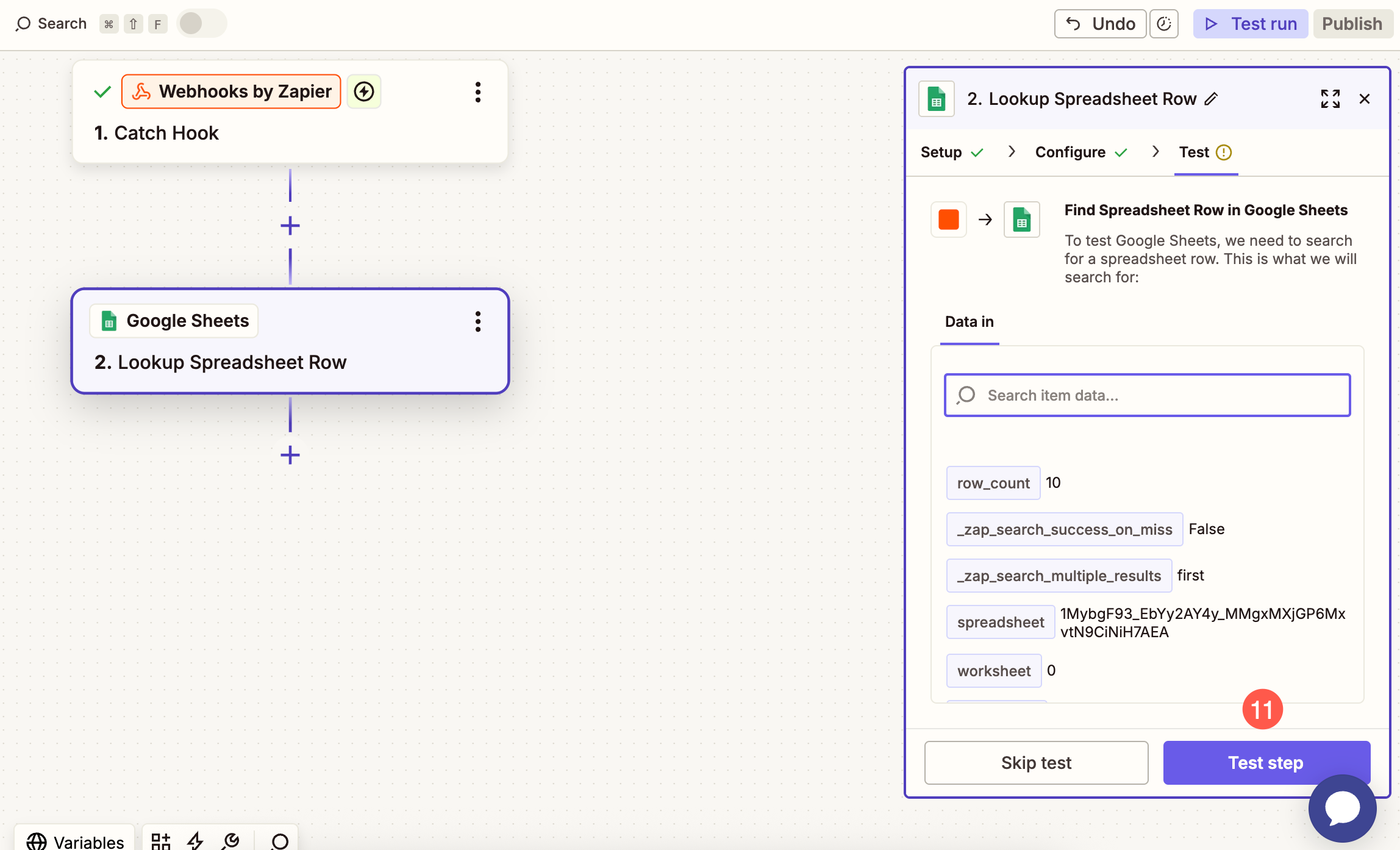
- Napsauta sitten Testivaihe (11) -painiketta. Tämä tallentaa muutokset.
Lisää polku Zapiin
Koska Zapierisi käsittelee sekä uusia tilauksia että päivityksiä olemassa oleviin tilauksiin , on tärkeää lisätä polku Zapier.comiin.
Polun avulla voit jakaa työnkulkusi eri haaroihin, jolloin voit määrittää erilliset toiminnot, kuten uuden rivin lisäämisen uudelle tilaukselle tai olemassa olevan rivin päivittämisen tilauksen muutosta varten, kaikki samassa operaatiossa.
- Klikkaa + -painiketta (1) lisätäksesi uuden moduulin zapiin ja valitaksesi sen Polun, (3) vaihtoehto ponnahdusikkunasta.
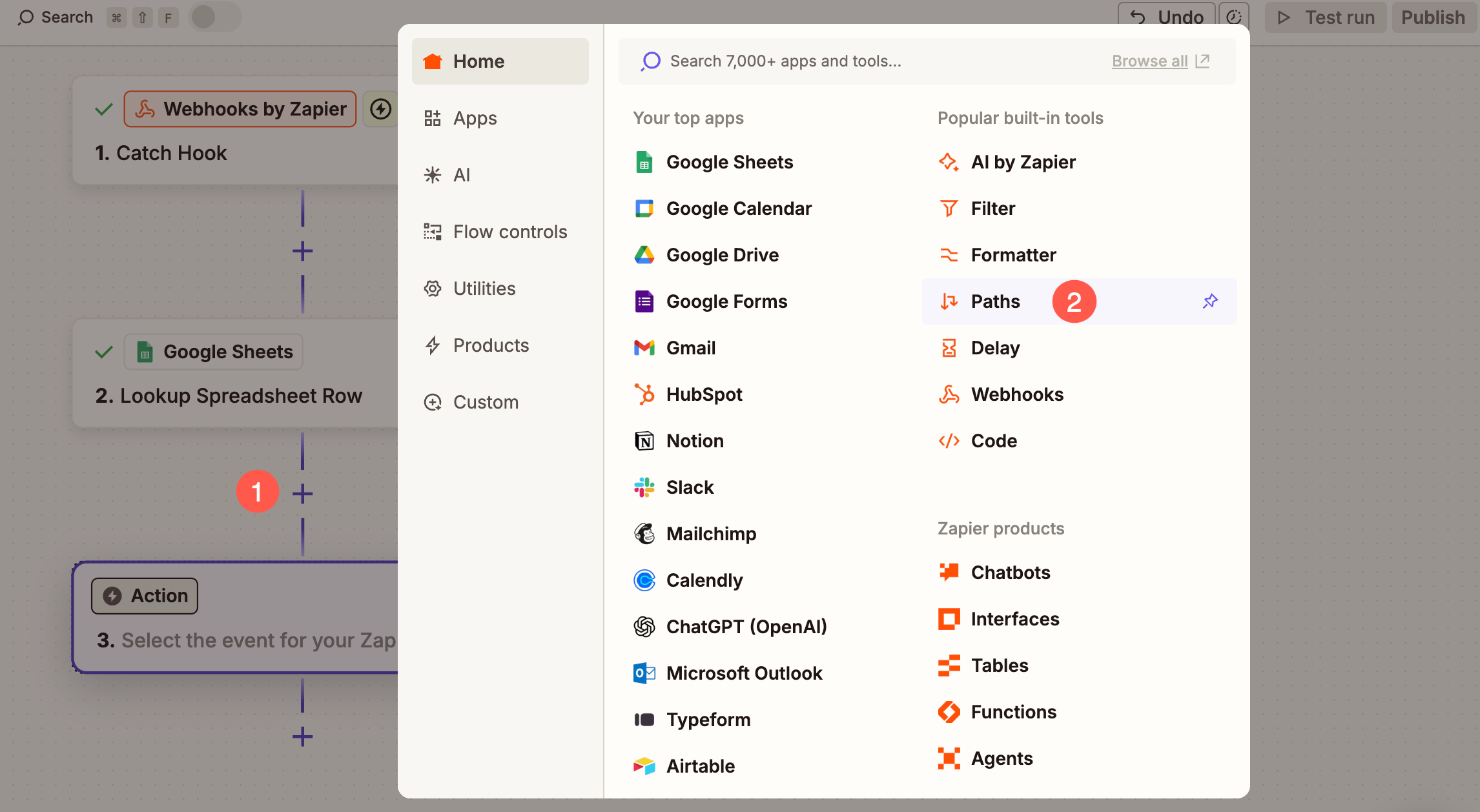
- Näet nyt kaksi luotua polkua. Valitse ensimmäinen polku.
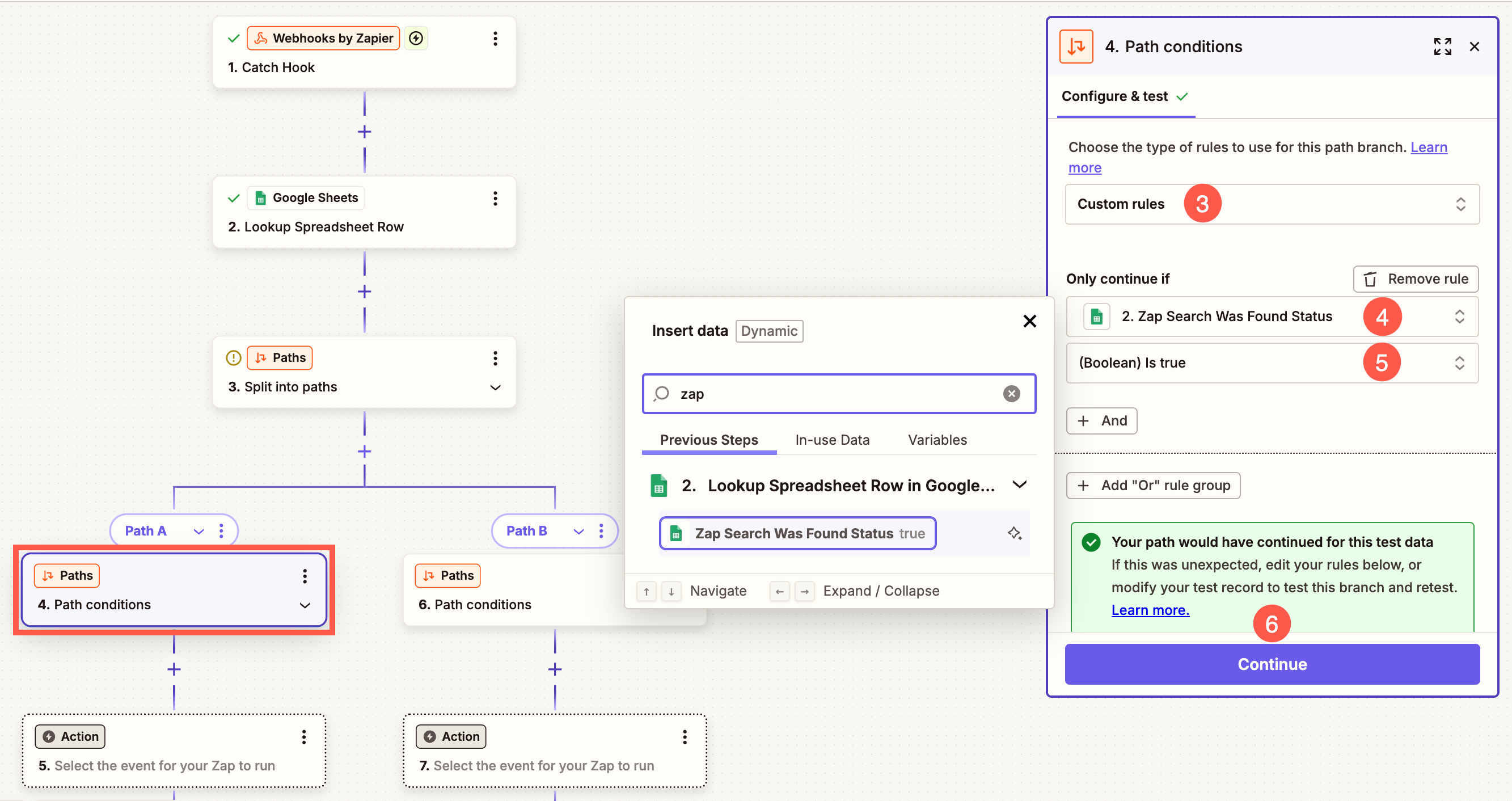
- Varmista, että Custom Säännöt Sääntöjen tyypiksi on valittu vaihtoehto (3).
- Alle Jatka vain, jos -kenttään Zap hakukentässä ja valitse Zap-haku löytyi -tila (4) hakutuloksista.
- varten Kunto, valita (Totuusarvo) On tosi (5) vaihtoehto ja paina jatkaa (6) -painiketta.
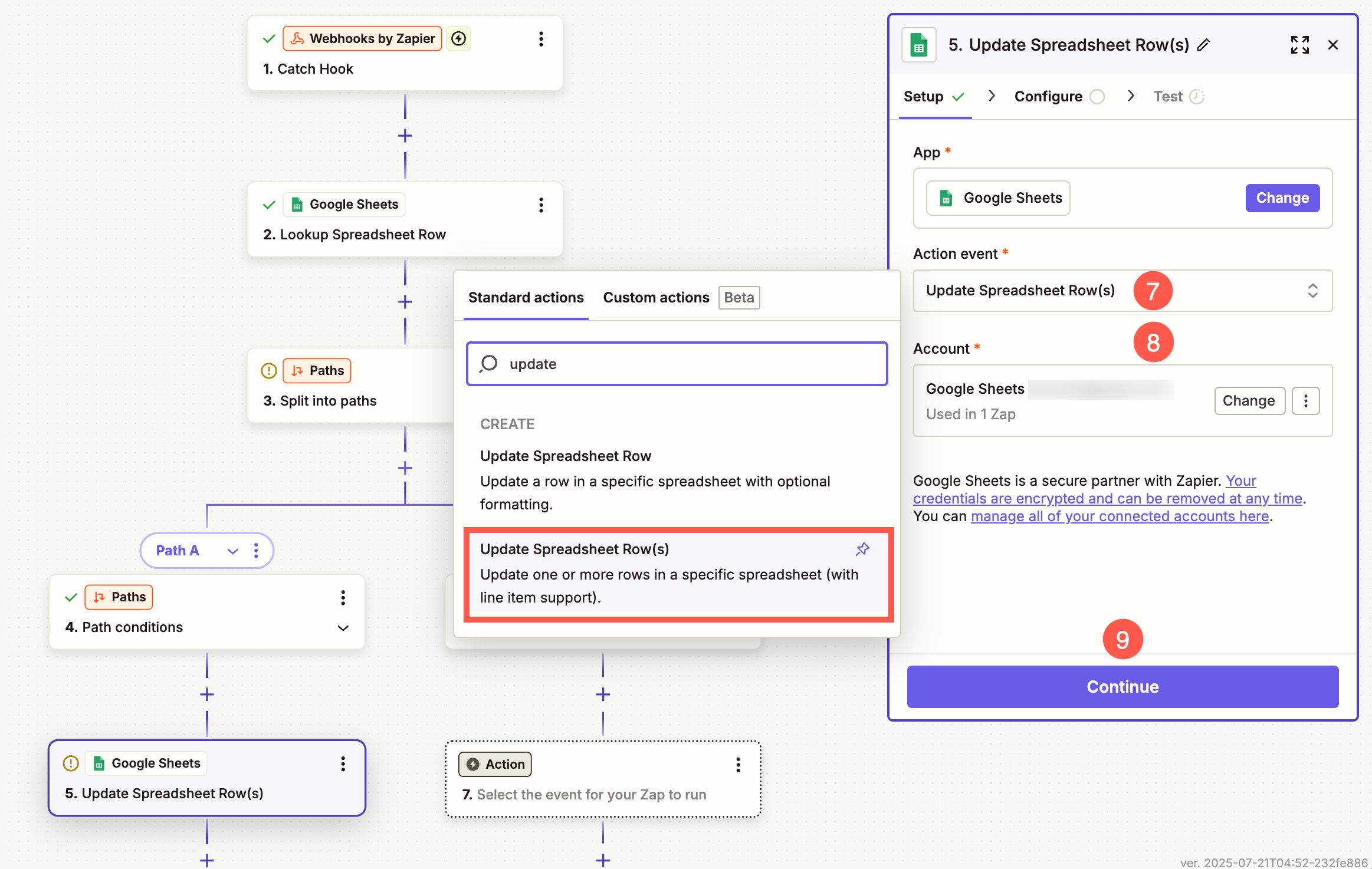
- Valitse nyt taulukkolaskentaohjelma vaihtoehto ponnahdusikkunasta.
- Alle Toimintatapahtuma kirjoita hakukenttään päivitys ja valitse Päivitä laskentataulukon rivi(t) (7) -vaihtoehto hakutuloksista.
- Valitse Tili (8), jossa olet luonut taulukkolaskentaohjelma ja osuma jatkaa (9) -painiketta.
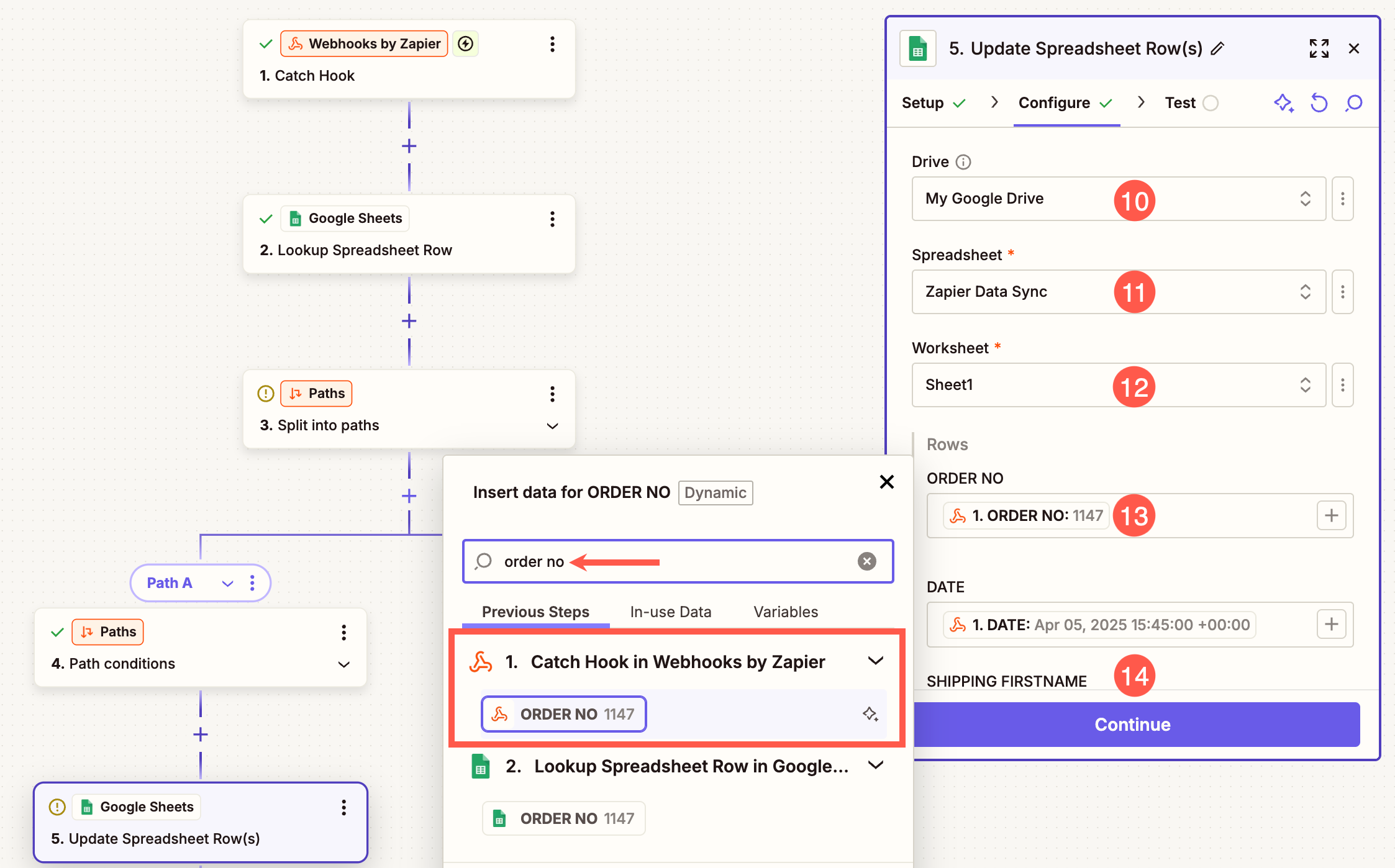
- Valitse Ajaa (10) taulukkolaskentaohjelma (11) ja Taulukko (12) mihin haluat synkronoida tiedot.
Kenttien kartoitus
Nyt sinun on yhdistettävä oikeat kentät varmistaaksesi, että tilauksen tiedot synkronoituvat oikein Google Sheet -taulukkoosi.
Rivit -osiossa (13) sinun on yhdistettävä jokainen Google-laskentataulukon sarake tilauksesi vastaaviin tietoihin . Käytä hakupalkkia etsiäksesi pakollisia kenttiä (kuten tilausnumero, päivämäärä, toimituksen etunimi jne.).
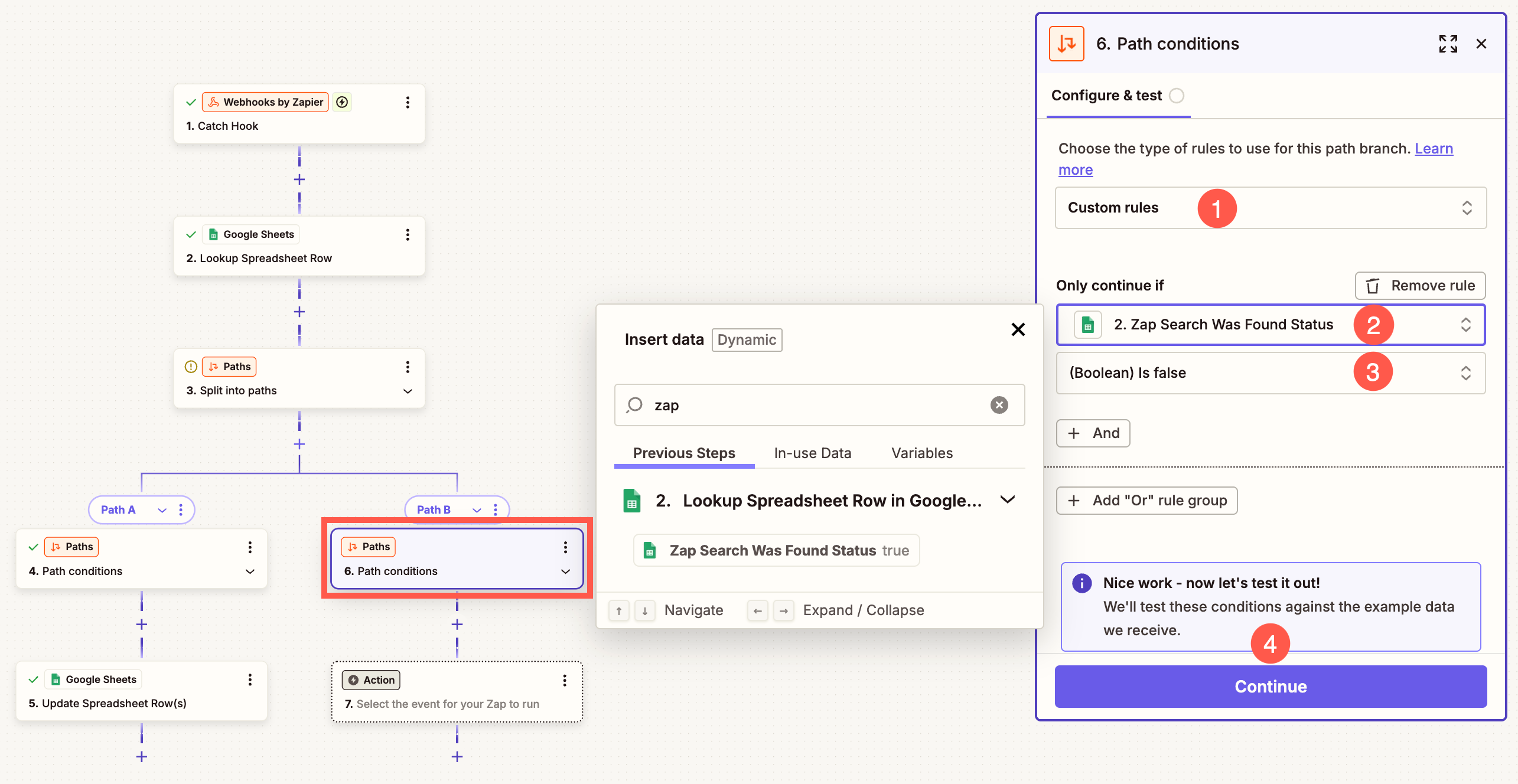
Nyt sinun on määritettävä toinen polku. Valitse Polku B.
- Varmista, että Custom Säännöt Sääntöjen tyypiksi on valittu vaihtoehto (1).
- Alle Jatka vain, jos -kenttään Zap hakukentässä ja valitse Zap-haku löytyi -tila (2) hakutuloksista.
- varten Kunto, valita (Totuusarvo) On epätosi (3) vaihtoehto ja paina jatkaa (4) -painiketta.
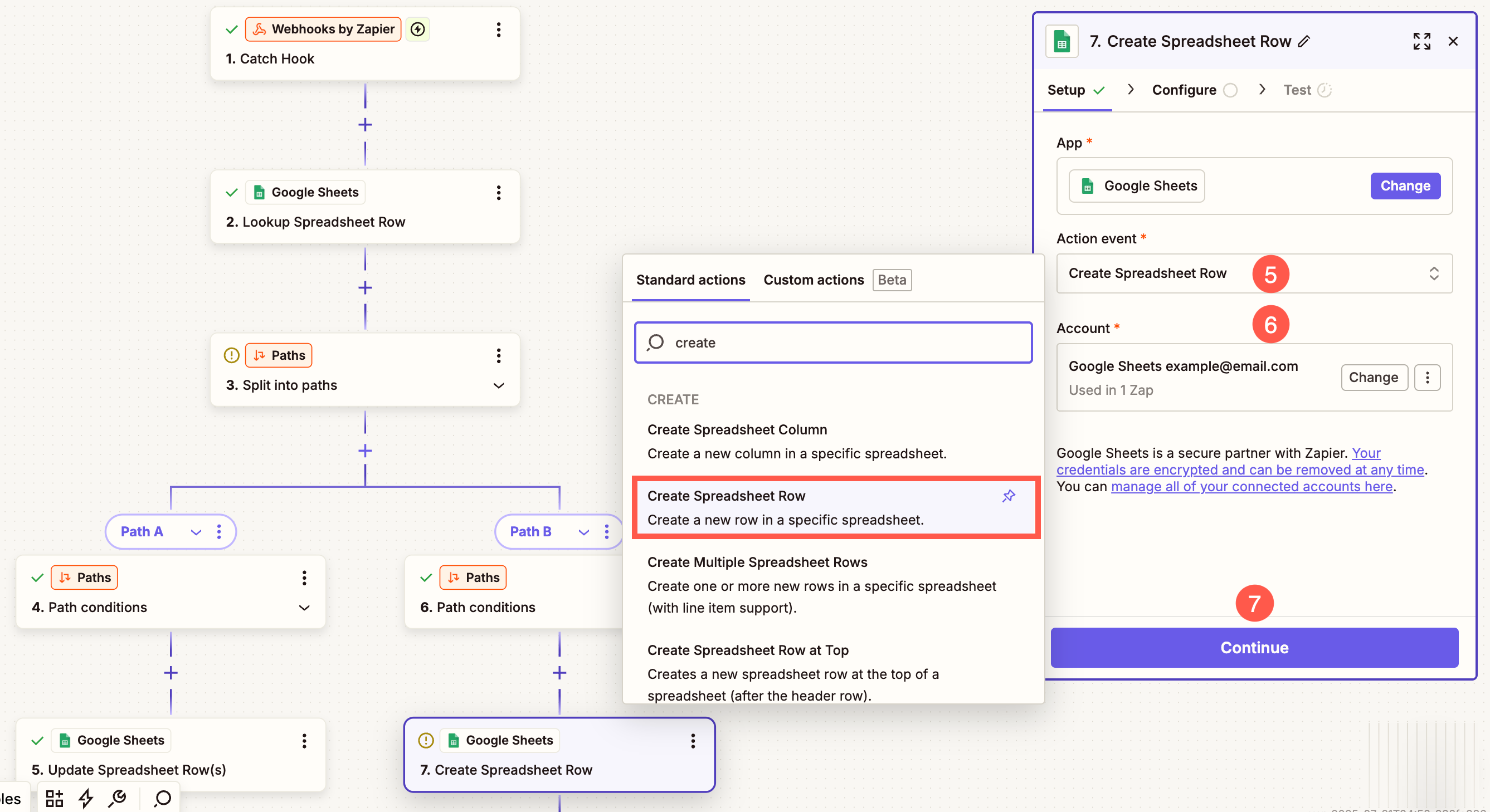
- Valitse nyt taulukkolaskentaohjelma vaihtoehto ponnahdusikkunasta.
- Alle Toimintatapahtuma syötä kenttä luoda hakukenttään ja valitse Luo laskentataulukon rivi (5) -vaihtoehto hakutuloksista.
- Valitse Tili (6), jossa olet luonut taulukkolaskentaohjelma ja osuma jatkaa (7) -painiketta.
Kenttien yhdistäminen – Aivan kuten yhdistelit polun A kentät, sinun on yhdistettävä myös polun B kentät. Noudata samoja vaiheita varmistaaksesi, että oikeat tiedot valitaan Catch Hook in Webhooks by Zapier -osiosta polkua B määritettäessä. Lue lisää.
Kun kentät on yhdistetty, napsauta Testaa- painiketta ja lopuksi Julkaise muutokset.
Pixpa-kauppasi on nyt täysin integroitu Google Sheetsiin. Aina kun uusi tilaus tehdään tai olemassa olevaa tilausta päivitetään, vastaavat tiedot lisätään tai päivittyvät automaattisesti taulukkoosi – manuaalista työtä ei tarvita!