
Pixpa tarjoaa kauniita ja muokattavia yhteydenottolomakkeita verkkosivustollesi. Yhdistämällä nämä lomakkeet Zapieriin voit automatisoida tehtäviä, kuten kyselyiden tallentamisen laskentataulukkoon, sähköposti-ilmoitusten lähettämisen, tiimisi ilmoitusten tekemisen tai seurantatoimien luomisen suosikkituottavuussovelluksissasi ilman koodausta.
Tämä opas opastaa sinua Zapierin määrittämisessä Pixpa-yhteydenottolomakkeen lähettämien tietojen vastaanottamiseen ja käsittelyyn.
Tässä artikkelissa:
Mitä kaikkea tarvitset
Ennen aloittamista varmista, että sinulla on:
- Pixpan verkkosivusto, jossa on aktiivinen yhteydenottolomakeosio.
- Google-tili, jolle on valmiina Google Sheets lomakkeen vastausten keräämistä varten.
- A zapier.com tili (ilmainen tai maksullinen) automaatiotyönkulkujen luomiseksi.
Kuinka se toimii
- Pixpa lähettää lomaketiedot – Kun uusi lähetys tehdään, Pixpa lähettää tiedot Zapier.com-webhookiin.
- Zapier.com käsittelee tietoja – Zapier vastaanottaa lomaketiedot ja valmistelee ne tallennusta varten. Jokainen uusi lomakkeen lähetys lisätään uutena rivinä yhdistettyyn Google Sheet -taulukkoon kaikkine lähetettyine kenttineen.
- Toimii reaaliajassa – Koko prosessi on automatisoitu, joten uudet lähetykset näkyvät taulukossasi välittömästi – manuaalista työtä ei tarvita.
Askel askeleelta opas
Luo Google-taulukko
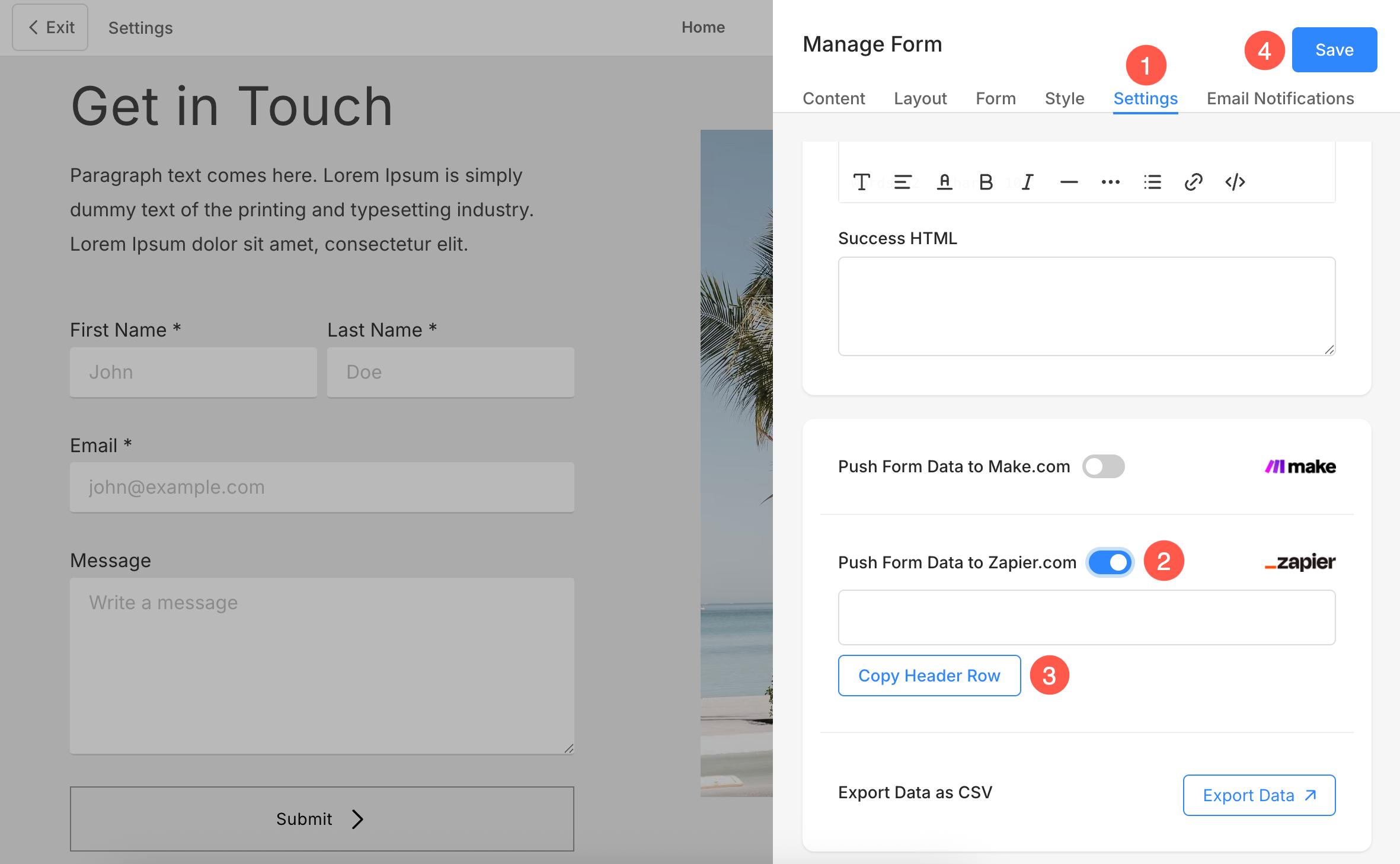
- Avaa Pixpa-verkkosivustosi sivu, jolle olet lisännyt Yhteydenottolomake-osion, ja napsauta Muokkaa yhteydenottolomaketta painiketta.
- Alla Asetukset (1) välilehti, ota käyttöön Lähetä lomaketiedot Zapier.comiin (2) kytkin.
- Valitse Kopioi otsikkorivi (3) painike ja Säästä (4) muutokset.
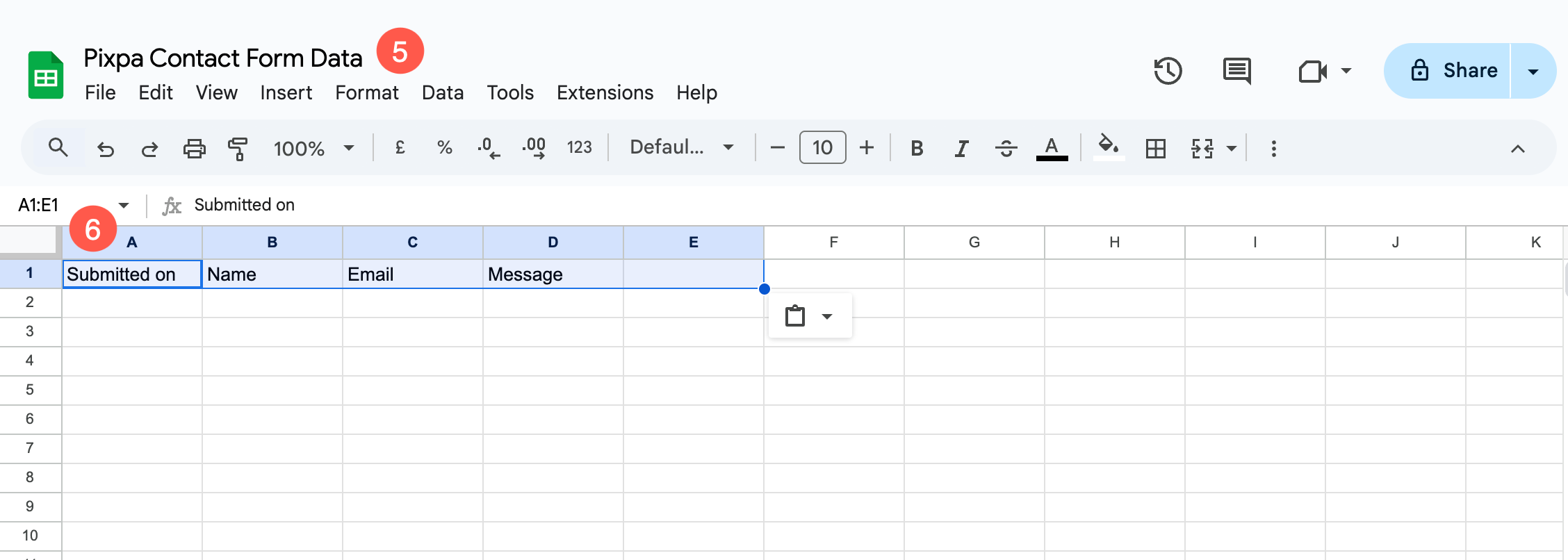
- Kirjaudu nyt omaan Google-tilin ja luoda uusi taulukkolaskentaohjelma.
- Määritä tunnistettava nimi (5) arkille ja liitä Otsikkorivi (6) tiedot taulukon ensimmäisellä rivillä.
Luo Zap Zapier.comissa
- Luo uusi tili zapier.com or Kirjaudu sisään tilillesi, jos sinulla on jo sellainen.

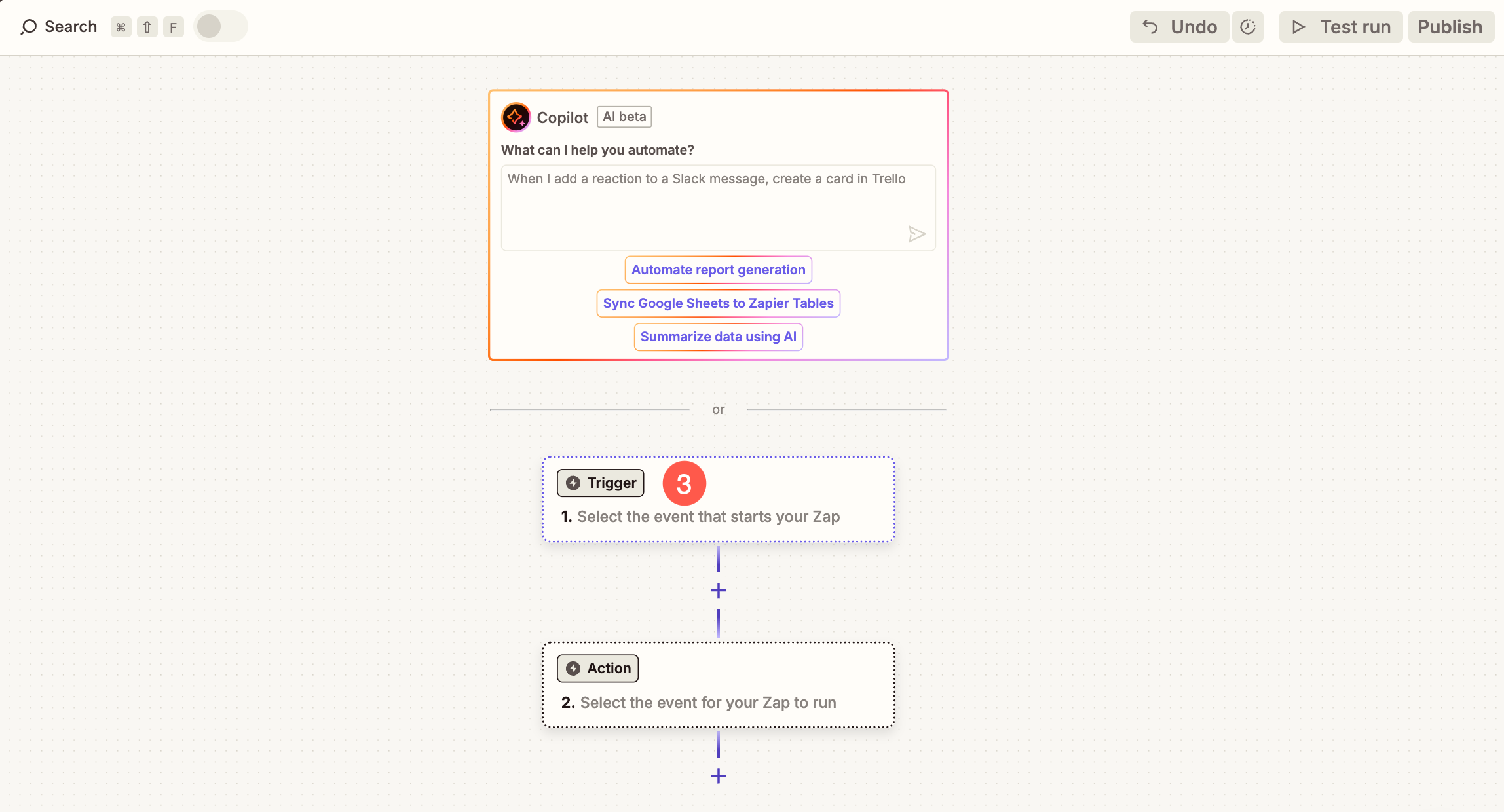
- Siirry Zapier.com-tililläsi osoitteeseen Zaps (1)-osiossa ja napsauta + Luo Zap (2) -painiketta.

- Valitse Laukaista (3) -painiketta.
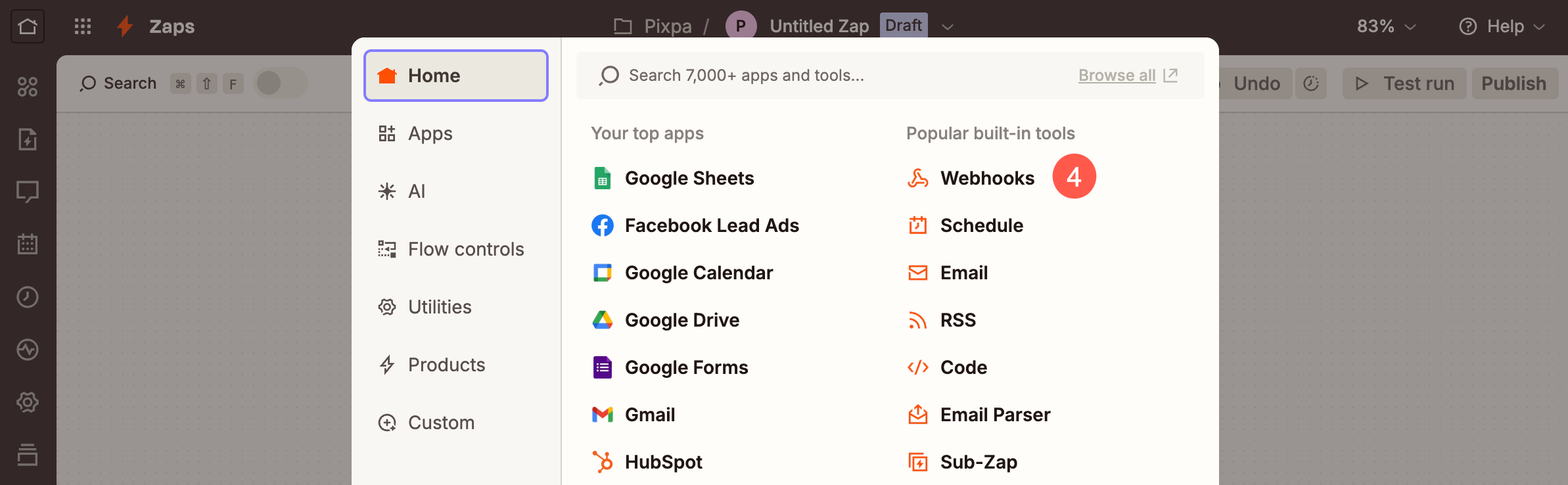
- Avautuu ponnahdusikkuna, josta sinun on valittava Webhooksit (4) -vaihtoehto.
- Alla Perustaa välilehti, napsauta Käynnistä tapahtuma (5) avattavasta valikosta ja valitse Koukku (6) -vaihtoehto.
- Valitse jatkaa (7) -painiketta jatkaaksesi.
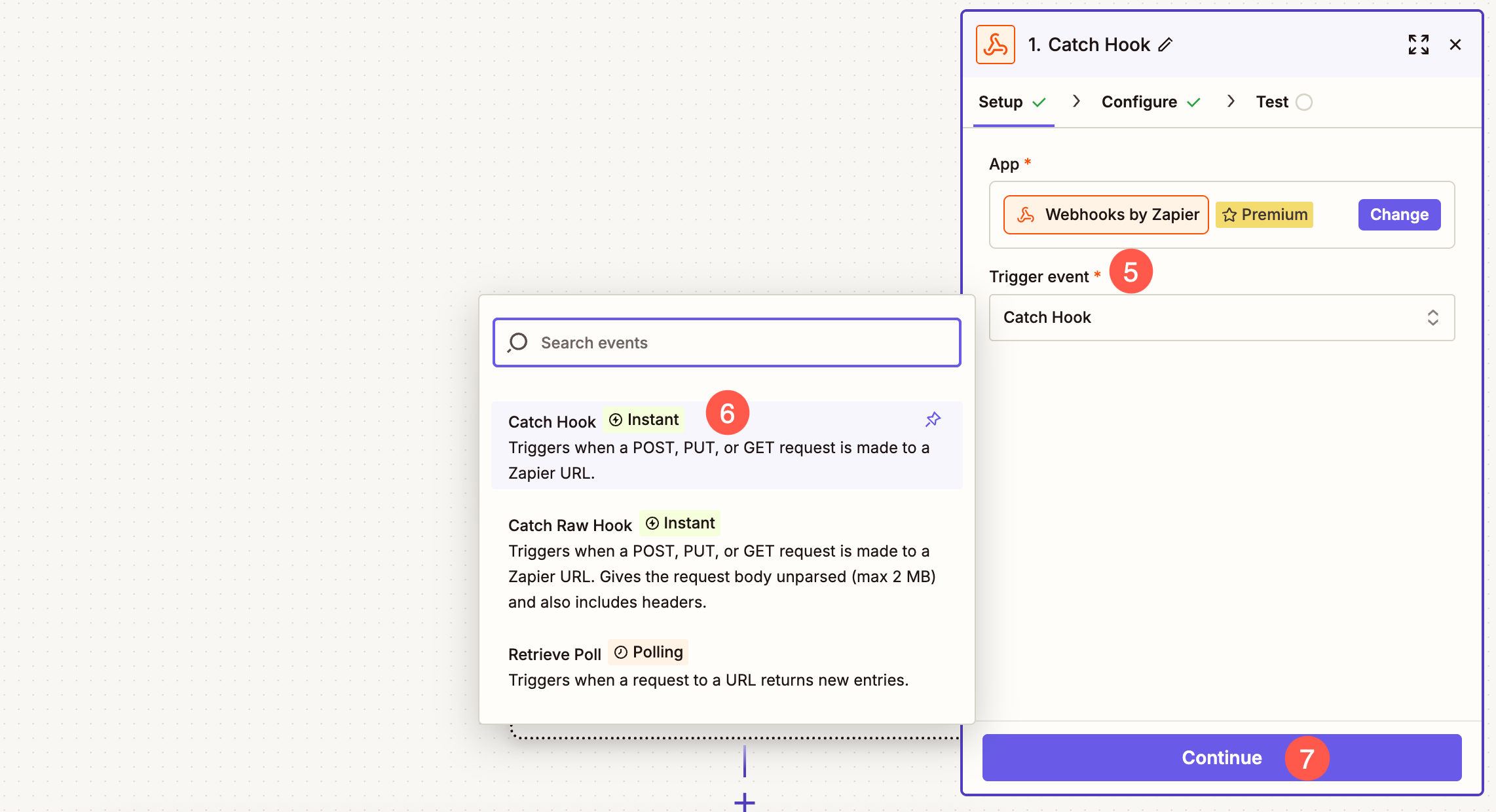
- Alla Configure välilehti, älä tee muutoksia ja napsauta vain jatkaa painiketta.
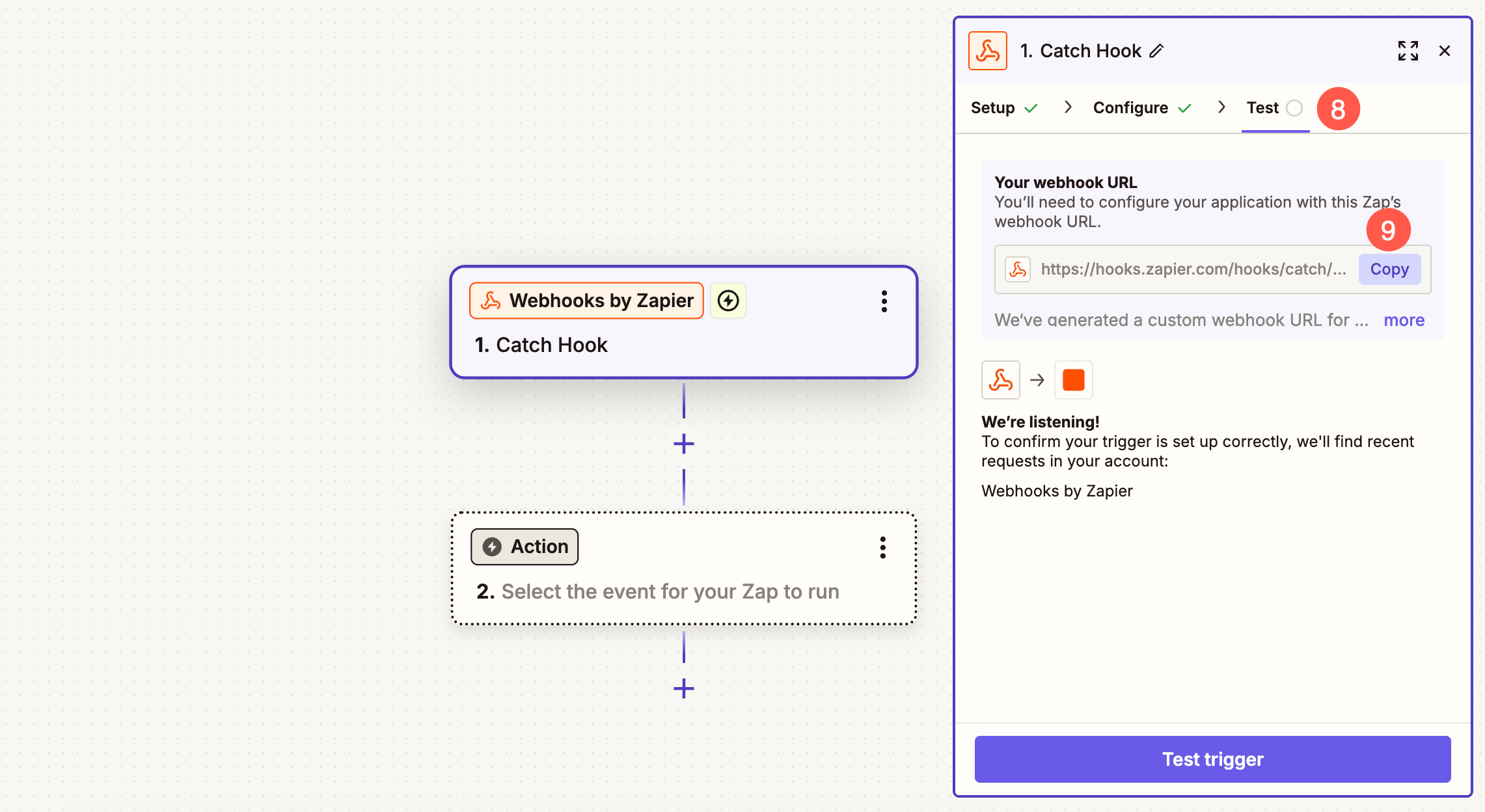
- Nyt alla Testi (8)-välilehdellä napsauta Kopioi-painike (9) kopioidaksesi Zapierin luoma yksilöllinen URL-osoite.
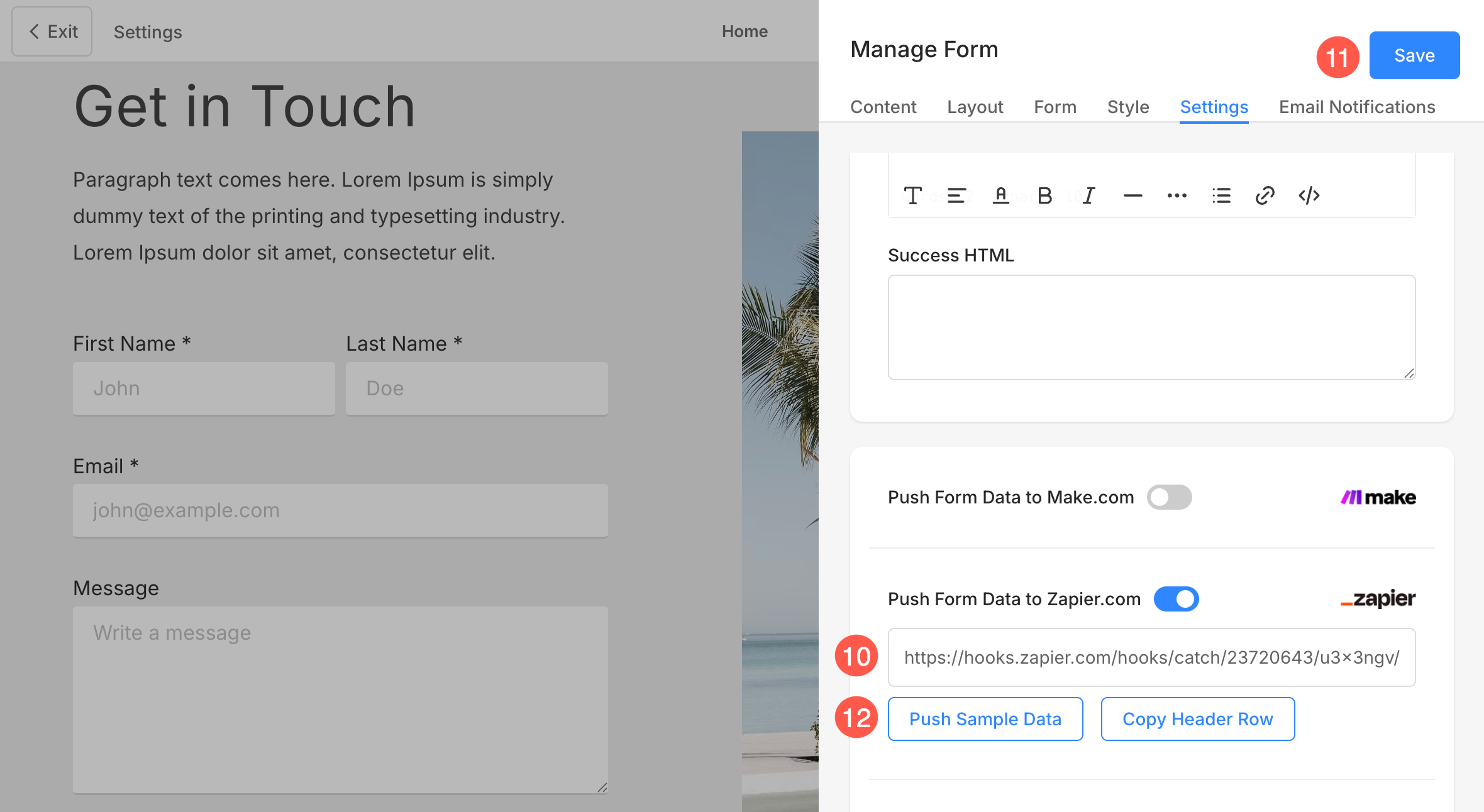
- Liitä yksilöllinen URL-osoite (10) yhteydenottolomakkeen alla ja Säästä (11) muutokset.
- Napsauta sitten Lähetä esimerkkidataa (12) -painiketta.
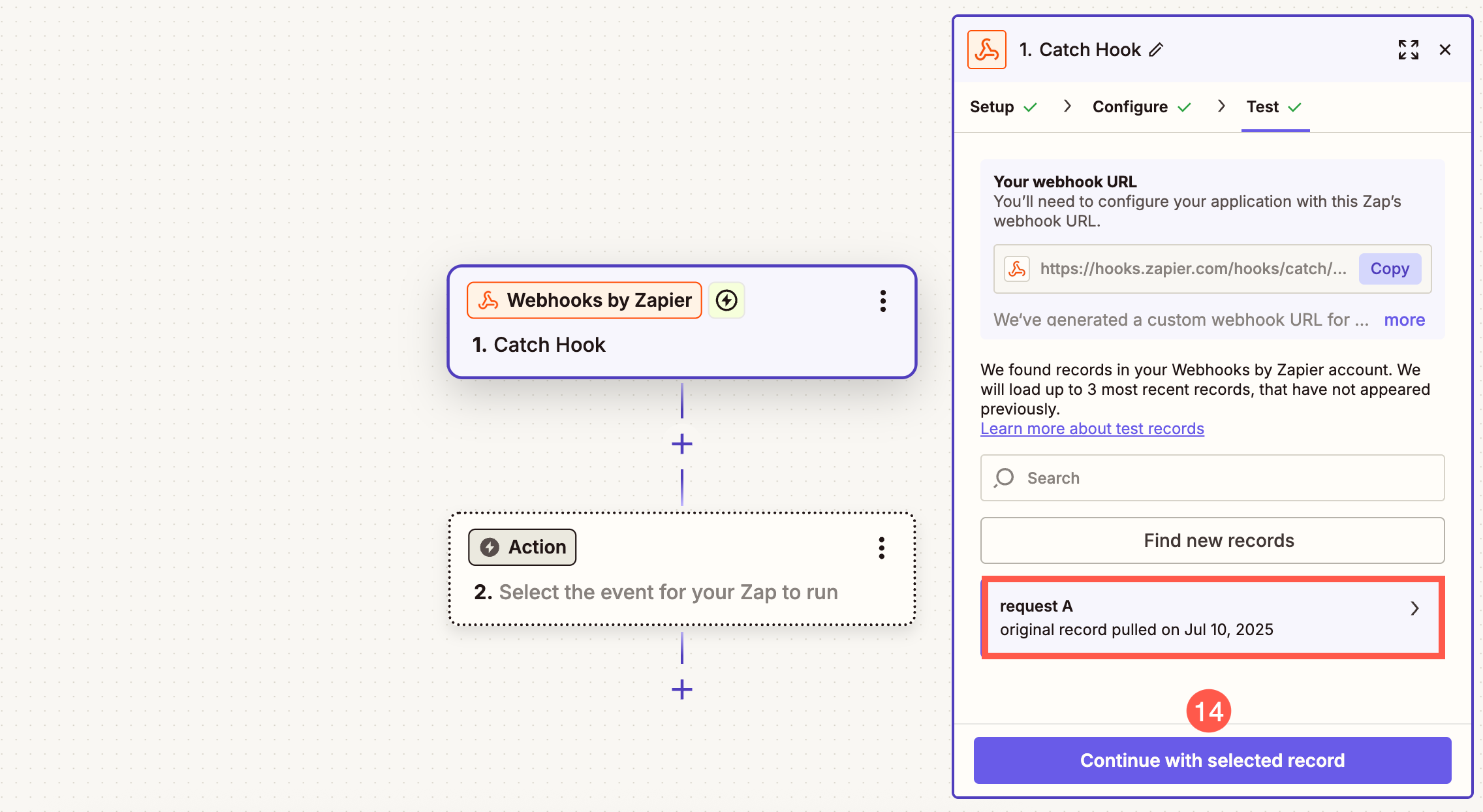
- Heti kun klikkaat Lähetä esimerkkidataa -painiketta, avaa Zapier-tilisi ja napsauta Testiliipaisin (13) -painiketta.
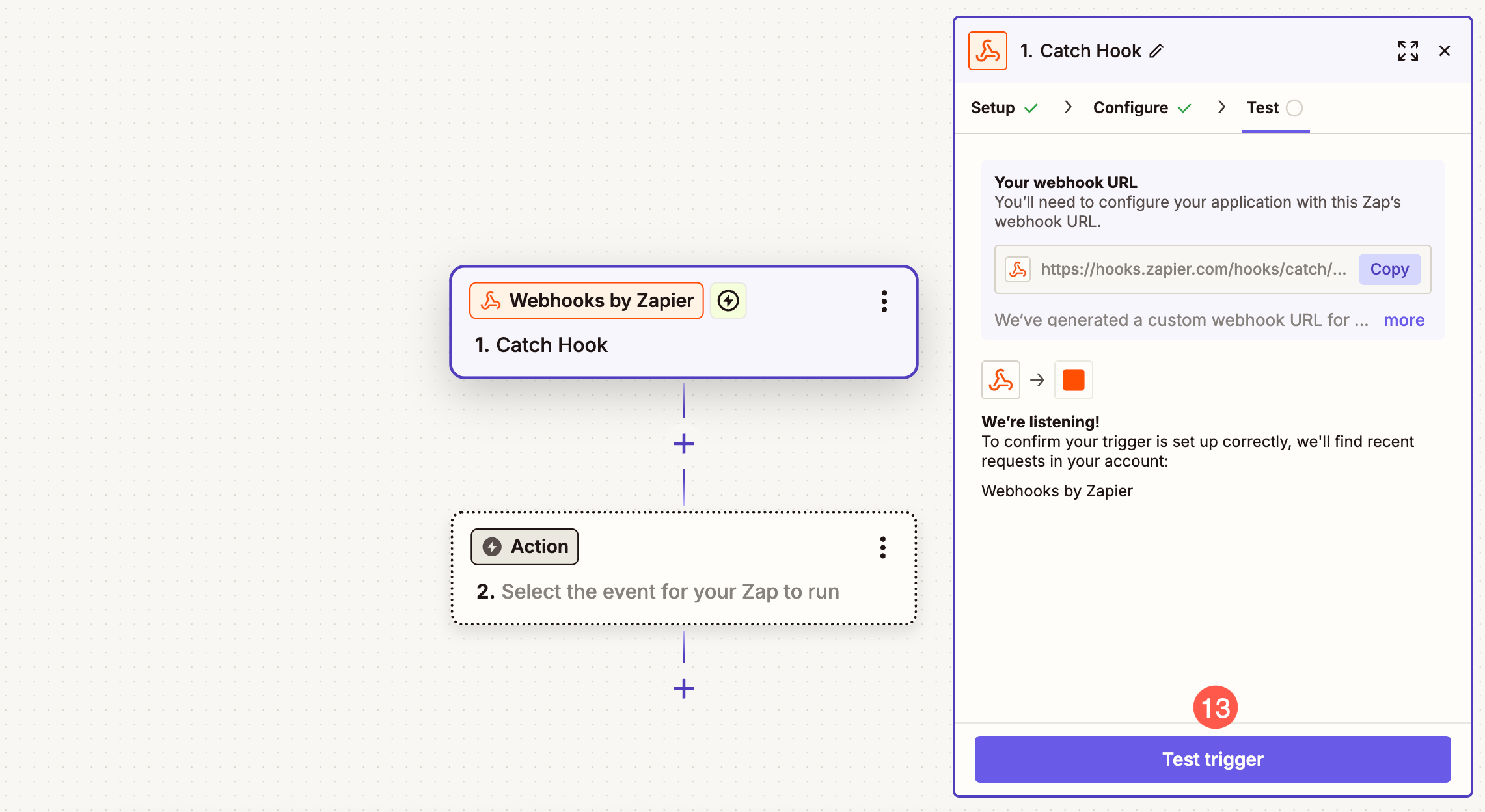
- Zapier tulee nouda lähettämäsi tiedot yhteydenottolomakkeestasi ja vahvistaa pyynnön.
- Valitse Jatka valitulla tietueella (14) -painiketta.
Lisää Google Sheet Zapiin
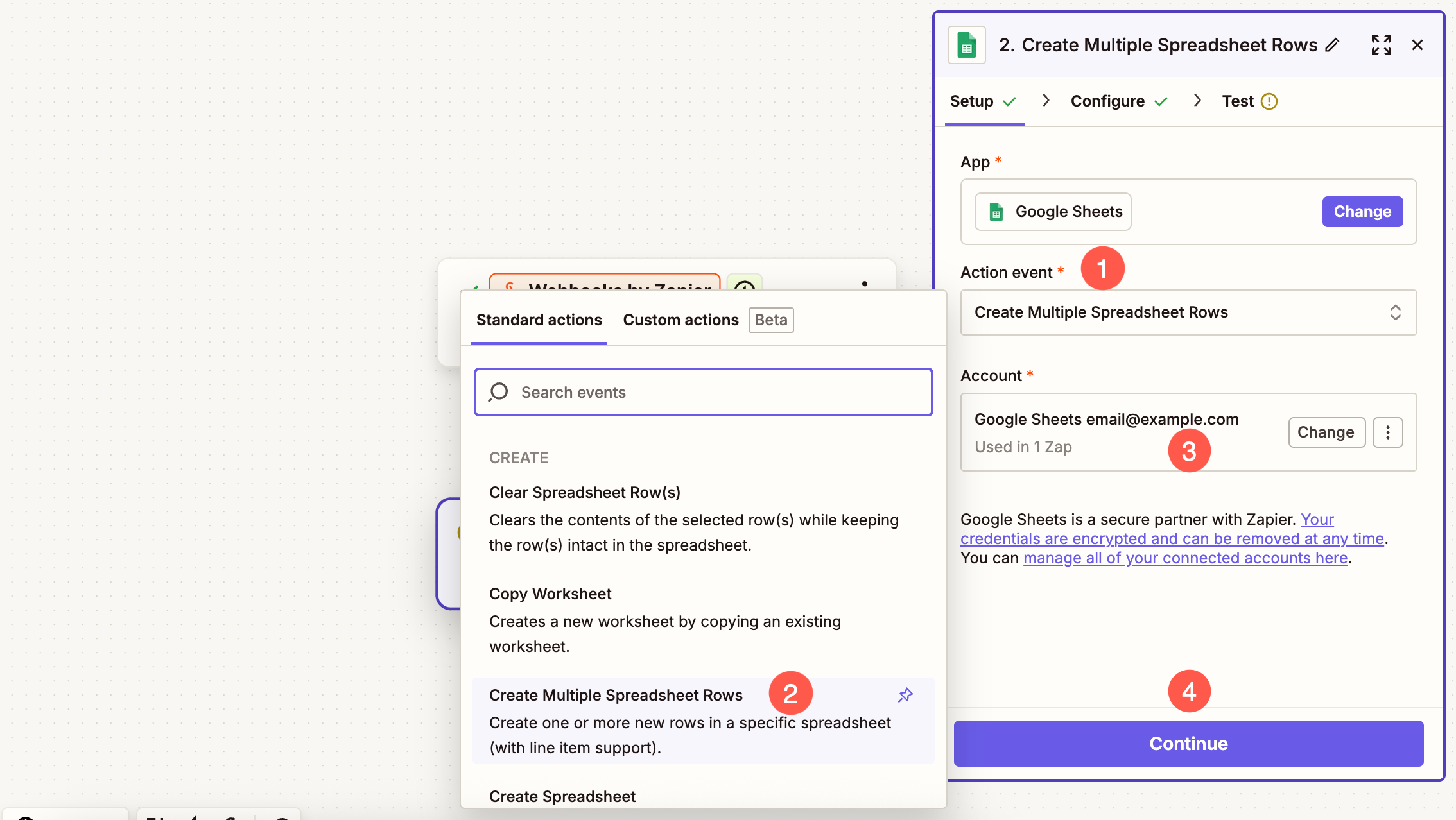
- Alle Toimintatapahtuma (1) pudotusvalikosta, valitse Luo useita laskentataulukon rivejä (2).
- Valitse tili (3) johon olet luonut laskentataulukon ja napsauta jatkaa (4) -painiketta.
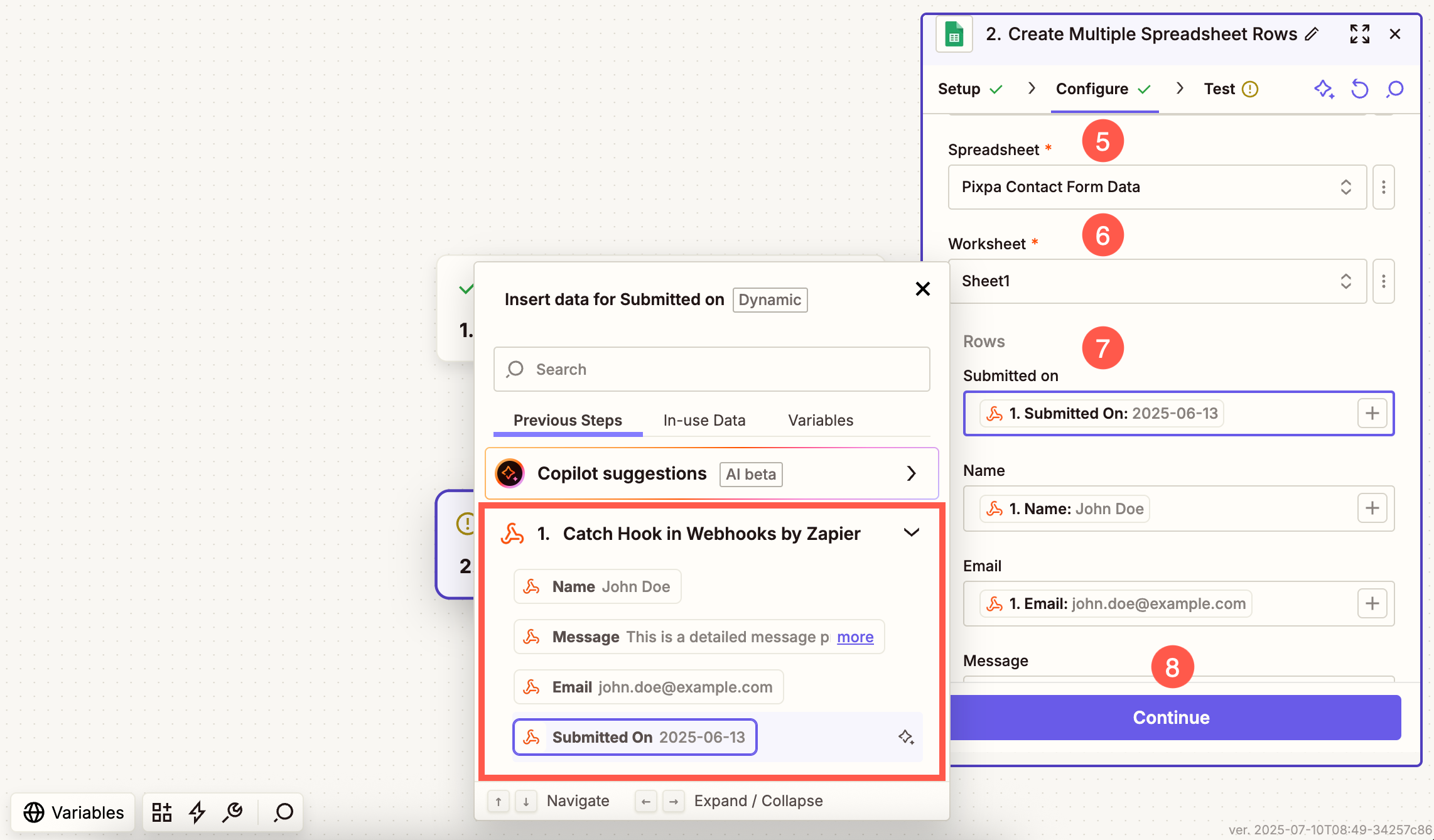
- Valitse laskentataulukko (5) mihin haluat synkronoida tiedot. Voit hakea kaikkien saatavilla olevien taulukoiden joukosta. Napsauta Päivitä-painiketta, jos laskentataulukko ei näy.
- Valitse tietty taulukko (6) valitun laskentataulukon alla.
- Alla Rivit (7)-osiossa näet luettelon laskentataulukon sarakkeista (kuten Nimi, Sähköposti, Viesti jne.). jokainen näistä kentistä, Sinun täytyy valitse vastaavat tiedot vasemmanpuoleisesta sivupalkista (joka näyttää webhookista vastaanotetut tiedot). Napsauta vain kentän sisällä ja valitse vastaava arvo, esimerkiksi:
- kartta Lähetetty että 1. Lähetetty
- kartta Nimi että 1. Nimi
- kartta Sähköposti että 1. Sähköposti
Toista tämä jokaiselle asiaankuuluvalle kentälle, jotta Google-taulukkosi täyttyy tarkasti saapuvilla lomaketiedoilla.
- Kenttien kartoittamisen jälkeen Säästä (8) muutokset.
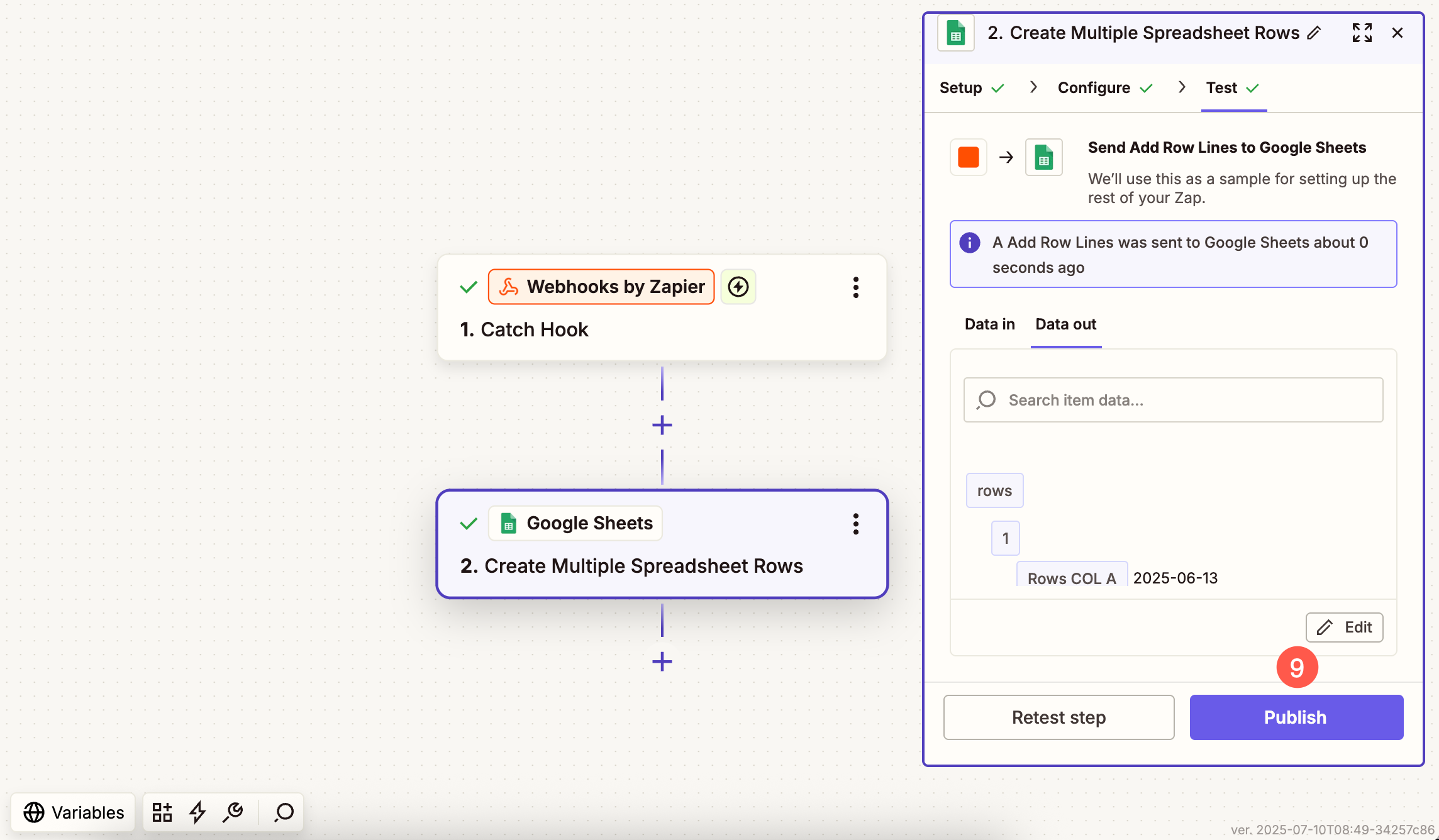
- Seuraavassa vaiheessa napsauta Koeajo vaihtoehto ja lopuksi julkaise Zap napsauttamalla julkaista (9) -painiketta.
Pixpa-yhteydenottolomakkeesi on nyt täysin integroitu Google Sheetsiin. Joka kerta, kun joku lähettää lomakkeen, uusi rivi luodaan automaattisesti – manuaalista työtä ei tarvita!