Pixpa Apua
Kirjaudu sisään Rekisteröidy
EN
  • English
  • Español
  • Français
  • Deutsch
  • Português
  • Nederlands
  • Italiano
  • 日本語
  • Norsk
  • Polski
  • Русский
  • Svenska
  • Türkçe
  • Dansk
  • ไทย
  • Corsu
  • Suomi
  • 한국어
  • Українська
  • Indonesia
  • Melayu
  1. Etusivu
  2. Knowledge Base
  3. Verkkosivu
  4. sivut
  5. Osioiden tyypit
  6. Ota yhteyttä
Haetaan ...
  • Aloittaminen - Esittele, myy ja jaa töitäsi verkossa. Koodaustaitoa ei tarvita.
    • Mikä on Pixpa?
    • Pixpan käytön aloittaminen
    • Miten 15 päivän ilmainen kokeiluversio toimii?
    • Palkkaa Pixpa-asiantuntija – verkkosivuston asennuspalvelu
    • Valmistaudu rakentamaan verkkosivustosi
    • Kaikki malleista
    • Rakenna verkkosivustosi
    • Verkkosivuston käynnistämisen tarkistuslista
    • Myydään kuvia Pixalta
  • UKK - Vastaukset useimmin kysyttyihin kysymyksiin.
    • Missä sivustoni on?
    • Tarjoaako Pixpa SSL-sertifikaattia
    • Perussuunnitelman kuvarajoitus
    • Tallennustilaa alkuperäisille tiedostoille
    • Yhden vuoden ilmainen verkkotunnuksen rekisteröinti
    • Luo useita sivustoja kullekin kielelle
    • Pixpa Prime
    • Kauppa- ja myyntikuvien käyttö
    • Voinko ylläpitää omaa verkkosivustoa?
    • Voinko ladata Pixpa-verkkosivustoni?
    • Tarjoaako Pixpa sähköpostitilejä?
    • Tuetut selaimet
    • 30 päivän palautusoikeuden
    • Mitä rajoittamattomalla käytöllä/kaistanleveydellä tarkoitetaan?
    • Järjestelmän varatut avainsanat
    • Sivusto, jossa selainpalkissa näkyy Not Secure
    • Kuinka saada Facebook/Google hakemaan verkkosivustosi/sivusi muutokset nopeasti
    • Tekstini on sekaisin, kun kopioin ja liitän sen Pixpa-tekstieditoriin
    • Kuvat eivät näy?
    • Tyhjennä selaimen välimuisti
  • Kuinka opastaa
    • Valmistaudu rakentamaan verkkosivustosi
    • Rakenna verkkosivustosi
    • Verkkosivuston käynnistämisen tarkistuslista
    • Tyyliä verkkosivustosi
    • Käytä AI-tekstieditoria
    • Myy kuvia Pixpalla
    • Rakenna myymäläsi
    • Hallinnoi asiakasgallerioita
    • Hallinnoi verkkosivuston hakukoneoptimointia
    • Automatisoi Pixpan työnkulut Make.comin ja Zapier.comin avulla
    • Search Console -varoitusten tarkistaminen
    • Lisää käyttöehdot ja tietosuojakäytäntö -sivu
    • Upota mikä tahansa ulkoinen (kolmannen osapuolen) skripti
    • Luo monikielinen sivusto Pixpassa
    • Hallitse QR-koodeja
    • Hallitse tunnisteita Pixpassa
  • Design - Mukauta verkkosivustosi teemaa tyylieditorillamme.
    • Suunnittelu ja mallit - Suunnitteluosion yleiskatsaus mukauttaaksesi sivustosi ulkoasua.
      • Suunnitteluosion yleiskatsaus
      • Suunnittelun UKK
      • Muuta verkkosivustosi mallia
      • Mitä tapahtuu, kun vaihdan mallia?
      • Vaihda takaisin aikaisempaan teemaan ja tyyliin
      • Nollaa verkkosivustomalli – vain kokeiluversiot
    • Tyyliä verkkosivustosi
      • Otsikko & logo
      • Verkkosivuston värit – Väripalettien käyttö
      • Verkkosivuston fontit
      • Verkkosivuston välit
      • Verkkosivuston otsikko
      • Verkkosivuston valikko
      • Verkkosivuston galleria
      • Painikkeet ja linkit
      • Verkkosivuston alatunniste
      • Verkkosivuston animaatio
      • Muokatut fontit
    • Mukautettu CSS - Opi ohittamaan globaali suunnittelutyyli
      • Poista käytöstä jakaminen blogikirjoituksista
      • Pienennä sivupalkin leveyttä 2 sarakkeen teemoissa
      • Poista suurten kuvien katseluohjelma käytöstä
      • Lisää peittokuvan väri vaakasuuntaiseen liukusäätimeen
      • Korjaa peittoelementit ruudukkotilassa
  • Verkkosivu - Hallinnoi verkkosivustosi navigointilinkkejä
    • Verkkosivuston valikko - Katso, kuinka monta erityyppistä valikkokohdetta voit luoda.
      • Verkkosivuston UKK
      • Valikkokohteiden tyypit
      • Lisää sivu sivuston valikkoon
      • Näytä verkkosivusto
      • Tarkastele tiettyä sivua verkkosivustolla
      • Jaksosivuston valikon kohdat
      • Aseta sivu etusivuksi
      • Muuta minkä tahansa sivun otsikot
      • Muuta minkä tahansa valikkokohdan URL-osoitetta (Slug).
      • Lisää linkkikohde verkkosivustosi valikkoon
      • Käytä erotinta sivustovalikossa
      • Lisää valikkopainike sivuston valikkoon
      • Muokkaa verkkosivustosi sisältöä
      • Luo aloitussivu verkkosivustollesi
      • Minkä tahansa sivun otsikon tyylin muokkaaminen
      • Lisää esialatunniste verkkosivustollesi
      • Rakenna yksisivuinen verkkosivusto
      • Luo ansioluettelosivu verkkosivustollesi
    • Kansiot - Järjestä sivustosi navigointi.
      • Lisää kansio verkkosivustosi navigointiin
      • Näytä kansio avattavana tai luettelosivuna
      • Lisää mikä tahansa valikon kohta kansioon
      • Kansion asetukset
      • Kansioluettelosivun suunnittelu
      • Lisää banneri kansiosivulle
      • Poista kansio
      • Luo sisäkkäinen kansio
      • navigointipolku
      • Kansion kohteiden suodattaminen tunnisteiden avulla
    • Galleries - Kaikki mitä sinun tarvitsee tietää kuva-, video- ja teksti-/HTML-diagallerioista
      • Yleiskatsaus
      • Lisää galleria verkkosivustollesi
      • Poista/piilota galleria/sivu
      • Asetukset
      • Kuvien valmistelu – Kuvan koko
      • Kuvien valmistelu – Kuvan väriprofiilit
      • Kuvanlaatu
      • Lisää sisältöä galleriaan
      • Lähetä kuvia
      • Lisää videoita
      • Lisää HTML-dia
      • Hallitse kohteita
      • Lajittele kohteet
      • Kuvatiedostojen nimeämisen ja järjestyksen parhaat käytännöt
      • Tuo gallerian kohteita
      • Lataa kuvasi
      • Luo yhteystietolomake
      • Poista gallerian kohteet
      • Suunnitteluvaihtoehdot
      • Muuta gallerian asettelua
      • Kuvaruudukon väli
      • Suunnittelun yleiskatsaus – Globaali suunnittelu vs. yksilöllinen galleriasuunnittelu
      • Diaesityksen asetukset
      • Kuvan ominaisuudet – kuvatekstit ja korostusvärit
      • Lisää yleiskatsauksen teksti/kuvaus
      • Tuo IPTC-tiedot
      • Aseta kuvien polttopiste
    • sivut - Luo sivuja Pixpan vedä ja pudota PageBuilder -sovelluksella
      • Yleiskatsaus - Sivujen käytön aloittaminen
        • Lisää sivu
        • Tuo sivu mistä tahansa mallista
        • Hallitse sivun asetuksia
        • Poista sivu
        • Muokkaa sivun HTML-koodia
        • Kopioi sivu
        • Yhteydenottosivu
      • Osioiden käyttäminen sivujen rakentamiseen - Osioiden ja osien muokkausvaihtoehtojen ymmärtäminen
        • Sivun osien ja katkelmien ymmärtäminen
        • Lisää osio sivulle
        • Lisää välike/jakaja osien väliin
        • Lisää katkelma osioon
        • Osion näkyvyys
        • Osioasetukset
        • Osio – Värityyli
        • Osio – Mukautetut värivaihtoehdot
        • Osioiden järjestys
        • Kopioi osio
        • Poista osio
        • Sivun tekstieditori
        • Muotoile syöttöteksti HTML
        • Linkitysteksti/painike
        • Kuvan reuna
        • Kortit dynaamisissa osissa
        • Erottimen käyttö sivun osissa
        • Reunuksen käyttäminen sivun osissa
      • Osioiden tyypit - Erityyppisten osioiden käyttäminen sivujesi rakentamiseen
        • Osioiden tyypit
        • Kuvat-osio
        • Tekstiosio
        • Videot-osio
        • Otsikko-osio
        • Banneri-osio
        • Galleria-osio
        • Profiiliosio
        • Biolinks-osio
        • Yhteystiedot-osio
        • Maksu & lahjoitus -osio
        • Upota media ja sovellukset -osio
        • Uutiskirje osio
        • Sijainti-osio
        • FAQs -osio
        • Mielipiteitä osio
        • Arvostelut-osio
        • Joukkueen osio
        • Hinnoittelu-osio
        • Logot-osio
        • Aikajana-osio
        • Telttaosa
        • Instagram-syöteosio
        • Tuotteet-osio
        • Blogin syöte-osio
        • Asiakas galleria osio
        • Ennen ja jälkeen kuvat -osio
        • Painikkeet ja kuvakkeet
        • Vie yhteydenottolomakkeen lähetykset
    • Verkkosivuston vaihtoehdot - Käytä verkkosivustoosiota lisätäksesi ja päivittääksesi sisältöä verkkosivustollesi.
      • Verkkosivuston hakukoneoptimoinnin hallinta
      • Maksut ja lahjoitukset
      • Bannerin toiminnallisuus
      • Banner-asettelut
      • Lisää pikkukuva
      • Sosiaaliset linkit
      • Linkkien rakentaja
      • Suojaa sivustosi salasanalla
      • Vaihda järjestelmän tunnisteet / kieli
      • Monikielinen verkkosivusto – Weglot
      • Monikielinen verkkosivusto – Gtranslate
      • Aktivoi evästetietopalkki
      • Tiedostojen lataaminen verkkosivustollesi
  • Kauppa - Myy kuvia tulosteina tai latauksina verkkosivustollasi.
    • Yleiskatsaus
      • Kuinka rakentaa myymäläsi Pixalle
      • Rakenna myymäläsi Pixpaan
      • Veloittaako Pixpa palkkioita tilauksista?
      • Kauppa- ja myyntikuvien käyttö
      • Ota kauppa käyttöön tai poista se käytöstä
      • Lisää kauppa sivustosi valikkoon
      • Lisää verkkokaupan galleriat verkkosivustosi valikkoon
      • Kaupan UKK
      • Verkkokaupan työkalut
    • Kaupan asetukset
      • Asetukset
      • Esittelysivu
      • Julkisivu (kaikki tuotteet) – asetukset
      • Julkisivu (kaikki luokat) – asetukset
      • Verojen hallinta – sähköinen kaupankäynti
      • Aseta perusvaluutta ja tuetut valuutat
      • Tuetut maksuyhdyskäytävät
      • Käytä Stripeä
      • Käytä Paypalia
      • Käytä Razorpayta – kauppa
      • Käytä PayUmoneyta
      • Ota offline-maksut käyttöön/poista käytöstä
      • SEO
      • Alennuskupongit
      • Asiakastilit – kauppa
      • Asiakastilien käyttö
    • Lähetys - Hallinnoi verkkokaupan toimituksia
      • Toimituksen ymmärtäminen
      • Valitse sopivin toimitusvaihtoehto
      • Kiinteä toimitus
      • Ilmainen toimitus
      • Tilauksen painon perusteella
      • Tilauksen kokonaismäärän perusteella
      • Kohteiden lukumäärän perusteella
      • Nouto kaupasta
      • Raskaiden tuotteiden myynti
      • Siirrä vanhasta toimituksesta uuteen
    • Tuotteemme
      • Lisää tuotteita kauppaan
      • Infoosat
      • Tuotebanneri
      • Fyysiset tuotteet
      • Palvelutuotteet
      • Digitaaliset tuotteet
      • Tila
      • Kategoriat
      • Luokkabanneri
      • Tuotekuvat
      • Tuotevaihtoehdot
      • Tuotteen kuvaus
      • Kuinka usein voin päivittää myymäläni tuotteita?
      • Tuote myynnissä
      • Tunnisteiden käyttö
      • Veron soveltaminen
      • Tuotteen paino
      • Inventaario
      • Hallitse yksittäisten tuotteiden varastoa
      • Loppuunmyyty tuotteita
      • Alhaisen varaston ilmoitukset
      • Muuta tuotteiden järjestystä myymälässäsi
      • Tuo tuotteita kauppaasi
      • Vie tuotteita kauppaasi
    • Myy kuvia
      • Lisää verkkokaupan galleriat verkkosivustosi valikkoon
      • Ota myyntikuvat käyttöön/poista käytöstä
      • Myy kuvia tulosteina ja latauksina
      • Hinta lista
      • Lisää kategoria
      • Käytä hinnastoa
      • Design
      • Asetukset
    • Verkkokaupan gallerian toteutus - verkkokaupan gallerian täyttäminen itsetäytäntöönpanon, WHCC:n tai Custom Labsin avulla
      • Yleiskatsaus – tilauksen täyttäminen
      • Itsensä toteuttaminen
      • Määritä tulostustoimittaja
      • Tulosta myyjän hinnasto
      • Lisää itsetäyttö-/kuvalatauskohteita tulostettavaan toimittajan hinnastoon
      • Ymmärrä WHCC-laboratorion täyttäminen
      • Asenna WHCC-laboratorio
      • WHCC hinnasto
      • Lisää itsetäyttö-/kuvalatauskohteet WHCC:n hinnastoon
      • Tilauksen täyttäminen – WHCC-tilaus
      • Tilauksen täyttäminen – tulosta toimittajatilaus
      • Myy kuvia paketteina
      • Tilaa sähköpostit
    • Kassa
      • Kassavirta
      • Ota uutiskirjevaihtoehto käyttöön
      • Aseta tilauksen vähimmäismäärä
      • Piilota alennuskuponkilaatikko
      • Hyväksy ennakkotilaukset
      • Tilaa ilmaisia ​​tuotteita
      • Mukauta tilausvahvistusviestejä
      • Määritä käyttöehdot
      • Rajoita kassaa osoitteen perusteella
      • Lähetä uusista tilauksista ilmoituksia henkilökunnalle
      • Tilauksen tila -sivu
      • Muunnospikselit ja seuranta
      • Google-mainosten tulosseuranta
      • Facebook-pikselin lisääminen
    • määräys
      • Hallitse tilauksia
      • Tilauksen täyttäminen
      • Lataa tilauslasku
      • Päivitä tilauksen maksu- ja toteutustila
      • Tilahistoria
      • Lähetä tilausvahvistussähköposti uudelleen
      • Ilmoita asiakkaille, kun päivität tilauksen tilan
      • Vie tilaustiedostojen nimet CSV-muodossa
      • Luo tilauksen digitaaliset latauslinkit uudelleen
      • Tarkista ja hyväksy tilaukset
      • Käsittele offline-tilaus
      • Säädä tulostuksen rajausalue
      • Korvaa alkuperäiset tiedostot
      • Vientitilaukset
      • Vie asiakasluettelo
      • Hylätyt kärryt
      • Peruuta ja hyvitä maksettu tilaus
    • Design
      • Tuoteluettelosivu
      • Luokkaluettelosivu
      • Tuotetietosivu
      • Tuotetarrat
      • Sivupalkin käyttö
      • Kuvan ostopainike
      • Ostoskorikuvakkeen tyyli
      • Lisää banneri
  • Asiakas galleriat - Jaa, todista, myy ja toimita työsi asiakkaille.
    • Yleiskatsaus - Opi käyttämään asiakasgallerioita virtaviivaistamaan työnkulkuasi ja ansaitsemaan enemmän tuloja.
      • Asiakasgallerioiden käytön aloittaminen
      • Asiakasgallerioiden UKK
      • Hallitse asiakasgallerioita Pixpassa
      • Albumiluettelosivu
      • Kuvatyökalut, käyttöoppaat ja sähköpostimallit
      • Albumin sivut
      • Pääkirjautumissivu
    • albumit - Luo julkisia tai yksityisiä albumeita jakaaksesi työsi asiakkaiden kanssa.
      • Albumin yleiskatsaus
      • Lisää albumi
      • Lisää galleria albumiin
      • Jaa albumi
      • Näytä albumi
      • Poista albumi
      • Albumin suunnittelu ja taitto
      • Albumin kansikuva
      • Albumin banneri
      • Ota suodatus käyttöön tunnisteiden mukaan
      • Siirrä gallerioita albumien välillä
      • Lisää albumi verkkosivustosi navigointiin
      • Asiakasgallerioiden toiminta
      • Kommentoinnin käyttö albumeissa
      • Lataa alkuperäiset kuvat
    • Albumin asetukset - Hallitse albumien asetuksia, kuten suosikkeja, latauksia ja verkkokauppaa albumeissa
      • Hallinnoi albumin asetuksia
      • Albumin esiasetukset
      • Hallitse albumin suunnittelua
      • Hallinnoi yksityisyysasetuksia
      • Hallinnoi suosikkeja ja kommentoi
      • Kuvien arvioinnit asiakasalbumeissa
      • Vertaa kuvia
      • Lataa asetukset
      • Verkkokaupan asetukset
      • Ilmoituspalkki
    • Albumin toiminta - Seuraa albumisi kirjautumista, suosikkeja, lataus- ja verkkokauppatoimintaa
      • Albumin toiminnan yleiskatsaus
      • Suosikki- ja kommenttitoiminta
      • Lataustoiminta
      • Verkkokaupan toiminta
      • Kirjautumistoiminta
    • Myy kuvia - Myy kuvia tulosteina ja latauksina
      • Myy kuvia asiakasgallerioiden avulla
      • Asetukset
      • Mukauta tilausvahvistusviesti
      • Määritä käyttöehdot
      • Tuetut maksuyhdyskäytävät
      • Yhdistä Stripe
      • Yhdistä Paypal
      • Käytä Razorpayta
      • Yhdistä PayUmoney
      • Ota offline-maksut käyttöön tai poista ne käytöstä
      • Hallitse tilauksia
      • Päivitä tilauksen maksu- ja toteutustila
      • Luo digitaalinen lataustilauslinkki uudelleen
      • Vie asiakasluettelo
      • Luo alennuskuponkeja
      • Hallitse veroja
      • Peruuta ja hyvitä maksettu tilaus
      • Hylätyt kärryt
    • Asiakasgallerioiden toteutus - asiakasgalleriatilauksen täyttäminen – Itsetäyttö, Custom Lab, WHCC, digitaalinen lataus
      • Yleiskatsaus – tilauksen täyttäminen
      • Hinnastot
      • Tuoteryhmät
      • Käytä hinnastoa albumiin
      • Itsensä toteuttaminen
      • Ymmärrä WHCC-laboratorion täyttäminen
      • Asenna WHCC-laboratorio
      • Luo WHCC-hinnasto
      • WHCC-tilauksen täyttäminen
      • Määritä tulostustoimittaja automaattista täyttämistä varten
      • Painotoimittajan hinnasto
      • Tulostustoimittajan tilauksen täyttäminen
      • Säädä järjestyksessä olevien kuvien tulostusrajausalue
      • Korvaa alkuperäiset kuvien tiedostot järjestyksessä
      • Tarkista ja hyväksy tilaukset täytettäväksi
      • Tilauksen menestyssivu
      • Lähetä tilausvahvistussähköposti uudelleen
      • Vientitilaukset
    • Lähetys
      • Toimituksen ymmärtäminen
      • Valitse sopivimmat toimitustavat
      • Aseta toimitus myymälän noutoa varten
      • Kiinteä toimitus
      • Ilmainen toimitus
      • Toimitus tilauksen painon mukaan
      • Toimitus tilauksen kokonaissumman mukaan
      • Toimitus tavaramäärän mukaan
      • Aseta toimitus myymälän noutoa varten
      • Siirrä vanhasta toimituksesta uuteen
  • blogit - Lisää ja hallinnoi blogeja verkkosivustollesi. Aloita bloggaaminen.
    • Blogin yleiskatsaus
    • Luo blogi
    • Blogikirjoituksen yleiskatsaus
    • Kuinka käyttää Pixpa-tekstieditoria?
    • Määritä blogisi
    • Varaa blogikirjoitus
    • Profiilit
    • Blogin listaussivun suunnittelu
    • Blogikirjoituksen sivun suunnittelu
    • Luo blogiin sivupalkki
    • Näytä banneri blogissasi
    • Lisää banneri blogitekstiin
    • Lisää mediaa blogiviestiisi
    • Blogikirjoitusten siirtäminen blogien välillä
    • Blogi-luokat
    • Kaikki viestit -sivu – blogi
    • Blogin kommentit
    • Ota Disqus-kommentit käyttöön
    • Blogin RSS-syöte
    • Voinko lisätä useita blogeja verkkosivustolleni?
  • Markkinointityökalut - Työkalut yrityksesi markkinoimiseen ja verkkosivustosi liikenteen lisäämiseen
    • Markkinoinnin ponnahdusikkunat – yleiskatsaus
    • Luo/muokkaa markkinointiponnahdusikkunoita
    • Pikatoimintopalkki
    • Ilmoituspalkki
    • Lisää WhatsApp-widget verkkosivustolle
    • Biolinks-sivu
  • Galleria-sovellukset - Luo henkilökohtaisia ​​mobiiligalleriasovelluksia asiakkaillesi
    • Mitä galleriasovellukset ovat?
    • Lisää galleriasovellus
    • Lisää kuvaus galleriasovellukseen
    • Galleria-sovelluksen asetukset
    • Lisää yhteydenottolomake galleriasovellukseen
    • Lisää tietosi galleriasovellukseen
    • Lisää toimintakehotuspainike mobiiligalleriasovellukseen
    • Jaa galleriasovellus asiakkaidesi kanssa
    • Asenna galleriasovellus
  • Yhteystiedot - Hallitse kaikkia verkkosivuston yhteystietoja yhdessä paikassa
    • Yhteystiedot yleiskatsaus
    • Lisää uusia yhteystietoja
    • Tarkastele/päivitä minkä tahansa yhteyshenkilön tiedot
    • Hae tai suodata yhteystietojasi
    • Vie yhteystiedot
    • Joukkotoiminnot
  • Asetukset - Hallinnoi verkkosivustosi asetuksia
    • Asetusten yleiskatsaussivu
    • Verkkosivuston asetusten yleiskatsaus
    • Ota Web-sivustohaku käyttöön
    • Napsauta hiiren kakkospainikkeella suojausta
    • Siirrä sivuston omistajuus
    • Siirrä sivuston omistajuus – vastaanottaja
    • Osallistujat
    • Käyttäjät ja käyttöoikeudet – Käyttäjäpääte
    • Yleiset asetukset
    • Sivuston toiminta
    • Sähköposti-ilmoitukset
    • Googlen analytiikan käyttö
    • Kuvanlaatu
    • Tuo IPTC-tiedot
    • Ota Disqus-kommentit käyttöön
    • Myy kuvia Fotomotolla
    • Saapuneet - lomakkeen lähetykset
    • Sähköpostiluettelot
    • Sivuston verkkotunnuksen nimi
    • Luo URL-uudelleenohjauksia
    • Ulkoiset skriptit
    • Vesileima kuvia
    • Palauta poistetut kohteet
  • Tili ja laskutus - Pixpa-tilisi, profiilisi ja tilaustietosi
    • Hallinnoi Pixpa-tiliäsi
    • Vaihda Pixpa-verkkotunnuksen nimi
    • Vaihda tilin sähköpostiosoite
    • Palautetaan tilin sähköpostiosoitetta
    • Vaihda salasana
    • Vaihda omistajan tiedot
    • Muuta yritystietoja
    • Lokalisointi – valuutta, painoyksikkö, aikavyöhyke
    • Aseta sivustosi kieli
    • Useiden verkkosivustojen hallinta
    • Kirjaudu sisään Pixpa-tilillesi
    • Unohtuiko salasana
    • Päivitys maksulliseen tilaukseen
    • Automaattiset tilausten uusimiset
    • Muuta tilaussuunnitelmaa
    • Tarkistetaan tilaustietojasi
    • Tarkistetaan nykyistä resurssien käyttöä
    • Verkkosivuston tilauksen peruuttaminen
    • Päivitä luottokorttitietosi
    • Mitä tapahtuu, jos tilauksesi uusiminen on myöhässä?
    • Palautusoikeus
    • Laita tilauksesi pitoon
    • Aktivoi verkkosivustosi uudelleen
    • Tarkista ja lataa tilauslasku
    • Alennus useilla verkkosivuilla
    • Alennus opiskelijoille/opettajille
    • Suosittele ystävääsi ja saat palkinnon
    • Pixpa-kumppanialennukset
    • Mitä aktiiviselle tilauksellesi tapahtuu, jos luottokorttisi vanhenee?
    • Mitä maksutyyppejä hyväksyt?
  • Yhdistä verkkotunnuksen nimi - Yhdistä mukautettu verkkotunnuksesi helposti Pixpa-verkkosivustoosi.
    • Yhdistä mukautettu verkkotunnus Pixpa-verkkosivustoosi
    • Yhdistä verkkotunnus GoDaddysta
    • Yhdistä verkkotunnus Google-verkkotunnuksista
    • Yhdistä verkkotunnus Namecheapista
    • Yhdistä verkkotunnus osoitteesta Name.com
    • Yhdistä verkkotunnus Bluehostista
    • Yhdistä verkkotunnus IONOSista
    • Yhdistä verkkotunnus Cloudflaren avulla
    • Yhdistä verkkotunnus Squarespace-verkkotunnuksista
    • Ongelmia verkkotunnuksen uudelleenohjauksessa
    • Verkkotunnuspohjaisten sähköpostien käyttö
    • Google-yrityssähköpostin käyttäminen verkkotunnuksesi kanssa
  • Hakukoneoptimointi - Hakukoneoptimoinnin parhaat käytännöt ja oppaat parantaaksesi hakusi sijoitusta.
    • SEO-ohjeet verkkosivustollesi
    • SEO – Optimoi verkkosivustosi hakukoneita varten
    • Lisää SEO-metatiedot verkkosivustollesi, galleriallesi ja sivullesi
    • Piilota verkkosivusto tai sivut hakukoneiden tuloksista
    • Oma sivustokartta
    • Vahvista Pixpa-verkkotunnuksen omistajuus Google Webmasterilta
    • Vahvista mukautetun verkkotunnuksen omistajuus Google Webmasterilla
    • Vahvista verkkotunnuksen omistajuus Google Webmasterilta
    • Googlen analytiikan käyttö
    • Kuinka kauan kestää, että olen haettavissa Googlessa?
    • Verkkosivustosi käytettävyyden parantaminen Pixpassa
  • Integraatiot - Saavuta enemmän Pixpa-verkkosivustollasi käyttämällä näitä suosittuja verkkopalveluita.
    • Lisää JotForm-lomakkeita verkkosivustollesi
    • Lisää Simplybook-varauswidget verkkosivustollesi
    • Vahvista verkkosivustosi omistajuus Pinterestissä
    • Facebook-pikselin lisääminen Pixpa-kauppaasi
    • Google-mainosten tulosseuranta
    • Lisää Affiliatly verkkosivustollesi
    • Lisää ShareThis-widget verkkosivustollesi
    • Lisää OpenWidget verkkosivustollesi
    • Upota Issuu PDF -tiedosto verkkosivustollesi
    • Lisää Square-tapaamisia verkkosivustollesi
    • Lähetä yhteydenottolomakkeen tiedot Make.comin kautta
    • Lähetä yhteydenottolomakkeen tiedot Zapier.comin kautta
    • Lähetä maksulomakkeen tiedot Make.comin kautta
    • Maksulomakkeen tiedot lähetetään Zapier.comin kautta
    • Lähetä myymälän tilaustiedot Make.comin kautta
    • Lähetä myymälän tilaustiedot Zapier.comin kautta
    • Työnnä asiakkaan galleriatilaustiedot Make.comin kautta
    • Työnnä asiakkaan galleriatilaustiedot Zapier.comin kautta
    • Lisää OpenTable-ravintolavaraukset
    • Lisää Saatavuuskalenteri-widget verkkosivustollesi
    • Lisää Ticketleap-widget verkkosivustollesi
    • Lisää Eventbrite-widget verkkosivustollesi
    • Hanki upotuskoodi videoille
    • Lisää StatCounter verkkosivustollesi
    • Upota Facebook-sivu ja julkaise
    • Lisää sosiaalinen syötteesi mukautetulle sivulle
    • Lisää PayPal-lahjoitus/osta nyt -painike verkkosivustollesi
    • Käytä Feedburneria Pixpa-blogisi syötteissä
    • Käytä Feedlyä Pixpa-blogisi syötteissä
    • Käytä Feedreaderia Pixpa-blogisyötteissäsi
    • Lisää Shopify-ostopainike
    • Lisää Spotify-musiikkialbumeja
    • Upota Yumpu PDF -tiedosto verkkosivustollesi
    • Lisää jrni.com-kalenteri-widget verkkosivustollesi
    • Lisää Setmore – tapaaminen -painike verkkosivustollesi
    • Lisää GetSiteControl-widget verkkosivustollesi
    • Lisää Sumo-sovelluksia verkkosivustollesi
    • Lisää Hello Bar verkkosivustollesi
    • Lisää MailChimp-tilaajan ponnahdusikkuna verkkosivustollesi
    • Lisää Mailerlite-uutiskirjeen ponnahdusikkuna verkkosivustollesi
    • Lisää Soundcloud-tiedosto verkkosivustollesi
    • Lisää Vimeo-video verkkosivustollesi
    • Lisää Muut -kommenttiwidget verkkosivustollesi
    • Lisää SentryLogin verkkosivustollesi
    • Lisää Tawk.to-widget verkkosivustollesi
    • Lisää Olark-widget verkkosivustollesi
    • Lisää Chatra-widget verkkosivustollesi
    • Lisää Snapwidget Instagram-widget verkkosivustollesi
    • Lisää Google-kalenteri verkkosivustollesi
    • Lisää evästeiden suostumuspalkki verkkosivustollesi

Ota yhteyttä

Yhteydenottolomake on tärkeä työkalu yksityishenkilöiden tai yritysten välisen viestinnän helpottamiseksi. Se tarjoaa käyttäjille kätevän ja organisoidun tavan ottaa yhteyttä ja ilmaista kyselynsä. Sen avulla voit myös ottaa vastaan ​​hakemuksia, yhteydenottokyselyjä ja mielipidekyselyjä.

Voit helposti luoda Yhteystiedot-sivun verkkosivustollesi Yhteystiedot-osion avulla.

Tässä artikkelissa:

  1. Yhteystiedot-osion lisääminen sivulle
  2. Yhteydenottolomakkeen sisältö
  3. Hallitse asettelua
  4. Lomakekenttien ja lomaketyypin hallinta
  5. Kenttien tyypit
  6. Sisäänrakennettu lomake ja ponnahdusikkuna
  7. Painikkeen tyyliasetukset
  8. Tyyli yhteydenottolomake
  9. Yhteydenottolomakkeen asetukset
  10. Ohjaa lomake toiselle sivulle
  11. Vie lomaketiedot
  12. Lähetetyt lomaketiedot
  13. Sähköposti-ilmoitukset
  14. Live esimerkki

Yhteystiedot-osion lisääminen sivulle

  • Sivullasi, Klikkaa sininen + kuvake lisätäksesi uuden osion sivullesi.

  • Näet nyt Osion luokat vasemmalla puolella.
  • Valitse Lomakkeet (1) kategoria ja napsauta Ota yhteyttä välilehti (2), josta voit valita erilaisia ​​asetteluja että Ota yhteyttä (3) jakso.

  • Valitse mikä tahansa osion asettelu ja lisää se sivullesi napsauttamalla sitä.

Yhteydenottolomakkeen sisältö

Tämä on tärkeä osa lomaketta, koska lataat tai muutat kuvan, annat otsikon ja kuvauksen tähän, jotta käyttäjät saavat käsityksen itse lomakkeen tarkoituksesta. Luomalla huolellisesti tiiviin, kuvaavan otsikon ja informatiivisen, vakuuttavan kuvauksen voit parantaa viestintää ja luoda vahvoja yhteyksiä verkkosivustosi vierailijoihin.

  • Sinä pystyt Lataa or Poista (1) lomakkeessa näytettävä kuva.
  • Muokkaa Otsikko (2) lomakkeen.
  • Muokkaa Tuotetiedot (3) lomakkeen.

  • Määrittele Osion otsikko (4), joka näytetään lomakkeen päällä.


Hallitse asettelua

  • Lomaketta sivulle lisättäessä tulee valita asettelu. Sinä pystyt Muuta asettelua myös lomakkeen lisäämisen jälkeen.

Huomautuksia

Asettelun muuttaminen käyttää lomakkeen oletustyyliä.


Lomakekenttien ja lomaketyypin hallinta

Alle Hallitse lomakekenttiä, voit määrittää kentät, jotka haluat vierailijoiden täyttävän.

  • Klikkaa + Lisää kenttä (1) -painiketta lisätäksesi kenttiä lomakkeeseen.
  • Muokkaa, Kopioi tai Poista (2) jo lisätty kenttä.
  • Vedä ja pudota (3) kenttä muuttaa järjestystä muodossa.

Huomautuksia

Sähköpostikenttä on pakollinen lomakkeessa, eikä sitä voi poistaa.

Napsauttamalla + Lisää kenttä -painiketta avautuu ponnahdusikkuna, josta voit valita elementit, jotka haluat näyttää lomakkeessa.


Kenttien tyypit

On olemassa useita kenttätyyppejä, joita voit käyttää verkkosivustosi yhteydenottolomakkeessa kerätäksesi lisää hyödyllistä tietoa käyttäjiltä luokiteltuun ja ammattimaiseen tapaan. Näitä kenttiä voidaan helposti lisätä, kopioida tai poistaa.

Tässä on lyhyt kuvaus lomakekentistä.

  • Nimi: Tallenna asiakkaasi nimi käyttämällä tätä.
  • lyhyt teksti: Käytä tätä ruutua tallentaaksesi lyhyitä tekstitietoja verkkosivuston vierailijoilta.
  • Pitkä teksti: Käytä tätä ruutua tallentaaksesi pitkiä tekstitietoja verkkosivuston vierailijoilta.
  • Sähköposti: Tallenna asiakkaasi sähköposti.
  • numero: Käytä tätä tallentaaksesi numeroita (numeroita).
  • Pudotusvalikosta: Voit lisätä vaihtoehtoja, joista valita pudotusvalikosta.
  • Yksi valinta: Lisää tämä, jossa käyttäjät voivat valita vain yhden vaihtoehdon luettelosta.
  • Useita valintoja: Lisää tämä, jossa käyttäjät voivat valita useita vaihtoehtoja luettelosta.
  • Päivämäärä: Lisää päivämäärävalitsin, jotta asiakkaasi voivat valita päivämäärän mille tahansa tapahtumalle.
  • linja: Lisää rivejä lomakkeeseen. Tätä voidaan käyttää kentät erottamiseen.
  • Osoite: Käytä tätä tallentaaksesi käyttäjien osoitteet.
  • Verkkosivu: Tämän avulla voit kaapata käyttäjän verkkosivuston.
  • Puhelin: Tallenna puhelinnumero tämän kentän avulla.
  • Aika:: Tämä antaa käyttäjille mahdollisuuden valita aika.
  • separaattori: Tätä voidaan käyttää lomakekenttien luokitteluun, jossa on mahdollisuus lisätä otsikko ja alaotsikko.
  • Suostumus: Hanki suostumus käyttäjiltä käyttämällä tätä lomakkeella.
  • Tähtiasteikko: Salli käyttäjien antaa tähtiluokitus käyttämällä tätä. Se voi näyttää joko 3 tai 5 tähteä.
  • Numeroasteikko: Salli käyttäjien antaa numeroarvioita käyttämällä tätä. Voit valita näytettäväksi 0–10 ja mukauttaa vasenta ja oikeaa kuvatekstiä.
  • Hymiö-asteikko: Salli käyttäjien antaa hymiöarvioita käyttämällä tätä vaihtoehtoa.

Pro kärki

  • Kun lisäät tiettyjä kenttiä, saat mahdollisuuden valita leveyden välillä Full, Half tai One Third
  • Voit myös näyttää kentät vierekkäin valitsemalla Puolet tai Yksi kolmasosa


Sisäänrakennettu lomake ja ponnahdusikkuna

Voit valita, näytetäänkö lomake sivulla vai ponnahdusikkunana, joka on linkitetty toimintakehotuspainikkeeseen.

Sisäänrakennettu lomake

valitseminen Sisäänrakennettu lomake asettaa yhteydenottolomakkeen suoraan sivulla johon se lisätään. Lomake näkyy vierailijoille välittömästi ilman lisätoimia. Tämä on ihanteellista tilanteisiin, joissa haluat pitää lomakkeen näkyvänä ja kannustaa suoraan vuorovaikutukseen, kuten yhteydenotto- tai kyselysivulla.

Popup-lomake

Valitseminen Popup-lomake näyttää vain -painike sivullaKun kävijä napsauttaa painiketta, yhteydenottolomake avautuu ponnahdusikkunaan. Tämä pitää sivun ulkoasun siistimpänä ja toimii hyvin, kun haluat tarjota lomakkeen viemättä paljon tilaa. Sitä käytetään yleisesti nopeisiin tiedusteluihin, liidien keräämiseen tai kun haluat minimoida häiriötekijät sivulla.


Painikkeen tyyliasetukset

  1. Painikkeen etiketti – Määritä näkyvä teksti painikkeessasi. Käyttäjät näkevät tämän ja napsauttavat sitä.
  2. Painikkeen koko – Valitse painikkeen koko (esim. Pieni, Keskikokoinen, Suuri). Tämä säätää täyttöä ja fonttikokoa suunnittelusi mukaan.
  3. Painikkeen tyyli – Valitse painikkeen tyyli oletukseksi (asetettu Painikkeet ja linkit Suunnittelu-osion välilehti), Solid, Outline tai Tekstilinkki.
    • Oletus: Noudattaa sivustosi teema-asetuksia.
    • Kiinteä: Lihavoitu, täytetty nappi.
    • Outline: Läpinäkyvä tausta reunuksella.
    • Tekstilinkki: Yksinkertainen, siisti, vain tekstiä sisältävä tyyli (ei nappilaatikkoa).
  4. Painikkeen väri – Mukauta painikkeen värimaailmaa:
    • Oletus: Perii teeman asetukset.
    • Käänteinen: Kääntää painikkeen tekstin/taustan värin.
    • Custom: Voit valita tiettyjä tekstin ja taustan värejä.
  5. Painiketeksti - Jos käytät Mukautettu painikkeen väri, voit asettaa tekstin (tunnisteen) väri täältä.
  6. Painikkeen tausta – Tämä on saatavilla myös kohdassa Mukautettu, ja se asettaa painikkeen taustavärin. Yhdistä tämä tekstin väriin parhaan luettavuuden ja tyylin saavuttamiseksi.
  7. Painikkeiden kohdistus - Valitse Painikkeen kohdistus lomakkeella vasemmalta, keskeltä tai oikealta.
  8. Painikkeen leveys – Valitse, kuinka leveänä painikkeen tulisi näkyä:
    • Oletus: Vakioleveys painikkeen sisällön perusteella
    • Suuri / Erittäin suuri: Leveämmät painikkeet tehostavat käyttöä
    • Täysi leveys: Painike ulottuu koko säiliön leveydelle


Tyyli yhteydenottolomake

Yhteydenottolomakkeen muotoilu on tärkeä osa visuaalisesti houkuttelevan ja käyttäjäystävällisen kokemuksen luomista.

Sinulla on useita tyylivaihtoehtoja osiolle: 

  • Lomakekentät
  • suuntaus
  • teksti
  • Väli
  • Otsikko
  • kuvat
  • Kuvan reuna
  • Ponnahduspainike
  • Lomakepainike
  • Otsikkopainikkeet
  • Otsikko sosiaalisen median kuvakkeet

Lomakekentät

Pixpa mahdollistaa te että täysin räätälöidä Ishayoiden opettaman ulkomuoto of omaa muoto kentät. Nämä muotoilu vaihtoehdot käyttää että kaikki panos kentät in omaa Ota yhteyttä muoto ja antaa te suurempi ohjaus yli miten omaa muoto ulkonäkö ja tuntuu on omaa -sivustolta.
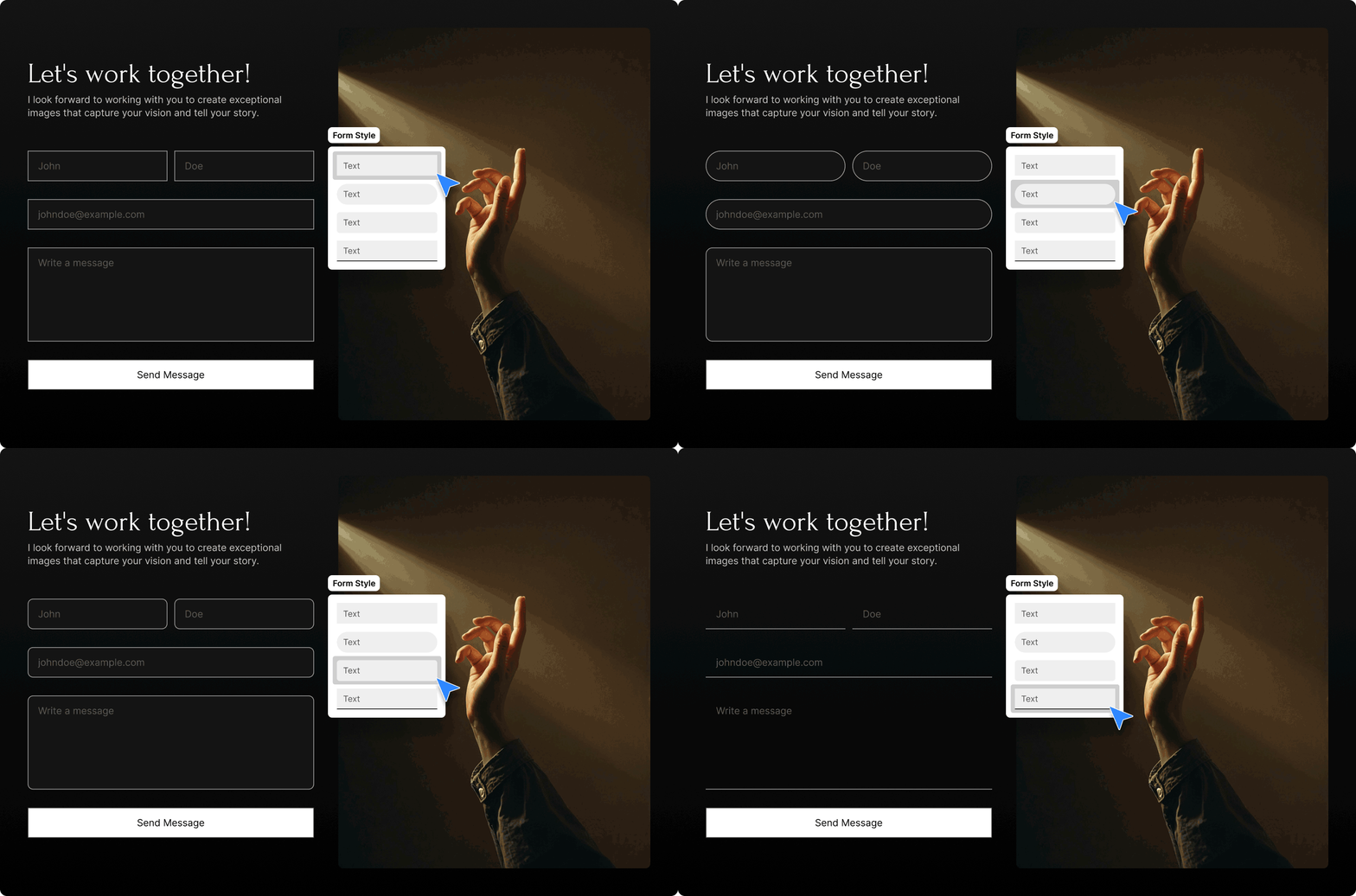
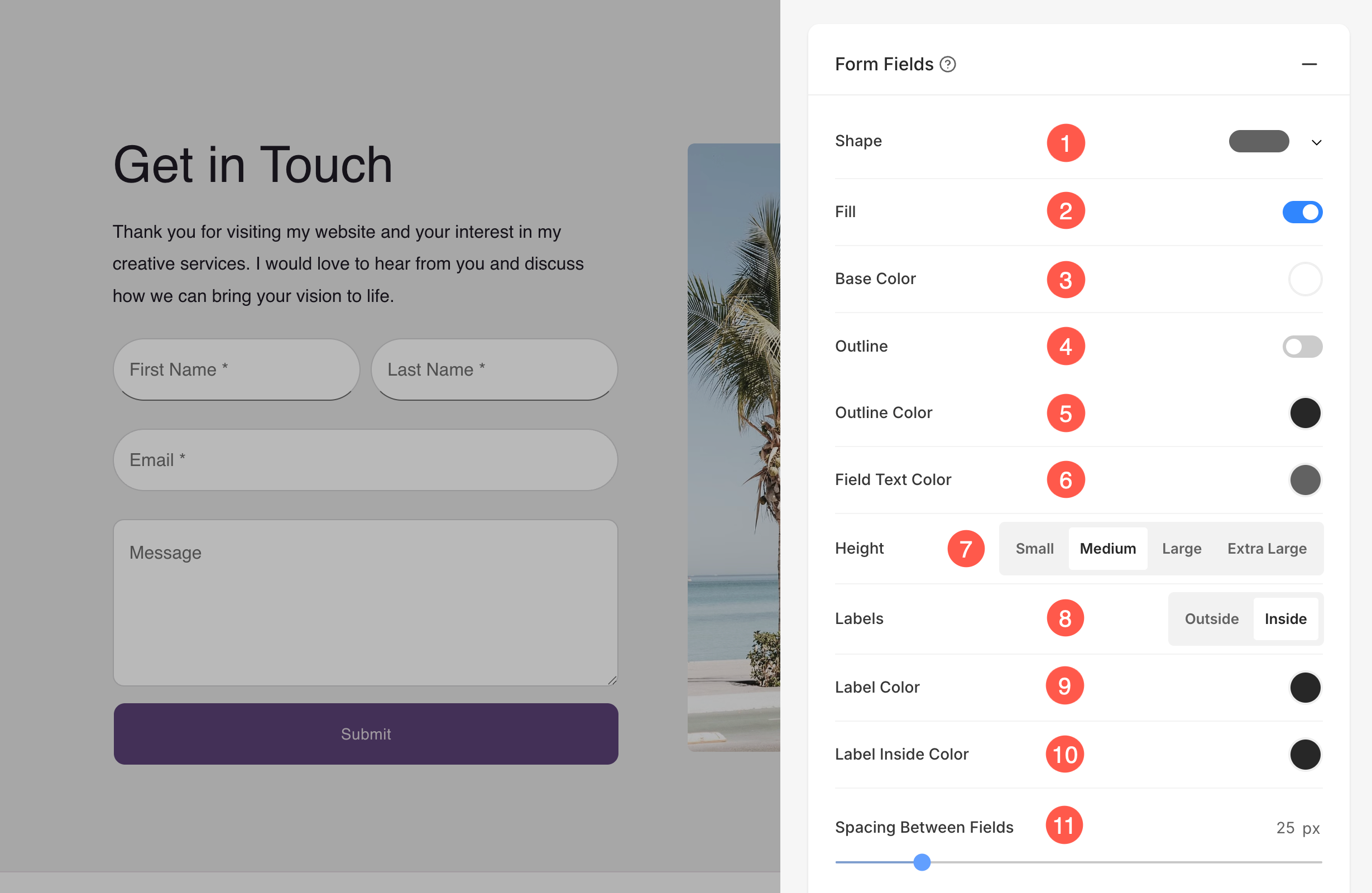
  1. Muuta: Valitse syöttökenttien muoto – kuten suorakulmio, pyöreä, pilli tai teksti – verkkosivustosi estetiikan mukaan.
  2. Täyttää: Ota tämä kytkin käyttöön, jos haluat käyttää taustan täyttöväriä lomakekentissäsi.
  3. Pohjaväri: Aseta kenttien taustaväri, kun täyttövaihtoehto on käytössä.
  4. Outline: Ota reunus (ääriviiva) käyttöön tai poista se käytöstä kullekin kentälle.
  5. Ääriviivan väri: Valitse kentän reunuksen väri, kun ääriviiva on käytössä.
  6. Kentän tekstin väri: Aseta käyttäjien lomakekenttiin kirjoittaman tekstin väri.
  7. Korkeus: Säädä kenttien korkeutta valitsemalla: Pieni, Keskikokoinen, Suuri tai Erittäin suuri.
  8. Labels: Valitse, näkyvätkö lomakekenttien otsikot kentän sisällä vai ulkopuolella.
  9. Etiketin väri: Määritä kentän ulkopuolella olevien otsikoiden väri.
  10. Tarran sisäinen väri: Määritä kentän sisälle sijoitettujen otsikoiden väri (hyödyllinen paikkamerkkityyppisille otsikoille).
  11. Kenttien välinen etäisyys: Aseta lomakekenttien välinen pystysuora etäisyys (pikseleinä) liukusäätimellä.

suuntaus

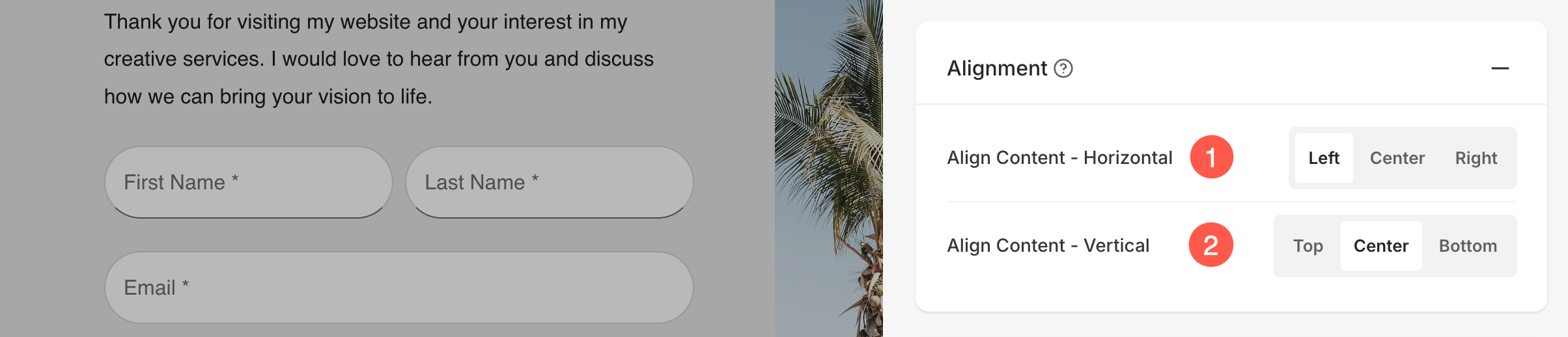
  • Hallitse lomakkeen sisällön tasausta vaakasuunnassa alkaen Vaakasuora kohdistaminen (1).
  • Hallitse lomakkeen sisällön tasausta pystysuunnassa alkaen Pystysuuntainen kohdistus (2).

teksti

  • Klikkaa Muuta tekstin tyyliä (1) -painiketta vieraillaksesi Design ja hallita kirjasinkokojasi ja tyylejäsi. 
  • Määritä Otsikko (2) lomakkeen kirjasintyyli.
  • Määritä Tuotetiedot (3) lomakkeen kirjasintyyli.
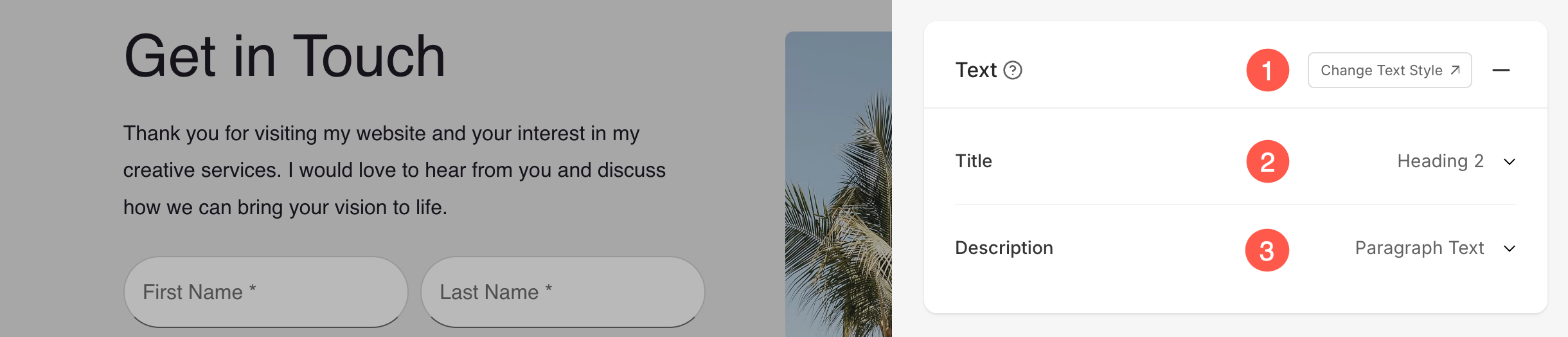

Väli

  • Määritä Kuvan leveys (1) kuvan muodossa prosentteina.
  • Määritä Tila kuvan ja tekstin välillä (3) prosentteina.
  • Määritä Tila otsikon alla (4) prosentteina.


Otsikko

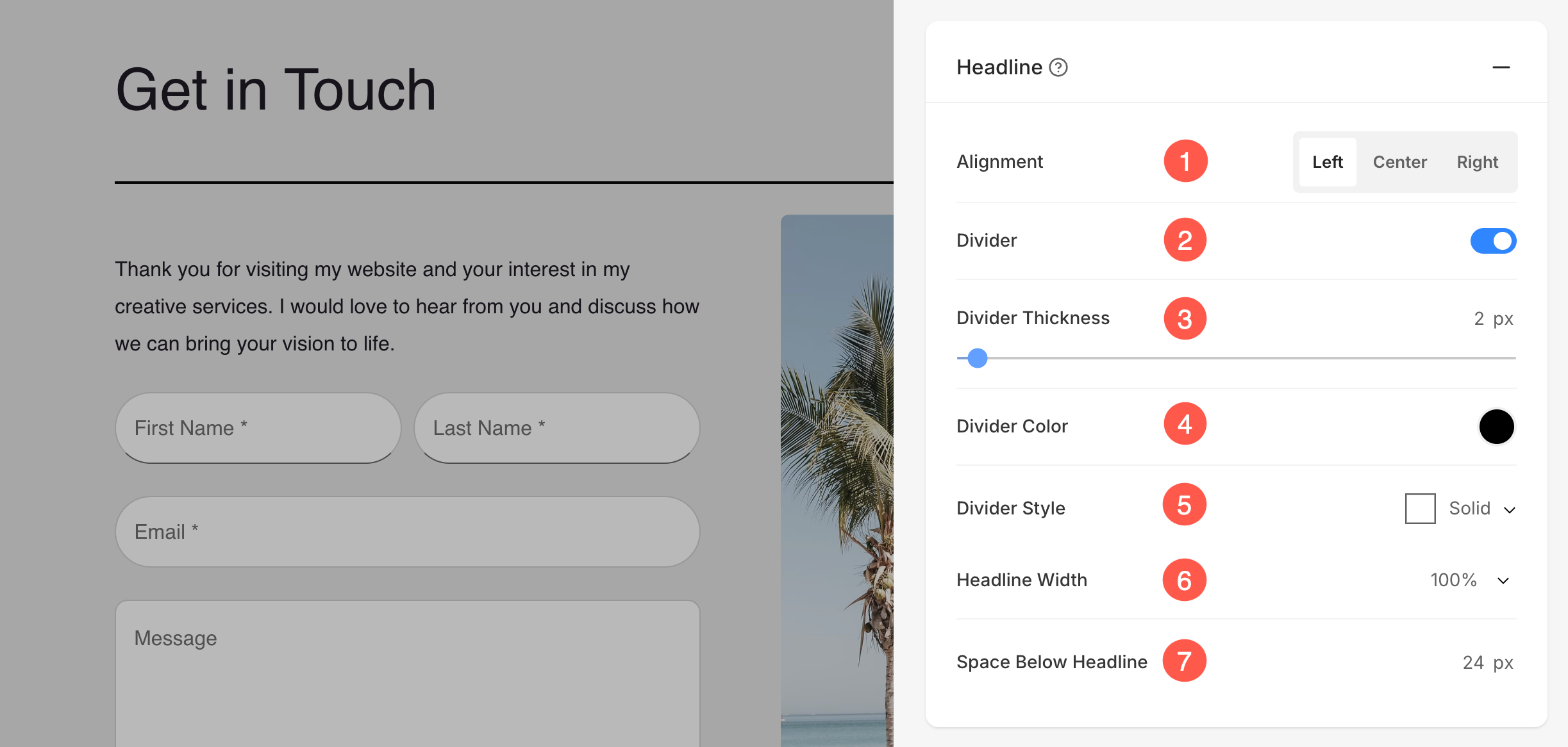
  1. Tasaa vaakatasossa osion otsikkoteksti. Voit asettaa sen vasemmalle, keskelle ja oikealle.
  2. Ota käyttöön/poista käytöstä Jakaja osion otsikon ja osion sisällön välillä.
  3. - asettaa jakajan paksuus (pikselinä).
  4. Määritä Jakajan väri värivalitsimesta.
  5. Valitse Jakaja Tyyli avattavasta valikosta.
  6. - asettaa Otsikon leveys määrittääksesi osion otsikon leveyden, alkaen vähintään 50 prosentista.
  7. Määritä Otsikon alapuolella oleva tila osan sisällä (pikseleinä).

kuvat

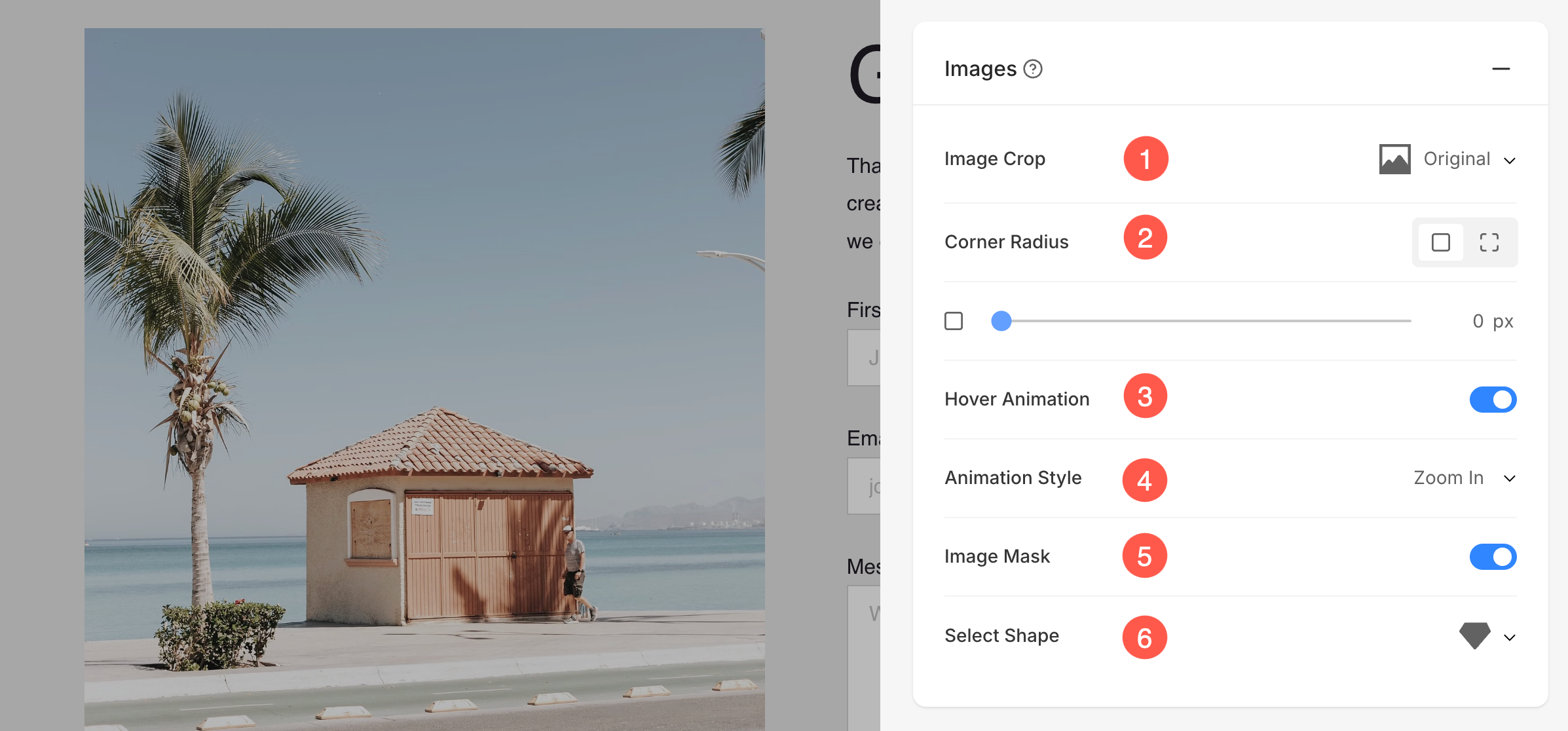
  1. Kuvan rajaus: Valitse Imaagi Crop luettelon kohteille. Voit asettaa kuviksi neliö, ympyrä, vaaka, muotokuva ja alkuperäinen.
  2. Kulman säde: Valitse luettelon kohteiden kummallekin puolelle yhteinen kulman säde tai eri kulman säde ja aseta numero (pikselinä) Corner Radius luettelon kohteen kuvista. Tietää enemmän.
  3. Leijurianimaatio: Päättäkää Animoi osion kuva leijuessa ottamalla käyttöön kytkimen. Tarkista tämä ominaisuus live-sivulla.
  4. Animaatiotyyli: Valitse Animaatiotyyli kuvalle, kun kursori vie sen päälle.
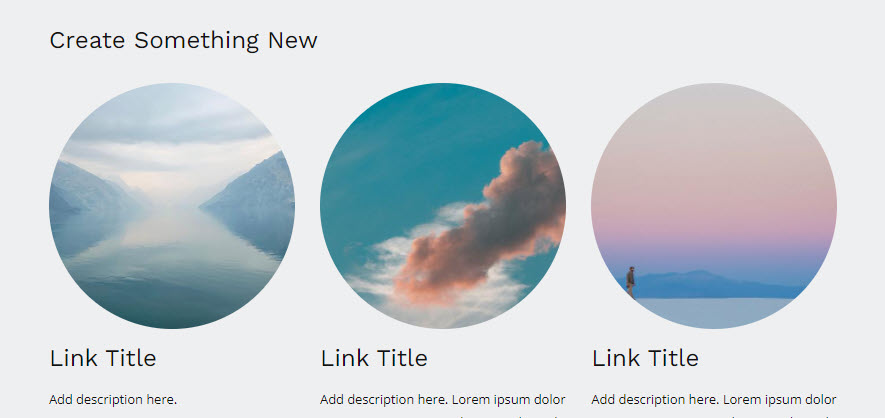
  5. Muotonaamio: Ota tämä kytkin käyttöön, jos haluat käyttää muotomaskia Kuvaluettelo-osion kuvissa. Kun valittu muoto on otettu käyttöön, se leikkaa kuvan visuaalisesti kyseiseen muotoon.
  6. Valitse muoto: Valitse useista ennalta määritetyistä muodoista, joita voit käyttää kuviisi. Tämän avulla voit tyylitellä sisältöäsi luovasti näyttämällä kuvia ainutlaatuisissa muodoissa, kuten pyöristetyssä, vinoneliössä, pudotuksessa jne.
Kärki

Käyttäen kulman säde -kentässä voit luoda eri muotoisia luettelokohdekuvia. Jos määrität tässä 500 px, kuvat näkyvät ympyrän muodossa.

  • Jos olet valinnut jaetut kulmat, voit asettaa kulman kulman eri säteen.


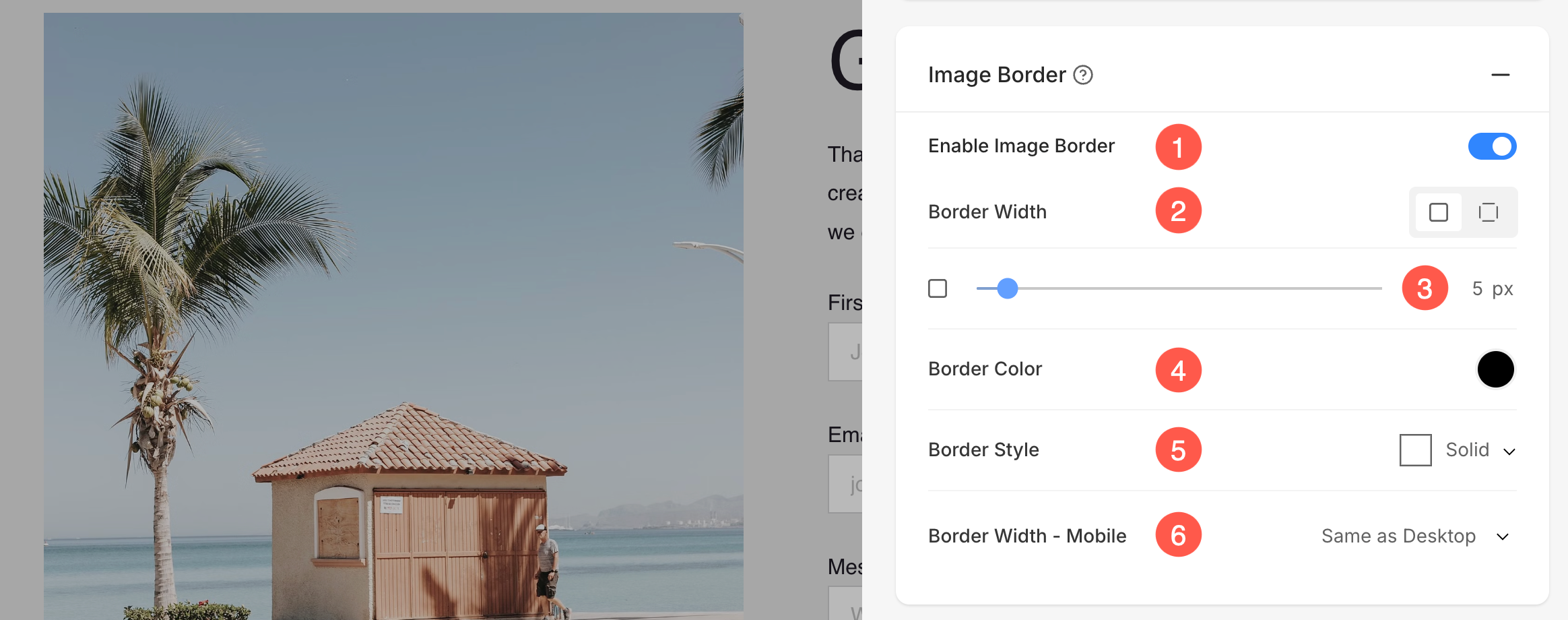
Kuvan reuna

  1. Ota reuna käyttöön / poista käytöstä ympäri kuvaa vaihtamalla kytkintä.
  2. Valitse, onko sinulla a yhteinen raja kuvan kaikilla puolilla tai voit määrittää rajat erikseen kummallekin puolelle.
  3. Määritä leveys rajasta. Jos se on asetettu arvoon 0, reuna ei tule näkyviin. Voit myös asettaa reunuksen leveyden erikseen kuvan kummallekin puolelle.
  4. Valitse Reunuksen väri värivalitsimesta.
  5. Valitse haluamasi Reunuksen tyyli avattavasta valikosta.
  6. Määrittele reunuksen leveys matkapuhelimelle kohdistamalla se työpöydälle valitun leveyden mukaan.

Ponnahduspainike

Nämä tyyliasetukset koskevat ponnahduspainiketta, jota napsauttamalla yhteydenottolomake avautuu.

  1. Painikkeen koko - Valitse painikkeen koko vaihtoehdoista, kuten pieni, keskikokoinen tai suuri.
  2. Tila painikkeen yläpuolella – Säädä painikkeen yläpuolella olevaa pystysuoraa välistystä (prosentteina).
  3. Painikkeen tyyli - Valitse painikkeen tyyli, kuten oletus tai mukautettu.
  4. Painikkeen väri - Valitse painikkeen värityyli. Vaihtoehtoja ovat Oletus, Käänteinen tai Mukautettu.
  5. Painikkeen teksti – Mukauta painikkeen tekstin väriä.
  6. Painikkeen tausta – Valitse painikkeen taustaväri.


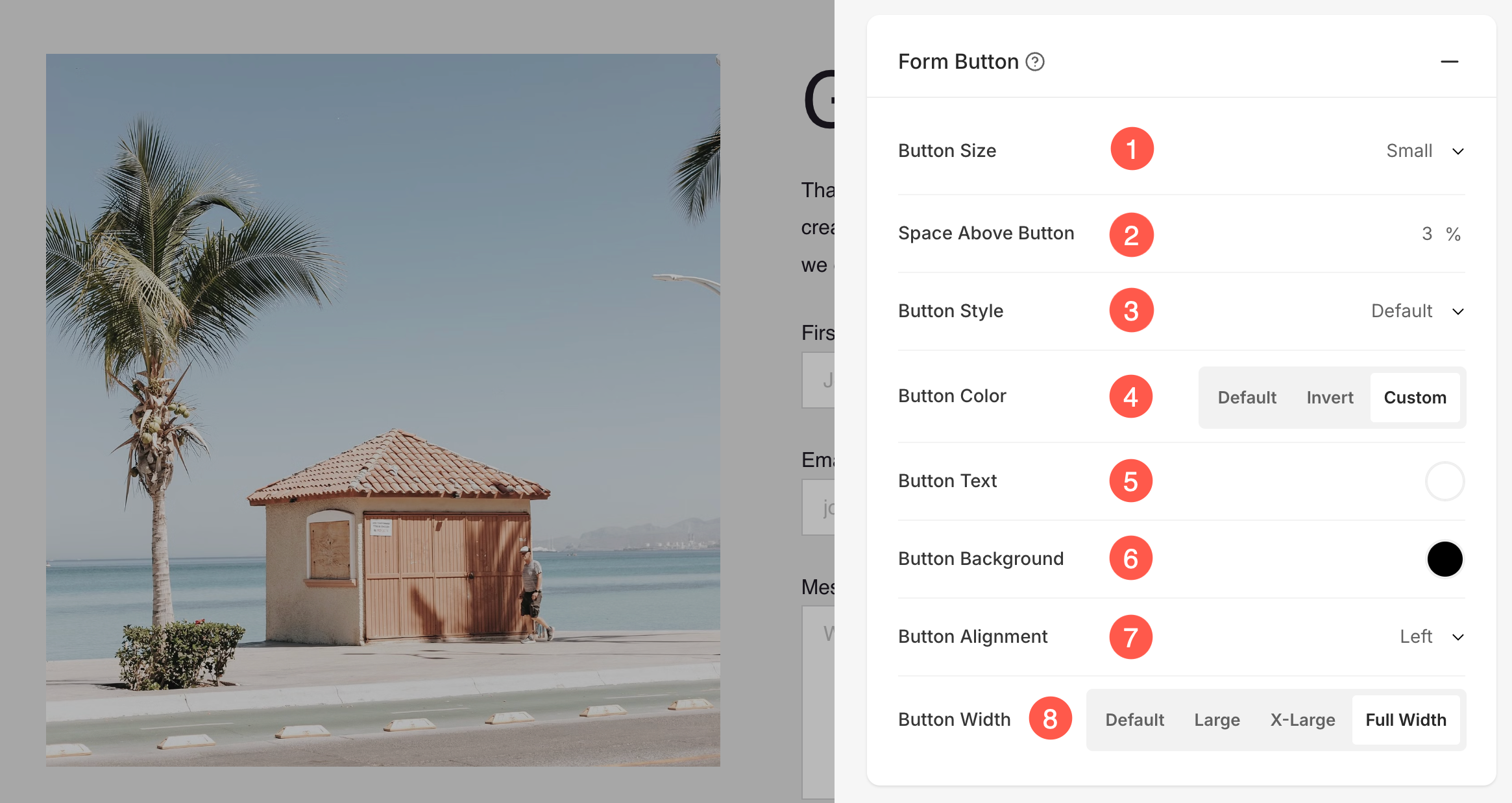
Lomakepainike

Näiden asetusten avulla lomakkeen lähetyspainiketta voidaan mukauttaa vastaamaan sivun ulkoasua ja asettelua.

  1. Painikkeen koko - Valitse painikkeen koko (Pieni, Keskikokoinen tai Suuri).
  2. Tila painikkeen yläpuolella – Säädä painikkeen yläpuolella olevaa pystysuoraa välistystä (määritetty prosentteina).
  3. Painikkeen tyyli - Valitse painikkeen yleinen tyyli, kuten Oletus tai Mukautettu.
  4. Painikkeen väri - Aseta painikkeen värityyli. Vaihtoehtoja ovat Oletus, Käänteinen tai Mukautettu.
  5. Painikkeen teksti – Mukauta painikkeessa näkyvän tekstin väriä.
  6. Painikkeen tausta – Valitse painikkeelle taustaväri.
  7. Painikkeiden kohdistus - Valitse painikkeen tasaus (Vasen, Keskellä tai Oikea).
  8. Painikkeen leveys – Säädä painikkeen leveyttä. Vaihtoehtoja ovat Oletus, Suuri, Erittäin suuri tai Täysi leveys.

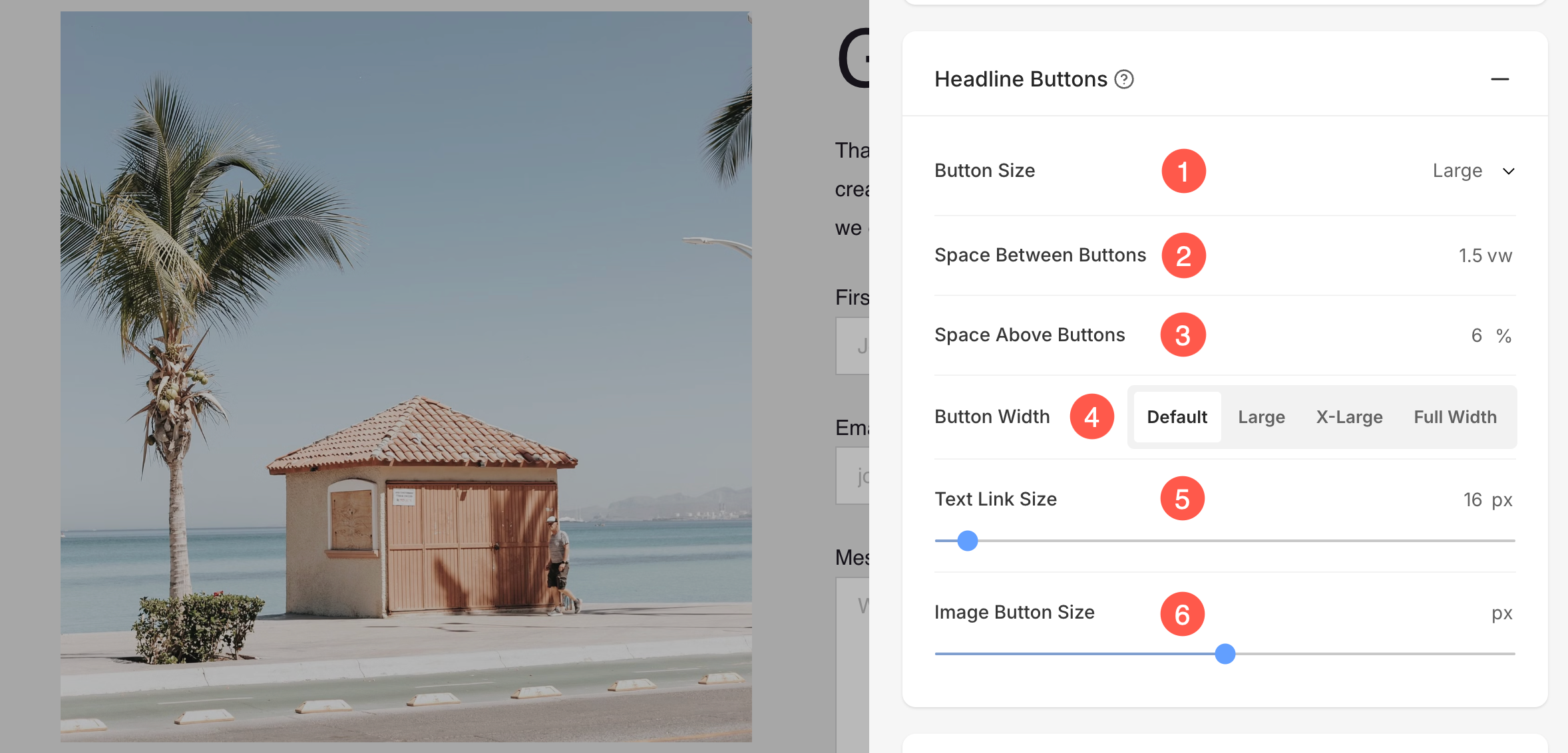
Otsikkopainikkeet

Nämä asetukset hallitsevat osion otsikon kanssa sijoitettujen painikkeiden ulkoasua ja välistystä.

  1. Painikkeen koko - Valitse painikkeiden koko (Pieni, Keskikokoinen tai Suuri).
  2. Painikkeiden välinen tila – Säädä useiden painikkeiden välistä etäisyyttä (mitattuna vw-yksiköissä).
  3. Painikkeiden yläpuolella oleva tila – Aseta painikkeiden yläpuolella oleva pystysuora etäisyys (mitattuna prosentteina).
  4. Painikkeen leveys – Valitse painikkeiden leveyden. Vaihtoehtoja ovat Oletus, Suuri, Erittäin suuri ja Täysi leveys.
  5. Tekstilinkin koko – Määritä painikkeisiin liittyvien tekstilinkkien fonttikoko (mitattuna pikseleinä).
  6. Kuvapainikkeen koko – Säädä kuvapohjaisten painikkeiden kokoa (mitattuna pikseleinä).

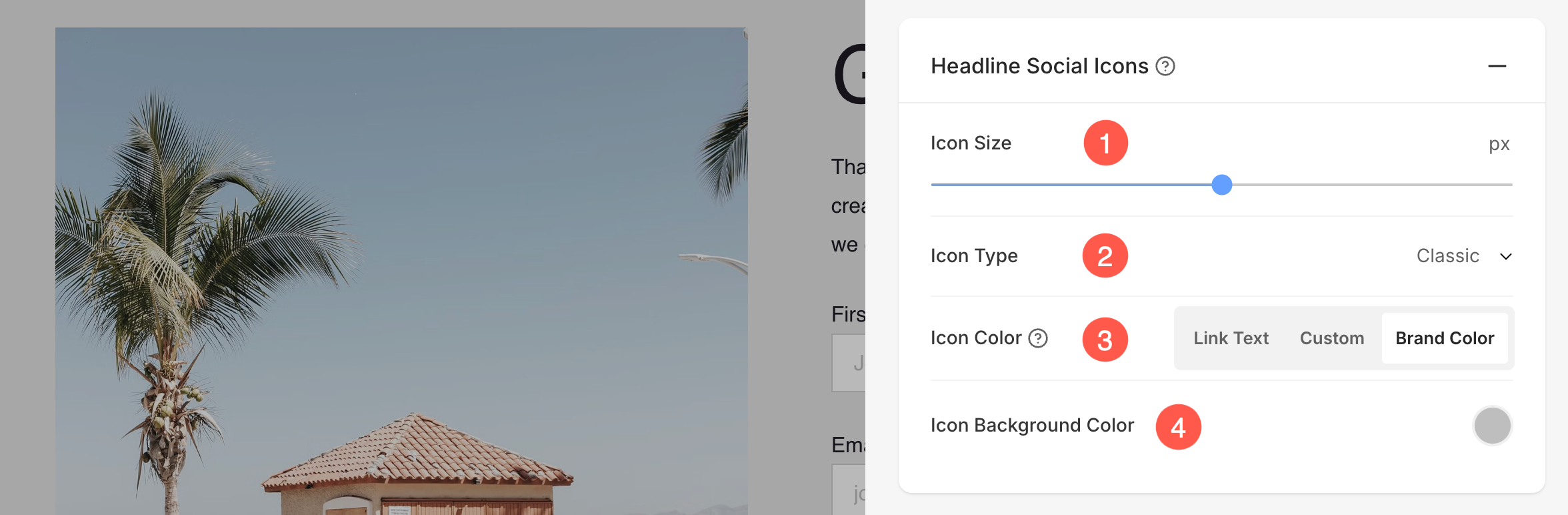
Otsikko sosiaalisen median kuvakkeet

Näytä ja mukauta sosiaalisen median jakamiskuvakkeita lomakkeessa.

  1. Kuvakkeen koko – Säädä sosiaalisten kuvakkeiden kokoa (mitattuna pikseleinä).
  2. Kuvakkeen tyyppi – Valitse kuvakkeiden tyyli, kuten Klassinen, Yhtenäinen tai Ääriviiva.
  3. Kuvakkeen väri – Valitse kuvakkeiden väri. Vaihtoehtoja ovat linkkiteksti, mukautettu tai brändiväri (sosiaalisen alustan alkuperäinen väri).
  4. Kuvakkeen taustaväri – Aseta kuvakkeille mukautettu taustaväri parantaaksesi näkyvyyttä ja tyyliä.

Yhteydenottolomakkeen asetukset

  • Määritä lomakkeen sisäinen nimi jotta se voidaan tunnistaa Pixpa Studiossa. Tämä nimi ei ole näkyvissä verkkosivuston kävijöille.

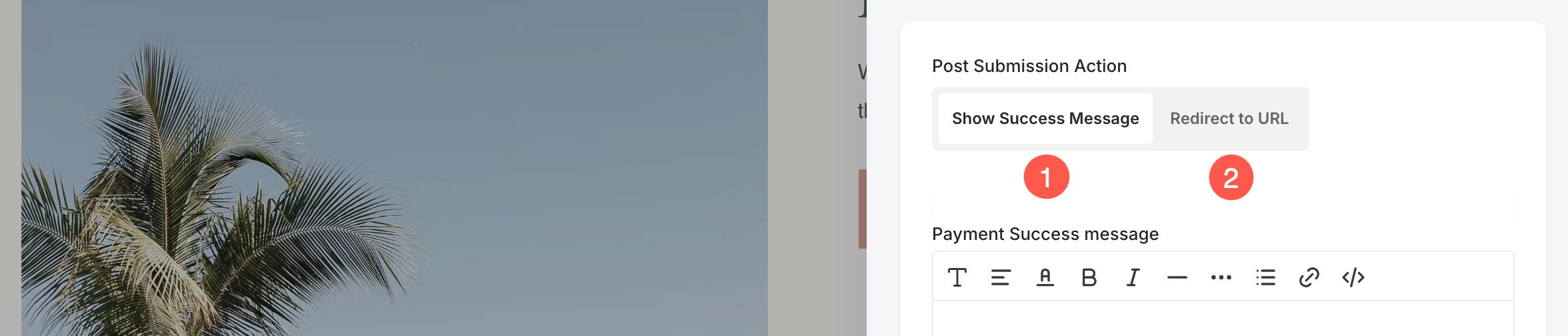
Lähetystoiminto

  • Voit määrittää Lähetystoiminto (1) joko näyttämällä a Menestysviesti (2) tai Uudelleenohjataan käyttäjä määritettyyn URL-osoitteeseen.
  • Voit myös lisätä minkä tahansa skriptin Post Submit -kenttään Menestys HTML (3) laatikko.


Ohjaa lomake toiselle sivulle

Käyttäjien uudelleenohjaaminen tietylle sivulle lomakkeen lähettämisen jälkeen voi parantaa yleistä käyttökokemusta ja palvelee useita tarkoituksia, kuten päällekkäisten lähetysten välttämistä, analytiikkaa ja seurantaa, käyttäjien pitämistä verkkosivustolla pidemmän aikaa jne.

Uudelleenohjaus voidaan luoda helposti käyttämällä Lähetystoiminto vaihtoehto Asetukset-välilehdellä.

  • Voit luoda uudelleenohjauksen verkkosivustollesi osoitteesta Verkkosivuston sisältö (1) vaihtoehto. Se voi olla sivu, galleria, blogi, verkkokaupan galleria, kansio jne. Sinun on syötettävä elementin nimi kenttään alla olevan kuvakaappauksen mukaisesti, niin saat siihen liittyviä ehdotuksia.
  • Käyttää External Link (2) mahdollisuus luoda uudelleenohjaus verkkosivustosi ulkopuolelle. Sinun on syötettävä URL-osoite kenttään, johon haluat käyttäjien ohjattavan lomakkeen lähettämisen jälkeen.

Lisätietoja kuinka Linkbuilderiä käytetään.


Vie lomaketiedot

  • Vie lomaketiedot (4) CSV-tiedostona. Lisätietoja.
  • Säästä (5) muutokset.


Lähetetyt lomaketiedot

Yhteyslomakkeessa lähetetyt lomaketiedot sisältävät tiedot, jotka käyttäjä syöttää lomakkeen kenttiin lähettäessään.

  • Kaikki lomaketiedot tallennetaan ja niihin pääsee käsiksi Lomakkeiden lähetykset studion sivu. Lisätietoja.
  • Kaikki yhteydenottolomakkeella lähetetyt tiedot välitetään myös yhteydenottolomakkeen asetuksissa määritettyyn sähköpostiosoitteeseen. Sinun tilin sähköpostiosoite otetaan oletusasetukseksi.
    Tarkista myös: Vaihda tilin sähköpostiosoite.
Kärki

Sinä pystyt valita, kuinka usein haluat saada ilmoituksia sähköpostilla.


Sähköposti-ilmoitukset

Täältä voit muokata sähköpostin aihetta ilmoituksille, jotka saat verkkosivuston omistajana onnistuneen lomakkeen lähettämisen jälkeen. Lisäksi voit mukauttaa käyttäjille tai asiakkaille lähetettävää menestysviestiä lomakkeen lähettämisen jälkeen. Tätä ominaisuutta voidaan hyödyntää brändäyksessä, markkinoinnissa ja kampanjoiden tehokkaassa toteuttamisessa.

  1. Sähköposti verkkosivuston omistajalle: Ota käyttöön tai poista käytöstä lomakkeiden lähetyksen sähköposti-ilmoitukset. Kun tämä on käytössä, ilmoitukset lähetetään määritettyihin sähköpostiosoitteisiin.
  2. Aihe: Mukauta sähköpostin otsikkoriviä. Käytä {WEBSITE} muuttujan, joka lisää verkkosivuston nimen dynaamisesti otsikkoon. Tästä on hyötyä, kun sinulla on useita verkkosivustoja.
  3.  Sähköposti: Määritä enintään viisi sähköpostiosoitetta, joihin haluat vastaanottaa ilmoituksen lomakkeen lähettämisestä.

  • Määritä Aihe yhteydenottolomakkeen lähetyssähköpostista. Voit myös sisällyttää {WEBSITE} muuttuja, joka sisältää verkkosivuston nimen.

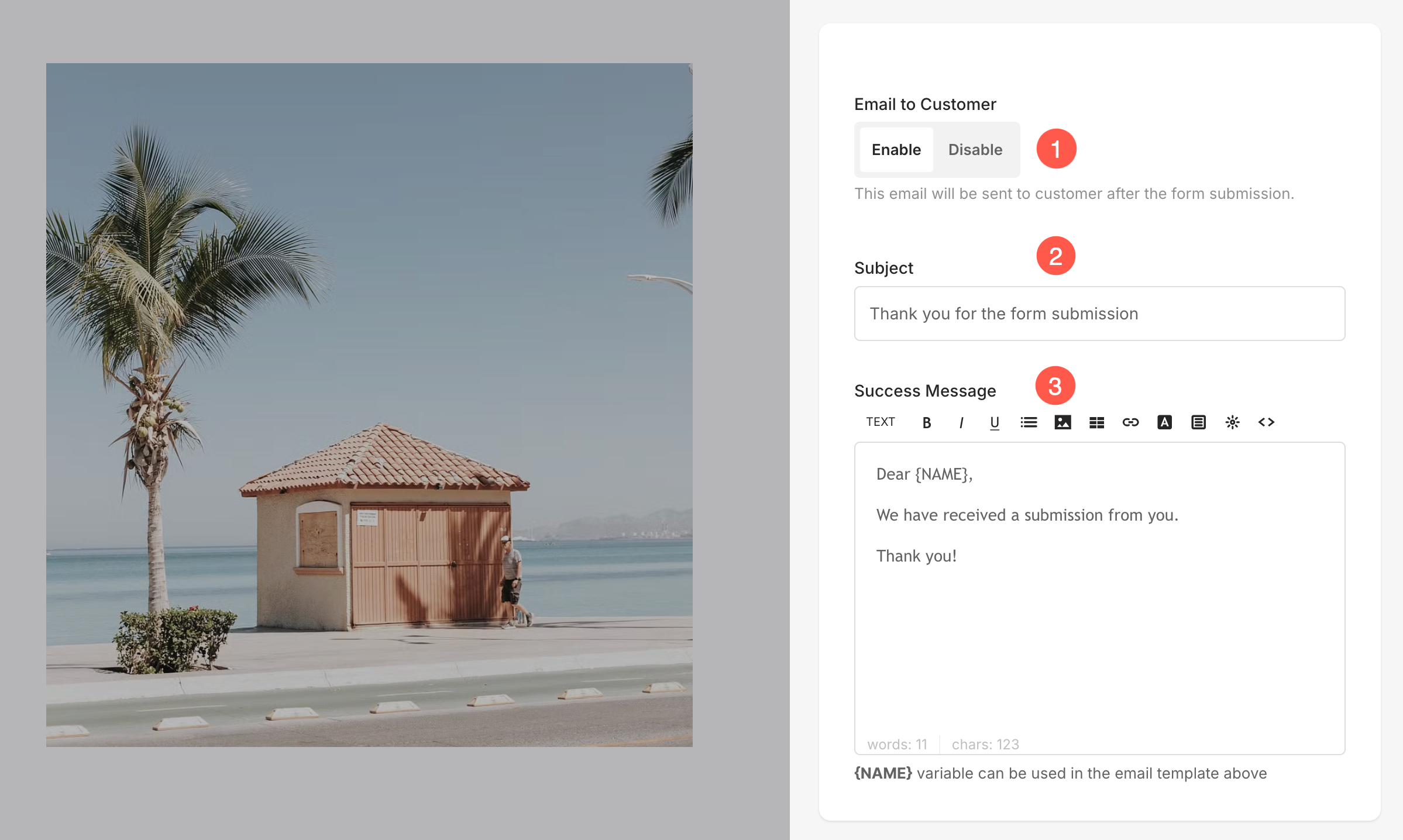
Sähköposti asiakkaalle

  • Voit ottaa käyttöön Sähköposti asiakkaalle (1) lähettää sähköpostia lomakkeen lähetyksen onnistumisesta.
  • Määritä Aihe (2) postista.
  • Määritä lähettäjän postin sisältö Menestysviesti (3).
Huomautuksia

  • Sähköposti asiakkaalle on premium-ominaisuus, joka on käytettävissä vain Ammattimainen ja edistynyt suunnitelmia. Lisätietoja.
  • Mukauta sähköpostin sisältö huolellisesti varmistaaksesi johdonmukaisen ja ammattimaisen viestinnän asiakkaidesi kanssa.


Live esimerkki

Tässä on live-ponnahdusyhteyslomake: 

Katso live-esittelysivusto. 

Tässä on suora suora yhteydenottolomake: 

Katso live-esittelysivusto. 

Huomautuksia

Jotta lomakkeella olisi vähemmän roskapostittajia, Googlen captcha-suojaus otetaan automaattisesti käyttöön lomakkeessasi.


Aiheeseen liittyviä artikkeleita:

  • Maksulomakkeet-osio
  • Lisää yhteystietosivu
  • Uutiskirjeosasto
Tagged: Yhteydenottolomakesähköposti-ilmoitusviedä lomaketiedotmuotolomakkeen sisältölomakkeen suunnittelulomakkeen sähköpostilomakekentätlomakkeen asettelumuodon tyylilomakkeen muotoiluhallinnoida yhteydenottolomakettahallinnoida yhteydenottolomakkeen asetuksia

Etkö löydä etsimääsi?

Ota yhteyttä Pixpa-asiantuntijaan.

Ota yhteyttä
© Copyright Pixpa
Ota yhteyttä Käyttöehdot Tietosuojakäytäntö
Seuraa meitä