Jos verkkosivustollasi on muutamia avustajia ja haluat antaa heille pääsyn, avustajat -ominaisuus tarjoaa sinulle täydellisen ratkaisun.
Jos olet rakentamassa verkkosivustoa asiakkaallesi, voit tarjota verkkosivuston ja suunnitteluosion muokkausoikeudet, jotta he voivat muokata verkkosivustoa itse.
Avustajat - ominaisuuden avulla voit antaa kenelle tahansa oikeuden muokata mitä tahansa Pixpa-tilisi osiota. Voit määrittää ja antaa haluamasi käyttöoikeudet.
Sivun omistaja on henkilö, joka omistaa Pixpa-tilin ja verkkosivuston. Hän voi luoda käyttäjätilejä salliakseen henkilökunnalle, yhteistyökumppaneille tai asiakkaille käyttöoikeuksiin perustuvan pääsyn.
Hän voi milloin tahansa jäädyttää käyttäjän tai poistaa käyttäjän kokonaan.
Käyttäjä on henkilö , joka saa verkkosivuston omistajalta muokkausoikeudet sallittuihin osioihin. Käyttäjä saa sähköpostikutsun. Jos käyttäjällä ei ole aiemmin Pixpa-tiliä, hän voi rekisteröityä ja muokata sallittua verkkosivustoa sähköpostikutsun avulla.
Riippumatta siitä, tekeekö verkkosivustolle/tilille muutoksia omistaja vai käyttäjä, muutokset tallennetaan ja julkaistaan välittömästi.
Tässä artikkelissa:
- Lisää käyttäjä ja anna käyttöoikeudet.
- Eri käyttäjätilat.
- Hallinnoi tai muuta aktiivisen käyttäjän käyttöoikeuksia.
- Hallinnoi tai muuta Jäädytetyn käyttäjän käyttöoikeuksia.
Lisää käyttäjä ja anna käyttöoikeudet:
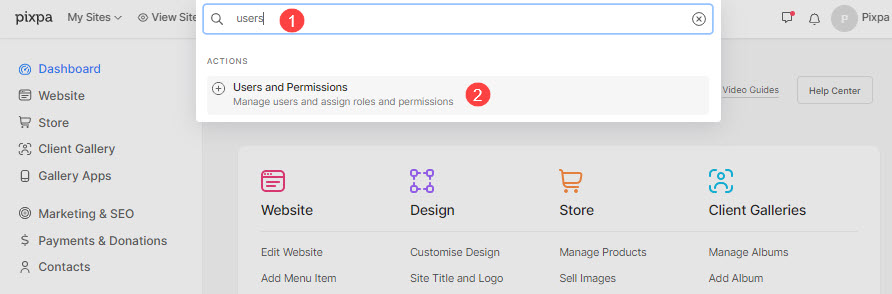
- enter Käyttäjät (1) hakupalkissa.
- Napsauta aiheeseen liittyvistä tuloksista -kuvaketta Käyttäjät ja käyttöoikeudet vaihtoehto (2) alla Toiminnot.
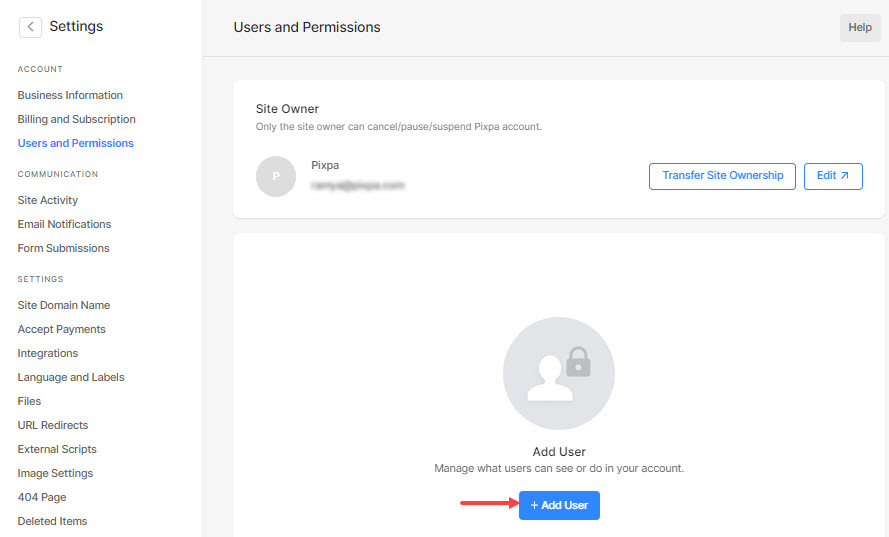
- Nyt pääset osoitteeseen Käyttäjät ja käyttöoikeudet sivu.
- Klikkaa + Lisää käyttäjä -painiketta lisätäksesi uuden käyttäjän.
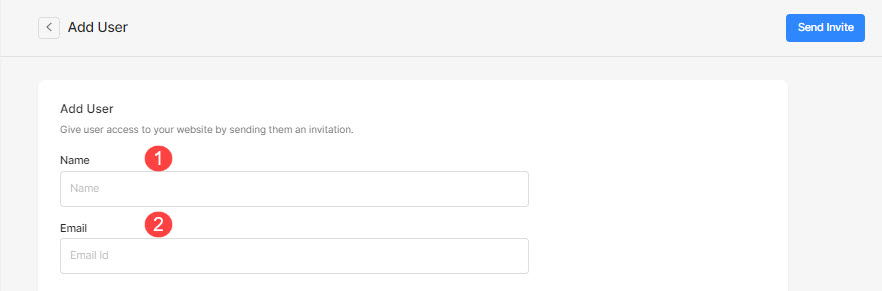
Nyt voit määrittää seuraavat kentät:
- Nimi - Kirjoita käyttäjän nimi.
- Sähköposti - Anna käyttäjän sähköpostiosoite. Kutsu lähetetään tähän sähköpostiosoitteeseen.
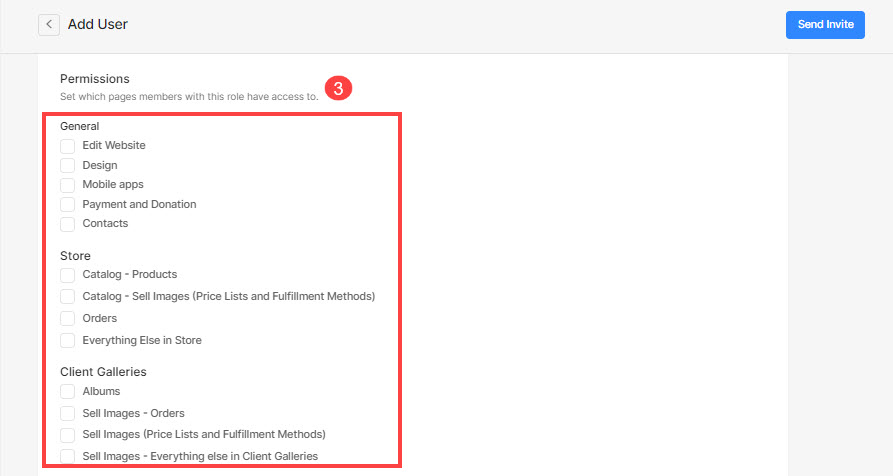
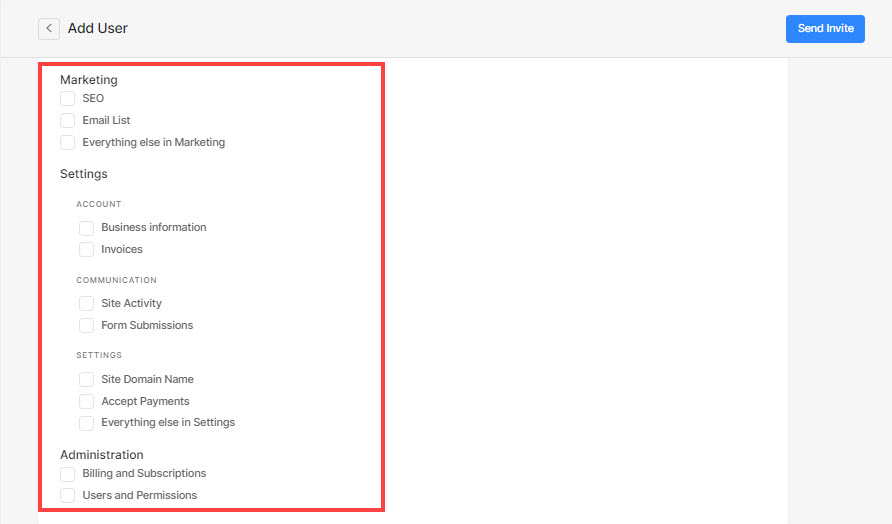
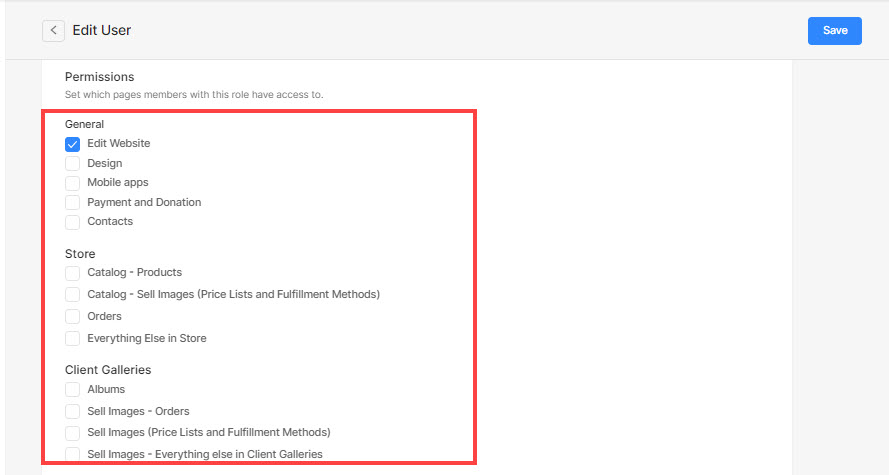
- Valitse käyttäjälle annettavat käyttöoikeudet:
- general
- Kauppa
- Asiakasgalleriat
- Marketing
- Asetukset
- Ylläpito
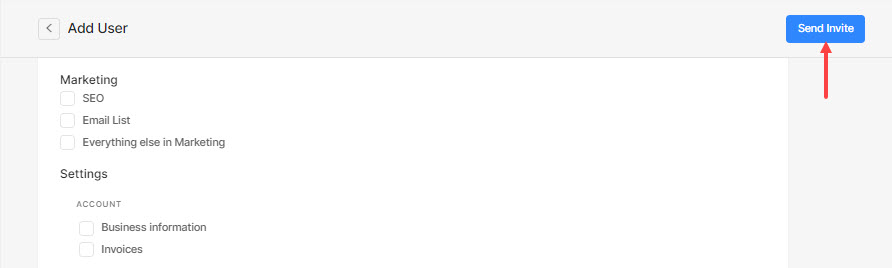
- Kun olet täyttänyt kaikki yllä olevat tiedot, napsauta Lähetä kutsu painiketta.
- Sähköpostikutsu lähetetään määritettyyn sähköpostiosoitteeseen.
- Jos käyttäjä hyväksyy muokkauspyynnön, hän voi muokata sallittuja osia.
- Jos hän kieltäytyy, käyttäjä lisätään odottavien kutsujen luetteloon.
Eri käyttäjätilat
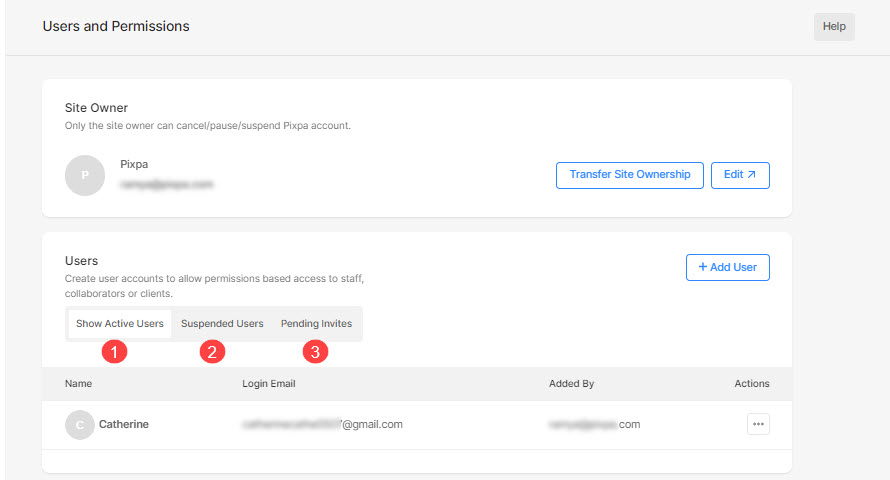
Kun omistaja lisää käyttäjiä ja antaa erilaisia käyttöoikeuksia, käyttäjällä voi olla kolme eri tilaa:
- Aktiivinen käyttäjä – Kun käyttäjä hyväksyy muokkauspyynnön.
- Jäädytetty – Kun jäädytät käyttäjän alla olevan kuvan mukaisesti.
- Odottaa – Kun käyttäjä hylkää muokkauspyynnön.
Hallinnoi käyttäjien käyttöoikeuksia
Kun olet lähettänyt sähköpostikutsun (joilla on muutama käyttöoikeus) käyttäjälle, voit aina hallita käyttöoikeuksia.
Hallinnoi tai muuta aktiivisen käyttäjän käyttöoikeuksia:
- Napsauta valikkokuvaketta ja sitten -kuvaketta hoitaa painiketta.
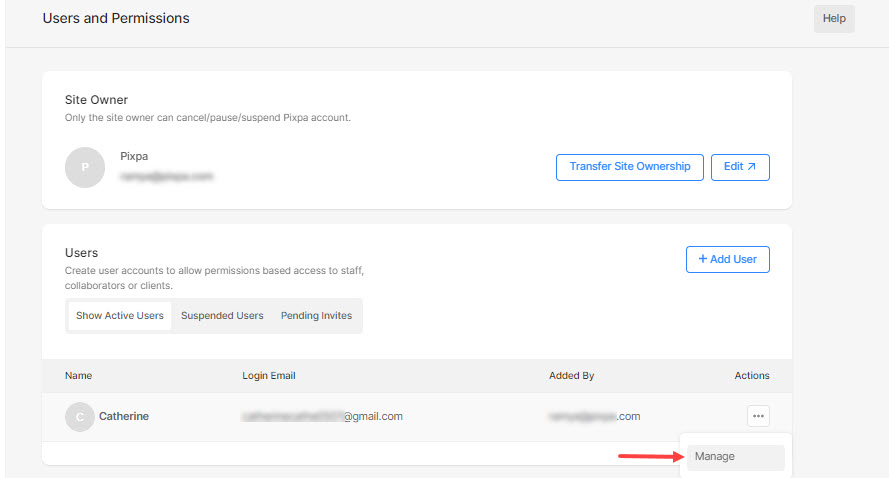
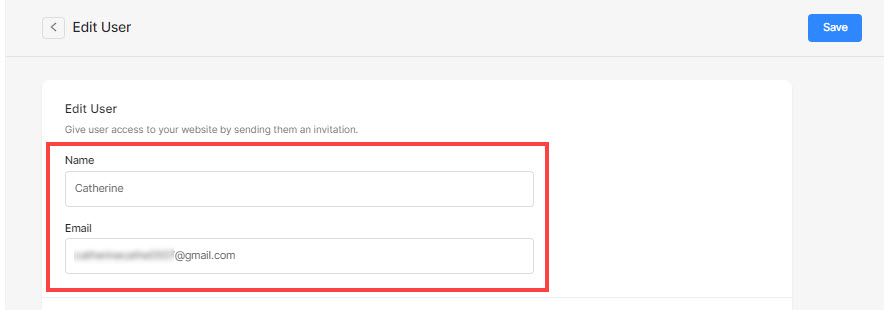
Pääset nyt Muokkaa käyttäjää -sivulle, jossa voit hallita:
- Nimi ja sähköpostiosoite
- Oikeudet
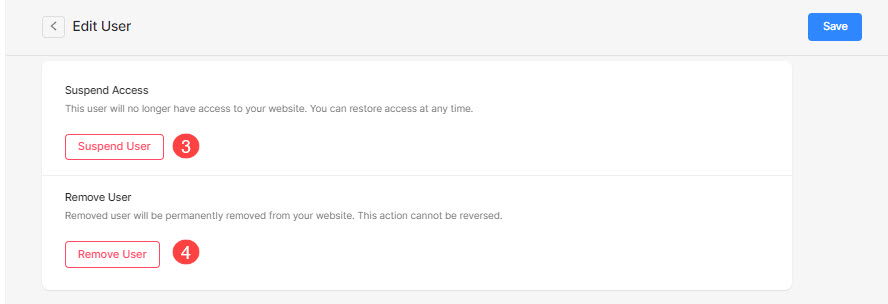
- Keskeytä käyttäjä – Tällä käyttäjällä ei ole enää pääsyä verkkosivustollesi. Voit palauttaa käyttöoikeuden milloin tahansa.
- Poista käyttäjä - Käyttäjä poistetaan sivustoltasi pysyvästi. Voit kuitenkin lisätä hänet uudeksi käyttäjäksi ja antaa käyttöoikeuksia.
Hallinnoi tai muuta jäädytetyn käyttäjän käyttöoikeuksia:
- Siirry Jäädytetyt käyttäjät -välilehti ja napsauta tietyn käyttäjän valikkokuvaketta.
- Valitse sitten hoitaa painiketta.
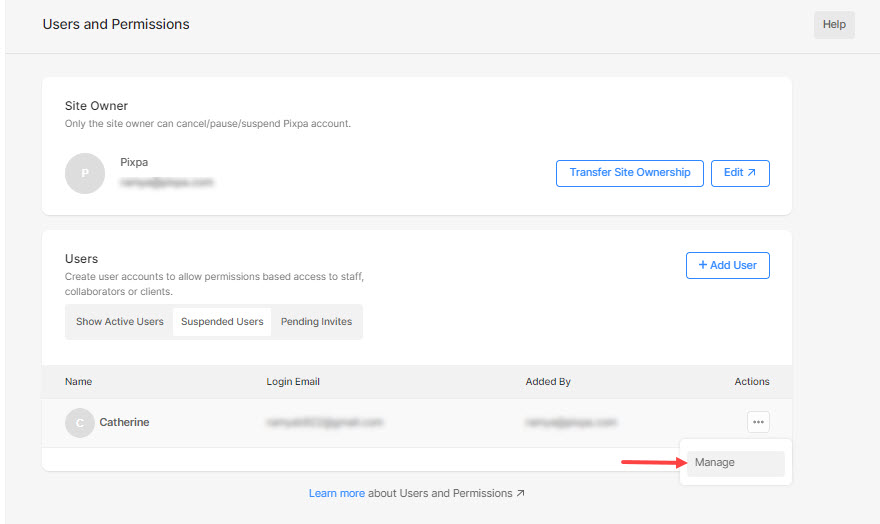
Pääset nyt Muokkaa käyttäjää -sivulle, jossa voit hallita:
- Nimi ja sähköpostiosoite
- Oikeudet
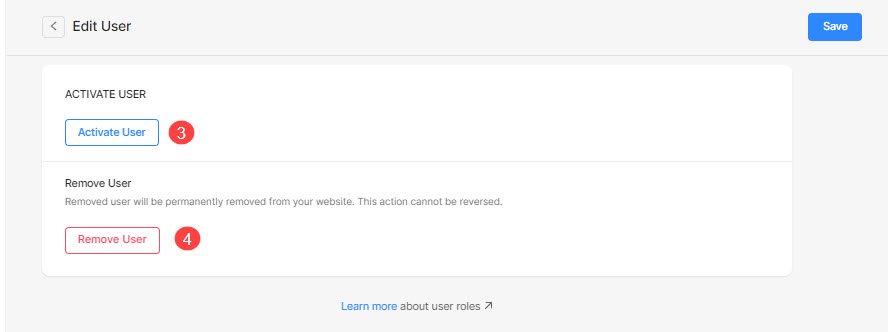
- Aktivoi käyttäjä - Aktivoi jäädytetty käyttäjä. Käyttäjä voi päästä uudelleen ja muokata sallittuja osioita uudelleen.
- Poista käyttäjä - Käyttäjä poistetaan sivustoltasi pysyvästi. Voit kuitenkin lisätä hänet uudeksi käyttäjäksi ja antaa käyttöoikeuksia.