Jos sivustosi ei vastaa Studiossa tekemiäsi muutoksia:
- Suosittelen kokeilemaan Ishayoiden opettaman inkognito-ikkuna kerran. Voit avata incognito-ikkunan pikanäppäimellä:
- Windows, Linux tai Chrome-käyttöjärjestelmä: Paina Ctrl + Vaihto + N.
- Mac: Paina ⌘ + Vaihto + N.
- Yritä päivittää selaimesi ahkerasti painamalla Ctrl (Windows) tai ⌘ (mac) + Vaihto + R ja tarkista muutokset live-sivustolla.
- Suosittelisin myös sinulle tarkista nykyinen selainversiosi. Varmista, että se on uusin ja päivitetty. Klikkaa tästä nähdä miten.
- Joskus palvelimen välimuisti voi myös laukaista tällaisia ongelmia. Tässä tapauksessa, Kirjaudu ulos Pixpa-studiosta ja kirjaudu uudelleen sisään. Kun olet kirjautunut sisään, tarkista muutokset live-sivustolla.
- Se voi olla a paikallisen selaimen välimuistin ongelma sinun lopussasi. Tässä tapauksessa pyydämme sinua tyhjentämään selaimesi välimuistin ja yrittämään uudelleen. Opi tyhjentämään selaimen välimuisti.
Tyhjennä selaimen välimuisti ja evästeet
Google Chrome
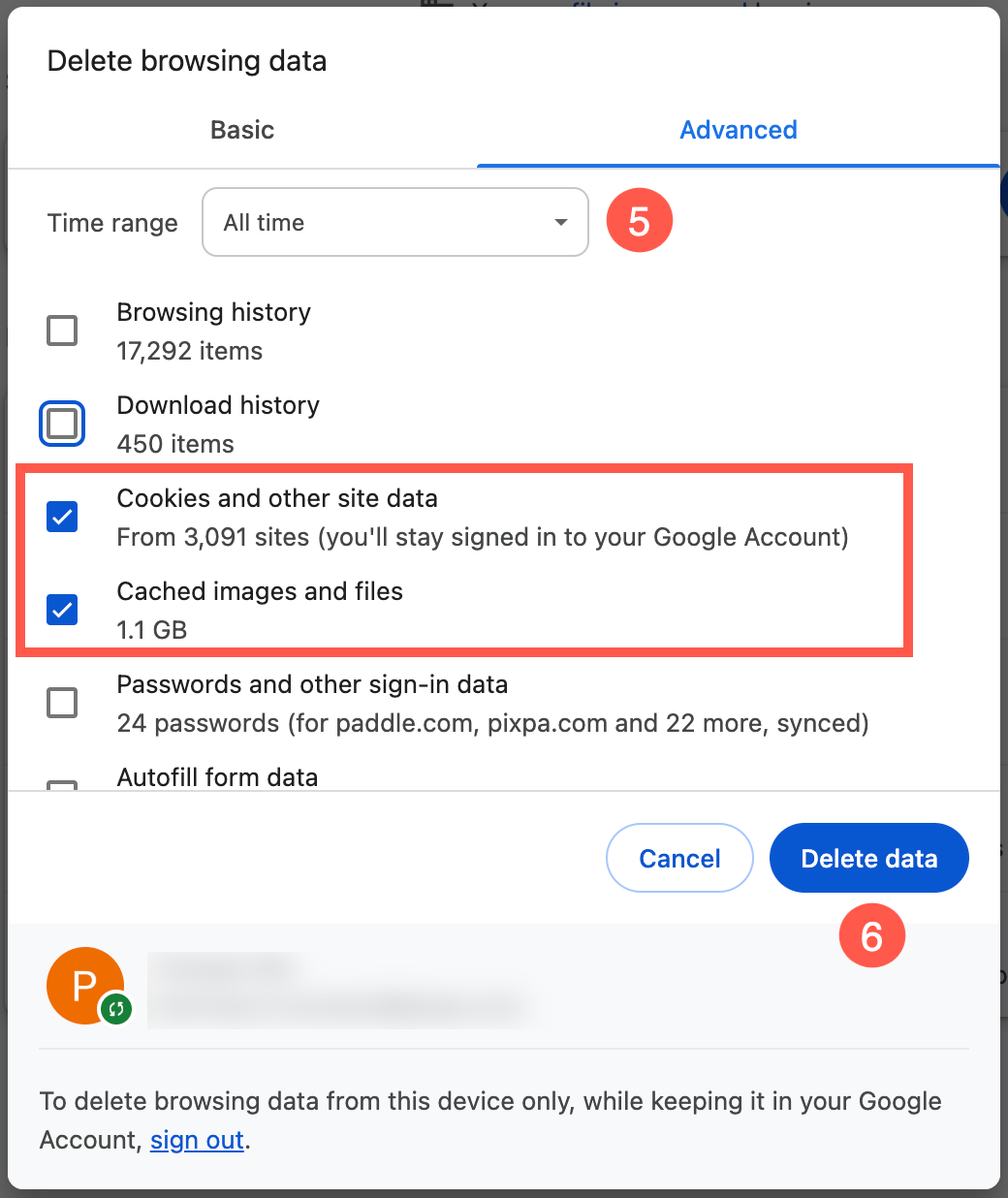
- Valitse Työkalut-valikko (1) (kolme katkoviivaa oikeassa yläkulmassa) ja valitse Historia (2) -vaihtoehto.
- Valitse jälleen Historia (3) ja napsauta Poista selaustiedot (4) -välilehti.
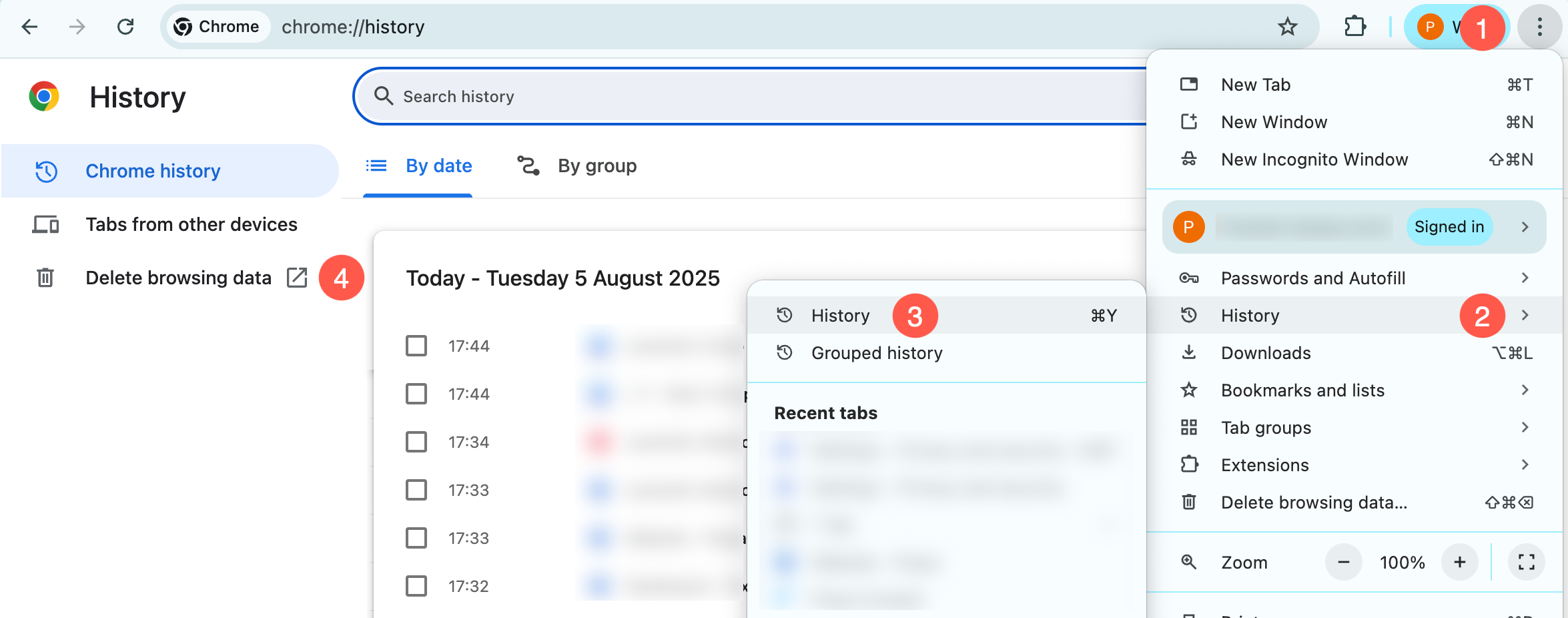
- - asettaa Aikahaarukka (5) - Koko ajan ja valintamerkki Evästeet ja muut sivuston tiedot ja Välimuistit kuvat ja tiedostot vaihtoehtoja.
- Napsauta lopuksi Poista tiedot (6) -painiketta.
Mozilla Firefox
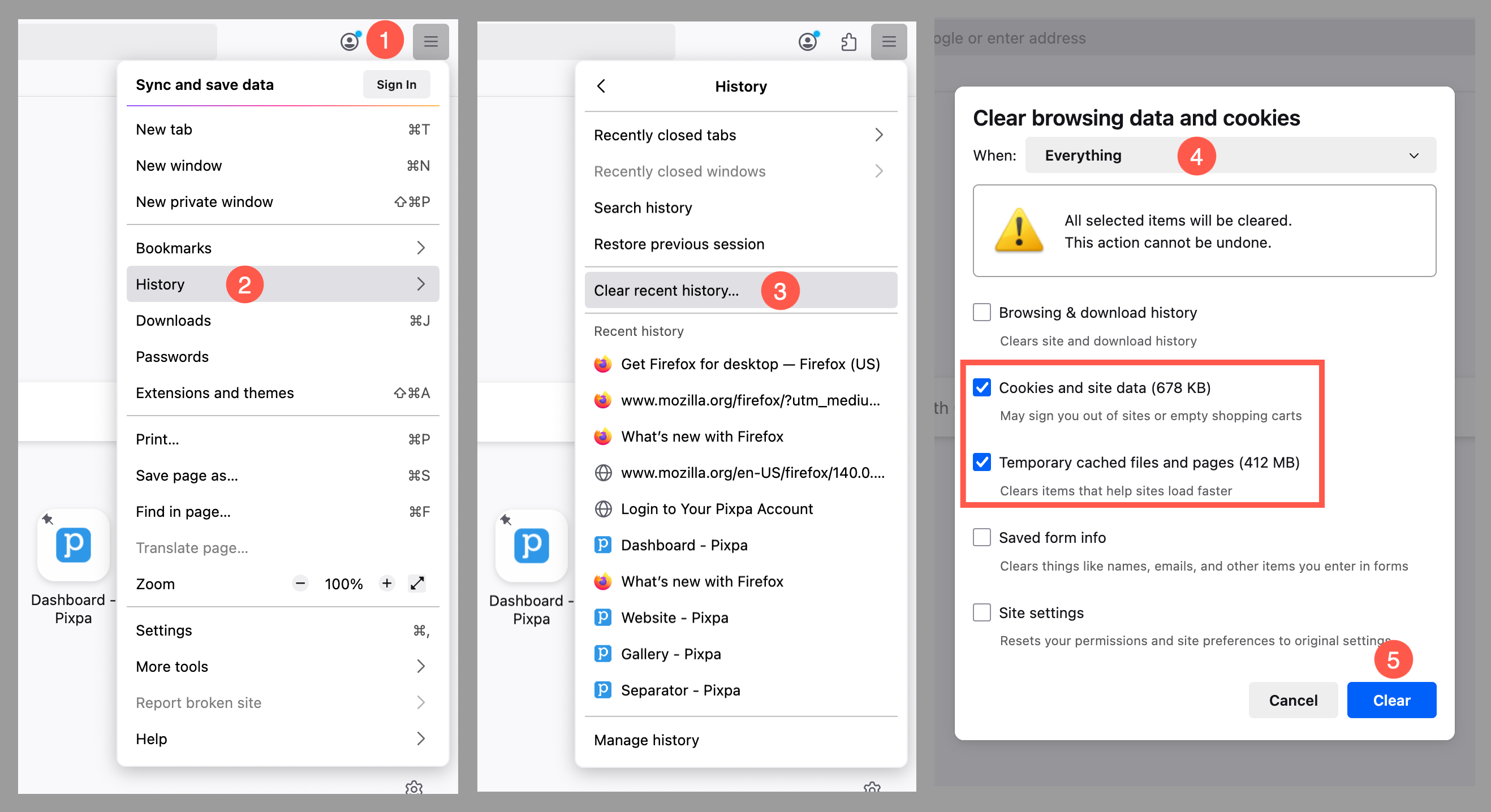
- Klikkaa Työkalupalkki (1) (kolme palkkia oikeassa yläkulmassa) ja valitse Historia (2) -vaihtoehto.
- Napsauta sitten Poista viimeaikainen historia (3).
- In Poista kaikki historia valikosta, valitse aikaväli Kaikki (4).
- valita Evästeet ja sivustotiedot ja Väliaikaiset välimuistissa olevat tiedostot ja sivut vaihtoehdot ja napsauta Poista valinta (5) -painiketta.
Safari macOS: lle
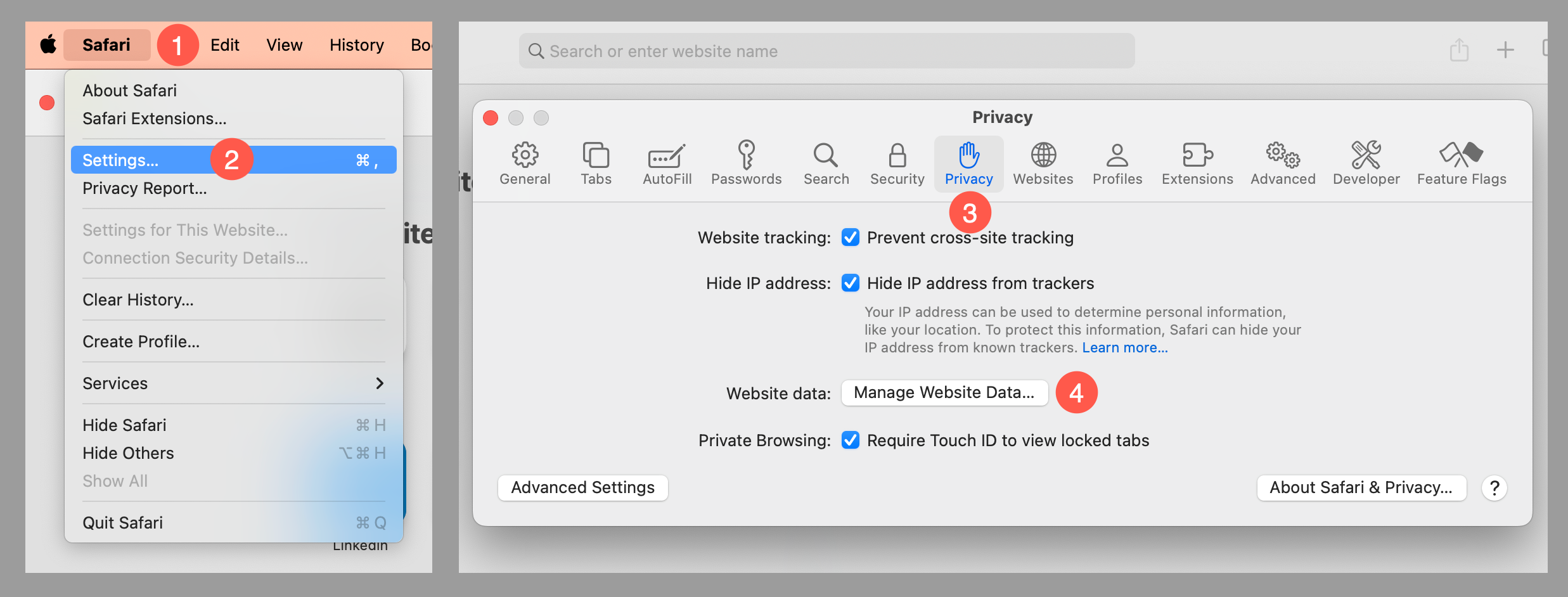
- Valitse safari (1) ylävalikkopalkissa ja avaa Asetukset (2).
- Alla yksityisyys (3) välilehti, napsauta Hallinnoi verkkosivustojen tietoja (4) -painiketta.
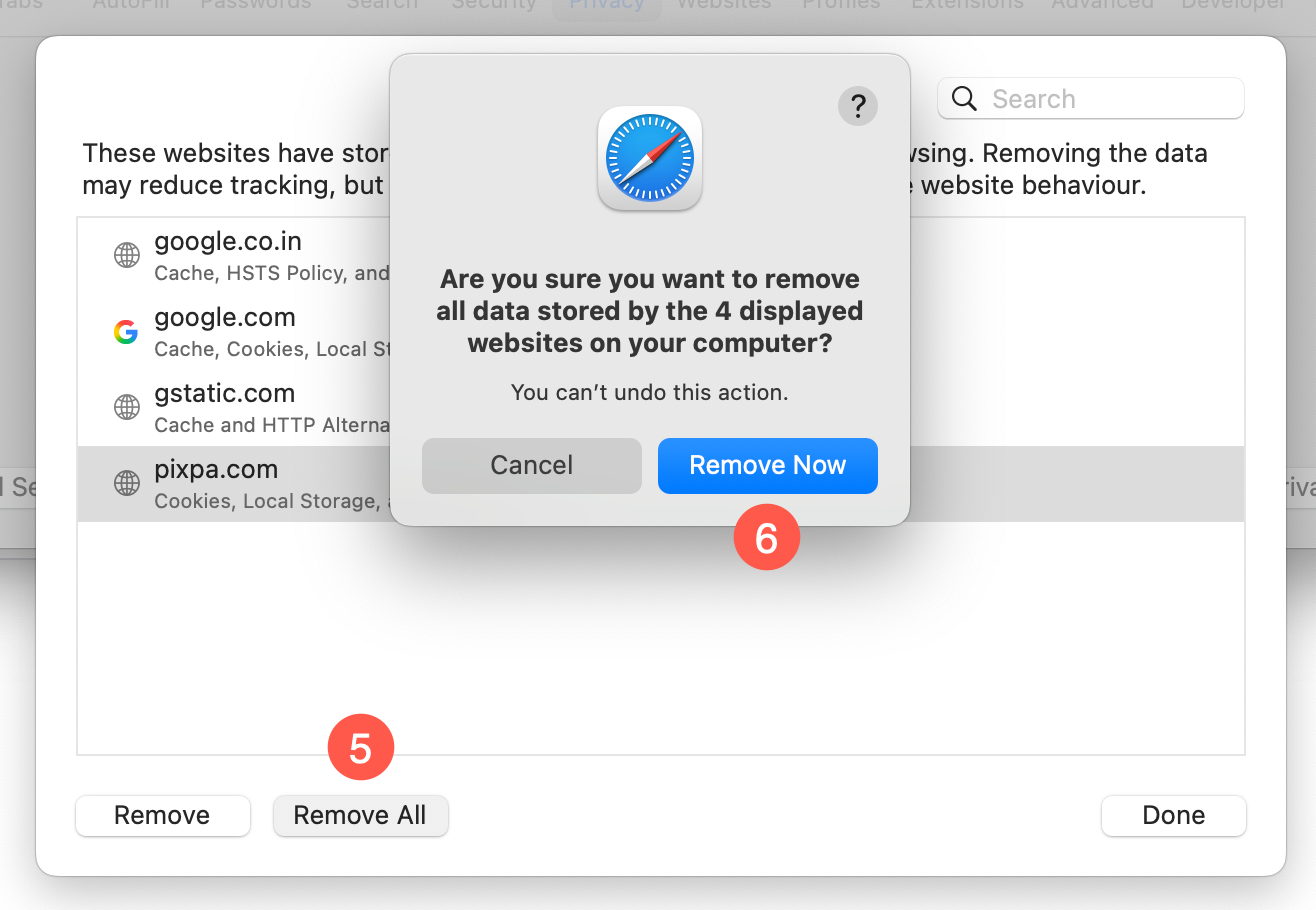
- valita Poista kaikki (5) vaihtoehto ja vahvista napsauttamalla Poista nyt (6) -painiketta.
Microsoft Edge
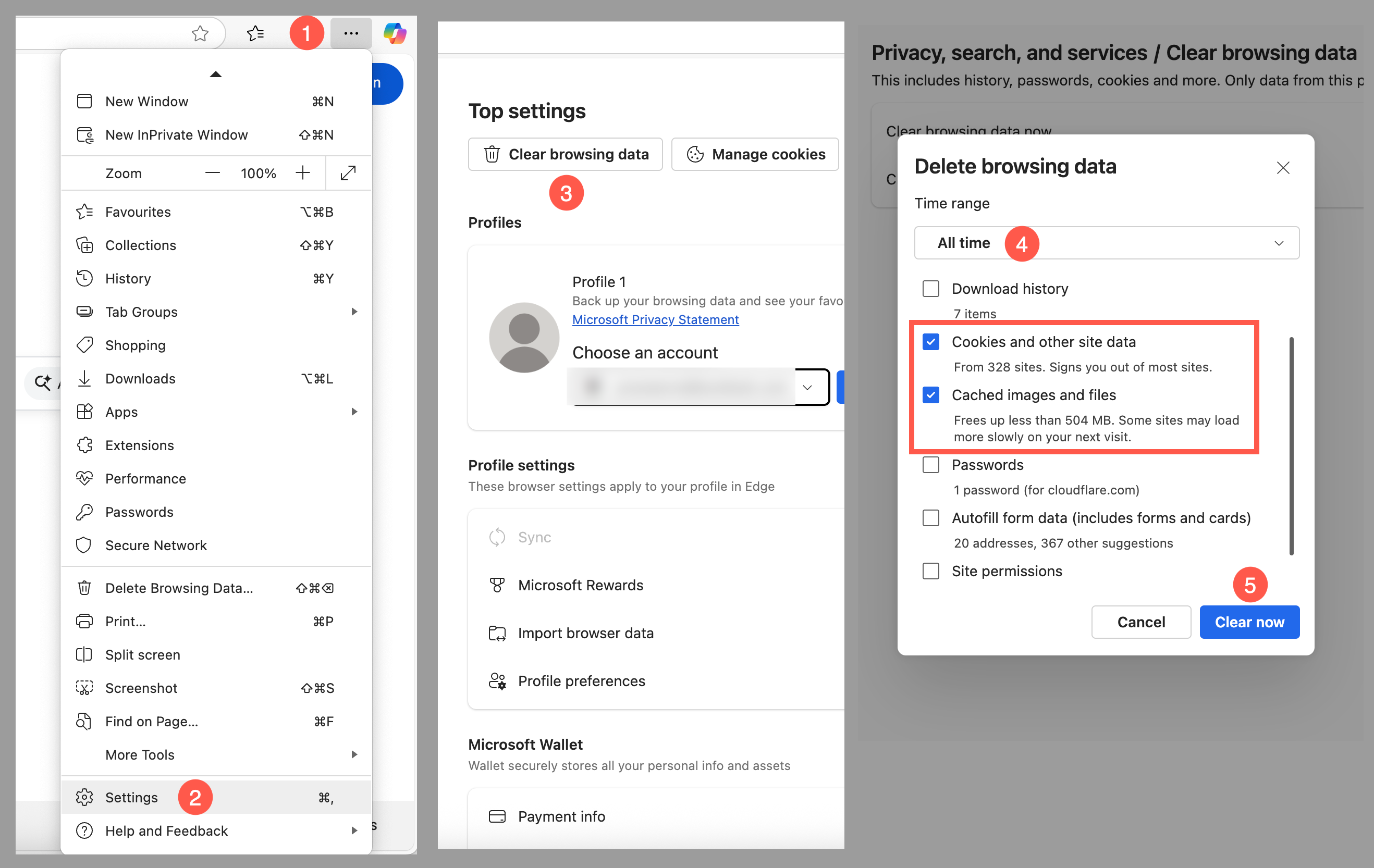
- Valitse Työkalut-valikko (1) (kolme katkoviivaa oikeassa yläkulmassa) ja avaa Asetukset (2) valikko.
- Valitse Yläasetukset-valikosta Poista selaustiedot (3) -vaihtoehto.
- In Poista selaustiedot valitse valikosta Aikaväli Koko ajan (4).
- valita Evästeet ja muut sivuston tiedot ja Välimuistit kuvat ja tiedostot vaihtoehdot ja napsauta Poista nyt (5) -painiketta.
Safari iOS:lle
- Siirry Asetukset sovellus laitteellasi ja vieritä alas kohtaan safari valikosta.
- Vieritä alaspäin ja valitse Tyhjennä historia ja sivuston tiedot.
- Näyttöön tulee ponnahdusikkuna, jossa pyydetään vahvistamaan, että haluat tyhjentää historian ja tiedot. Valitse Tyhjennä historia ja tiedot.
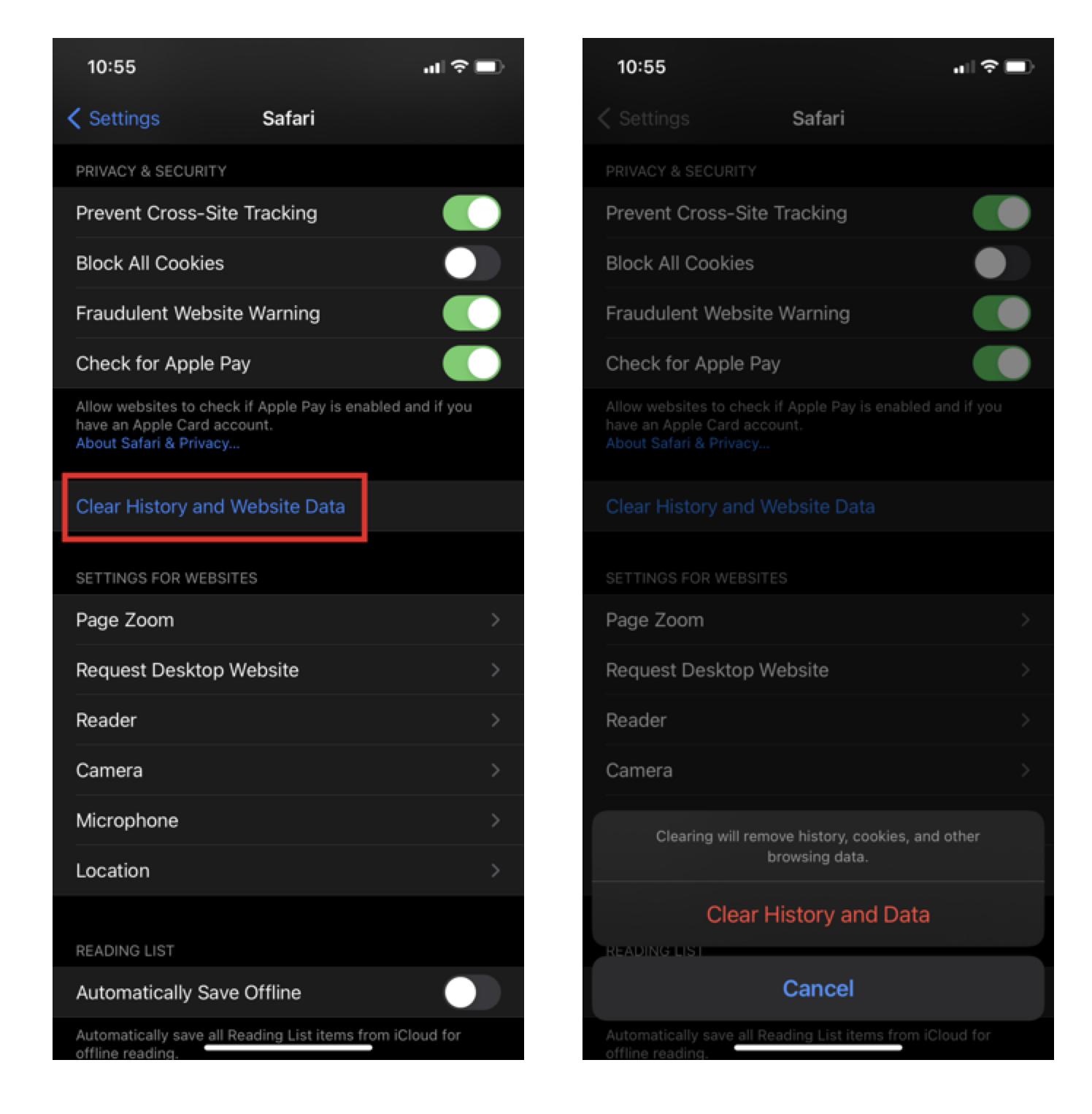
Tyhjennä historia ja verkkosivuston tiedot -painike muuttuu harmaaksi, kun välimuisti ja evästeet on tyhjennetty onnistuneesti.
Google Chrome iOS:lle
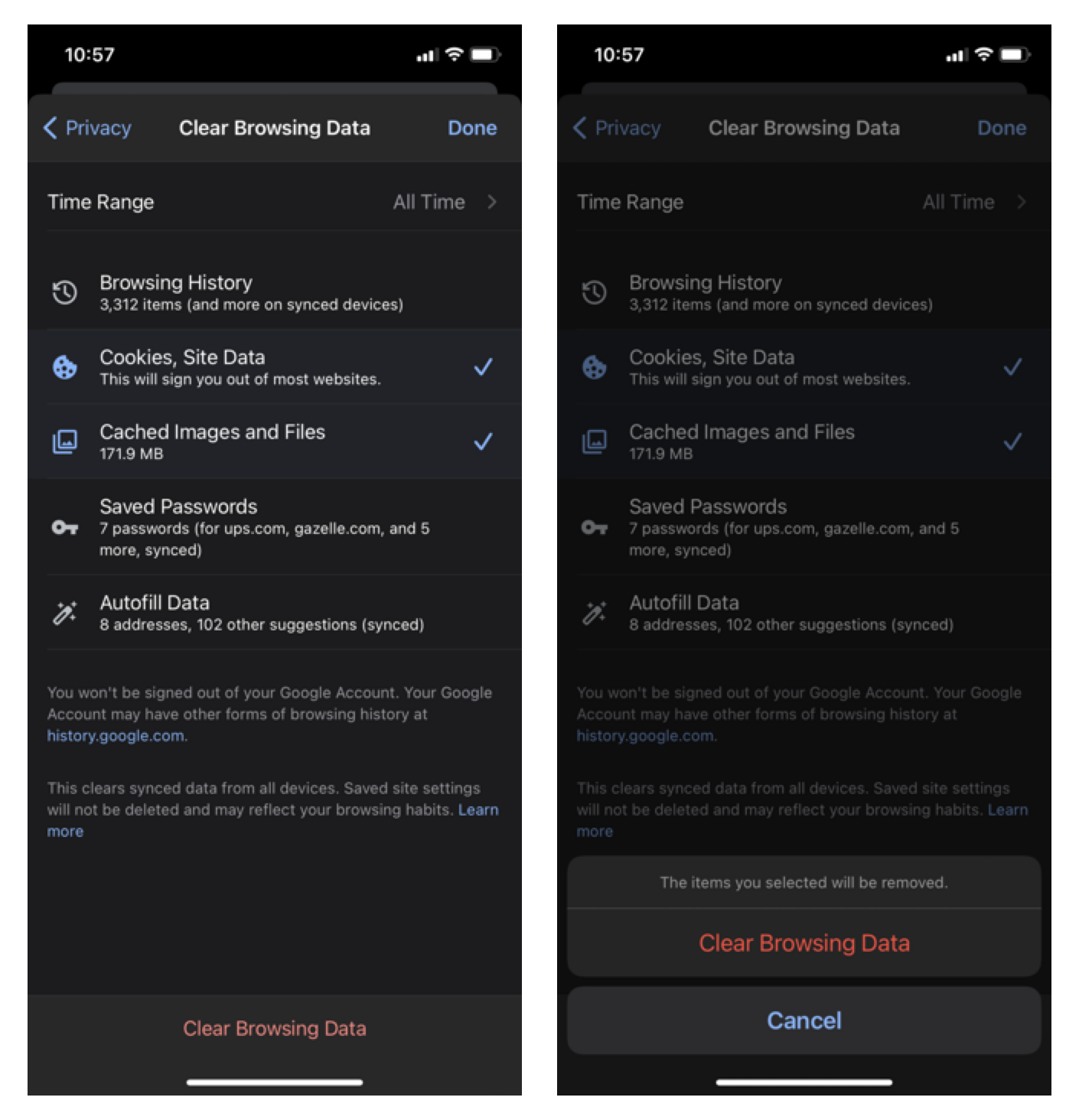
- Avaa Google Chrome iOS-laitteellasi ja napsauta valikkotyökalurivi oikeassa alakulmassa.
- Valitse Asetukset ja valitse yksityisyys vaihtoehto.
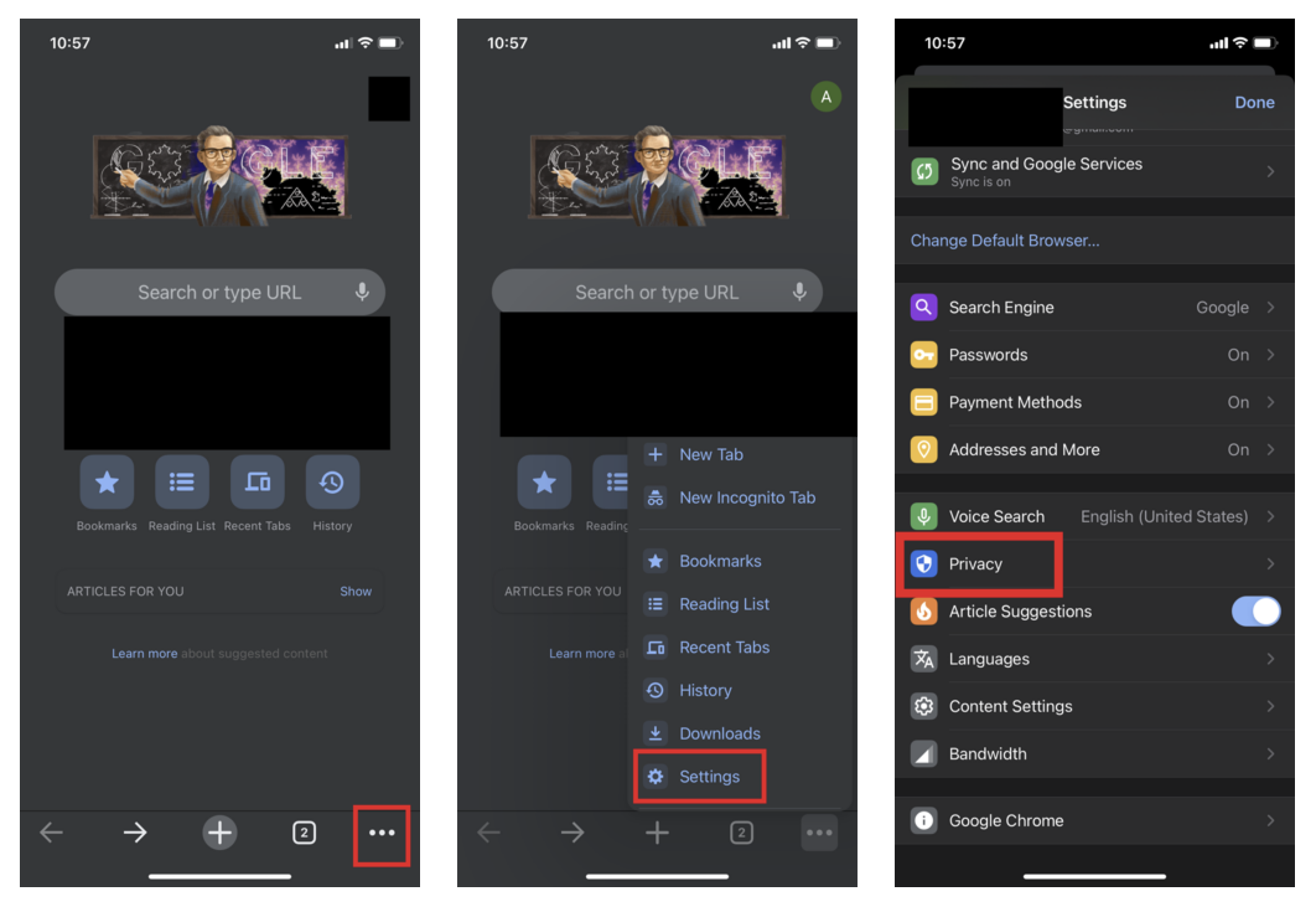
- valita Evästeet, sivustotiedot ja Välimuistiin tallennetut kuvat ja tiedostot. Aseta yläreunaan Aikahaarukka että Koko ajan ja valitse Poista selaustiedot Näytön alareunassa.
- Vahvista sitten napsauttamalla Poista selaustiedot uudelleen.