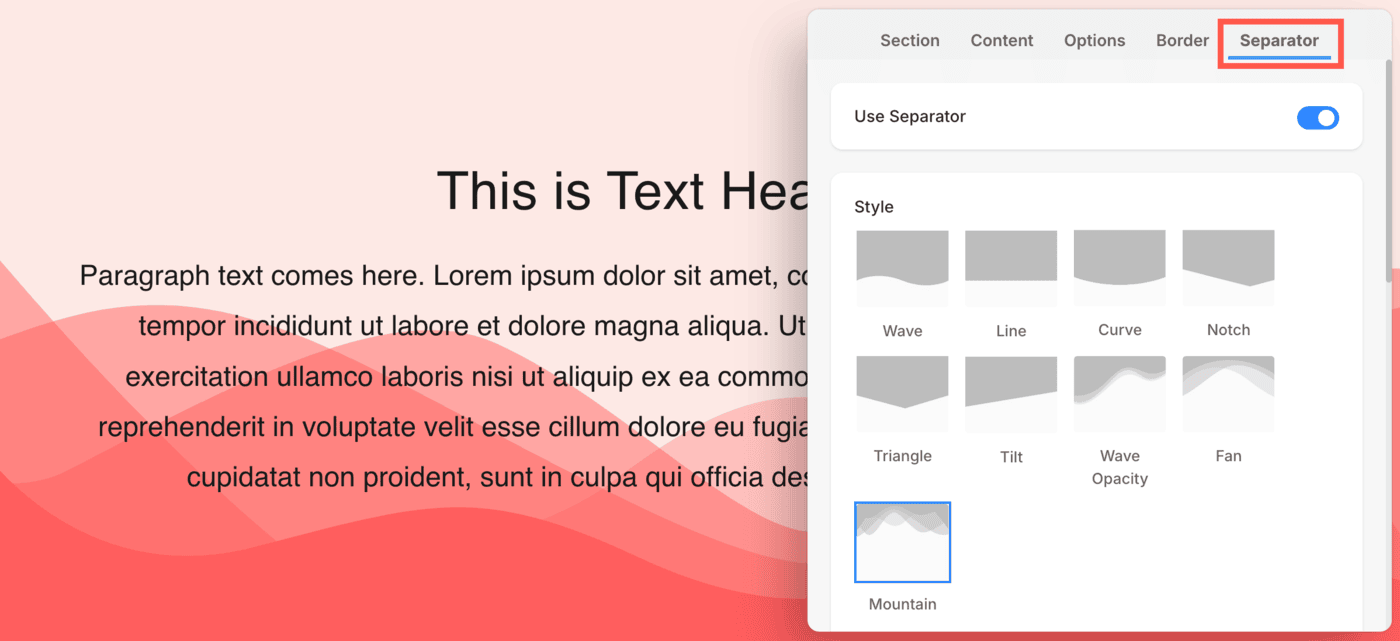
Sivut koostuvat täysin muokattavista osioista, jotka järjestetään pystysuunnassa. Voit helposti antaa sivullesi minkä tahansa ilmeen käyttämällä helposti lisättäviä osioita ja vetämällä ja pudottamalla koodinpätkiä .
Kun olet lisännyt osion sivulle, voit helposti mukauttaa osion työpöytä- ja mobiilinäkymää varten.
Tässä artikkelissa:
Hallitse osiota
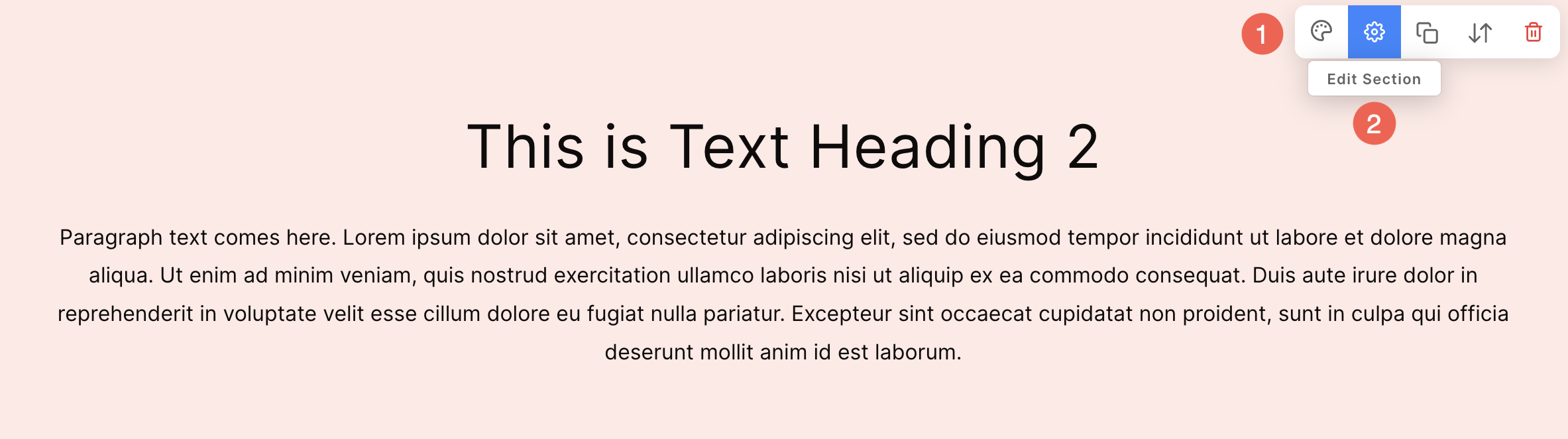
- Vie hiiri sen osion päälle, jota haluat hallita.
- Tämä mahdollistaa muokkaustyökalurivi (1) osion oikeassa yläkulmassa.
- Klikkaa Muokkaa osiota (2) mahdollisuus avata osion asetusruutu.
Osion asetusten ponnahdusikkunassa on viisi välilehteä leveyden, korkeuden, sisällön sijainnin ja useiden muiden mukautusvaihtoehtojen hallitsemiseksi.
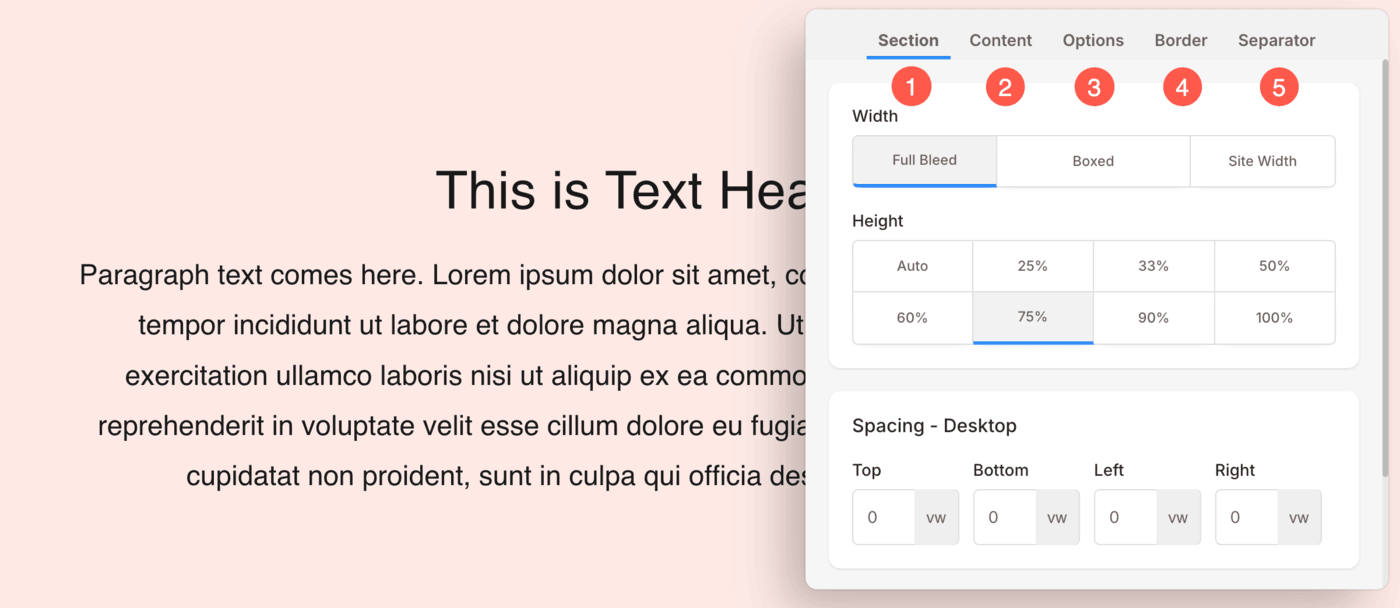
Osio-välilehti
Osasto-välilehdellä voit hallita seuraavia asioita:
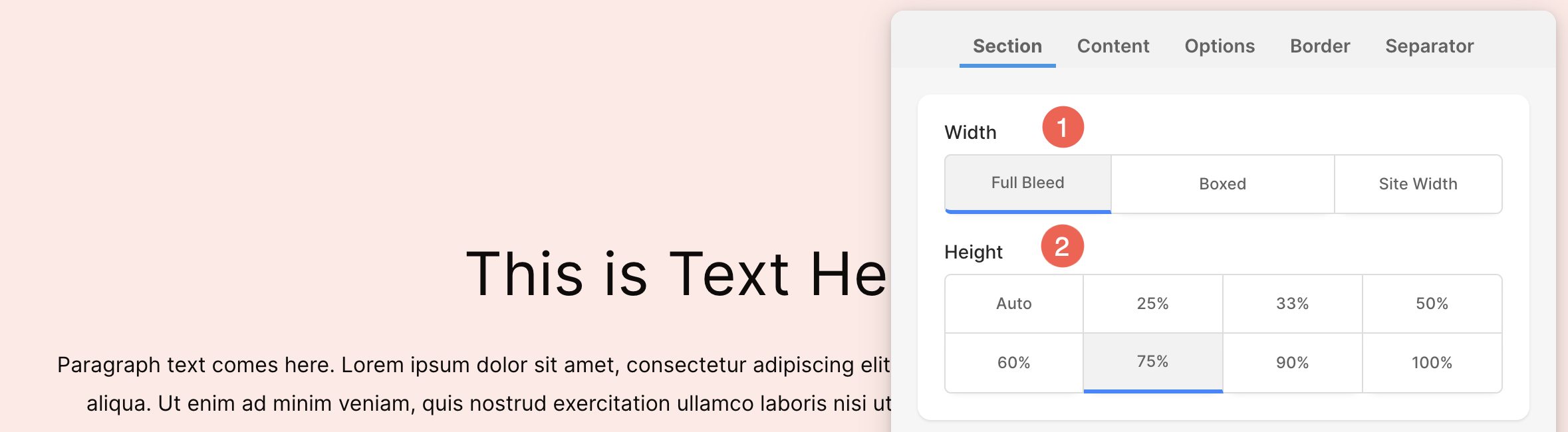
- Taustan leveys: Valitse osan leveys.
- Korkeus: Aseta osan korkeus. Käytä auto vaihtoehto, joten osan korkeus riippuu osan sisällöstä.
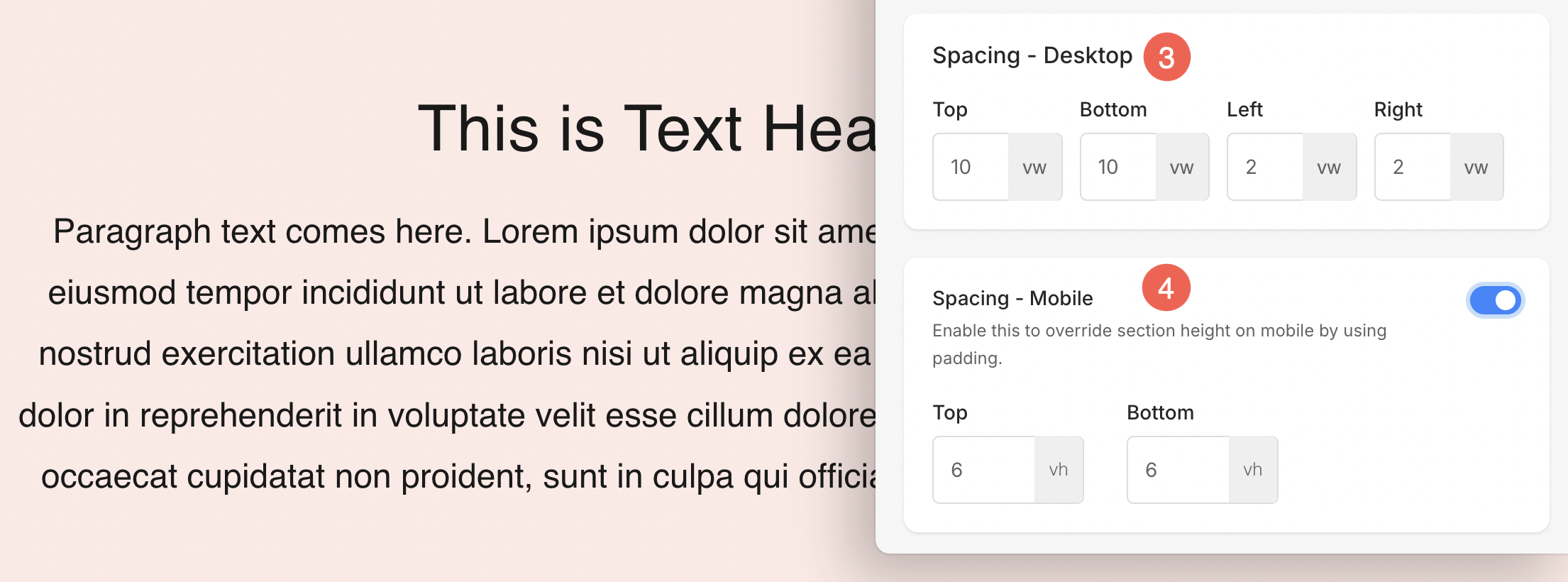
- Työpöytävälit: Määritä osan sisäväli (täyte). Voit hallita osion kaikkien sivujen väliä.
- Välimatkat – mobiili: Hallitse mobiililaitteiden osion ylä- ja alaväliä. Kun tämä on käytössä, osan korkeudeksi asetetaan automaattisesti Automaattinen mobiililaitteissa.
Sisältö -välilehti
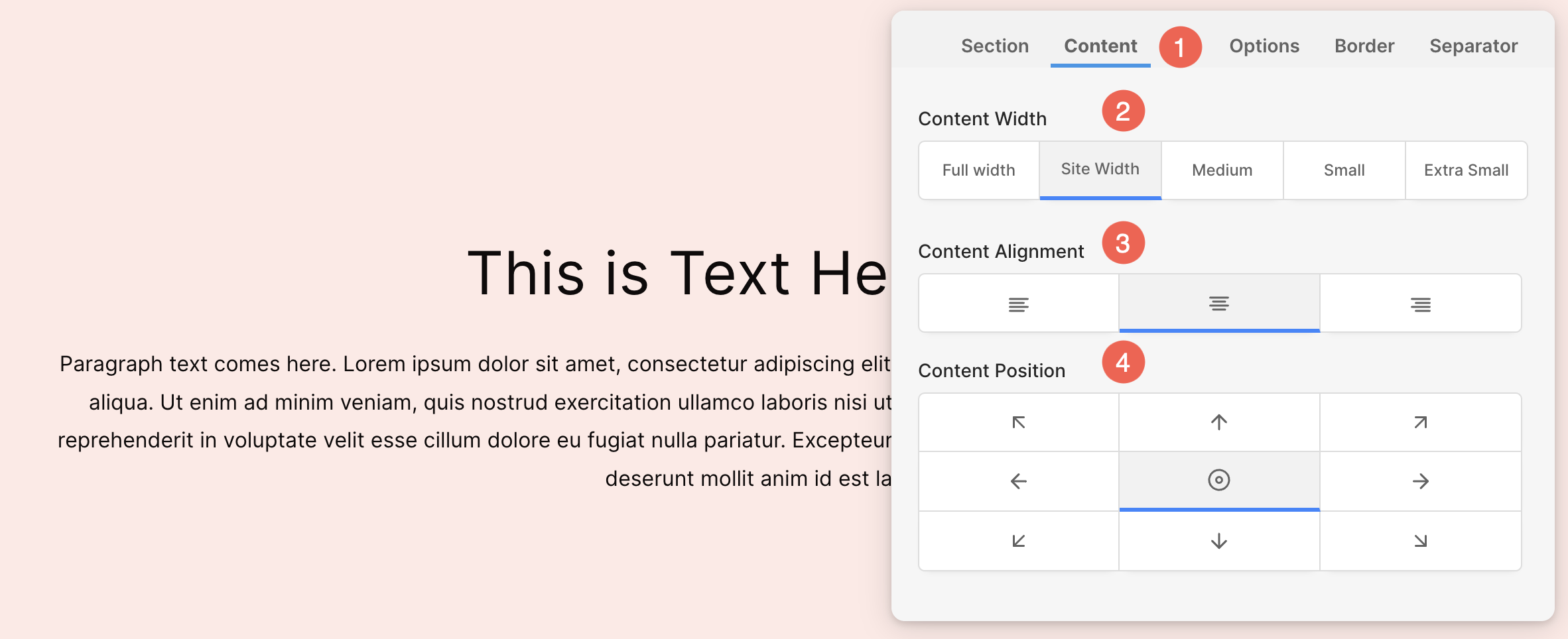
Napsauta Sisältö -välilehteä (1) nähdäksesi sisällön asetukset:
- Sisällön leveys: Aseta osion sisällön leveys.
- Sisällön kohdistus: Aseta sisältö tasaiseksi vasemmalle, oikealle tai keskelle.
- Sisältölohkon sijainti: Sijoita sisältö osioon.
Osion asetukset
Napsauta Asetukset -välilehteä nähdäksesi sisällön asetukset:
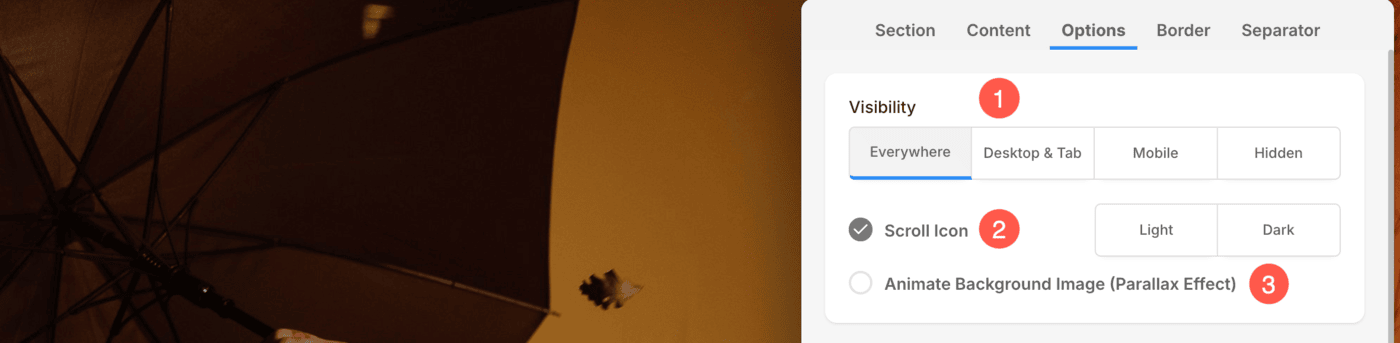
- Hallitse Näkyvyys Pöytäkoneet ja mobiililaitteet -osiossa. Voit myös piilottaa osan kokonaan. Lisätietoja.
- Ota käyttöön / poista käytöstä Vierityskuvake jaksoa varten. Tämä vierittää näyttöä sivulla olevaan seuraavaan osioon.
- Enable Parallax Effect animoidaksesi taustakuvan. Kun parallaksitehoste on päällä, sisältö rullaa osion taustan yli, eli tausta pysyy staattisena.
Säde Corner
Mukauta osiosi ulkonäköä kulmasäde- asetuksella luodaksesi houkuttelevia ja ainutlaatuisia malleja. Hienovaraisista pyöristetyistä reunoista dramaattisiin käyriin, mahdollisuudet ovat rajattomat!
- Mukauta osion kulman sädettä Työpöytä ja välilehti . Voit asettaa arvot itsenäisesti (pikselinä) osion ylä-, oikealle, ala- ja vasemmalle kulmille.
- Määritä Section Corner Radius -arvot kohteelle Puhelinnumero laitteita.
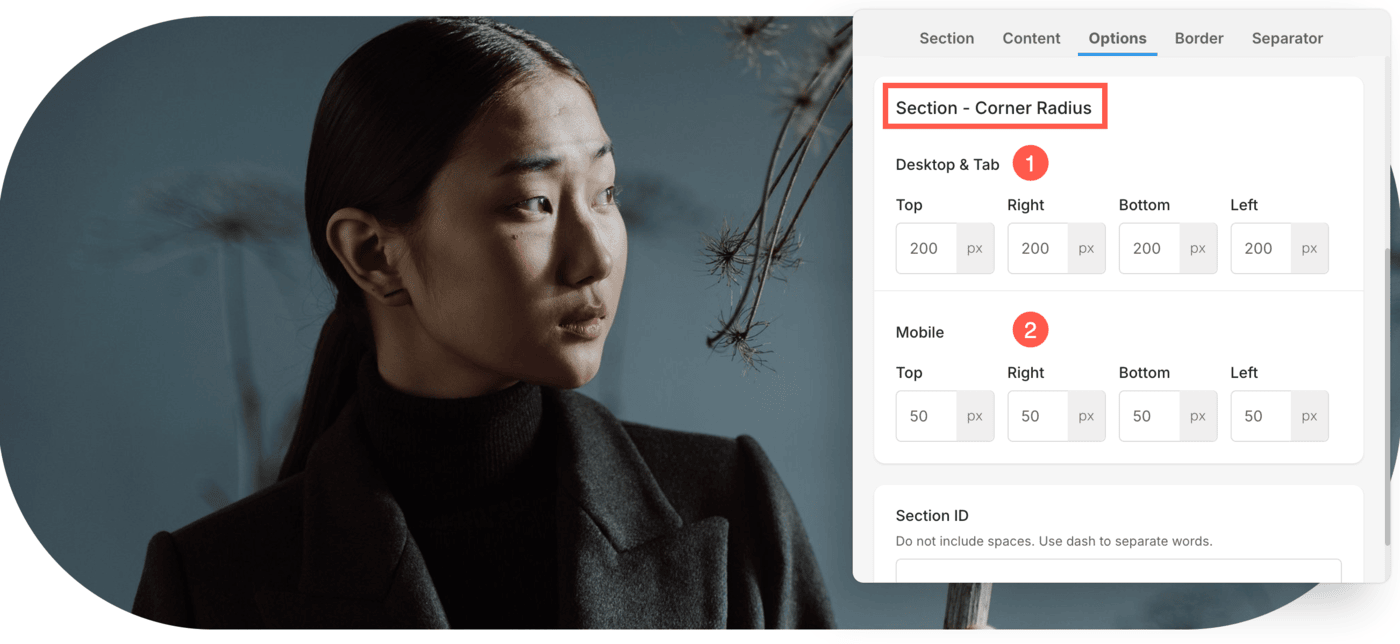
- Määritä Osion tunnus jaksoa varten. Et voi käyttää välilyöntejä täällä.
Tämä on hyödyllistä, kun luot ankkurilinkkejä verkkosivustollesi (hyödyllisin, jos yksisivuisia verkkosivustoja). Tietää enemmän.

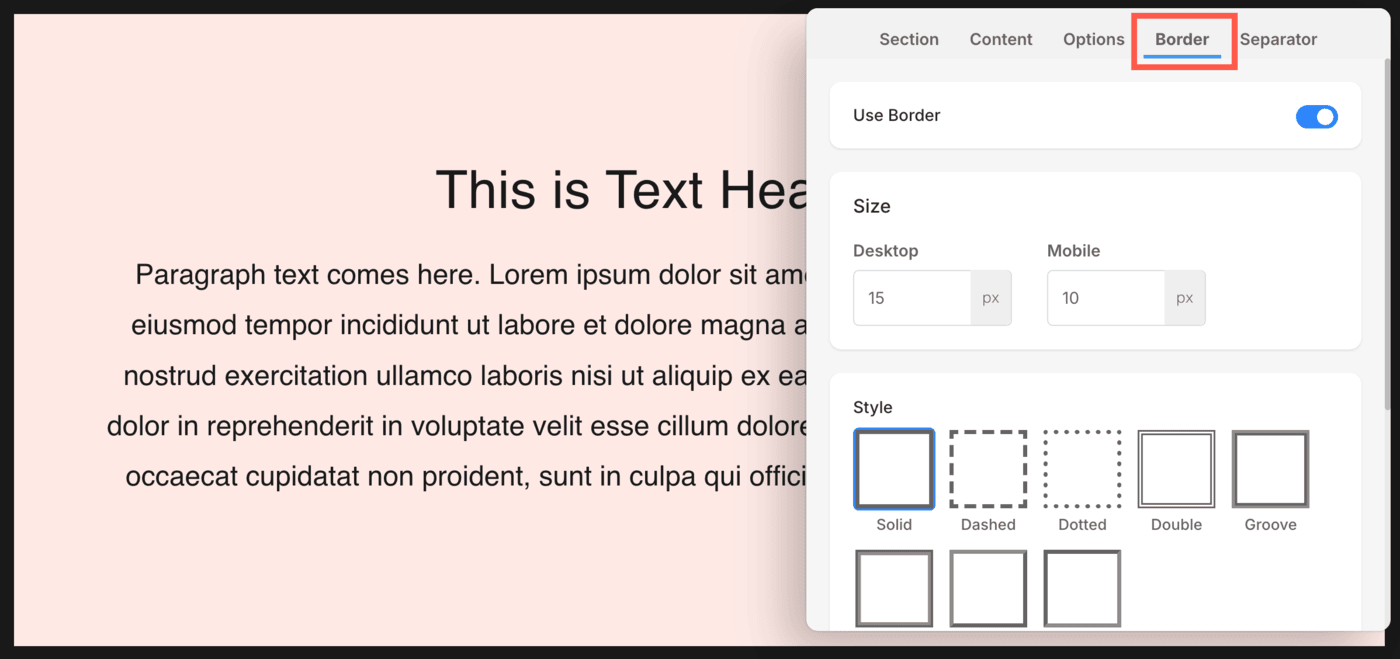
Reuna-välilehti
Reunat viittaavat visuaalisiin rajoihin, jotka erottavat sivun eri osiot. Näitä reunoja voidaan mukauttaa parantamaan verkkosivuston suunnittelua ja asettelua.
Voit ottaa käyttöön osioiden reunat Reuna -välilehdeltä . Saat lisätietoja osioiden reunojen mukauttamisesta napsauttamalla tätä .
Erotin-välilehti
Voit lisätä erottimia, jotka yhdistävät erillisiä osia tai lisäävät niiden väliin koristeellisia elementtejä, mikä parantaa visuaalista viehätystä ja yleistä muotoilun yhtenäisyyttä.
Voit ottaa osioiden erottimet käyttöön Erotin-välilehdellä . Lue lisää erottimien käytöstä.