
An Albumi on ryhmä gallerioita, jotka voit jakaa kenen tahansa kanssa julkisesti tai yksityisesti.
Pixpa antaa sinulle paljon hallintaa albumisi ja albumin kansisivun gallerioiden näyttämiseen. Nämä säätimet ovat käytettävissä osoitteessa Design -sivun alla Albumin asetukset.
Tässä artikkelissa:
Vuodesta koontinäyttöön. studiosta, napsauta Asiakasgalleriat (1) jakso.
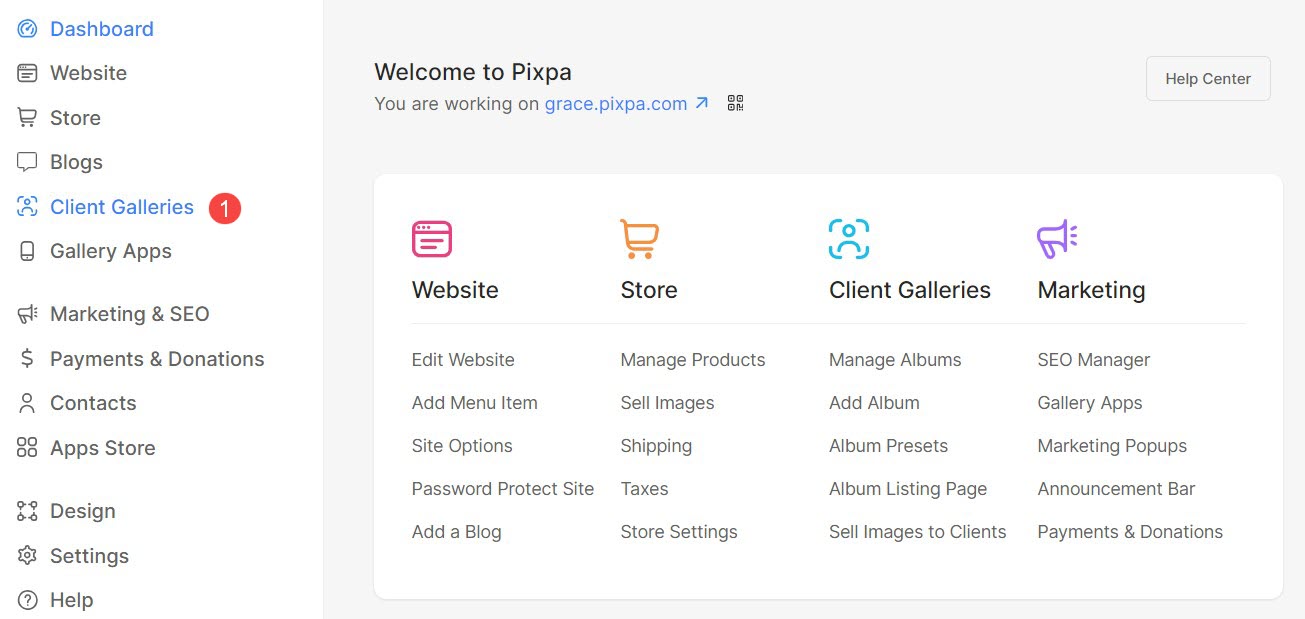
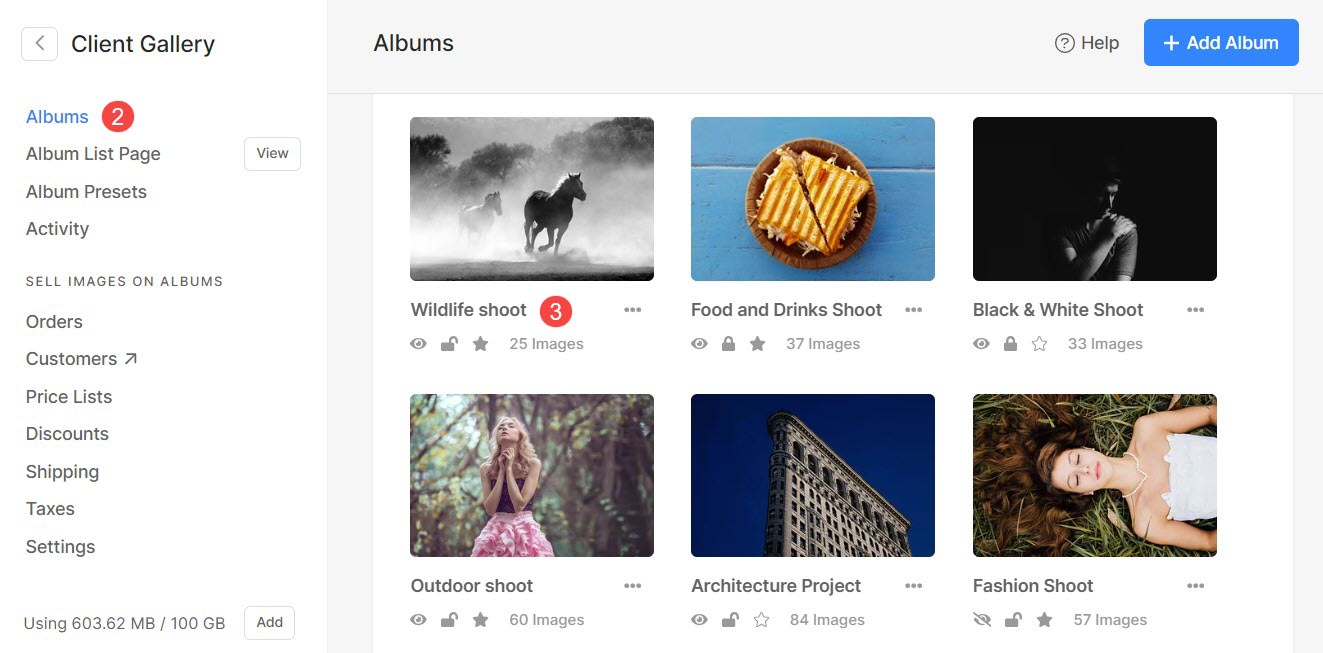
Tulet laskeutumaan albumit (2) sivu. valita (3) albumi, jota haluat muokata.
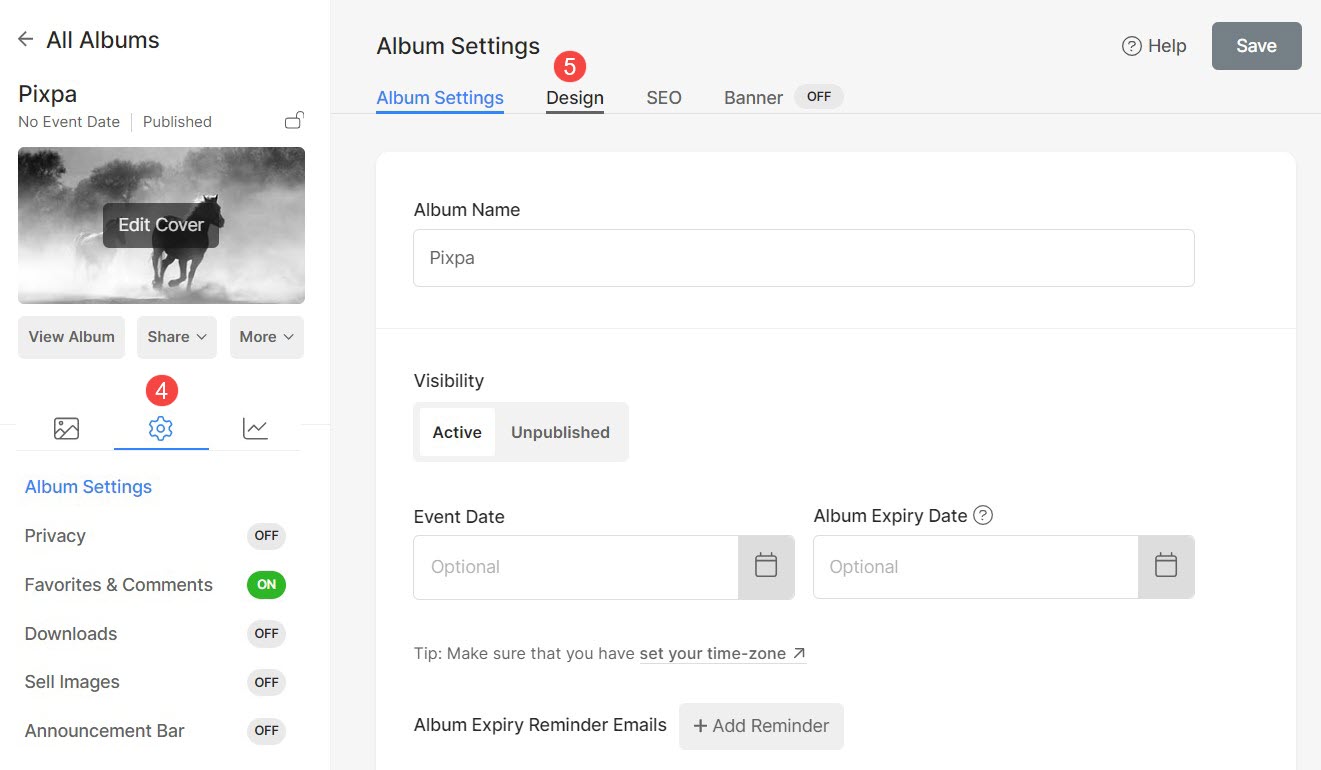
Klikkaa Asetukset (4) -kuvake ja sitten Design (5) -välilehti.
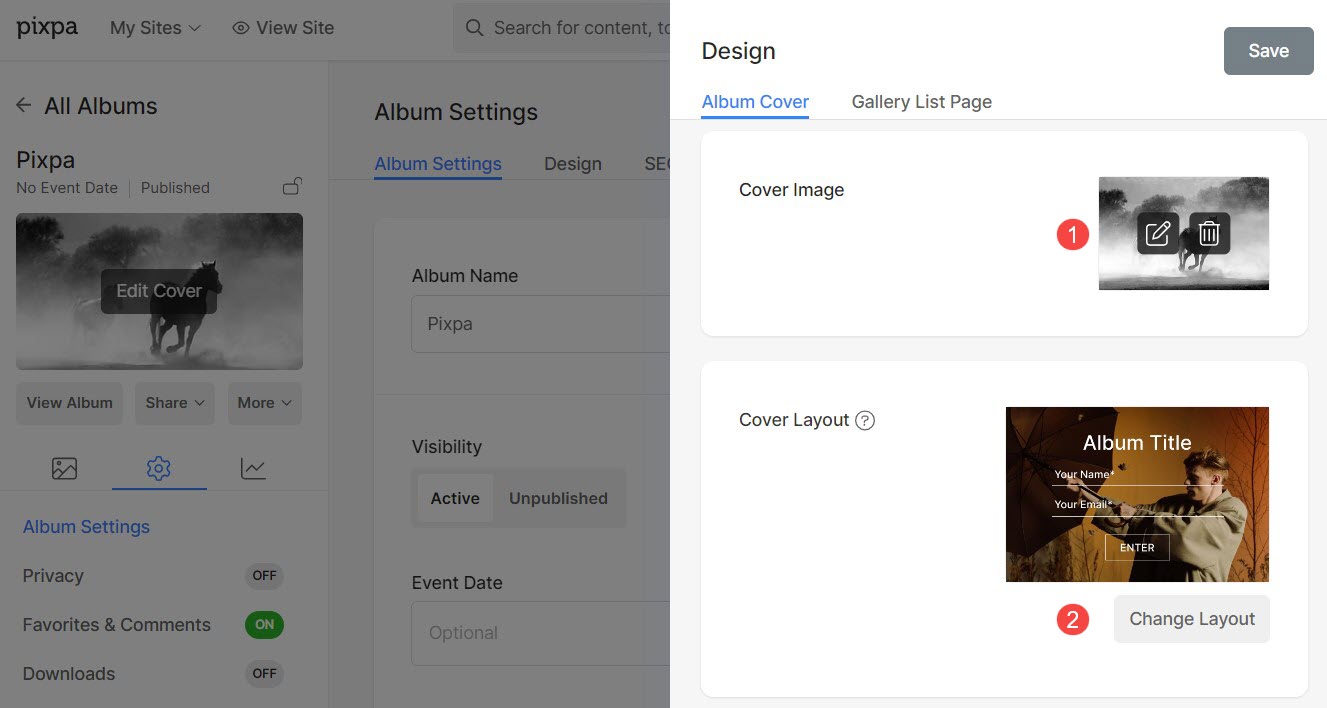
Albumin kansi
Albumin kansisivu on ensimmäinen sivu, jonka käyttäjät näkevät selatessaan albumeitaan. Heidän on annettava sähköpostiosoitteensa ja salasanansa tällä sivulla vain, jos albumi on salasanasuojattu.
Seuraavat mukautukset voidaan tehdä täältä:
- Lataa / Poista Kansikuva (1) (taustakuva) albumin kansisivulla.
- Voit määrittää korostusvärin ja asettaa kuvan tarkennuspisteen.
- Määritä kuvan Alt-tunniste.
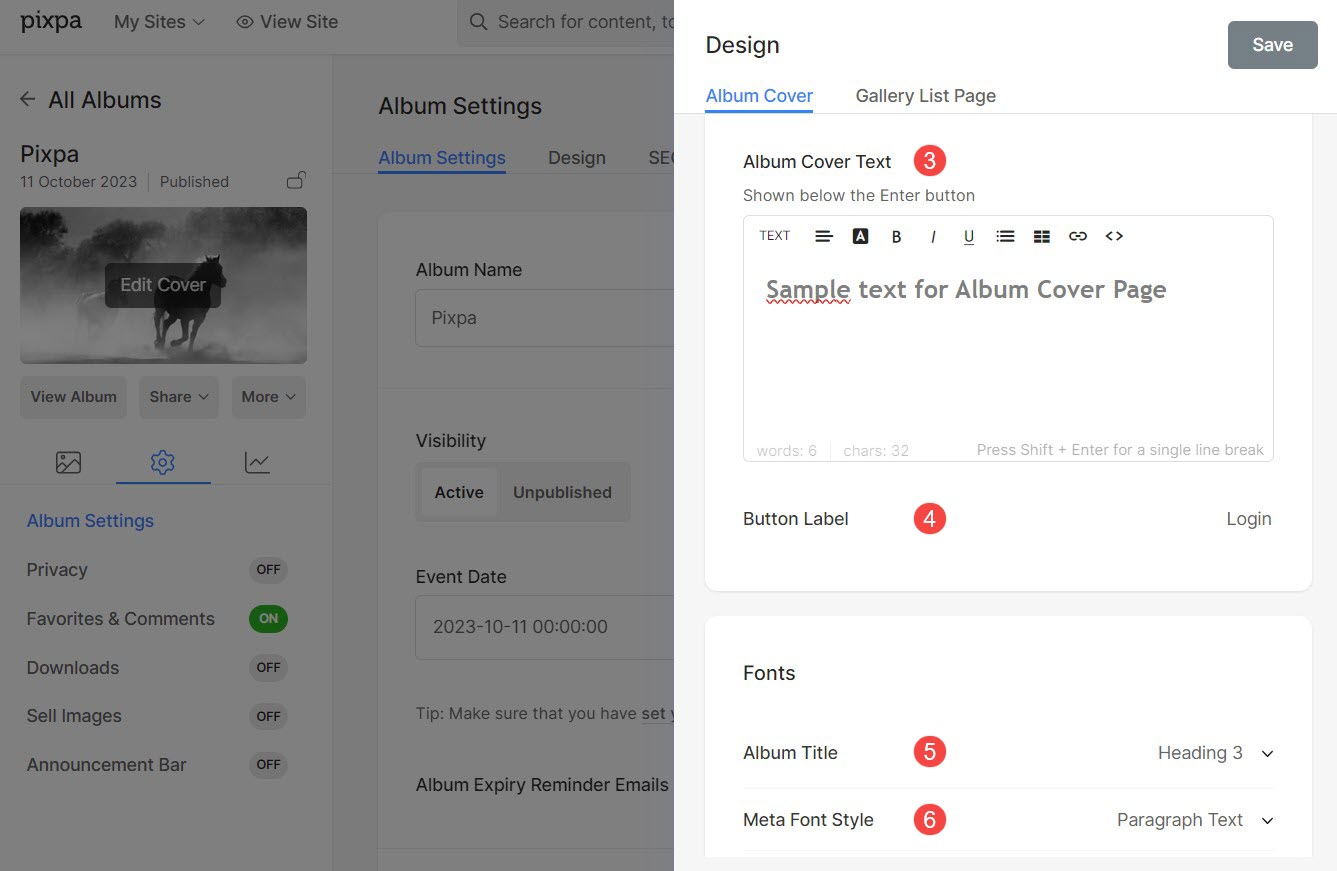
- Valitse haluamasi Kannen asettelu (2) albumin kansisivulle. Kansisivun näyttämiseen on kaksi asetteluvaihtoehtoa. Tietää enemmän.
- Voit syöttää mukautetun tekstin, joka näytetään albumin kansisivulla. Albumin kannen teksti (3) sijaitsee albumin kansipainikkeen alapuolella.
Voit mukauttaa tekstiä käyttämällä tekstieditori. - Määritä Painikkeen etiketti (4) (painikkeen teksti), joka näytetään albumin kansisivun painikkeen sisällä.
- Valitse fonttityyli kohteelle Albumin otsikko (5).
- Meta-fontti (6) näytetään albumin tapahtumapäivämäärä albumin kansisivulla. Valitse Meta-fontin tekstityyli.
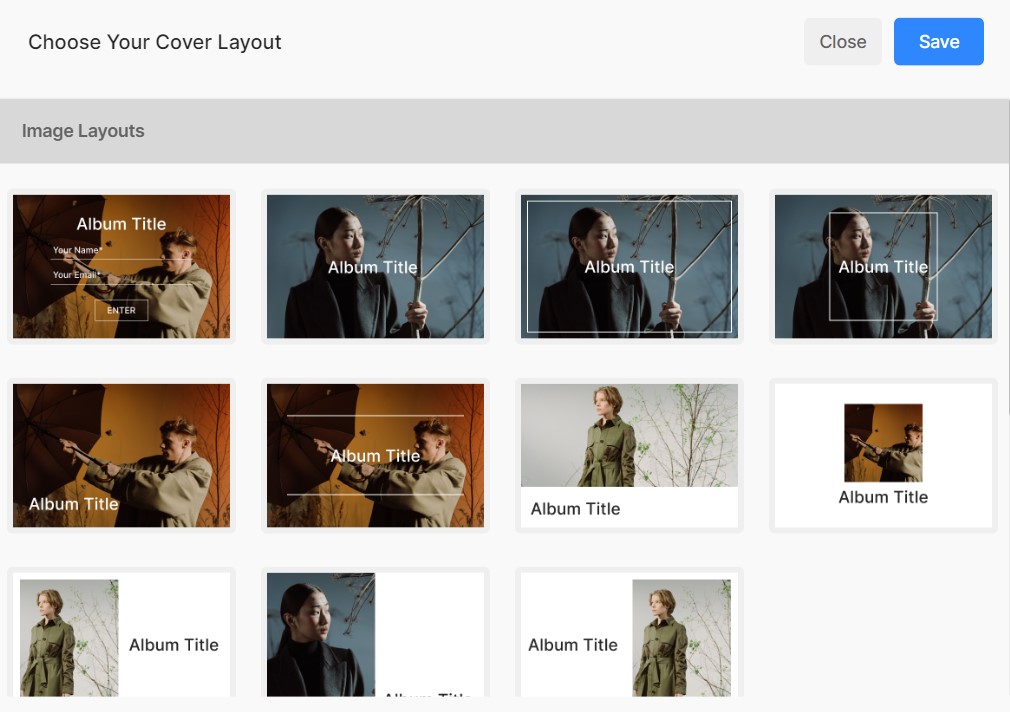
Albumin kannen asetteluasetukset
- Kuvan asettelut: Valitse mikä tahansa kuva-asettelu, jos haluat näyttää albumin kansilehden taustakuvan kanssa.
- Videoiden asettelut: Jos haluat näyttää videon albumin kansisivun taustalla, voit valita minkä tahansa videoasetteluista.
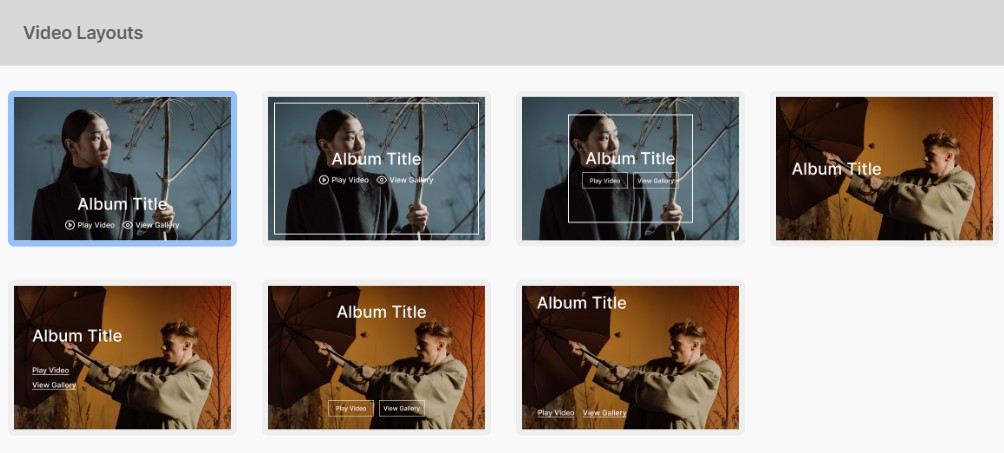
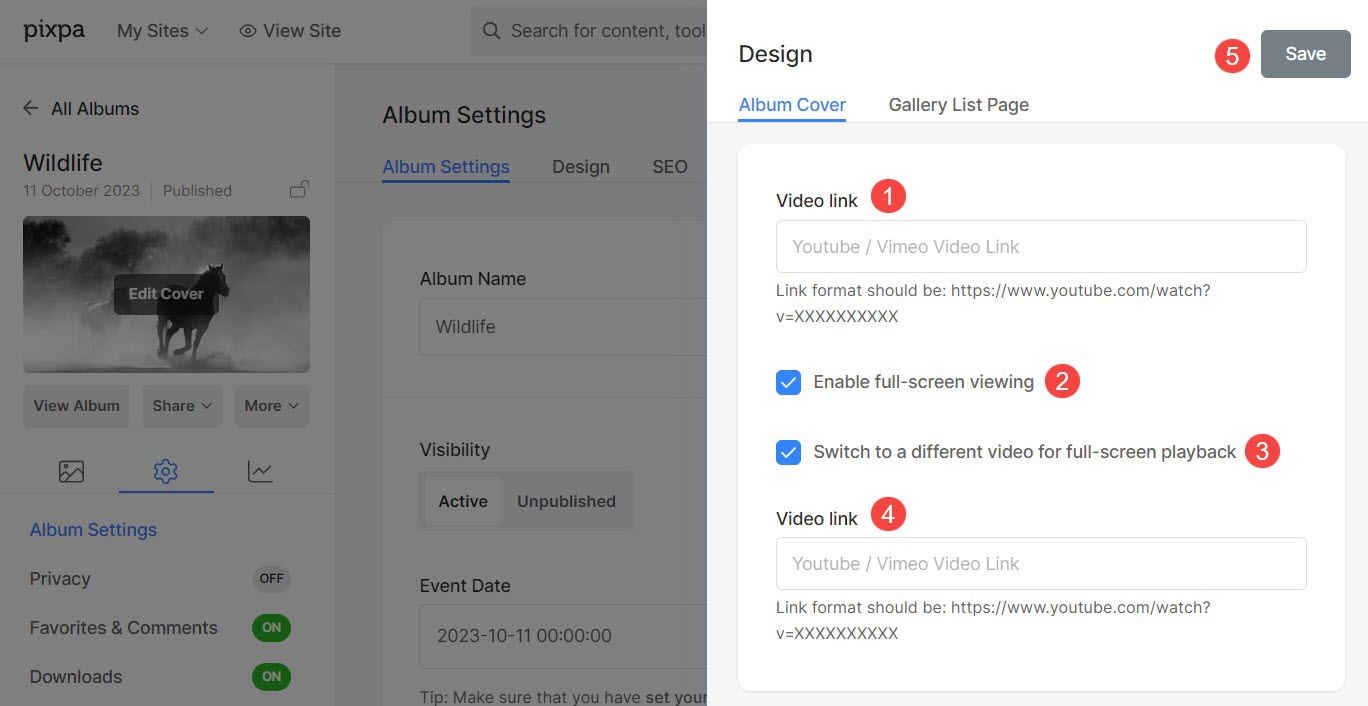
Kun olet valinnut videoasettelun, näet vaihtoehdon lisätä videon URL-osoite.
- Lisää Videoyhteys (1), jonka haluat näkyvän albumin kansilehdellä.
- Sinä pystyt ota käyttöön koko näytön katselu vaihtoehto, joka lisää albumin kansisivulle painikkeen videon laajentamiseksi koko näytön tilaan.
- Kun koko näytön katselutila on käytössä, näkyviin tulee valintaruutu, jonka avulla voit linkitä eri video koko näytön toistoa varten.
- Lisää linkki toissijaiseen videoon koko näytön toistoa varten.
Gallerialuettelosivu
Käytettävissä olevat tyylivaihtoehdot ovat:
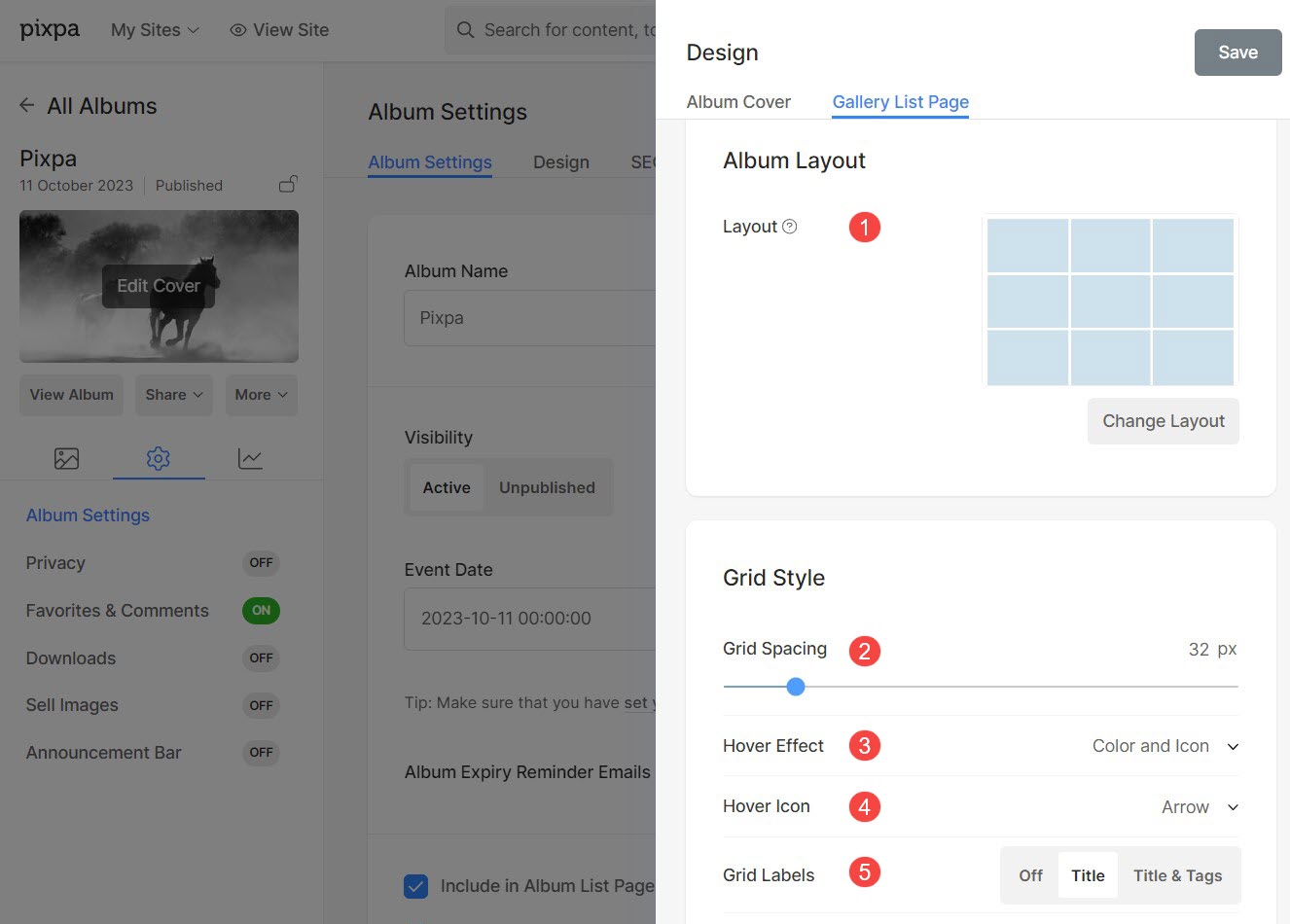
Albumin asettelu
- Valitse albumiin sovellettava asettelu.
- Voit valita 13 asettelua näyttääksesi albumin galleriat.
Ruudukon väli
- Määritä gallerioiden välinen etäisyys ruudukkoasettelussa. (0–250 pikseliä)
Leijuntaefekti – Vain ruudukkoasettelussa
Hover-tehostetta käytetään vain a Ruudukon asettelu.
Voit näyttää seuraavat asetukset ruudukkotilassa, kun hiiren osoitinta pidetään päällä.
- Ei vaikutusta – Hoitoon ei ole vaikutusta.
- Väri – Hover-väri näytetään leijuttaessa.
- Väri ja otsikko – Hover-väri ja otsikko näytetään osoittimen päällä. Voit määrittää peittokuvan värin ja alakohdan otsikon tekstin värin/fontin/koon/painon Design jakso.
- Väri ja kuvake - Hover-väri ja -kuvake näkyvät osoittimen päällä.
- Väri, otsikko ja kuvake - Hover-väri, otsikko ja kuvake näkyvät osoittimen päällä. Voit valita alla olevasta vaihtoehdosta minkä tahansa kuvakkeen, kuten plus, nuoli, risti ja silmä.
Leijurikuvake – Vain ruudukkoasettelussa
- Voit lisätä gallerioihisi leijukuvakkeen.
- Käytettävissä olevat vaihtoehdot ovat plus, nuoli, risti ja silmä. Koskee vain, jos kohdassa 3 on valittu kuvake.
Ruudukon otsikot – Vain valituille ruudukkoasetteluille
- Voit näyttää gallerian otsikot ruudukkokuvien alla otsikoineen/nimikkeineen ja tunnisteineen.
Esimerkiksi – Tutustu vaikkapa demo-albumi jossa Suorakulmio-muotoinen suuren albumin asettelu on valittu ruudukkootsikoilla – Otsikko.
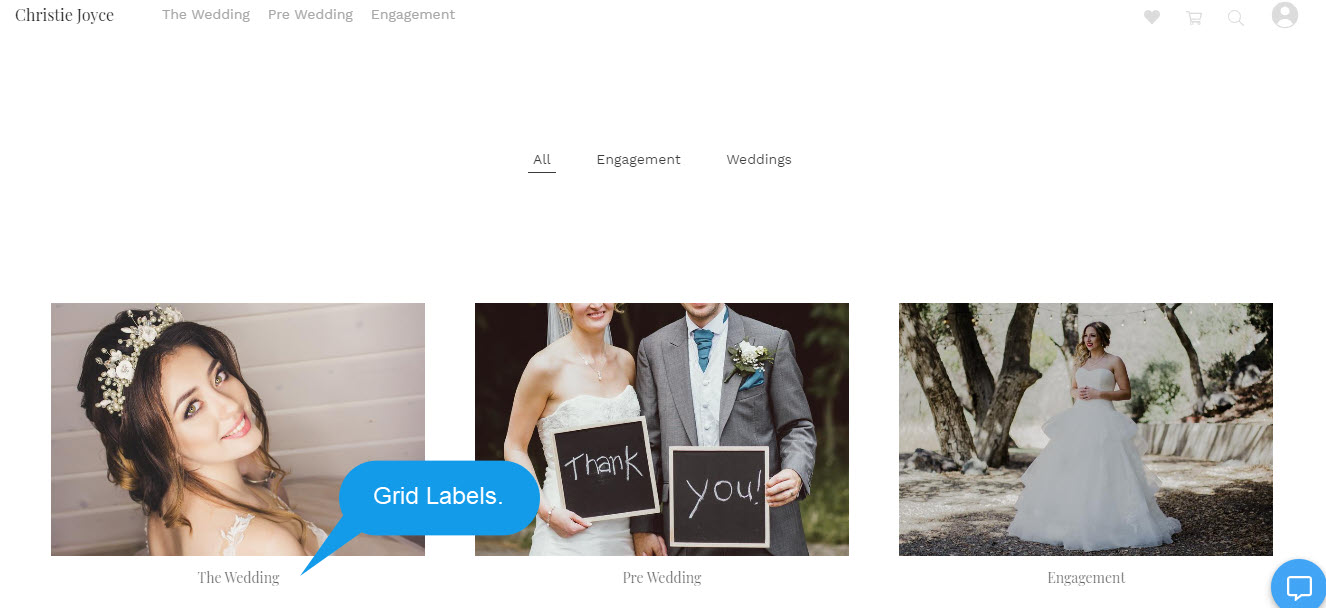
Näiden tyyliasetusten avulla voit hallita albumin ulkoasua täysin.