
Kun olet määrittänyt WHCC-laboratorion , sinun on luotava WHCC-hinnasto ja käytettävä sitä asiakasgallerioissasi.
Hinnasto on joukko painettuja tuotteita, oheistuotteita, itsepalvelutuotteita ja digitaalisia latausvaihtoehtoja.
Tässä artikkelissa:
Siirry Hinnastot-osioon
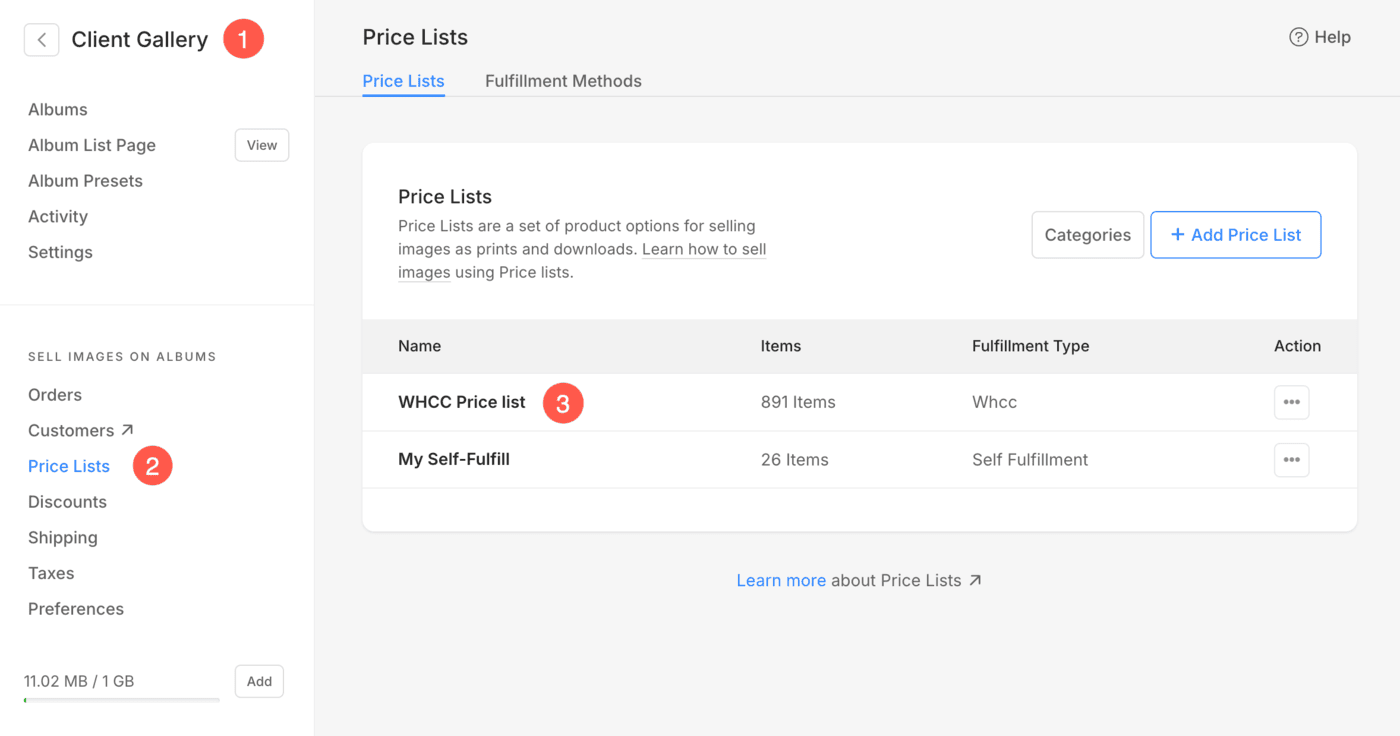
- Vuodesta Asiakasgalleriat (1) -osiossa napsauta Hinnastot (2) -vaihtoehto.
- Näet kaikki hinnastosi täällä yhdessä WHCC-laboratorion hinnasto (3). Tai napsauta + Lisää hinnasto -painiketta oikeassa yläkulmassa lisätäksesi uuden hinnaston.
Vaihtoehtoisesti voit käyttää Pixpan hakutoimintoa siirtyäksesi Hinnastot-osioon.
- enter hinta lista (1) hakupalkissa.
- Napsauta aiheeseen liittyvistä tuloksista -kuvaketta Asiakasgalleriat – Hinnastot vaihtoehto (2) alla Studion linkit.
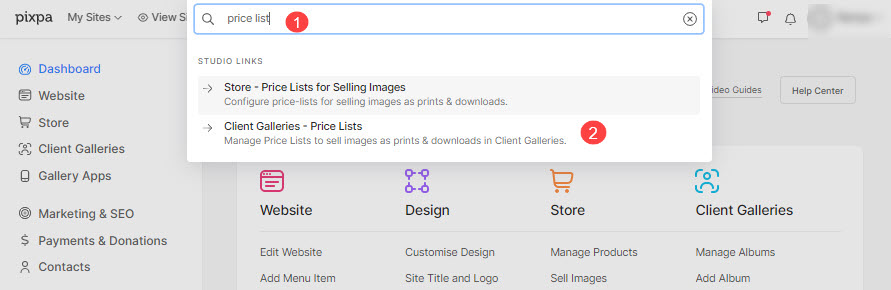
- Nyt pääset osoitteeseen Hinnastot sivu.
Lisää tuote hinnastoon
Lisää tuotteita WHCC:n hinnastoon napsauttamalla sitä. Voit lisätä kahdenlaisia tuotteita napsauttamalla + Lisää tuote (1) -painiketta.

Lisää itsetäyttötuotteet hinnastoon
Kun napsautat Itse toteutettavat tuotteet -vaihtoehtoa, näet ponnahdusikkunan, johon voit lisätä:
- Tuotteen otsikko - Tuotteesi nimi.
- Hinta - Tuotteesi oletushinta.
- Kategoria - Voit ryhmitellä tuotteesi eri luokkiin. Kuten kaikki tulostuskoot tulevat tulostuskategoriaan, ja kanvaskoot tulevat kanvas-kategoriaan.
Katso myös: Lisää kategoria asiakasgallerioihin. - Tämä tuote on verovapaa - Valitse tämä vaihtoehto, jos haluat poistaa tai vapauttaa verot tästä tuotteesta.

- Määritä tulostuskoko – Valitse haluatko antaa käyttäjille mahdollisuuden määrittää kuvan rajausalueen tulostusta varten. Jos se ei ole painotuote, valitse vain Ei.
Tässä tapauksessa ostoskorisivulla ei ole rajausta. - Tulostuksen leveys - Määritä tuotteen leveys (tuumina).
- Tulostuskorkeus - Määritä korkeus painotuotteesta täällä. Määritellyn koon perusteella järjestelmä generoisi rajaus kuvassasi.
Käyttäjä voi siirtää rajausta ja valita tarvittavan alueen, joka tulostetaan, jos rajaus on pienempi kuin todellinen kuva. - Paino - Ilmoita tuotteen paino. Katso, miten muuttaaksesi painoyksikköä.
- Kuvaus - Lisää tuotteesi kuvaus. Se heijastaisi ostoskorisivulla tuotteen nimen vieressä olevan tietokuvakkeen napsauttamista.
- Tallentaa - Napsauta tästä tallentaaksesi tuotteen.

Lisää kuvien latauskohteet hinnastoon
Voit myydä latausvalmiita digitaalisia tiedostoja (musiikkia, ohjelmistoja, videoita jne.). Digitaalisen tuotteen lisäämistä varten sinun on määritettävä seuraavat tiedot:
- Mitä asiakas lataa? Voit antaa asiakkaasi ladata tai ostaa joko a yksi kuva yksitellen tai a täydellinen galleria yhdellä kertaa.
- Latauksen koko: Voit antaa asiakkaasi ladata tai ostaa erilaisia versioita alkuperäisistä kuvistasi, kuten suuri 2560px, keskikokoinen 1200px ja pieni 600px.

- Kohteen otsikko: Tuotteesi nimi.
- Hinta: Tuotteesi oletushinta.
- Tämä tuote on verovapaa: Valitse tämä vaihtoehto, jos haluat poistaa tämän tuotteen veron.
- Tuotetiedot: Lisää tuotekuvaus. Se heijastuisi ostoskorisivulle viemällä hiiren osoittimen tuotteen nimen päälle.
- Säästä: Tallenna tuote napsauttamalla tätä.
