
Müşteri Galerisi platformunda Albümler oluşturabilirsiniz . Albüm, herkese açık veya özel olarak paylaşabileceğiniz galeri gruplarıdır.
Örneğin, bir müşteri için bir düğün çekimi yaptıysanız, o müşteri için bir albüm oluşturabilir ve çektiğiniz tüm olayları kapsayacak şekilde birden fazla galeri ekleyebilirsiniz.
Burada Sam ve Gaby'nin Düğünü (2), Sam'in düğününe ait galeriler içeren bir albümdür (1).

Bu makalede:
Albümler web sitenizin klasörleri gibidir ancak birkaç farkları vardır:
- Bir albüme yalnızca galeri ekleyebilirsiniz.
- Albümlere bağımsız olarak erişilebilir ve Pixpa web sitenizin bir parçası değildir. Her albüm, kendi içeriği ve benzersiz bir bağlantısı olan ayrı bir sitedir.
- Örneğin “Sam ve Gaby'nin düğünü” albüm erişim bağlantısı – http://grace.pixpa.com/site/sam-and-gaby-s-wedding.
- Albümler aşağıdakiler gibi ek özelliklere sahiptir: gizlilik, sık, indir, ve paylaşımı ayarlar. Ayrıca bakınız: İstemci Galerisi'ni kullanmaya başlama.
Genel veya Özel Albümler:
- Genel Albüm belirli bir amaç için (etkinlik/proje/vitrin/küratörlük) bir izleyici kitlesiyle paylaşabileceğiniz bir galeriler grubudur.
- Özel Albüm prova ve dosya teslimi için müşterilerinizle paylaşabileceğiniz, parola korumalı galeriler grubudur.
Ayrıca şunlara da göz atın: Gizlilik seçeneklerini yönetin.
Toplu Eylem
Toplu işlemler , Müşteri Galerilerindeki birden fazla albümü veya tüm albümleri seçmenize ve her albüm için ayrı ayrı ayarları yapmak yerine değişiklikleri aynı anda uygulamanıza olanak tanır.
Bu özellik, birden fazla albümü aynı anda yönetmenizi kolaylaştırır ve sadece birkaç tıklamayla birden fazla albüme değişiklik uygulayarak zamandan ve emekten tasarruf etmenizi sağlar.
Albümleri Seç
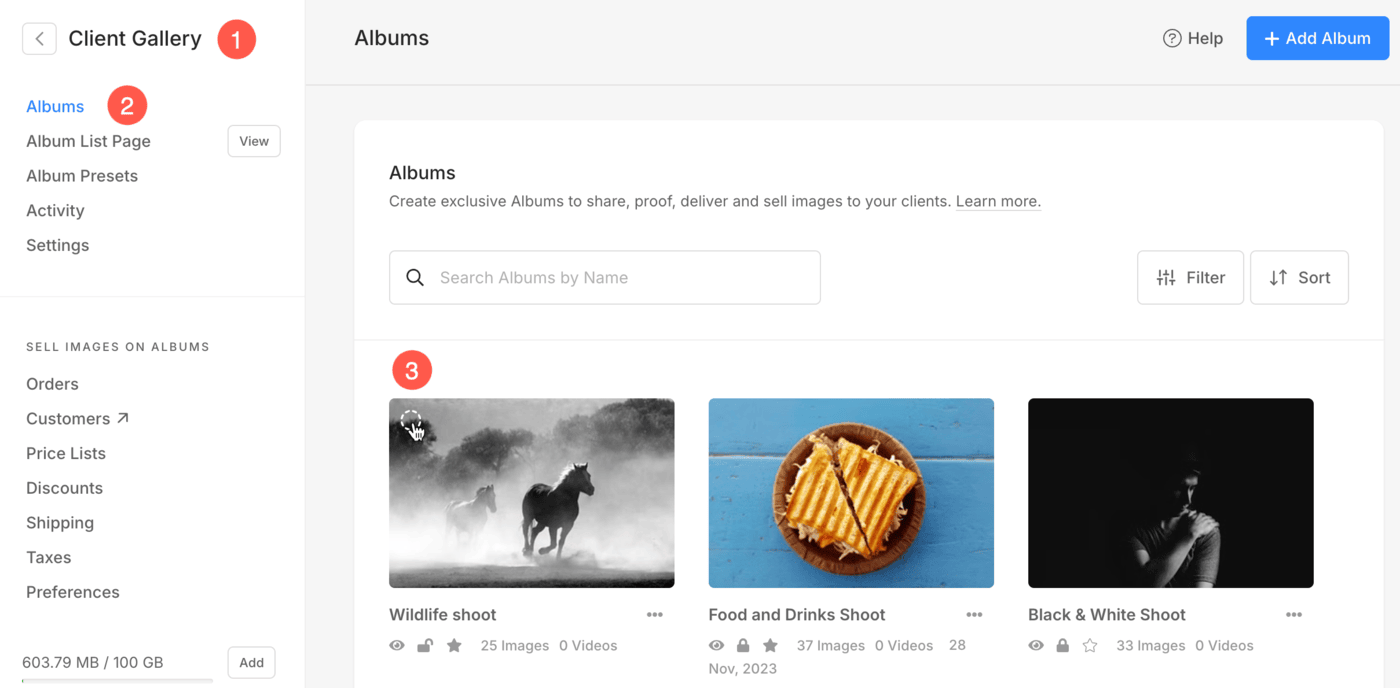
- Altında Müşteri Galerileri (1) bölümüne tıklayın Albümler (2) Sol kenar çubuğundaki bölüm.
- İmleci gezdirin herhangi bir albümün üzerine geldiğinizde bir daire simgesi (3). Belirli albümü seçmek için simgeye tıklayın.
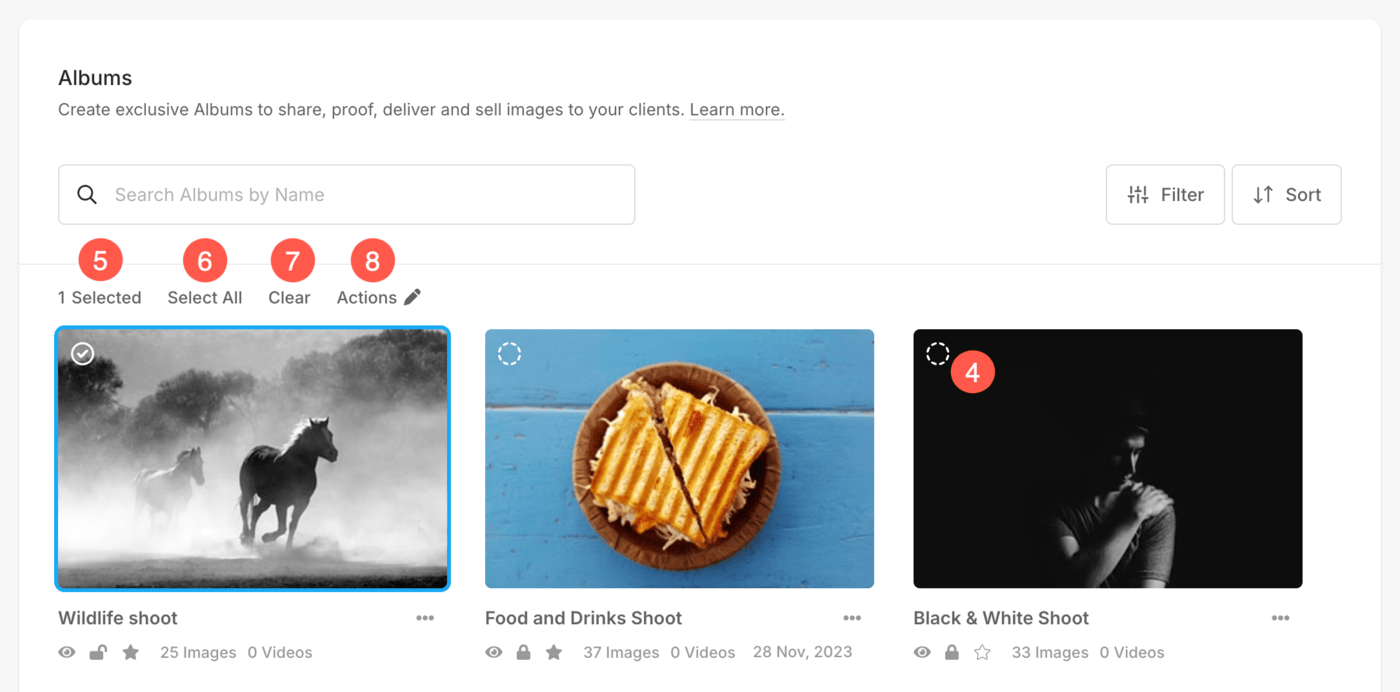
- Bir albüm seçtikten sonra, birden fazla albüm seç (4) vurgulanacaktır. Albümleri tercihinize göre seçebilirsiniz.
- Bir albüm seçtikten sonra albümlerin üstünde bir araç çubuğu belirecektir. Buradan görebilirsiniz Seçilen Albüm Sayısı (5) Tüm Albümleri Seç (6) ve Seçimi Temizle (7).
- Tıklamak İşlemler (8) seçeneği, seçili albümler için tüm toplu eylemleri yönetebileceğiniz bir açılır pencere açacaktır.
Toplu Eylem seçenekleri
Toplu Eylem altında aşağıdaki seçenekleri yönetebilirsiniz:
Albüm Ayarları:
- Seçili albümlerin Görünürlüğünü yönetin.
- Albümü Albüm Listesi sayfasına eklemeyi seçin.
- Fotoğrafçı Bilgilerinin Gösterilip Gösterilmeyeceğini Seçin.
- Kullanıcı Kılavuzunu görüntülemek isteyip istemediğinizi belirtin.

-
- Sosyal Medya Paylaşımı seçeneklerini etkinleştirin veya devre dışı bırakın.
- Seçili albümler için Etiketlere Göre Filtrelemeyi etkinleştirin veya devre dışı bırakın.
- İstemcilerin görselleri karşılaştırmasına izin verip vermeyeceğini seçin.
- Resimlerin dosya adını göster veya gösterme.

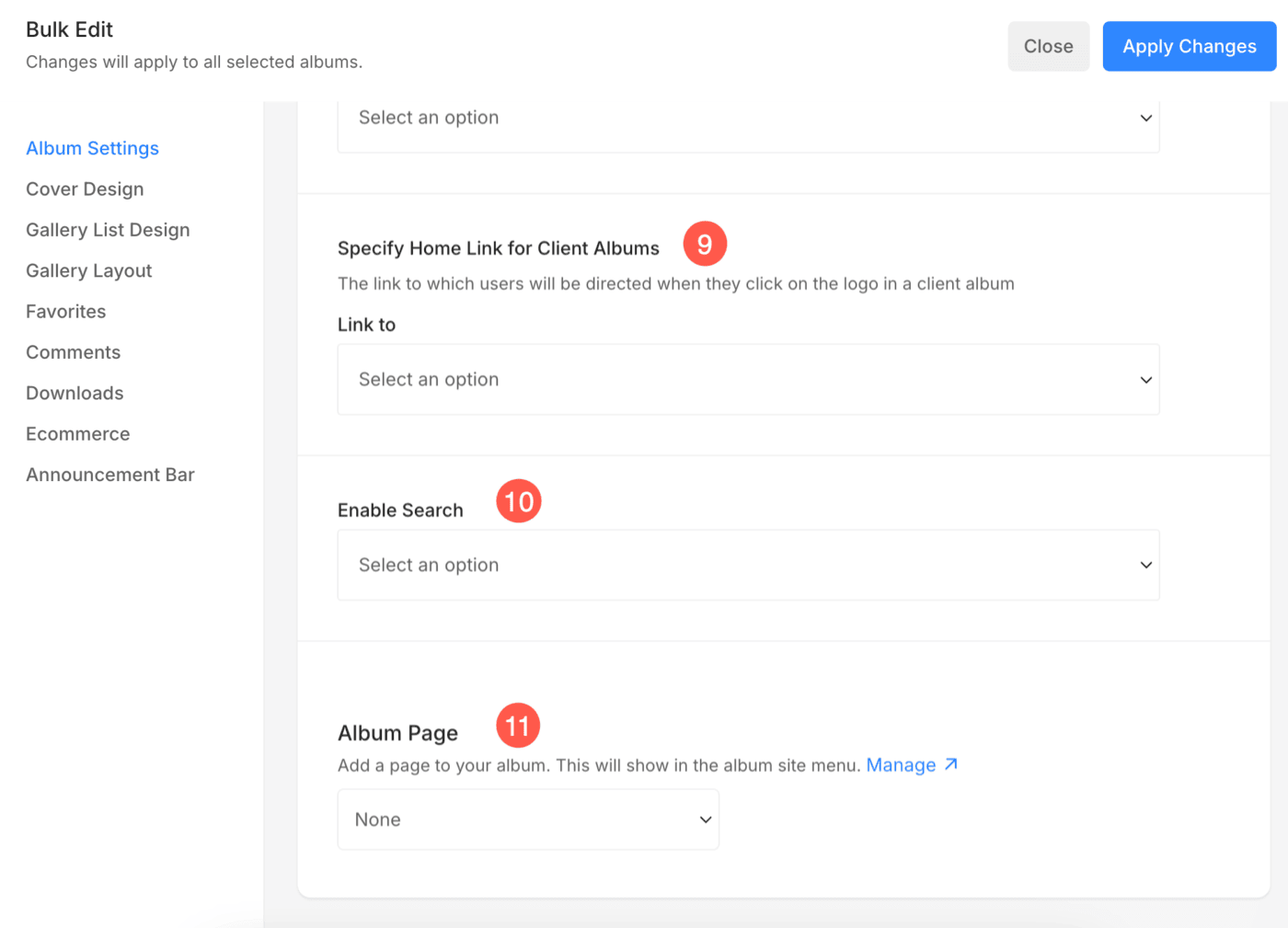
- İstemci Albümleri için Ana Sayfa Bağlantısını belirtin.
- Albüm içindeki Arama Seçeneklerini etkinleştirin veya devre dışı bırakın.
- Görüntülemek istediğiniz Albüm Sayfasını seçin.
Albüm Ayarları hakkında daha fazla bilgi edinmek için buraya tıklayın .
Kapak tasarımı
- Seçili albümler için Albüm Kapağı sayfasının düzenini seçin.
- Albüm başlığı için Metin stilini seçin.
- Meta Font, Albüm Kapağı sayfasında albümün etkinlik tarihini görüntülemek için kullanılır. Meta font için metin stilini seçin.

Albüm kapağı hakkında daha fazla bilgi edinin.
Galeri Listesi Tasarımı
- Seçili albümler için Galeri Listesi sayfasının düzenini seçin.
- Galeri Listesi sayfasında Izgara Aralığını belirtin.
- Galeri ızgaraları için Hover Efektini seçin.
- Önceki adımda Simge seçeneğini seçtiyseniz, üzerine gelindiğinde hangi simgenin görüntüleneceğini belirtin.
- Izgara Etiketleri'nin nasıl görüntüleneceğini seçin.

Galeri Düzeni
- Galerideki görseller için Düzen'i seçin.
- Galeri içindeki görseller arasındaki Izgara Aralığını belirtin.
- Görüntüler için Lightbox modunu etkinleştirin veya devre dışı bırakın. Bu, kullanıcıların görüntüleri büyütülmüş bir görünümde görüntülemesine olanak tanır.

- Görüntüler için Yakınlaştırma işlevini etkinleştirin veya devre dışı bırakın.
- Mobil cihazlardaki görseller için Sütun Sayısını belirtin.
- Mobil cihazlarda grid düzenlerinde görseller arasındaki boşlukları belirtin.

Galeri tasarım ayarları hakkında daha fazla bilgi edinin .
Favoriler
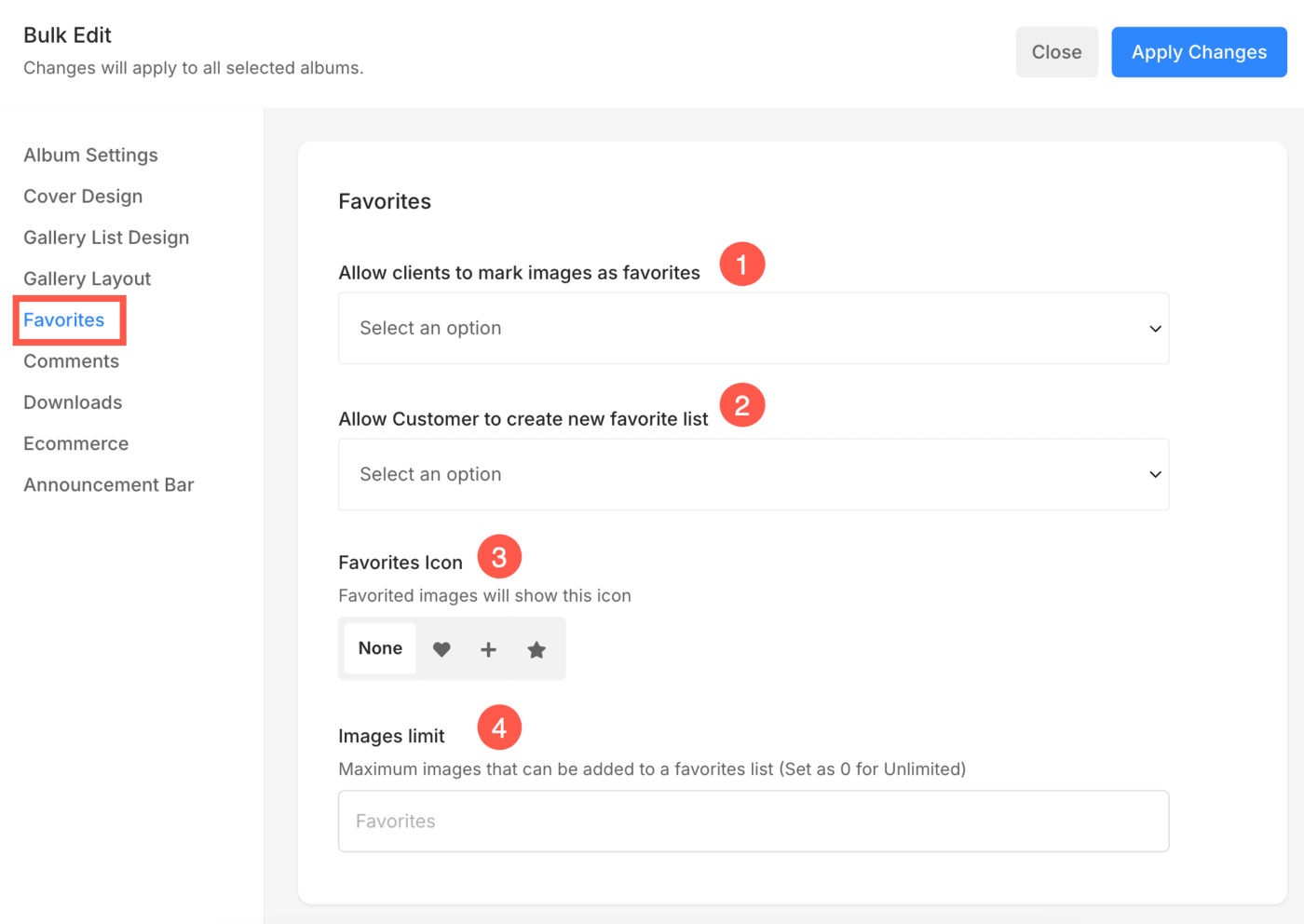
- Bunun etkinleştirilmesi, müşterilerin kendi başlarına yeni favori listeleri oluşturmasına olanak tanır. Bir albümde birden fazla favori listesi bulunabilir.
- Resimleri favorilere eklemek için kullanılacak simgeyi seçin.
- Burada maksimum limiti ayarlayın, böylece istemciniz yalnızca bu limite kadar favorileri işaretleyebilir. Sınırsız için 0 ayarlayın.
Favori ayarları hakkında daha fazla bilgi edinin .
Yorumlar

Yorum ayarları hakkında daha fazla bilgi edinin .
Dosya İndir
- İstemcilerin görüntüleri indirme seçeneğini etkinleştirin veya devre dışı bırakın.
- Tam Galeri İndirmeleri için seçenekleri belirtin.
- Tam galeri indirmeleri için indirilebilir resim boyutlarını seçin.

- İstemciler için Tek Görüntü İndirme seçeneğini etkinleştirin veya devre dışı bırakın.
- Tek Resim İndirmeleri için indirilebilir resim boyutlarını seçin.

İndirme ayarları hakkında daha fazla bilgi edinin .
e-ticaret
- Tüm seçili albümlerde E-ticareti etkinleştirin. Bu, müşterilerinize görsel satmanıza olanak tanır.
- Seçili tüm albümler için Varsayılan Fiyatlandırma Tablosu'nu seçin.
- Seçili tüm albümler için Minimum Sipariş Tutarı belirleyin.
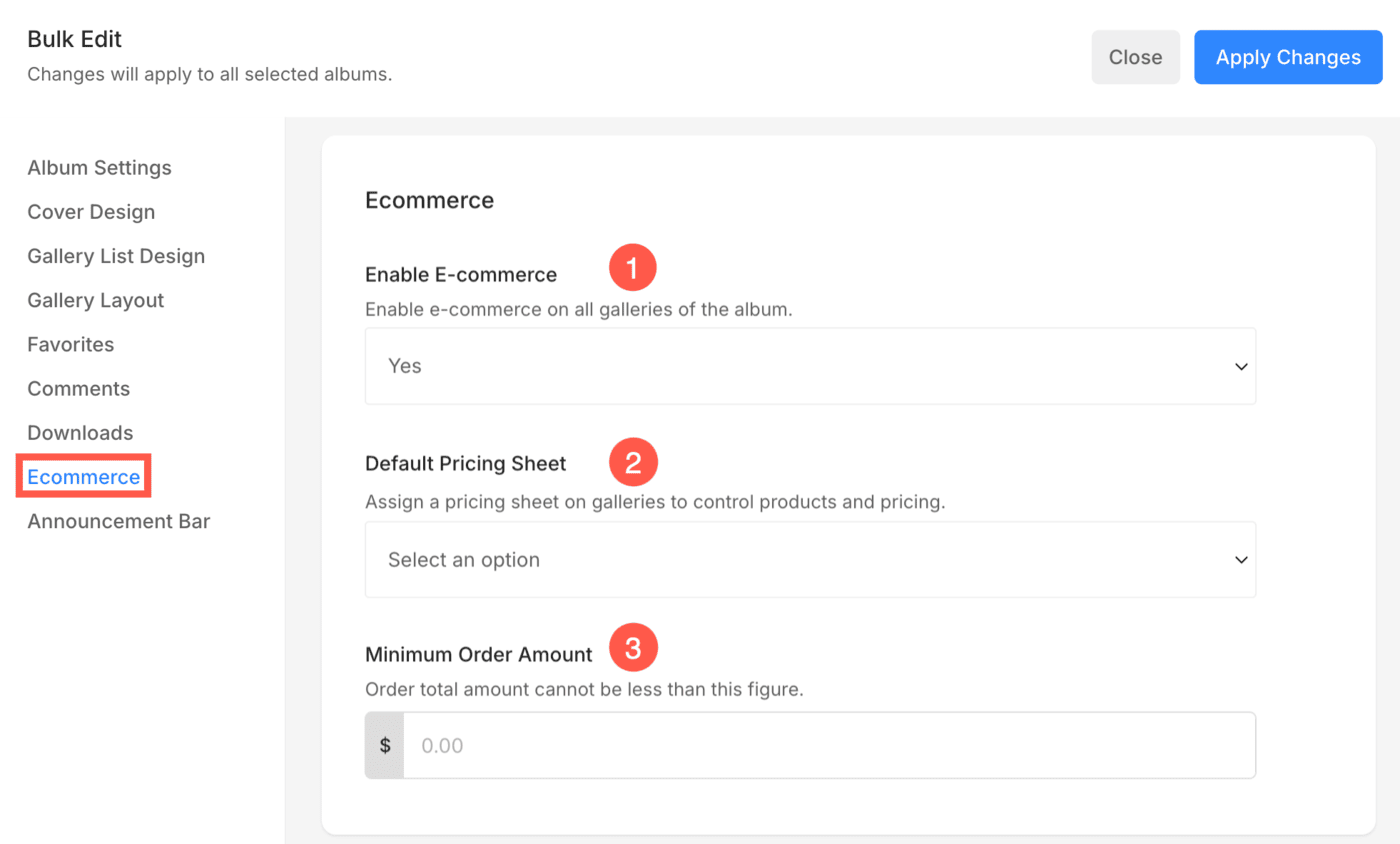
Müşteri galerilerini kullanarak görsel satışı hakkında daha fazla bilgi edinmek için buraya tıklayın .
Duyuru Çubuğu
- Duyuru çubuğunun seçili albümlerde görünüp görünmeyeceğini seçin.

Duyuru çubuğu hakkında daha fazla bilgi edinin .