Pixpa Yardım
Giriş yapmak kayıt olmak
EN
  • English
  • Español
  • Français
  • Deutsch
  • Português
  • Nederlands
  • Italiano
  • 日本語
  • Norsk
  • Polski
  • Русский
  • Svenska
  • Türkçe
  • Dansk
  • ไทย
  • Corsu
  • Suomi
  • 한국어
  • Українська
  • Indonesia
  • Melayu
  1. Ana Sayfa
  2. Bilgi tabanı
  3. Tasarım
  4. Web sitenize stil verin
  5. Başlık ve Logo
Aramak...
  • Başlarken - Çalışmanızı çevrimiçi olarak sergileyin, satın ve paylaşın. Kodlama bilgisi gerekmez.
    • Pixpa nedir?
    • Pixpa'yı kullanmaya başlama
    • 15 günlük ücretsiz deneme nasıl çalışır?
    • Bir Pixpa uzmanı kiralayın – Web sitesi kurulum hizmeti
    • Web sitenizi oluşturmaya hazırlanın
    • Şablonlar hakkında her şey
    • Web sitenizi oluşturun
    • Web sitesi başlatma kontrol listesi
    • Pixpa'dan görsel satma
  • SSS - En sık sorulan soruların yanıtları.
    • Sitem nerede barındırılıyor?
    • Pixpa SSL sertifikası sağlıyor mu?
    • Temel planda resim sınırı
    • Orijinal dosyalar için depolama alanı
    • Bir yıllık ücretsiz alan adı kaydı
    • Her dil için birden çok site oluşturun
    • Pixpa Prime
    • Mağaza ve satış görsellerini kullanma
    • Kendi web sitemi barındırabilir miyim?
    • Pixpa web sitemi indirebilir miyim?
    • Pixpa e-posta hesabı/hesapları sağlıyor mu?
    • Desteklenen tarayıcılar
    • 30 gün para iade garantisi
    • Sınırsız kullanım/bant genişliği ile kastedilen nedir?
    • Sisteme ayrılmış anahtar kelimeler
    • Tarayıcı çubuğunda Güvenli Değil ifadesini gösteren site
    • Facebook/Google'ın web sitenizi/sayfa değişikliklerinizi hızlı bir şekilde getirmesini sağlama
    • Pixpa metin düzenleyicisine kopyalayıp yapıştırdığımda metnim karışıyor
    • Resimler görünmüyor mu?
    • Tarayıcı önbelleğini temizle
  • Nasıl yapılır
    • Web sitenizi oluşturmaya hazırlanın
    • Web sitenizi oluşturun
    • Web sitesi başlatma kontrol listesi
    • Web sitenize stil verin
    • AI metin düzenleyicisini kullanın
    • Pixpa kullanarak görsel satın
    • Mağazanızı oluşturun
    • Müşteri galerilerini yönetme
    • Web sitesi SEO'sunu yönetin
    • Make.com ve Zapier.com ile Pixpa iş akışlarını otomatikleştirin
    • Search Console Uyarılarını İnceleme
    • Kullanım Koşulları ve Gizlilik Politikası sayfasını ekleyin
    • Herhangi bir harici (üçüncü taraf) komut dosyasını gömün
    • Pixpa'da çok dilli bir site oluşturun
    • QR kodlarını yönet
    • Pixpa'da etiketleri yönetin
  • Tasarım - Stil Düzenleyicimizle web sitenizin temasını özelleştirin.
    • Tasarım ve şablonlar - Sitenizin görünümünü ve verdiği hissi özelleştirmek için tasarım bölümüne genel bakış.
      • Tasarım bölümüne genel bakış
      • Tasarım SSS'leri
      • Web sitenizin şablonunu değiştirin
      • Şablonu değiştirdiğimde ne olur?
      • Önceki temaya ve stile geri dönün
      • Web sitesi şablonunu sıfırla – Yalnızca deneme web siteleri
    • Web sitenize stil verin
      • Başlık ve logo
      • Web sitesi renkleri – Renk paletlerini kullanma
      • Web sitesi yazı tipleri
      • Web sitesi aralığı
      • Web sitesi başlığı
      • Web sitesi menüsü
      • Web sitesi galerisi
      • Düğmeler ve bağlantılar
      • Web sitesi altbilgisi
      • Web sitesi animasyonu
      • Özel yazı tipleri
    • özel CSS - Global tasarım stilini nasıl geçersiz kılacağınızı öğrenin
      • Blog gönderilerinden paylaşımı devre dışı bırak
      • 2 sütunlu temalarda kenar çubuğu genişliğini azaltın
      • Büyük resim görüntüleyiciyi devre dışı bırak
      • Yatay kaydırıcı galeri düzeninde bindirme rengi ekleyin
      • Izgara modunda bindirme öğelerini düzeltin
  • Web Sitesi - Web sitenizin gezinme bağlantılarını yönetin
    • Web sitesi menüsü - Kaç farklı türde menü öğesi oluşturabileceğinizi görün.
      • Web sitesi SSS
      • Menü öğelerinin türleri
      • Sayfayı siteye ekle menüsü
      • Web sitesini görüntüle
      • Web sitesindeki belirli Sayfayı görüntüle
      • Site menü öğelerini sıralama
      • Bir sayfayı ana sayfa olarak ayarla
      • Herhangi bir sayfanın başlığını değiştirin
      • Herhangi bir menü öğesinin URL'sini (Slug) değiştirin
      • Web sitenizin menüsüne bir bağlantı öğesi ekleyin
      • Site menüsünde ayırıcıyı kullanın
      • Site menüsüne menü düğmesi ekle
      • Web sitenizin içeriğini düzenleyin
      • Web siteniz için bir açılış sayfası oluşturun
      • Herhangi bir sayfanın başlığını biçimlendirme
      • Web sitenize ön altbilgi ekleyin
      • Tek sayfalık bir web sitesi oluşturun
      • Web sitenizde bir özgeçmiş sayfası oluşturun
    • Klasörler - Web sitenizin gezinmesini düzenleyin.
      • Web sitenizin navigasyonuna bir klasör ekleyin
      • Klasörü açılır menü veya listeleme sayfası olarak göster
      • Bir klasöre herhangi bir menü öğesi ekleyin
      • Klasör ayarları
      • Klasör listeleme sayfası tasarımı
      • Klasör sayfasına banner ekleme
      • Klasörü sil
      • Yuvalanmış bir klasör oluşturun
      • Ekmek kırıntısı gezintisi
      • Etiketleri kullanarak klasör öğelerini filtreleme
    • Galeriler - Resim, video ve metin/HTML slayt galerileri hakkında bilmeniz gereken her şey
      • Genel Bakış
      • Web sitenize galeri ekleyin
      • Bir galeriyi/sayfayı Sil/Gizle
      • Ayarlar
      • Resimlerinizi hazırlama – Resim boyutu
      • Görüntülerinizi hazırlama – Görüntü renk profilleri
      • Görüntü kalitesi
      • Galeriye içerik ekleme
      • Resim yükle
      • Video ekle
      • HTML slaytı ekle
      • Öğeleri yönet
      • Öğeleri sırala
      • Görüntü dosyası adlandırma ve sıralama için en iyi uygulamalar
      • Galeri öğelerini içe aktar
      • resimlerinizi indirin
      • Bir iletişim sayfası oluşturun
      • Galeri öğelerini sil
      • Tasarım seçenekleri
      • Galeri düzenini değiştir
      • Görüntü ızgarası aralığı
      • Tasarıma genel bakış – Küresel tasarım ve bireysel galeri tasarımı
      • Slayt gösterisi ayarları
      • Görüntü özellikleri – başlıklar ve vurgu renkleri
      • Genel bakış metni/açıklama ekle
      • IPTC verilerini içe aktarın
      • Görüntülerin odak noktasını belirleyin
    • Sayfalar - Pixpa'mızın sürükle ve bırak özellikli PageBuilder'ını kullanarak sayfalar oluşturun
      • Genel Bakış - Sayfalara başlarken
        • sayfa ekle
        • Sayfayı herhangi bir şablondan içe aktarın
        • Sayfa ayarlarını yönet
        • Sayfayı sil
        • Sayfa HTML'sini düzenle
        • bir sayfayı çoğaltmak
        • İletişim sayfası
      • Sayfa oluşturmak için bölümleri kullanma - Bölümleri ve bölüm düzenleme seçeneklerini anlama
        • Sayfa bölümlerini ve parçacıkları anlama
        • Sayfaya bölüm ekleme
        • Bölümler arasına bir ayırıcı/bölücü ekleyin
        • Bir bölüme snippet ekleme
        • Bölüm görünürlüğü
        • Ayarlar bölümü
        • Bölüm – Renk stili
        • Bölüm – Özel Renk Seçenekleri
        • Bölümleri sıralama
        • Bir bölümü çoğaltma
        • Bir bölümü silme
        • Sayfa metin düzenleyicisi
        • Giriş metnini biçimlendir HTML
        • Metin/düğme bağlama
        • Görüntü kenarlığı
        • Dinamik bölümlerdeki kartlar
        • Sayfa bölümlerinde ayırıcı kullanma
        • Sayfa bölümlerinde kenarlık kullanma
      • bölüm türleri - Sayfalarınızı oluşturmak için farklı bölüm türleri kullanma
        • bölüm türleri
        • Kapak bölümü
        • Resimler bölümü
        • Metin bölümü
        • Videolar bölümü
        • Başlık bölümü
        • Banner bölümü
        • Galeri bölümü
        • Profil bölümü
        • Biyolinkler bölümü
        • İletişim bölümü
        • Ödeme ve bağış bölümü
        • Medya ve uygulamalar bölümünü yerleştir
        • Bülten bölümü
        • Konum bölümü
        • SSS bölümü
        • Görüşler bölümü
        • İncelemeler bölümü
        • Takım bölümü
        • Fiyatlandırma bölümü
        • Logolar bölümü
        • Zaman çizelgesi bölümü
        • Seçim çerçevesi bölümü
        • Instagram feed bölümü
        • Ürünler bölümü
        • Blog beslemesi bölümü
        • Müşteri galerisi bölümü
        • Öncesi ve sonrası görselleri bölümü
        • Düğmeler ve simgeler
        • İletişim formu gönderimlerini dışa aktar
    • Web sitesi seçenekleri - Web sitenize içerik eklemek ve güncellemek için web sitesi bölümünü kullanın.
      • Web sitesi SEO'sunu yönetme
      • Ödemeler ve bağışlar
      • Banner işlevselliği
      • Banner düzenleri
      • Küçük resim ekle
      • Sosyal bağlantılar
      • Bağlantı oluşturucu
      • Web sitenizi şifre ile koruyun
      • Sistem etiketlerini / dilini değiştirin
      • Çok dilli web sitesi – Weglot
      • Çok dilli web sitesi – Gtranslate
      • Çerez bilgi çubuğunu etkinleştirin
      • Dosyaları web sitenize yükleme
  • mağaza - Görüntüleri web sitenizde baskı veya indirme olarak satın.
    • Genel Bakış
      • Mağazanızı Pixpa'da nasıl oluşturabilirsiniz?
      • Mağazanızı Pixpa'da oluşturun
      • Pixpa siparişlerden herhangi bir komisyon alıyor mu?
      • Mağaza ve satış görsellerini kullanma
      • Mağazayı etkinleştirin veya devre dışı bırakın
      • Site menünüze mağaza ekleyin
      • Web sitenizin menüsüne e-Ticaret galerileri ekleyin
      • Mağaza SSS
      • E-ticaret araçları
    • Mağaza ayarları
      • Ayarlar
      • Vitrin sayfası
      • Vitrin (tüm ürünler) – ayarlar
      • Vitrin (tüm kategoriler) – ayarlar
      • Vergi yönetimi – e-Ticaret
      • Temel para birimini ve desteklenen para birimlerini ayarlayın
      • Desteklenen ödeme ağ geçitleri
      • Şerit Kullan
      • Paypal'ı kullan
      • Razorpay'i kullanın – mağaza
      • PayUmoney'i kullanın
      • Çevrimdışı ödemeleri etkinleştirme/devre dışı bırakma
      • SEO
      • İndirim kuponları
      • Müşteri hesapları – mağaza
      • Müşteri hesaplarını kullanma
    • Kargo - E-ticaret gönderiminizi yönetin
      • Gönderimi anlama
      • En uygun nakliye seçeneğini seçin
      • Sabit fiyatlı gönderi
      • Ücretsiz kargo
      • Sipariş ağırlığına göre
      • Sipariş toplamına göre
      • Öğe sayısına göre
      • Mağazadan teslim alma
      • Ağır ürünler satmak
      • Eski gönderimden yeni gönderime geçiş
    • Ürünler
      • Mağazaya ürün ekle
      • Bilgi bölümleri
      • Ürün banner'ı
      • Fiziksel ürünler
      • Servis ürünleri
      • Dijital ürünler
      • Durum
      • Kategoriler
      • Kategori başlığı
      • Ürün resimleri
      • Ürün seçenekleri
      • Ürün Açıklaması
      • Mağaza ürünlerimi ne sıklıkla güncelleyebilirim?
      • Satıştaki ürün
      • Etiketleri kullanma
      • vergi uygulamak
      • Ürün ağırlığı
      • Envanter
      • Tek tek ürünlerin envanterini yönetin
      • Tükendi ürünler
      • Düşük envanter bildirimleri
      • Mağazanızdaki ürün sırasını değiştirin
      • Ürünleri mağazanıza aktarın
      • Ürünleri mağazanıza aktarın
    • Görselleri Sat
      • Web sitenizin menüsüne e-Ticaret galerileri ekleyin
      • Satış resimlerini etkinleştirme/devre dışı bırakma
      • Görüntüleri baskı ve indirme olarak sat
      • Fiyat listesi
      • Kategori ekle
      • Fiyat listesini uygula
      • Tasarım
      • Ayarlar
    • E-ticaret galerisinin yerine getirilmesi - kendi kendini gerçekleştirme, WHCC veya Özel Laboratuvarlar kullanarak e-ticaret galerisi tamamlama
      • Genel bakış – siparişin yerine getirilmesi
      • Kendini gerçekleştirme
      • Yazdırma satıcısını kur
      • Satıcı fiyat listesini yazdır
      • Satıcı fiyat listesini yazdırmak için kişisel gerçekleştirme/görüntü indirme öğeleri ekleyin
      • WHCC laboratuvarının yerine getirilmesini anlayın
      • WHCC laboratuvarını kurun
      • WHCC fiyat listesi
      • Kendini gerçekleştirme/görüntü indirme öğelerini WHCC fiyat listesine ekleyin
      • Sipariş karşılama – WHCC siparişi
      • Siparişin yerine getirilmesi – satıcı siparişini yazdırma
      • Görüntüleri paketler halinde sat
      • E-posta sipariş etme
    • Sepet
      • Ödeme akışı
      • Bülten seçeneğini etkinleştir
      • Minimum sipariş miktarını belirleyin
      • İndirim kuponu kutusunu gizle
      • ön siparişleri kabul et
      • Ücretsiz ürünler için sipariş alın
      • Sipariş onayı mesajlarını özelleştirin
      • Kullanım koşulları politikasını belirtin
      • Ödemeyi adrese göre kısıtla
      • Personele yeni sipariş bildirimleri gönder
      • Sipariş durumu sayfası
      • Dönüşüm pikselleri ve izleme
      • Google reklamları dönüşüm izleme
      • Facebook pikseli ekleme
    • Siparişlerim
      • Siparişleri yönetin
      • Sipariş karşılama
      • Sipariş faturasını indir
      • Sipariş ödeme ve yerine getirme durumunu güncelleme
      • Durum geçmişi
      • Sipariş onayı e-postasını yeniden gönder
      • Sipariş durumunu güncellediğinizde müşterileri bilgilendirin
      • Sipariş dosya adlarını CSV olarak dışa aktar
      • Bir siparişin dijital indirme bağlantılarını yeniden oluşturun
      • Siparişleri inceleyin ve onaylayın
      • Çevrimdışı sipariş işleme
      • Yazdırma kırpma alanını ayarlayın
      • Orijinal dosyaları değiştir
      • İhracat siparişleri
      • Müşteri listesini dışa aktar
      • Terk edilmiş arabalar
      • Ücretli bir siparişi iptal etme ve iade etme
    • Tasarım
      • Ürün listeleme sayfası
      • Kategori listesi sayfası
      • Ürün detay sayfası
      • Ürün etiketleri
      • Kenar çubuğunu kullanma
      • Resim satın al düğmesi
      • Sepet simgesi stili
      • Başlık ekle
  • Müşteri galerileri - Çalışmanızı müşterilere paylaşın, kanıtlayın, satın ve teslim edin.
    • Genel Bakış - İş akışınızı kolaylaştırmak ve daha fazla gelir elde etmek için İstemci Galerilerini nasıl kullanacağınızı öğrenin.
      • Müşteri galerilerini kullanmaya başlama
      • Müşteri galerileri SSS'leri
      • Pixpa'daki müşteri galerilerini yönetin
      • Albüm listesi sayfası
      • Resim araçları, kullanım kılavuzları ve e-posta şablonları
      • Albüm sayfaları
      • Ana giriş sayfası
    • Albümler - Çalışmanızı müşterilerinizle paylaşmak için herkese açık veya özel Albümler oluşturun.
      • Albüm özeti
      • Albüm ekle
      • Galeriyi albüme ekle
      • Albümü paylaş
      • Albümü görüntüle
      • Albümü sil
      • Albüm tasarımı ve düzeni
      • Albüm kapak resmi
      • Albüm banner'ı
      • Etiketlere göre filtrelemeyi etkinleştir
      • Galerileri albümler arasında taşıma
      • Web sitenizin navigasyonuna bir albüm ekleyin
      • Müşteri galerileri etkinliği
      • Albümlerde yorum eklemeyi kullanma
      • Orijinal görüntüleri indirin
    • Albüm ayarları - Albümlerde favorilere ekleme, indirmeler ve e-ticaret gibi albüm ayarlarını yönetin
      • Albüm ayarlarını yönet
      • Albüm ön ayarları
      • Albüm Tasarımını Yönet
      • Gizlilik seçeneklerini yönetin
      • Favorileri ve yorumları yönetme
      • Müşteri Albümlerindeki Görüntü Değerlendirmeleri
      • Resimleri karşılaştırın
      • Ayarları indirin
      • E-ticaret ayarları
      • Duyuru çubuğu
    • Albüm etkinliği - Albümünüzün oturum açma, sık kullanılanlar, indirme ve e-ticaret etkinliğini izleyin
      • Albüm etkinliğine genel bakış
      • Favoriler ve yorumlar etkinliği
      • İndirme etkinliği
      • E-ticaret etkinliği
      • Giriş etkinliği
    • resim satmak - Görüntüleri baskı ve indirme olarak sat
      • Müşteri galerilerini kullanarak görsel satın
      • Ayarlar
      • Sipariş onayı mesajını özelleştirin
      • Kullanım koşulları politikasını belirtin
      • Desteklenen ödeme ağ geçitleri
      • Şerit Bağlayın
      • Paypal'ı Bağla
      • Razorpay'i kullanın
      • PayUmoney'i bağlayın
      • Çevrimdışı ödemeleri etkinleştirin veya devre dışı bırakın
      • Siparişleri yönetin
      • Sipariş ödeme ve yerine getirme durumunu güncelleme
      • Dijital indirme siparişi bağlantısını yeniden oluşturun
      • Müşteri listesini dışa aktar
      • İndirim kuponları oluşturun
      • vergileri yönet
      • Ücretli bir siparişi iptal etme ve iade etme
      • Terk edilmiş arabalar
    • Müşteri galerilerinin yerine getirilmesi - müşteri galerisi sipariş karşılama – Kendini Gerçekleştirme, Özel Laboratuvar, WHCC, Dijital İndirme
      • Genel bakış – siparişin yerine getirilmesi
      • Fiyat listeleri
      • Ürün kategorileri
      • Fiyat listesini albüme uygula
      • kendini gerçekleştirme
      • WHCC laboratuvarının yerine getirilmesini anlayın
      • WHCC laboratuvarını kurun
      • WHCC Fiyat Listesi Oluşturun
      • WHCC siparişinin yerine getirilmesi
      • Otomatik yerine getirme için baskı satıcısını ayarlayın
      • Baskı satıcısı için fiyat listesi
      • Satıcı siparişinin yerine getirilmesini yazdırın
      • Bir siparişteki görüntüler için yazdırma kırpma alanını ayarlama
      • Görüntülerin orijinal dosyalarını sırayla değiştirin
      • Yerine getirilmesi için siparişleri inceleyin ve onaylayın
      • Sipariş başarı sayfası
      • Sipariş onayı e-postasını yeniden gönder
      • İhracat siparişleri
    • Kargo
      • Gönderimi anlama
      • En uygun nakliye seçeneklerini seçin
      • Mağazadan teslim alma için gönderim bedelini ayarlama
      • Sabit fiyatlı gönderi
      • Ücretsiz kargo
      • Sipariş ağırlığına göre nakliye
      • Sipariş toplamına göre gönderim
      • Ürün sayısına göre nakliye
      • Mağazadan teslim alma için gönderim bedelini ayarlama
      • Eski gönderimden yeni gönderime geçiş
  • Bloglar - Web sitenize blog ekleyin ve yönetin. Blog yazmaya başlayın.
    • Bloga genel bakış
    • Blog oluştur
    • Blog gönderisine genel bakış
    • Pixpa metin editörü nasıl kullanılır?
    • Blogunuzu ayarlayın
    • Bir blog gönderisi planlayın
    • Profiller
    • Blog listeleme sayfası tasarımı
    • Blog yazısı sayfa tasarımı
    • Blogda kenar çubuğu ayarlama
    • Blogunuzda bir banner gösterin
    • Blog gönderisine başlık ekleme
    • Blog gönderinize medya ekleyin
    • Blog gönderilerini bloglar arasında taşıma
    • Blog kategorileri
    • Tüm Gönderiler sayfası – blog
    • Blog yorumları
    • Disqus yorumlarını etkinleştir
    • Blog RSS beslemesi
    • Web siteme birden fazla blog ekleyebilir miyim?
  • Pazarlama araçları - İşletmenizi pazarlamak ve web sitenizin trafiğini artırmak için araçlar
    • Pazarlama açılır pencereleri – genel bakış
    • Pazarlama açılır pencereleri oluşturun/düzenleyin
    • Hızlı işlem çubuğu
    • Duyuru çubuğu
    • Web sitesine WhatsApp widget'ı ekleyin
    • Biyolinkler sayfası
  • Galeri uygulamaları - Müşterileriniz için kişiselleştirilmiş mobil galeri uygulamaları oluşturun
    • Galeri uygulamaları nelerdir?
    • Galeri uygulaması ekleme
    • Galeri uygulamasına açıklama ekleyin
    • Galeri uygulaması ayarları
    • Galeri uygulamasına iletişim formu ekleyin
    • Bilgilerinizi bir galeri uygulamasına ekleyin
    • Mobil galeri uygulamasına harekete geçirici mesaj düğmesi ekleyin
    • Galeri uygulamasını müşterilerinizle paylaşın
    • Bir galeri uygulaması yükleyin
  • İletişim - Tüm web sitesi kişilerini tek bir yerden yönetin
    • Kişilere genel bakış
    • Yeni kişiler ekle
    • Herhangi bir kişinin bilgilerini görüntüleyin/güncelleyin
    • Kişilerinizi arayın veya filtreleyin
    • Kişileri dışa aktar
    • Toplu eylemler
  • Ayarlar - Web sitesi ayarlarınızı yönetin
    • Ayarlar Genel Bakış Sayfası
    • Web sitesi ayarlarına genel bakış
    • Web Sitesi Aramayı Etkinleştir
    • Sağ tıklama koruması
    • Site sahipliğini aktarma
    • Site sahipliğini aktarma – Alıcı taraf
    • Katkıda
    • Kullanıcılar ve izinler – Kullanıcı tarafı
    • Genel Ayarlar
    • Site etkinliği
    • E-posta bildirimleri
    • Google Analytics'i kullanma
    • Görüntü kalitesi
    • IPTC verilerini içe aktarın
    • Disqus yorumlarını etkinleştir
    • Fotomoto kullanarak görüntü sat
    • Gelen kutusu – form gönderimleri
    • E-posta listeleri
    • Site alan adı
    • URL yönlendirmeleri oluşturun
    • Harici komut dosyaları
    • Filigran görüntüleri
    • Silinen öğeleri kurtar
  • Hesap ve faturalandırma - Pixpa hesabınız, profiliniz ve abonelik bilgileriniz
    • Pixpa hesabınızı yönetin
    • Pixpa alan adını değiştirin
    • Hesap e-posta adresini değiştir
    • Hesap e-posta adresi kurtarılıyor
    • Şifrenizi değiştirin
    • Sahip bilgilerini değiştir
    • İş bilgilerini değiştir
    • Yerelleştirme – para birimi, ağırlık birimi, saat dilimi
    • Sitenizin dilini ayarlayın
    • Birden çok web sitesini yönetme
    • Pixpa hesabınızda oturum açma
    • Şifremi unuttum
    • Ücretli bir aboneliğe yükseltme
    • Otomatik abonelik yenilemeleri
    • Abonelik planını değiştir
    • Abonelik ayrıntılarınızı kontrol etme
    • Mevcut kaynak kullanımını kontrol etme
    • Web sitesi aboneliğini iptal etme
    • Kredi kartı bilgilerinizi güncelleyin
    • Abonelik yenilemenizin son tarihi geçerse ne olur?
    • Aboneliğinizi beklemeye alın
    • Web sitenizi yeniden etkinleştirin
    • Abonelik faturasını inceleyin ve indirin
    • Birden fazla web sitesinde indirim
    • Öğrenci/eğitimci indirimi
    • Bir arkadaşınızı tavsiye edin ve ödüllendirin
    • Pixpa iş ortağı indirimleri
    • Kredi kartınızın süresi dolarsa aktif aboneliğinize ne olur?
    • Hangi ödeme türlerini kabul ediyorsunuz?
  • Alan adını bağlayın - Özel alan adınızı Pixpa web sitenize kolayca bağlayın.
    • Özel alan adını Pixpa web sitenize bağlayın
    • Alan adını GoDaddy'den bağlama
    • Alanı Google etki alanlarından bağlayın
    • Namecheap'ten etki alanını bağlayın
    • Name.com'dan etki alanını bağlayın
    • Etki alanını Bluehost'tan bağlayın
    • Alan adını IONOS'tan bağlayın
    • Cloudflare kullanarak etki alanına bağlanın
    • Alanı Squarespace etki alanlarından bağlama
    • Alan adı yönlendirme ile ilgili sorunlar
    • Alan adı tabanlı e-postaları kullanma
    • Google İşletme E-postasını alan adınızla kullanma
  • Arama Motoru Optimizasyonu - Arama sıralamalarınızı iyileştirmek için SEO en iyi uygulamaları ve kılavuzları.
    • Web siteniz için SEO yönergeleri
    • SEO – Web sitenizi arama motorları için optimize edin
    • Web siteniz, galeriniz ve sayfanız için SEO meta verileri ekleyin
    • Web sitesini veya sayfaları arama motoru sonuçlarından gizleyin
    • site haritam
    • Pixpa alan sahipliğini Google Web Yöneticisi ile doğrulayın
    • Google Web Yöneticisi ile özel alan sahipliğini doğrulayın
    • Alan sahipliğini Google Web Yöneticisi ile doğrulayın
    • Google Analytics'i kullanma
    • Google'da aranabilir olmam ne kadar sürer?
    • Pixpa'da web sitenizin web erişilebilirliğini iyileştirme
  • Entegrasyonlar - Bu popüler web hizmetlerini kullanarak Pixpa web sitenizle daha fazlasını elde edin.
    • JotForm formlarını web sitenize ekleyin
    • Simplybook rezervasyon widget'ını web sitenize ekleyin
    • Pinterest'te web sitenizin sahipliğini doğrulayın
    • Pixpa mağazanıza bir Facebook pikseli ekleme
    • Google reklamları dönüşüm izleme
    • Web sitenize Affiliatly ekleyin
    • ShareThis widget'ını web sitenize ekleyin
    • OpenWidget'ı web sitenize ekleyin
    • Issuu PDF dosyasını web sitenize gömün
    • Web sitenize Square randevuları ekleyin
    • Make.com kullanarak iletişim formu verilerini gönderin
    • Zapier.com kullanarak iletişim formu verilerini gönderin
    • Make.com kullanarak ödeme formu verilerini iletin
    • Zapier.com kullanarak ödeme formu verilerini gönderin
    • Make.com kullanarak mağaza sipariş verilerini iletin
    • Zapier.com'u kullanarak mağaza sipariş verilerini gönderin
    • Make.com kullanarak müşteri galerisi sipariş verilerini gönderin
    • Zapier.com'u kullanarak müşteri galerisi sipariş verilerini gönderin
    • OpenTable restoran rezervasyonları ekleyin
    • Web sitenize Uygunluk takvimi widget'ı ekleyin
    • Web sitenize Ticketleap widget'ı ekleyin
    • Web sitenize Eventbrite widget'ı ekleyin
    • Videolar için yerleştirme kodunu alın
    • StatCounter'ı web sitenize ekleyin
    • Facebook sayfasını ve yayınını gömün
    • Sosyal yayınınızı özel sayfaya ekleyin
    • Web sitenize PayPal bağışı/şimdi satın al düğmesini ekleyin
    • Pixpa blog yayınlarınız için Feedburner'ı kullanın
    • Pixpa blog yayınlarınız için Feedly'yi kullanın
    • Pixpa blog yayınlarınız için Feedreader'ı kullanın
    • Shopify satın alma düğmesi ekleme
    • Spotify müzik albümleri ekle
    • Yumpu PDF dosyasını web sitenize gömün
    • jrni.com takvim widget'ını web sitenize ekleyin
    • Setmore – randevu butonunu web sitenize ekleyin
    • GetSiteControl widget'ını web sitenize ekleyin
    • Sumo uygulamalarını web sitenize ekleyin
    • Web sitenize Hello Bar ekleyin
    • MailChimp abone açılır penceresini web sitenize ekleyin
    • Web sitenize Mailerlite haber bülteni pop-up'ı ekleyin
    • Web sitenize Soundcloud dosyası ekleyin
    • Web sitenize Vimeo videosu ekleyin
    • Web sitenize Muut yorum widget'ı ekleyin
    • SentryLogin'i web sitenize ekleyin
    • Tawk.to widget'ını web sitenize ekleyin
    • Web sitenize Olark widget'ı ekleyin
    • Web sitenize Chatra widget'ı ekleyin
    • Web sitenize Snapwidget Instagram widget'ı ekleyin
    • Google takvimini web sitenize ekleyin
    • Web sitenize çerez izin çubuğu ekleyin

Başlık ve Logo

İşletme adınızı veya marka adınızı görüntülemek için web sitenize bir site başlığı veya logosu ekleyebilirsiniz.

Bir logo tavsiye edilir, çünkü markanızı sembolik olarak temsil eder ve hızlı bir şekilde ziyaretçilerin dikkatini çekebilir ve markanızın temel değerlerini ilginç bir şekilde iletebilir.

Bu makalede:

  1. Site Başlığı
  2. Logo
  3. Alternatif Logo
  4. Logo Genişliği
  5. Favicon
  6. sistem logosu
  7. Logo / Site Başlığı Bağlantısı

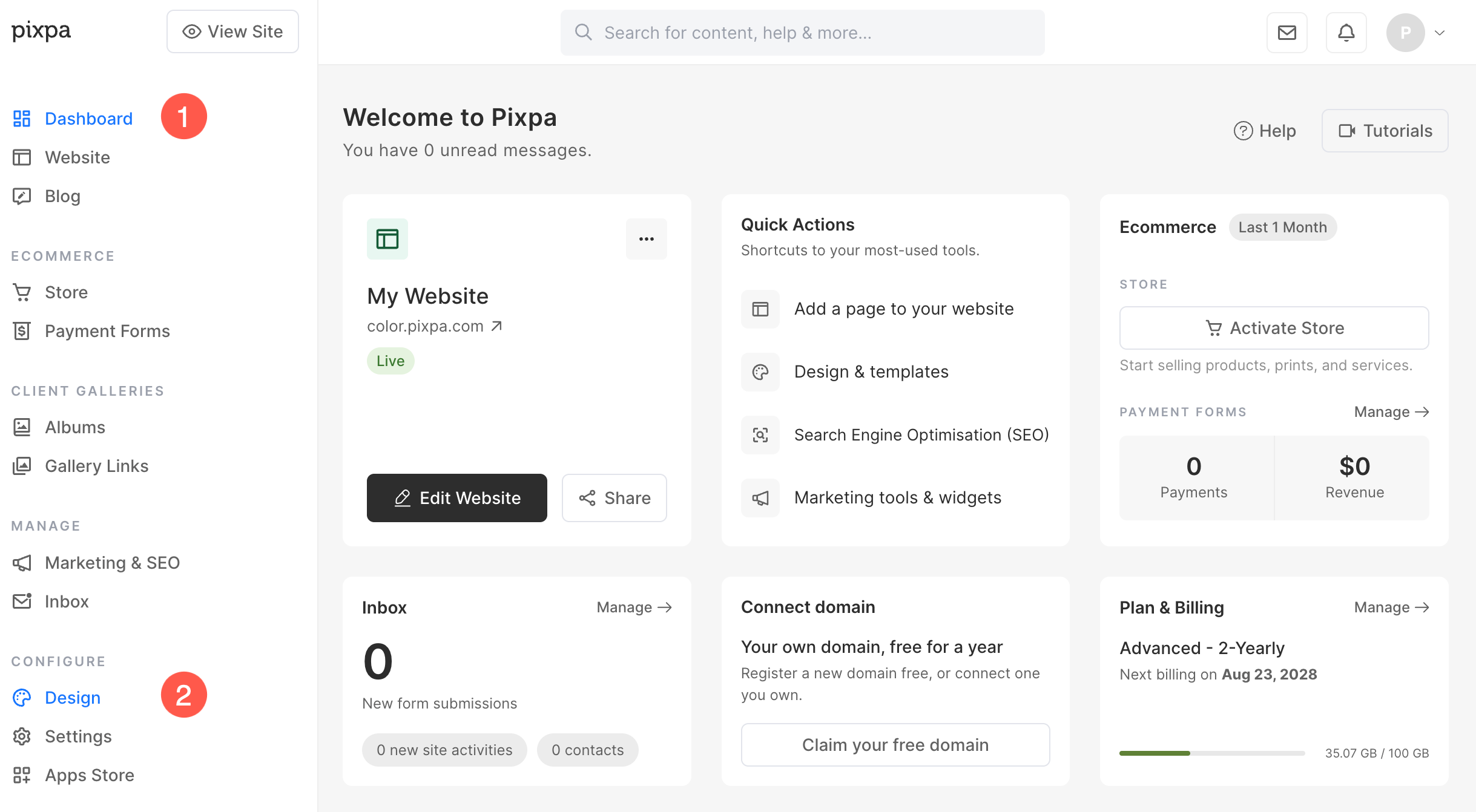
Site Başlığı veya Logosu, web sitesinde gördüğünüz ilk şeydir. Web siteniz için Site Başlığınızı veya Logonuzu kolayca yönetebilirsiniz. Tasarım (1) bölüm.

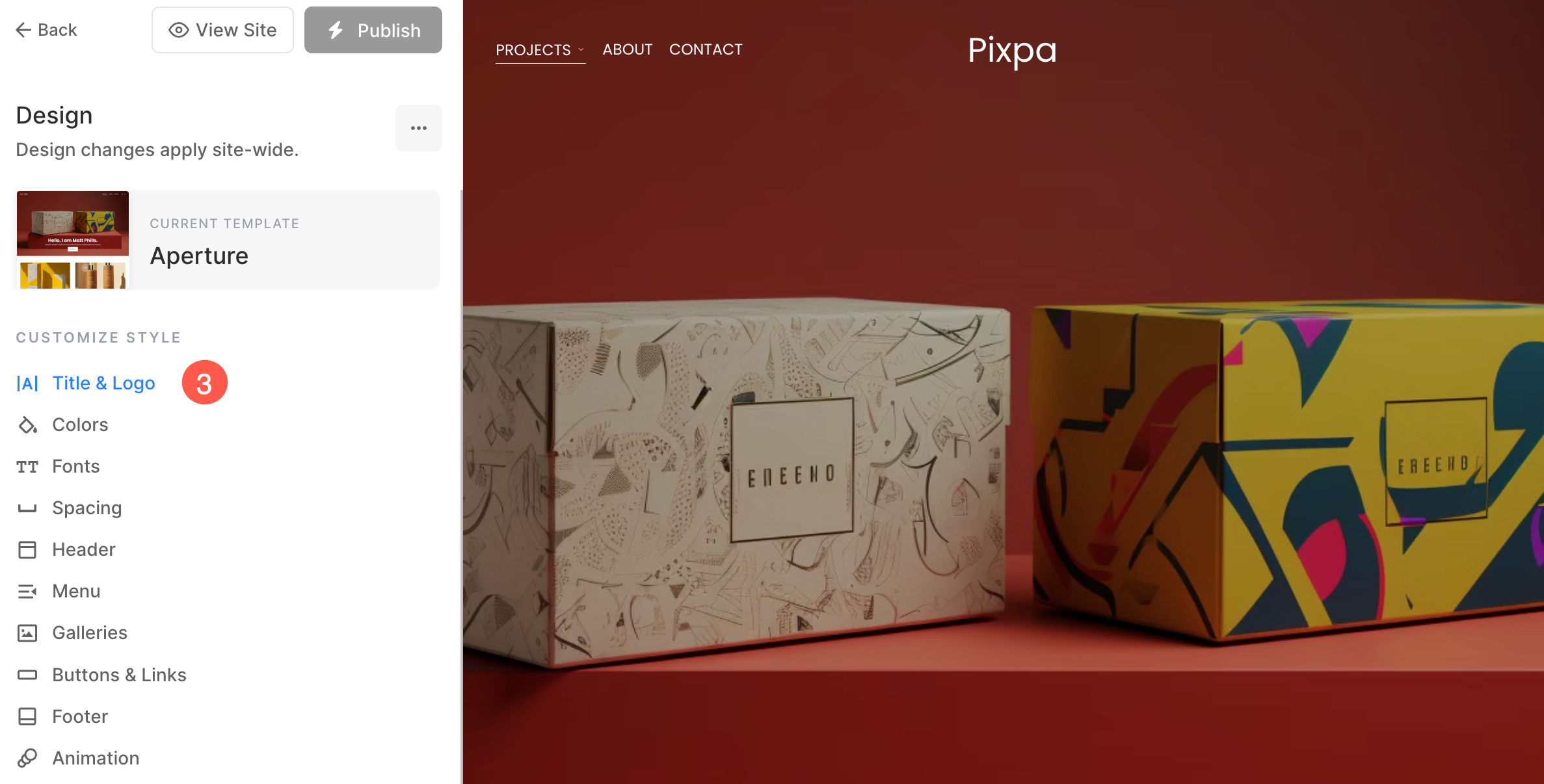
Tasarım bölümüne girdikten sonra, Başlık ve Logo (2) sekmesi.


Site Başlığı

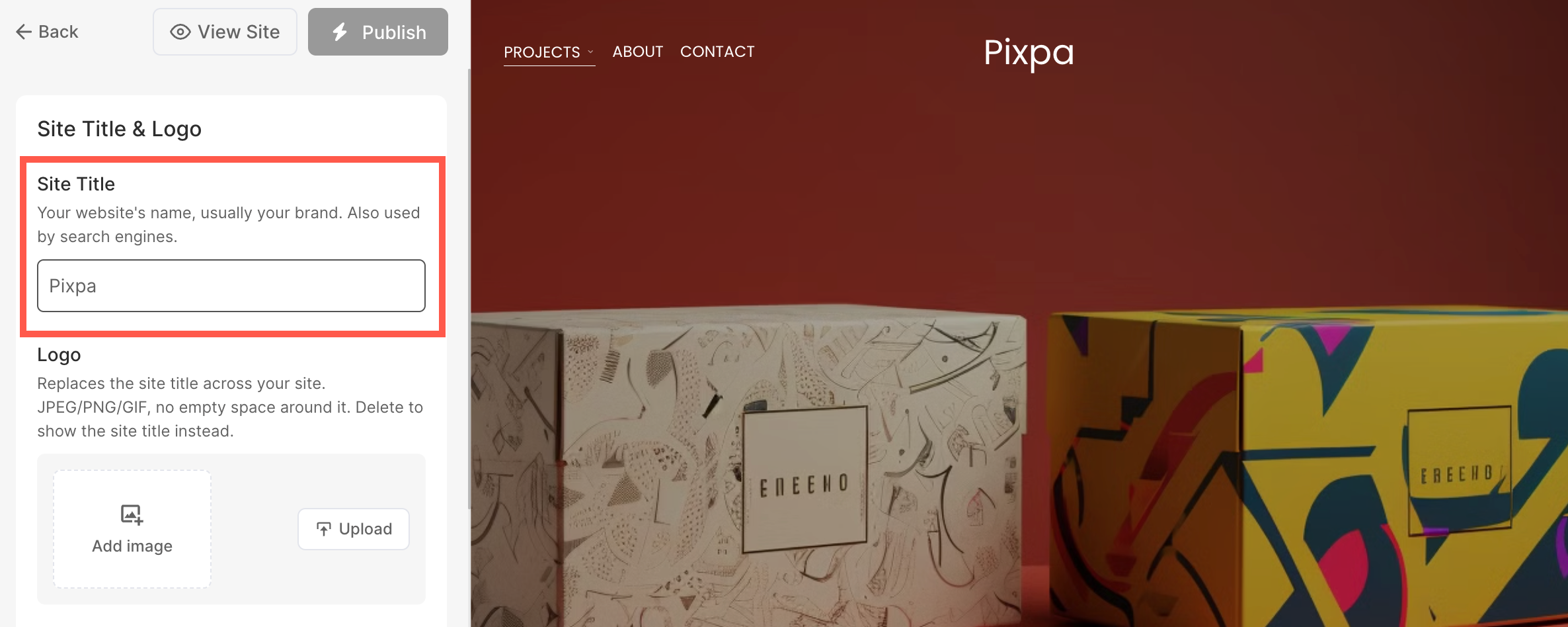
MKS yer Başlık Web sitenizin (1) ana logosu mevcut değilse, logo metni görevi gören buraya gelir.

Arama motorları da site başlığını kullanır.
Not:

  • Site Başlığı yazı tipini nasıl değiştireceğinizi öğrenin okuyun.
  • Rengi nasıl yöneteceğinizi öğrenin okuyun.
  • Aralığı nasıl yöneteceğinizi öğrenin okuyun.


Logo

Bir web sitesini veya markayı temsil eden ana logodur. Web sitesinin başlığında kullanılır.

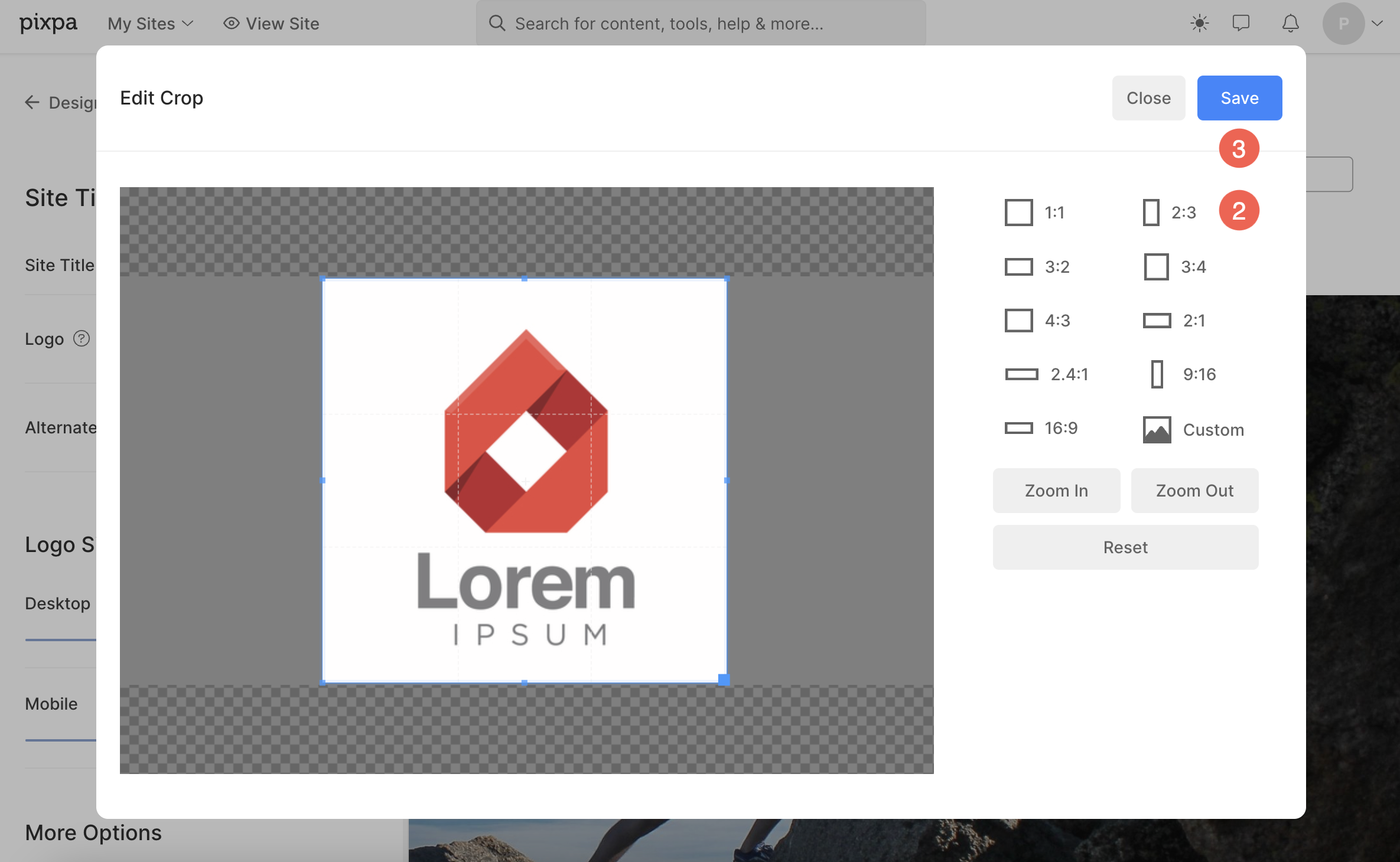
Logo için, logonuzun kırpma stilini özelleştirmenize olanak tanıyan Kırpmayı Düzenle seçeneğine de sahipsiniz. Kare, özel, yatay ve portre dahil olmak üzere çeşitli kırpma stilleri arasından seçim yapabilirsiniz. Ek olarak, logo kırpmasını gerektiği gibi ayarlamak için yakınlaştırma veya uzaklaştırma olanağına da sahipsiniz.

  • Yükle Birincil Logo (1) burada.
  • Desteklenen dosya türleri JPEG/PNG/JPG/GIF'dir.

  • Logo yüklendikten sonra şunları yapabilirsiniz: düzenle Kırpma stili (2) logo için.
  • Kırpma stilini düzenledikten sonra, İndirim (3) değişiklikler.
 

not

  • Bir logo yüklerseniz, web sitesindeki site başlığının yerini alacaktır.
  • Görüntü kırpma işlevi geri alınamaz. Orijinal logoya dönmek isterseniz logoyu tekrar yüklemeniz gerekecektir.
  • Web sitenizde fazladan başlık alanı oluşmasını önlemek için logonuzun etrafında fazla boşluk bırakmaktan kaçının.
  • İle Özel başlık seçeneği Birincil logo görüntülenecektir.


Alternatif Logo

Alternatif logo (1) başlığın bulunduğu sayfalarda kullanılır şeffaf olarak ayarlandı ayarlardan veya sayfanın başlığından. Ayrıca Müşteri galerilerinin Albüm Açılış Sayfasında da kullanılır.

  • İdeal olarak beyaz renkli logolu şeffaf bir PNG kullanın.

notlar

  • Alternatif logo yüklenmediği takdirde ana logo kullanılacaktır.
  • Ana logoya benzer şekilde alternatif logonun kırpma stilini de düzenleyebilirsiniz.

Alternatif logosu aşağıda gösterildiği gibi görünür: 

Not: Başlık şeffaf olacak şekilde ayarlanmışsa ve alternatif logoyu yüklemezseniz ana logo kullanılır.


Logo Genişliği - Masaüstü ve Mobil

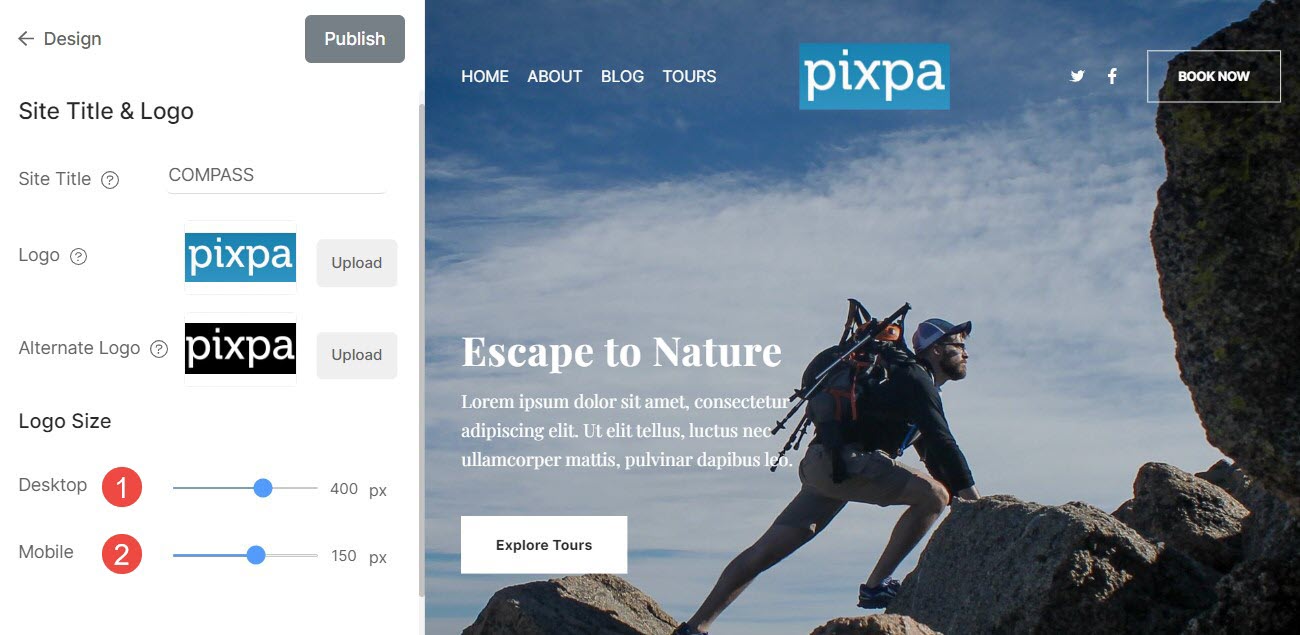
Yı kur masaüstü (1) ve hareketli genişliği (2) birincil ve alternatif logonuz için. 

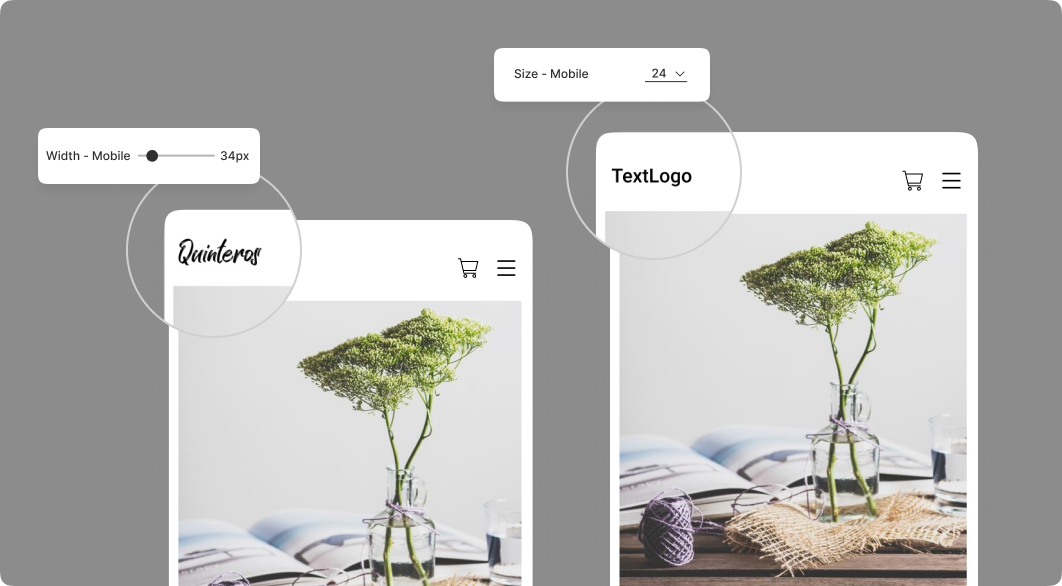
Mobil logo genişliğine bakın

not

  • Genişlik seçeneği yalnızca logo yüklendiğinde görünür.
  • Masaüstü için ayarlanabilecek maksimum genişlik 1000px, mobil cihazlar için ise 250px'tir.


Favicon

Favicon (1), tarayıcının adres çubuğunda ve tarayıcı sekmelerinde görünen küçük kare bir simgedir. Buradan web siteniz için bir favicon yükleyin.

  • Favicon için ideal boyut 32'dir x 32 piksel. 
  • Desteklenen dosya türleri JPEG/PNG/GIF'tir.

sistem logosu

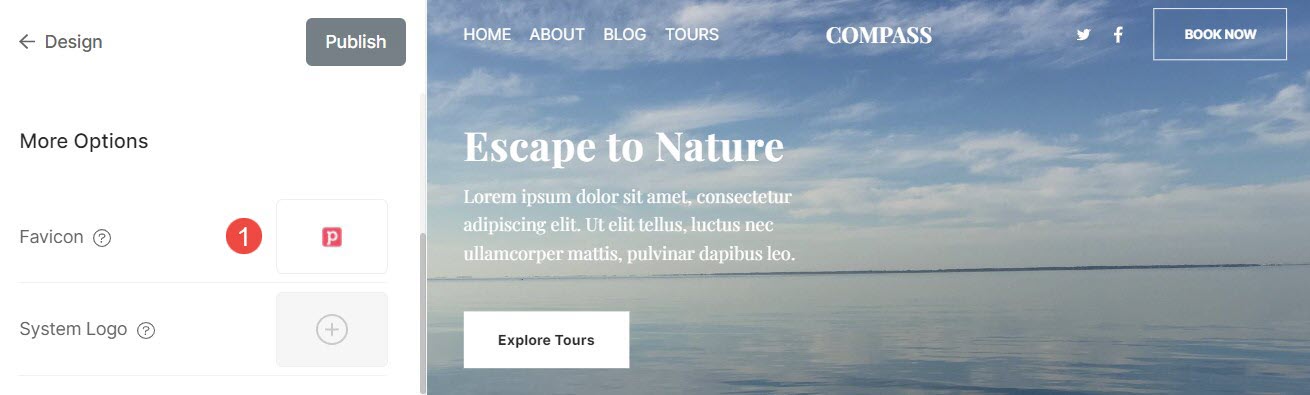
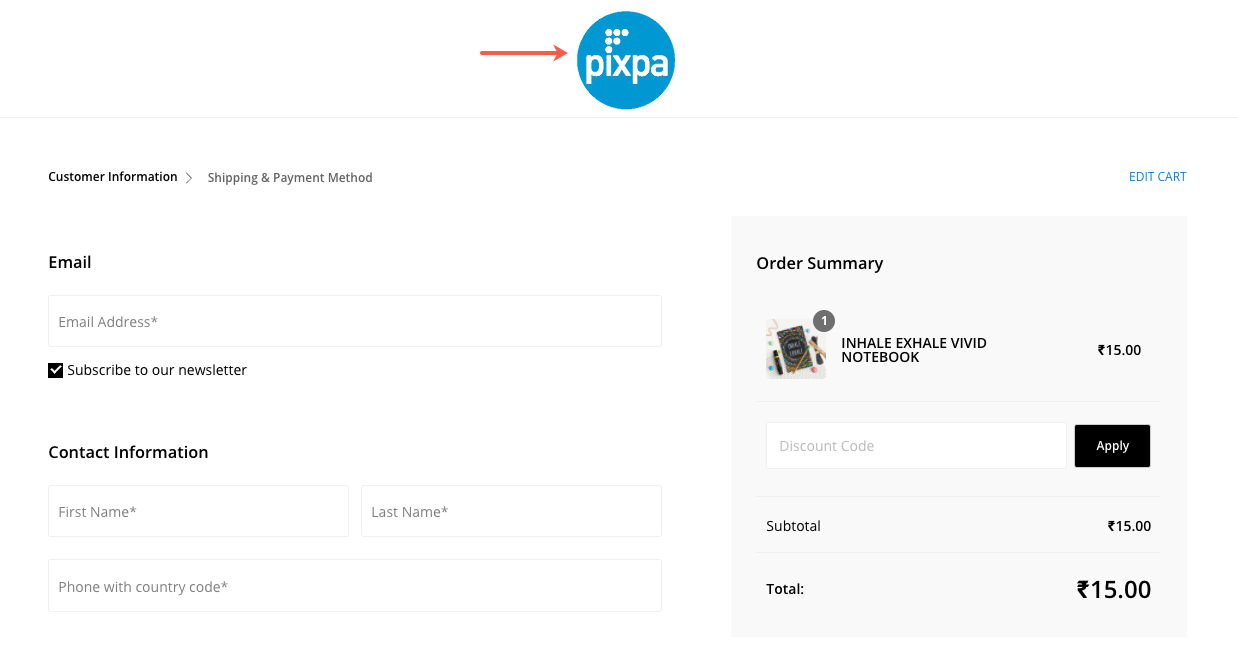
  • sistem logosu (1) faturalar, e-postalar, ödeme sayfaları vb. sistem sayfalarında kullanılır.
  • Beyaz bir taban üzerinde öne çıkan logo versiyonunuzu ekleyin.
  • Desteklenen dosya türleri JPEG/PNG/JPG'dir.
  • Sistem logosu için ideal boyut 500 x 500 pikseldir.
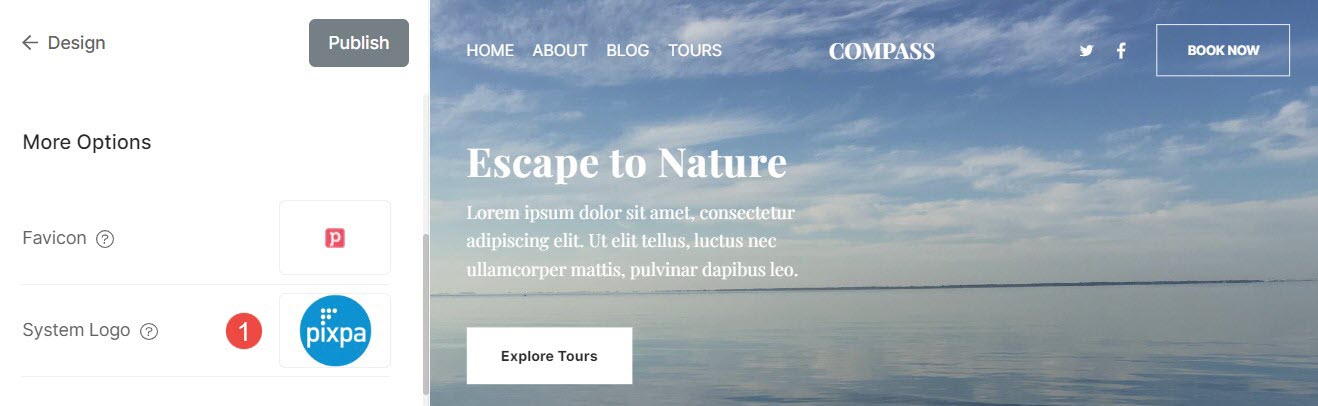
Sistem logosu, ödeme sayfasında aşağıda gösterildiği gibi görünür: 

Logo / Site Başlığı Bağlantısı

  • Logo/site başlığının tıklandığında hangi sayfaya yönlendirileceğini belirtin.
  • Ana sayfayı seçebilir veya başka bir harici/dahili sayfa bağlantısı veya telefon numarası/posta belirtebilirsiniz.
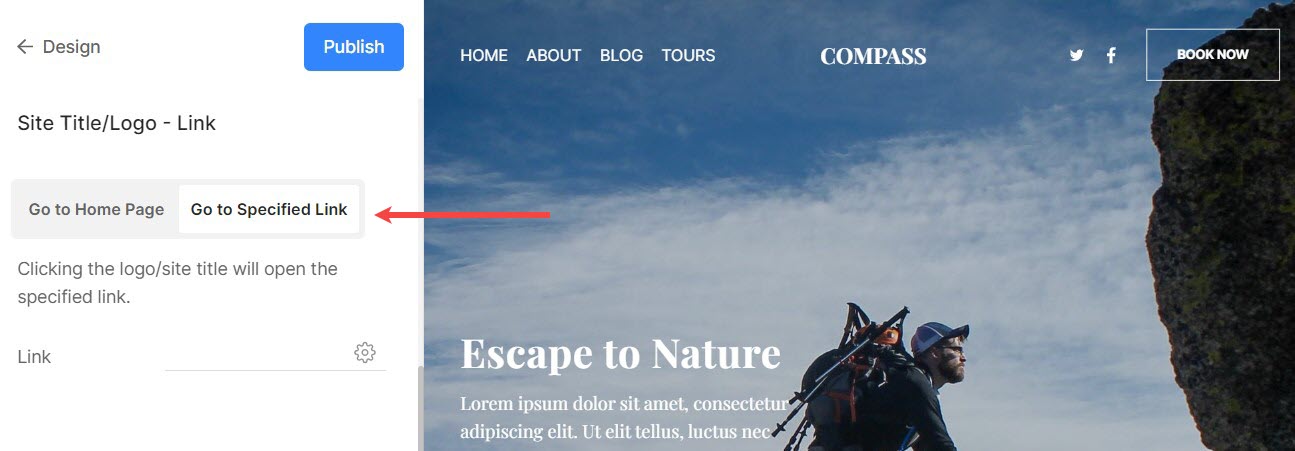
  • Seçtiğinizde Anasayfa yukarıdan seçenek, site başlığı/logosu sizi web sitenizin ana sayfasına yönlendirir.
    Bir demoyu kontrol edin.

İlgili Makaleler:

  • Tasarım bölümüne genel bakış.  
  • Resimleriniz için ideal boyut. 
Tagged: Pixpa'ya Logo EklePixpa'da Logoyu DeğiştirPixpa Site Başlığını DeğiştirPixpa'da Site Başlığını ÖzelleştirPixpa'ya Logo Nasıl Eklenir?logoPixpa MarkalamaPixpa Başlık LogosuPixpa Logo ÖzelleştirmePixpa Site Başlığı AyarlarıPixpa Web Sitesi ÖzelleştirmePixpa Web Sitesi Başlık Ayarlarıbirincil logoSite Başlığı ve Logosubaşlık ve logoPixpa'da Site Başlığını Güncelleweb sitesi logosuweb sitesi adı

Aradığınızı bulamıyor musunuz?

Bir Pixpa Uzmanı ile iletişime geçin.

İletişim
© Copyright Pixpa
İletişim Kullanım Koşulları Gizlilik Politikası
Bizi takip edin: