
Pixpa'nın gelişmiş renk özelleştirme aracı, bölümlerinize ve metninize düz renkler, doğrusal degradeler ve radyal degradeler uygulayarak web sitenizin görsel çekiciliğini artırmanıza olanak tanır.
Bu, sitenizin arka planını, başlıklarını ve paragraf metinlerini tasarlarken size yüksek düzeyde yaratıcı kontrol sağlar.

Bu makalede:
- Renk Paneline Erişim
- Renk Türü Seçenekleri
- Gradyan Durakları
- Döndürme Kaydırıcısı
- Radyal Gradyan Şekil Seçenekleri
- Renk Seçici ve Hex Kod girişi
- Opaklık Kaydırıcısı
- Renk Seçeneklerini nerede kullanabilirsiniz?
Renk Paneline Erişim
- Düzenlemek istediğiniz bölümün üzerine imleci getirin ve tıklayın Bölümü düzenle (1) seçeneği.

- Altında Renkler Sekmede, Arka plan rengini, Başlık metni rengini ve Paragraf metni rengini değiştirme seçeneğini göreceksiniz.
- Tıkla Özel renk (2) Düzenlemek istediğiniz öğenin yanındaki seçenek.
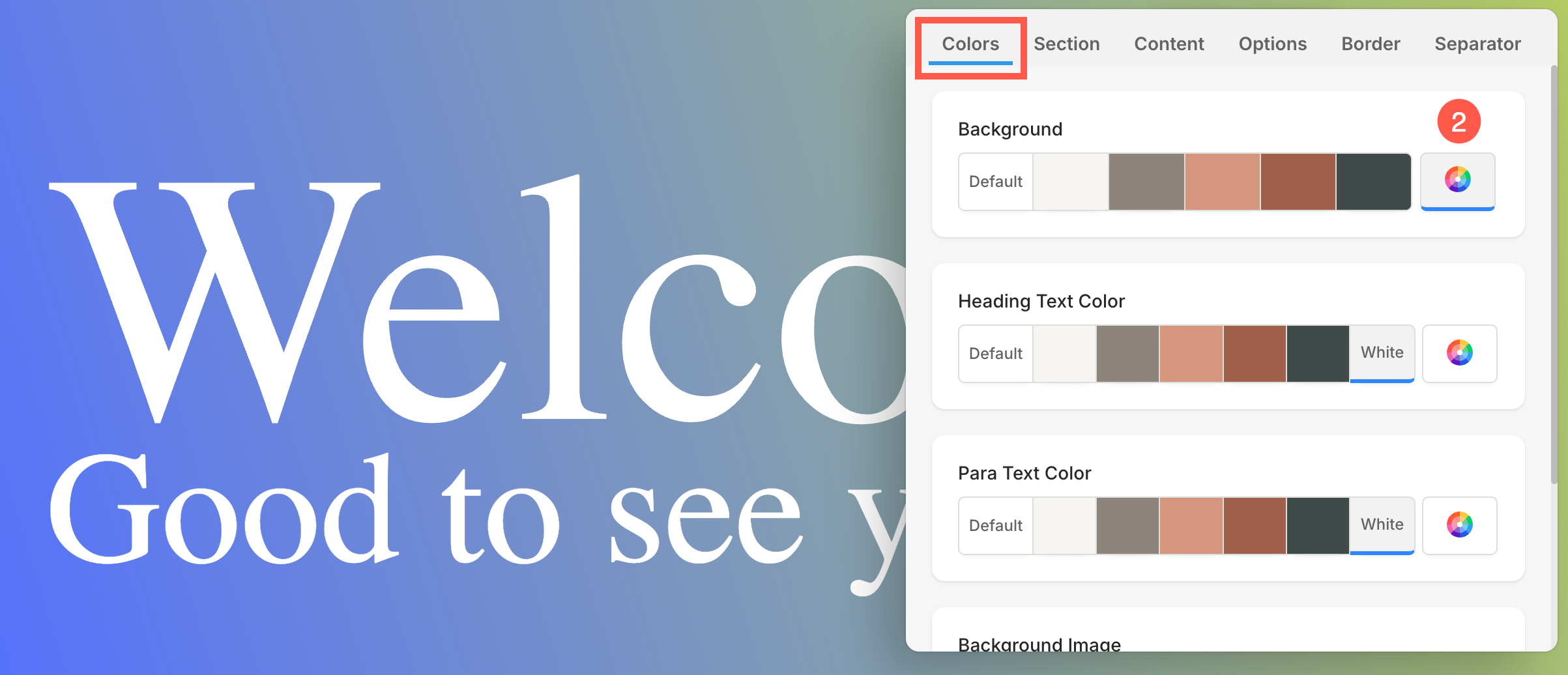
- A new açılır pencere açılacak Seçili öğenin rengini özelleştirebileceğiniz yer.
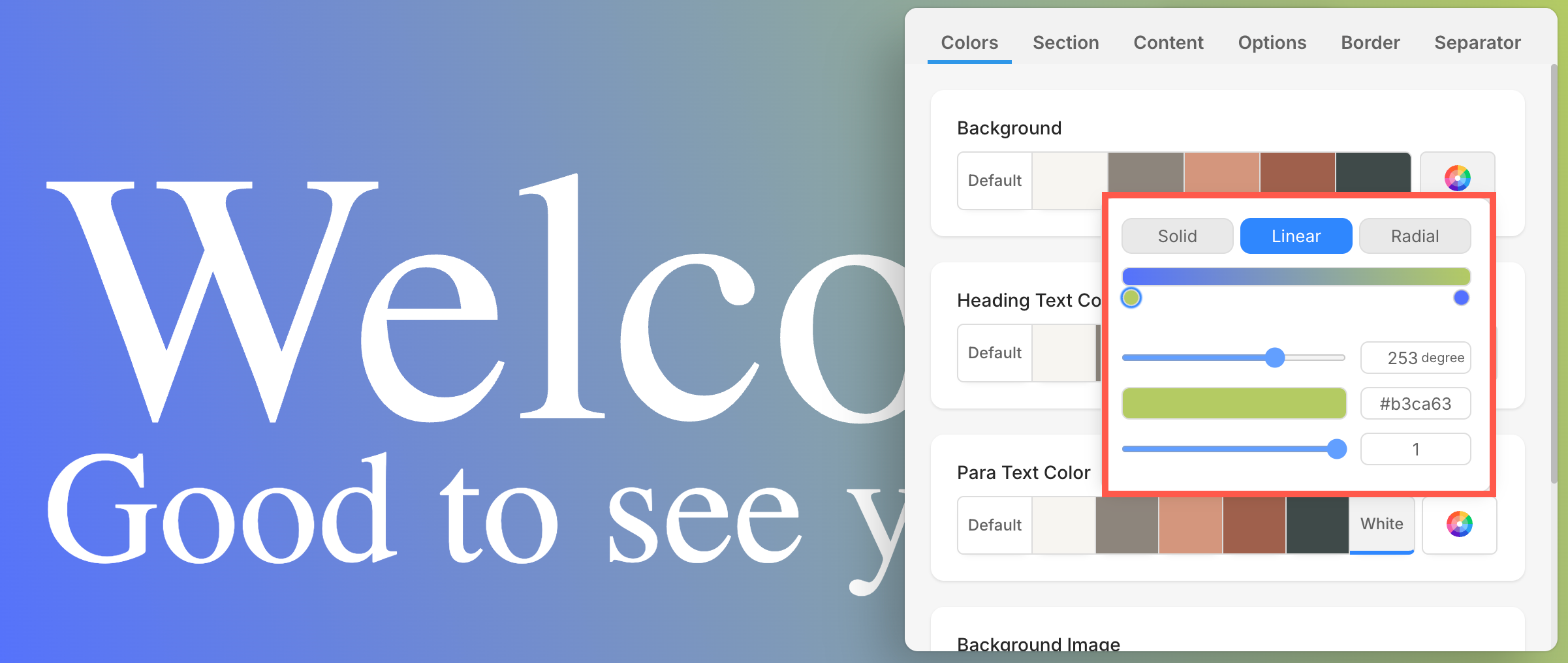
Renk Türü Seçenekleri
Renk panelinin en üstünde üç seçenek göreceksiniz:
- Katı: Seçili alana tek, tek tip bir renk uygulayın. Bu, tutarlı bir renk bloğu isteyen kullanıcılar için basit, temiz bir seçenektir.
- Doğrusal Degrade: Düz bir çizgi boyunca iki veya daha fazla renk arasında kademeli bir karışım oluşturur. Bu degradenin yönünü döndürme kaydırıcısını kullanarak kontrol edebilirsiniz.
- Radyal Gradyan: Merkezi bir noktadan yayılan dairesel bir renk geçişi üretir. Bu, spot ışığı tarzı efektler için veya belirli bir alana dikkat çekmek için idealdir.
Gradyan Durakları
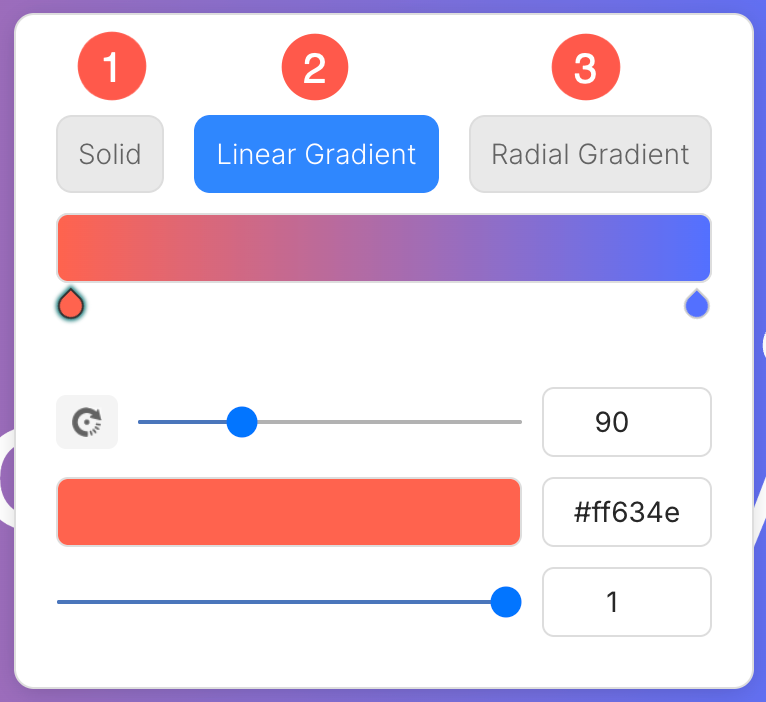
Doğrusal veya Radyal Gradyan'ı seçtiğinizde , gradyan duraklarını yönetebileceğiniz yatay bir renk çubuğu göreceksiniz:
- Her eğim durağı (damlacık simgesiyle gösterilir) degradedeki bir renk noktasını işaretler.
- Durağın rengini değiştirmek için renk seçiciyi kullanın veya onaltılık kodu girin.
- Yapabilirsin birden fazla durak ekle yumuşak çok renkli geçişler yaratmak için.
- Tıkla küçük "x" simgesi kaldırmak için bir durağın altına tıklayın.
Döndürme Kaydırıcısı (Yalnızca Doğrusal Gradyan)
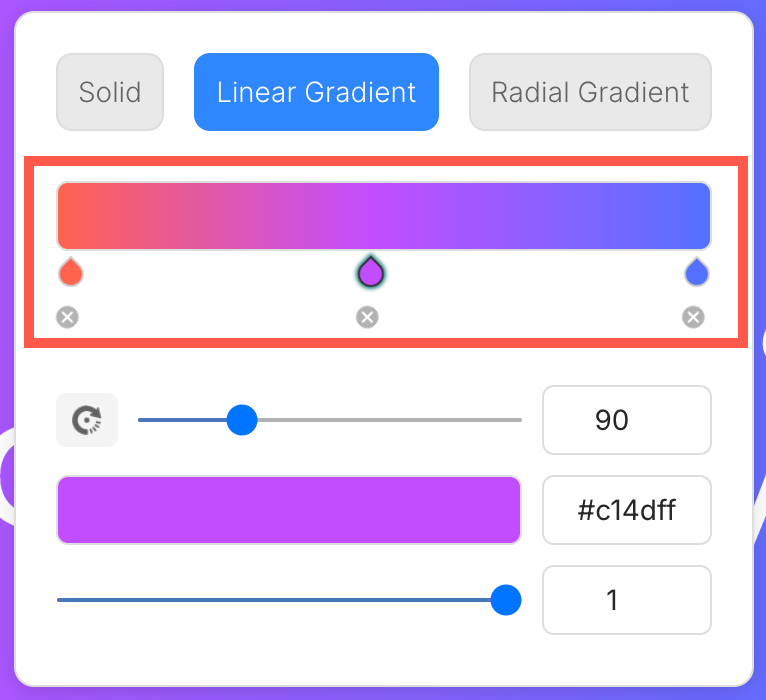
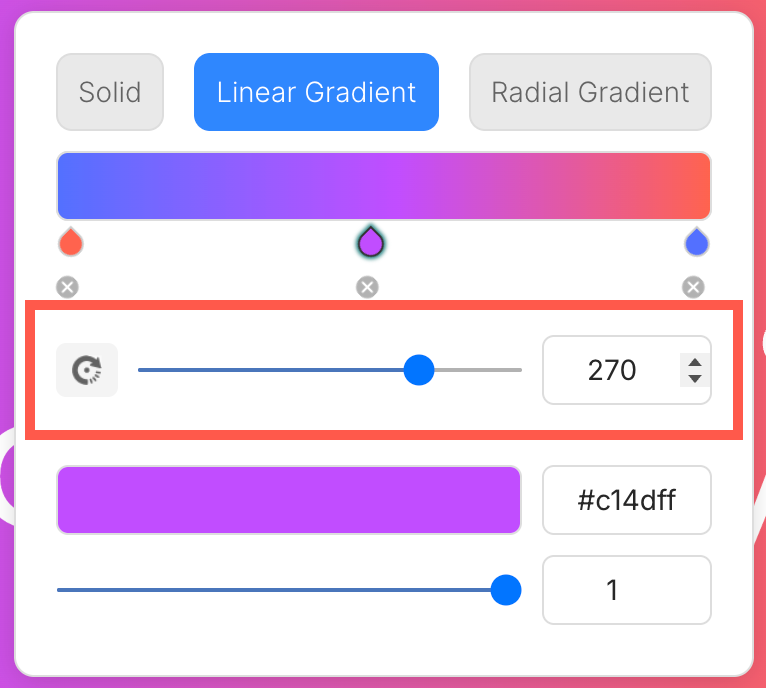
Doğrusal gradyanlar için, gradyanın açısını değiştirmek için döndürme kaydırıcısını kullanın. Bu, renk yönünü yataydan (0°) dikeye (90°) veya 360°'ye kadar herhangi bir özel açıya döndürmenize olanak tanır.
- Kaydırıcıyı hareket ettirdikçe degradenin önizlemesi gerçek zamanlı olarak ayarlanacaktır.
- Mevcut açı, kaydırıcının yanındaki sayısal alanda gösterilir (örneğin, 270°).
Radyal Gradyan Şekil Seçenekleri
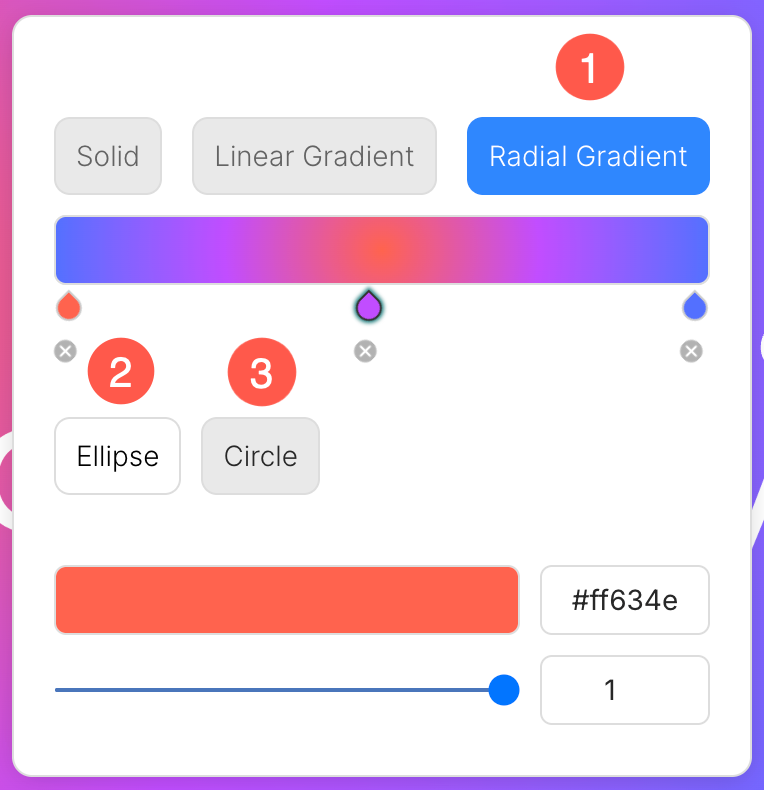
Radyal Gradyan (1)'i seçtiğinizde , gradyan önizlemesinin altında iki şekil seçeneği görünecektir:
- Elips: Yatay veya dikey gerginlikle uzunlamasına bir radyal gradyan üretir. Bu, daha geniş gradyan kapsamı veya asimetrik tasarımlar için yararlıdır.
- çember: Bu, merkezden (veya seçilen odak noktasından) yayılan mükemmel yuvarlak bir degrade oluşturur. Spot ışığı tarzı arka planlar için veya gözü merkezi bir öğeye çekmek için idealdir.
Renk Seçici ve Hex Kod Girişi
İster düz renkle, ister tek tek degrade duraklarıyla çalışın:
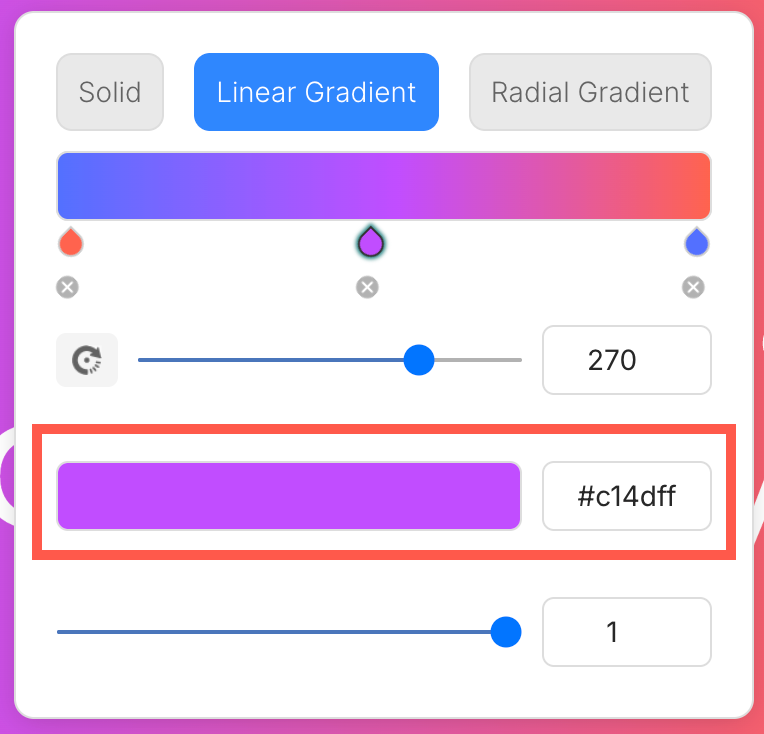
- Kullan renk seçici görsel olarak bir renk seçmek.
- Alternatif olarak, bir altıgen renk kodu Hassas renk kontrolü için manuel olarak (örneğin #c14dff) kullanın.
Eğer bir degrade kullanıyorsanız, bir durağı seçmek bu aracı kullanarak onun özel rengini tanımlamanıza olanak tanır.
Opaklık Kaydırıcısı
Panelin alt kısmında opaklığı kontrol etmek için bir kaydırıcı bulacaksınız:
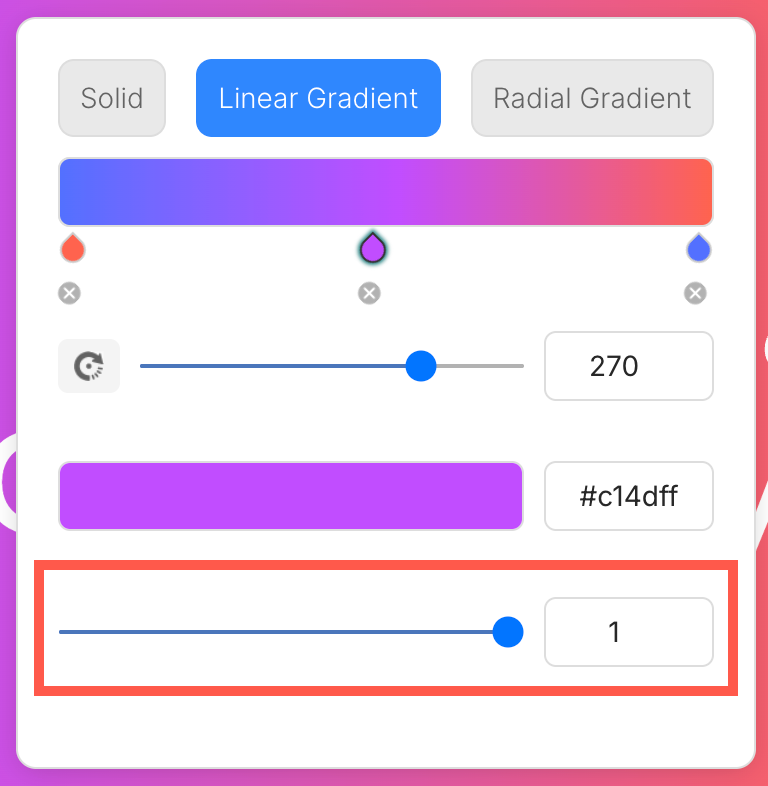
- Seçili rengin veya degrade durağının şeffaflık seviyesini ayarlayın.
- 1 değeri tam opak, 0 değeri ise tam şeffaf anlamına gelir.
Bu, katmanlı görsel efektler veya yumuşak arka plan kaplamaları oluşturmak için kullanışlıdır.
Bu Renk Seçeneklerini Nerede Kullanabilirsiniz?
Bu gelişmiş renk araçları aşağıdaki alanlarda kullanılabilir:
- Bölüm Arka Planı
- Başlık Metni
- Paragraf Metni
Her alanın kendine ait bir renk sekmesi vardır; böylece daha fazla görsel esneklik için farklı bileşenleri bağımsız olarak şekillendirebilirsiniz.