Pixpa, aynı hesap altında birden fazla web sitesi oluşturmanıza ve yönetmenize olanak tanır. Ayrıca, aylık planlarda %25, yıllık planlarda %40 ve iki yıllık planlarda %55 oranında ek web sitesi indirimi elde edersiniz.
Bu makalede:
- Hesabınıza yeni bir web sitesi ekleyin
- Farklı bir web sitesine geçiş yapın
- Bir deneme web sitesini hesabınızdan kaldırın
Hesabınıza yeni bir web sitesi ekleyin
Hesabınıza kolayca yeni bir web sitesi ekleyebilirsiniz. Aşağıdaki adımları takip et.
- Oturum aç Pixpa stüdyosuna.
- Tıklayın senin profil simgesi (1) Pixpa kontrol panelinin sağ üst köşesinde.
- Hesap Menüsünden tıklayın. Sitelerim (2) Hesabınızla ilişkili tüm web sitelerini görüntüleme ve yönetme seçeneği.

- Şimdi ulaşacaksınız Sitelerim sayfa. Tıklayın Web Sitesi Ekle (3) seçeneği.
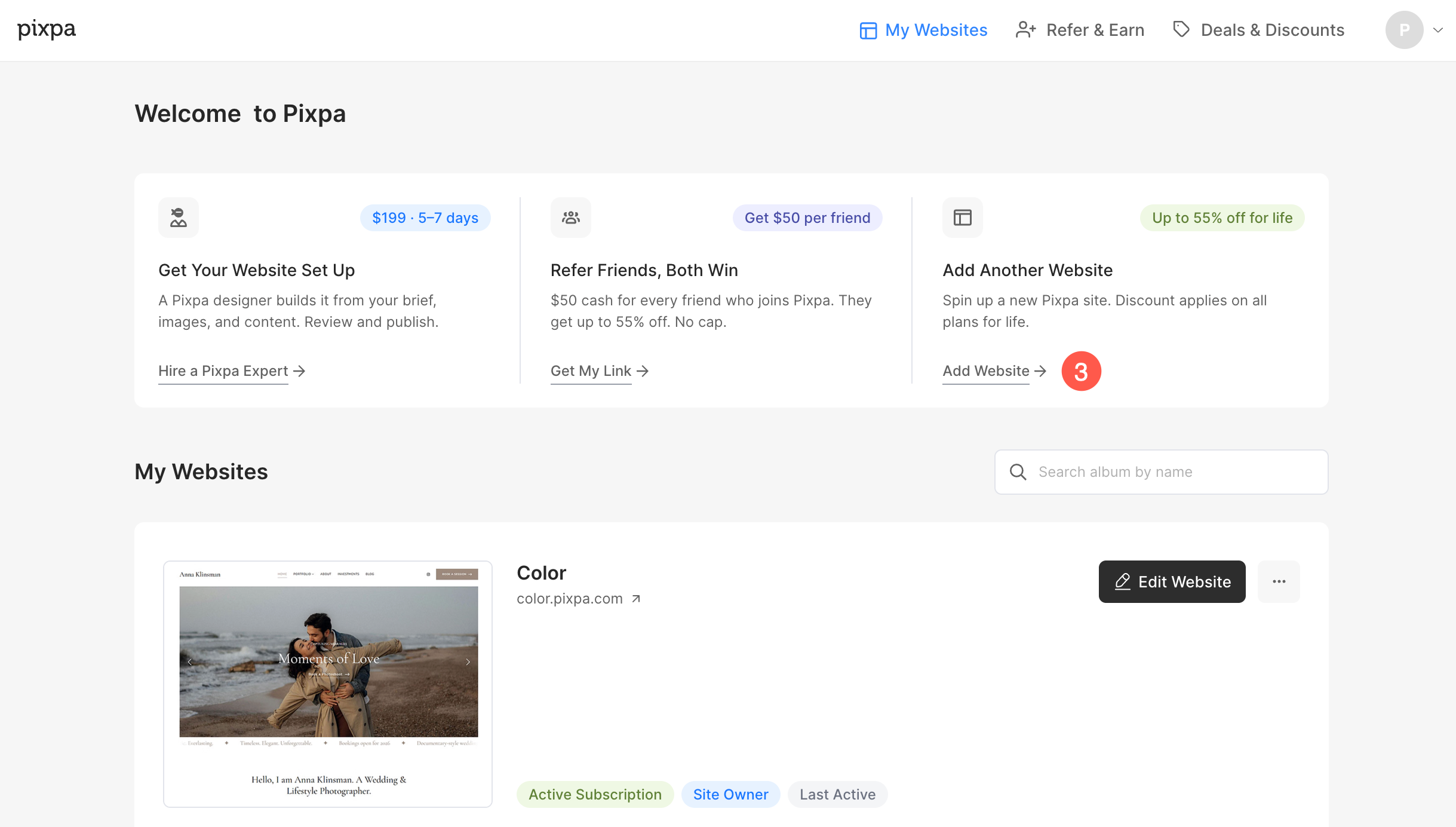
Şimdi "Web Sitesi Ekle" sayfasına yönlendirileceksiniz.
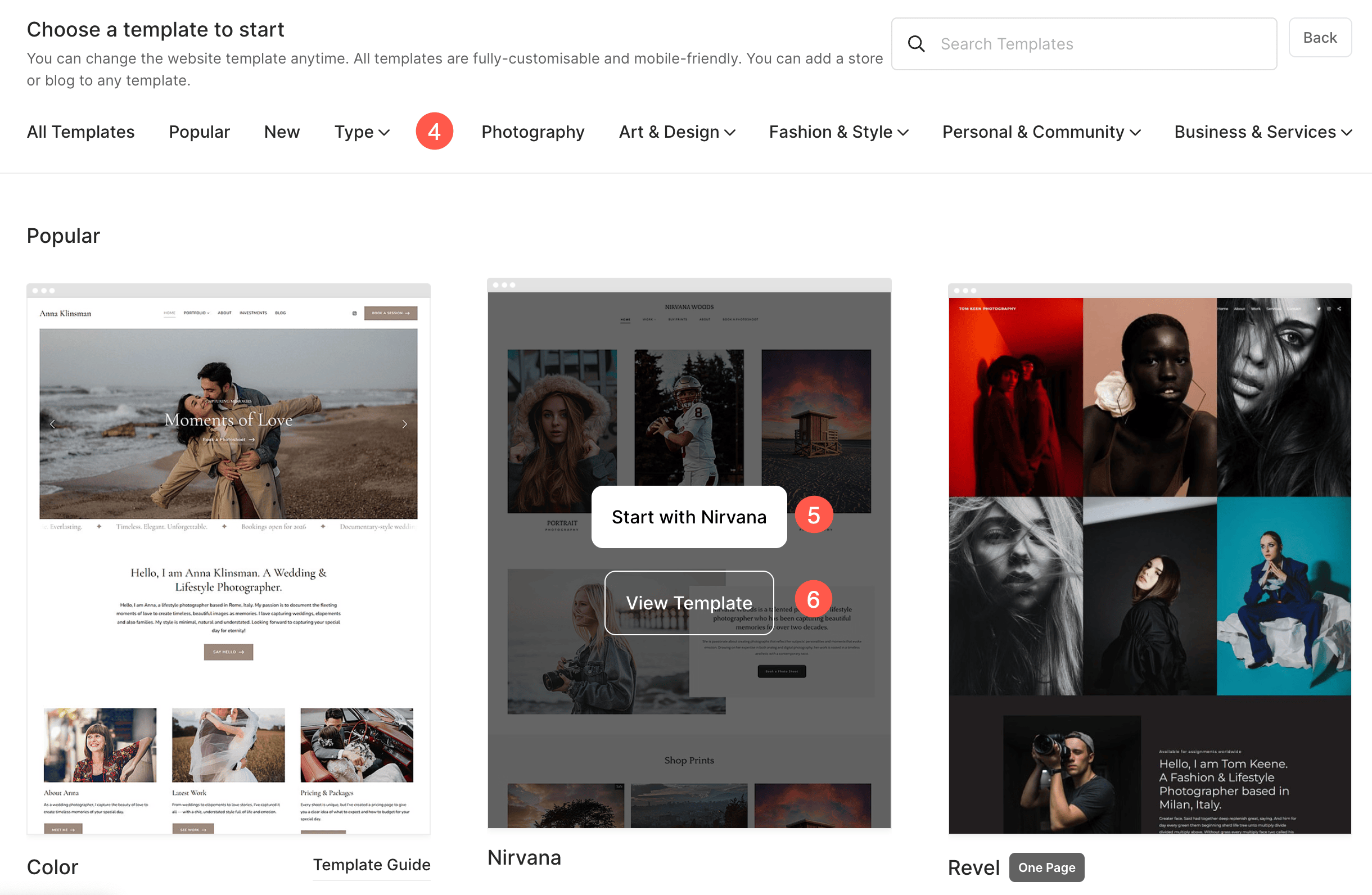
- Tüm şablonları görüntülemek için aşağı kaydırın. altında şablon türünü de seçebilirsiniz. Filtre Şablonları çubuğu (4) üstte.
- Herhangi bir şablonun üzerine gelin, bir düğme ve önizleme bağlantısı göreceksiniz. Örneğin, aşağıdaki ekran görüntüsünde, üzerine tıklayabilirsiniz. Nirvana ile başla (5) Şablonu web sitenize yüklemek için düğmeye tıklayın veya üzerine tıklayın Şablonu Görüntüle (6) Şablonun demosunu incelemek için bağlantı.
- Şablonların önizlemelerini kontrol ettikten sonra, XXXXX ile başla yüklemek için herhangi bir şablonun düğmesine basın.
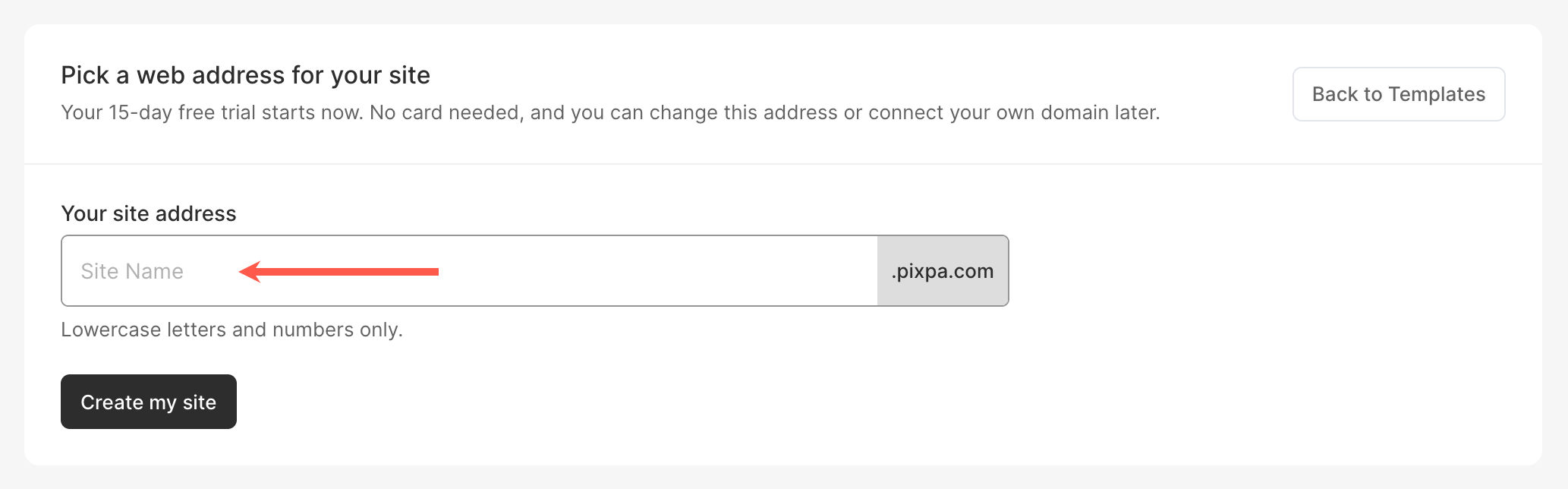
Yeni Web Sitesi Oluştur sayfasına ulaştığınızda ,
- Bir kullanıcı adı belirtin.
- Tıkla sitemi oluştur düğmesine basın.
- İşte! Şablon şimdi yüklendi ve yeni web siteniz şu adreste yayında: pixpadalanadınız.pixpa.com. Ayrıca kontrol edin: Pixpa Alan Adını Değiştirin.
- adresine yönlendirileceksiniz. Studio Kontrol Paneli, yeni web sitenizi düzenlemeye başlayabileceğiniz yer.
Farklı bir web sitesine geçiş yapın
Hesabınızdaki diğer herhangi bir web sitesine kolayca geçiş yapabilirsiniz.
Bunu yapmak için aşağıdaki adımları izleyin:
- Tıklayın senin profil simgesi (1) Pixpa kontrol panelinin sağ üst köşesinde.
- Hesap Menüsünden tıklayın. Sitelerim (2) Hesabınızla ilişkili tüm web sitelerini görüntüleme ve yönetme seçeneği.

"Sitelerim" seçeneğine tıkladığınızda , "Web Sitelerim" sayfasına ulaşacaksınız . Buradan şunları yapabilirsiniz:
- Web Sitesini Düzenle – Tasarım veya içerik değişiklikleri yapmak için web sitesi düzenleyicisini açın.
Her web sitesi için ek seçeneklere erişmek için "Web Sitesini Düzenle" düğmesinin yanındaki üç dikey noktaya tıklayın .
-
- Ayarlar - Seçili web sitesi için genel ayarları yönetin.
- Faturalandırma - Web sitesiyle ilişkili faturalama ayrıntılarını görüntüleyin veya güncelleyin.
- Katkıda Bulunanlar – Web sitesine katkıda bulunanların erişimini ve izinlerini yönetin.

Bir deneme web sitesini hesabınızdan kaldırın
Ek veya süresi dolmuş deneme web sitelerini hesabınızdan kaldırmak için aşağıdaki adımları izleyin.
- Git Web Sitelerim sayfamızı ziyaret edin.
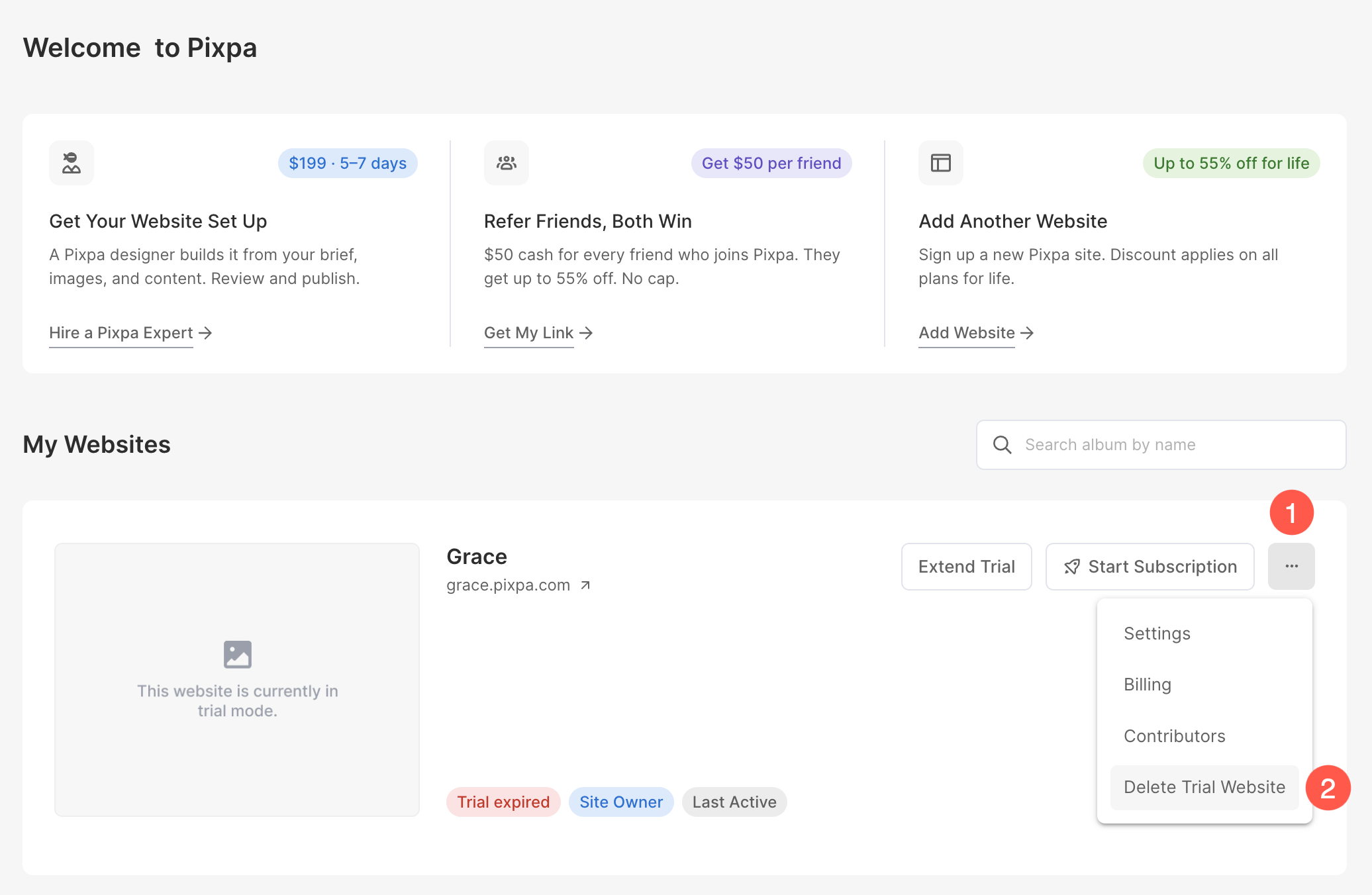
- Tıkla üç dikey nokta (1) yanında Aboneliği Başlat Her web sitesi için ek seçeneklere erişmek için kullanılan düğme.
- Tıkla Deneme Web Sitesini Sil (2) Kaldırmak istediğiniz web sitesinin yanındaki düğme.
- Deneme web siteniz hesabınızdan kaldırılacaktır.