
Pixpa, web sitenize güvenli ve özelleştirilebilir ödeme formları eklemenize olanak tanır; tek seferlik ödemeler, bağışlar, mevduatlar veya özel fiyatlandırma girişleri toplamak için idealdir.
Ödeme formunuzu Make.com ile entegre ederek , işlem ayrıntılarını Google Sheets'e kaydetme, ekibinizi bilgilendirme veya üçüncü taraf araçlarda takip işlemlerini tetikleme gibi ödeme sonrası iş akışlarını otomatikleştirebilirsiniz.
Bu kılavuz, Make.com'u Pixpa ödeme formunuzdan gelen gönderimleri alacak ve işleyecek ve bunları Google E-Tablolar ile otomatik olarak senkronize edecek şekilde ayarlamanıza yardımcı olacaktır.
Bu makalede:
İhtiyacınız olan her şey
Başlamadan önce şunlara sahip olduğunuzdan emin olun:
- Aktif Ödeme formu bölümü olan bir Pixpa web sitesi.
- Form yanıtlarını toplamak için hazırlanmış Google E-Tablosu olan bir Google hesabı.
- A make.com Otomasyon iş akışları oluşturmak için hesap (ücretsiz veya ücretli).
Nasıl çalışır
- Pixpa Ödeme Verilerini Gönderir – Pixpa ödeme formunuz aracılığıyla bir ödeme gönderildiğinde, işlem ayrıntıları bir Make.com webhook'una gönderilir.
- Make.com Verileri İşler – Make, ödeme bilgilerini alır ve kayıt için hazırlar. Her yeni ödeme girişi, ödeme yapanın adı, tutar, işlem kimliği ve ödeme durumu gibi alanlar da dahil olmak üzere, bağlı Google E-Tablonuza yeni bir satır olarak eklenir.
- Gerçek Zamanlı Çalışır – Tüm süreç otomatiktir ve her başarılı ödemenin anında sayfanıza kaydedilmesini sağlar; manuel güncelleme gerekmez.
Adım adım rehber
Bir Google E-Tablosu Oluşturun
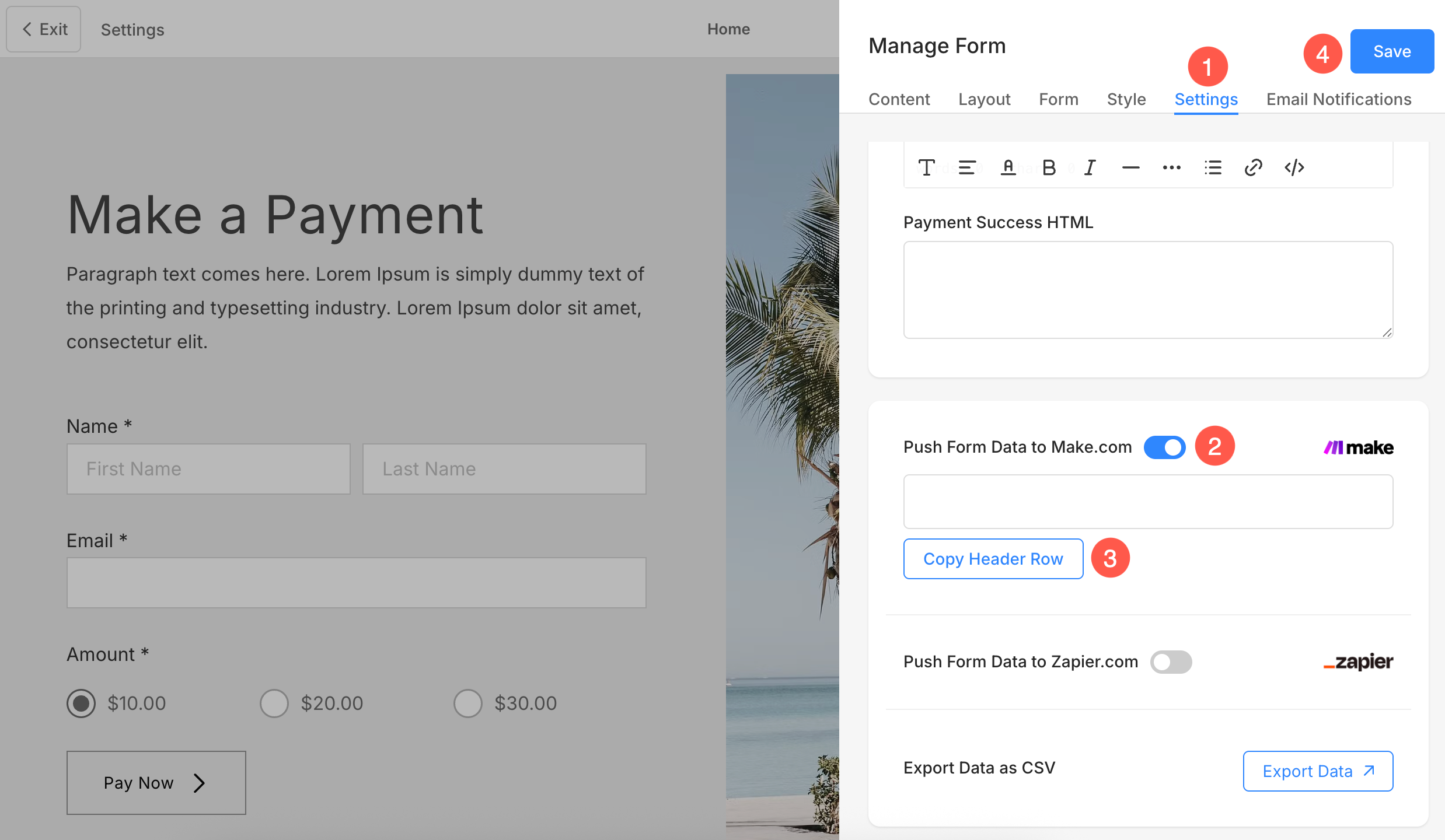
- Pixpa web sitenizde Ödeme formu bölümünü eklediğiniz sayfayı açın ve tıklayın Ödeme Formunu Düzenle düğmesine basın.
- Altında Ayarlar (1) sekme, etkinleştir Form Verilerini Make.com'a Gönder (2) geçiş.
- Tıklayın Başlık Satırını Kopyala (3) düğme ve İndirim (4) değişiklikler.
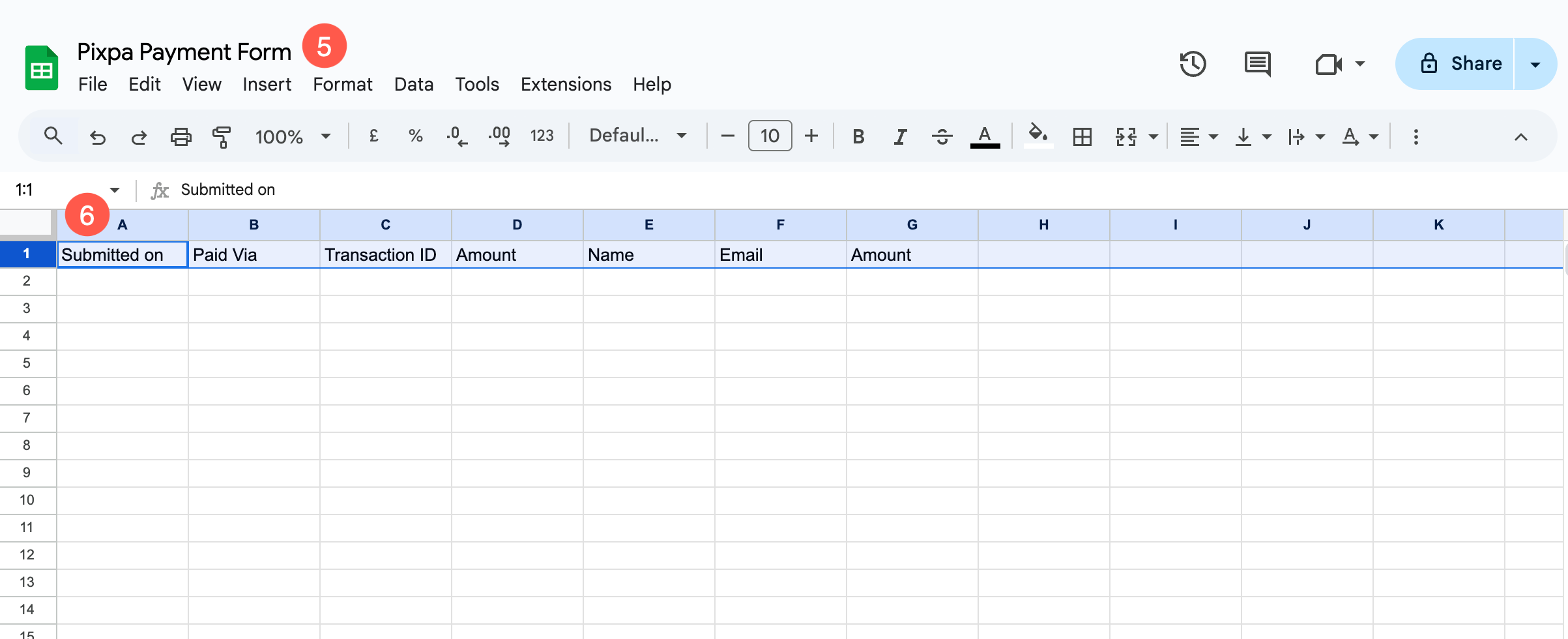
- Şimdi hesabınıza giriş yapın Google hesabı ve yeni oluştur Tablo.
- Bir belirtin tanımlanabilir isim (5) sayfa için ve yapıştırın Üst bilgi satırı (6) sayfanın ilk satırındaki veriler.
Make.com'da bir Senaryo Oluşturun
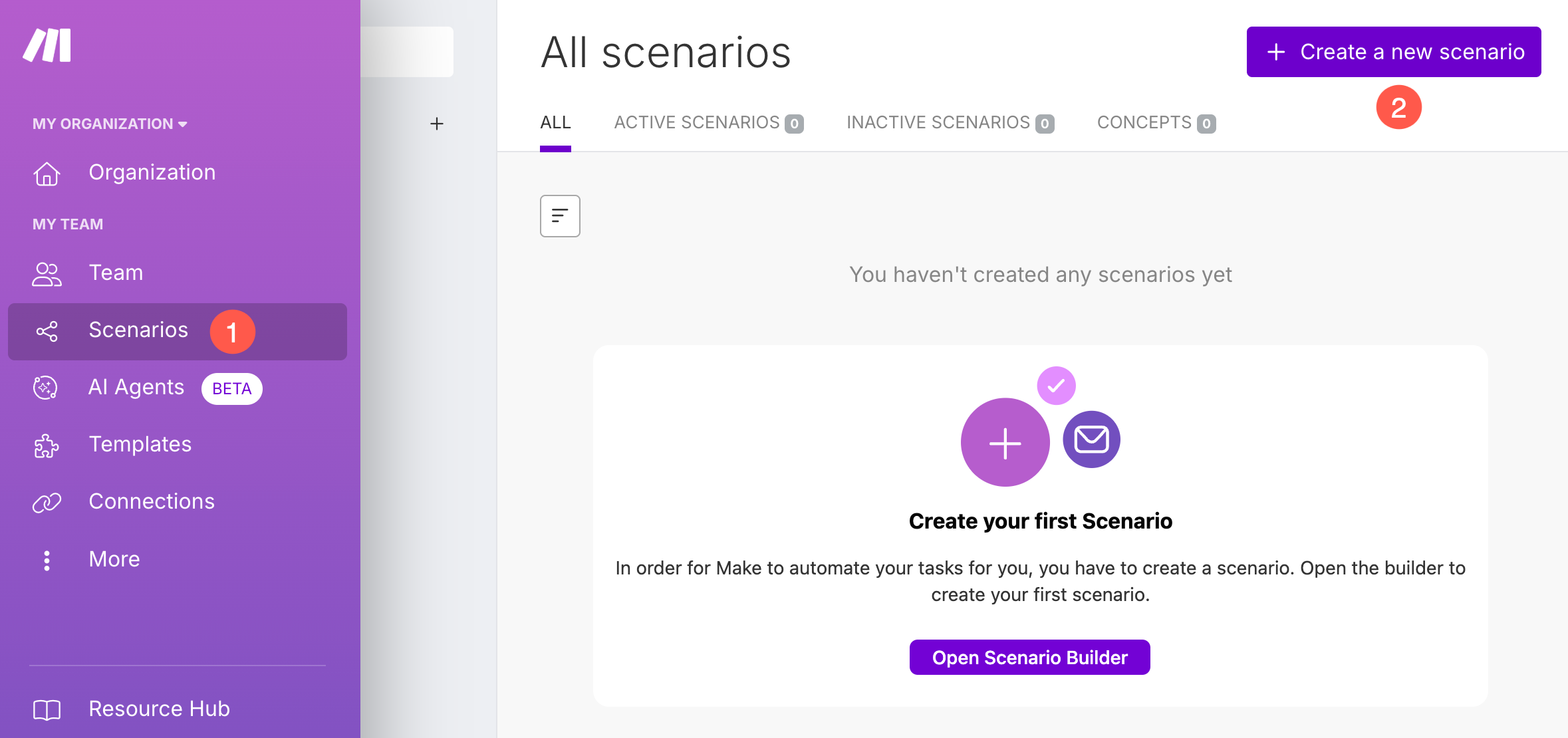
- Make.com hesabınız altında şuraya gidin: Senaryolar (1) bölümüne gidin ve tıklayın + Yeni bir senaryo oluştur (2) düğmesine basın.
- Bir belirtin tanımlanabilir başlık (3) senaryo için.
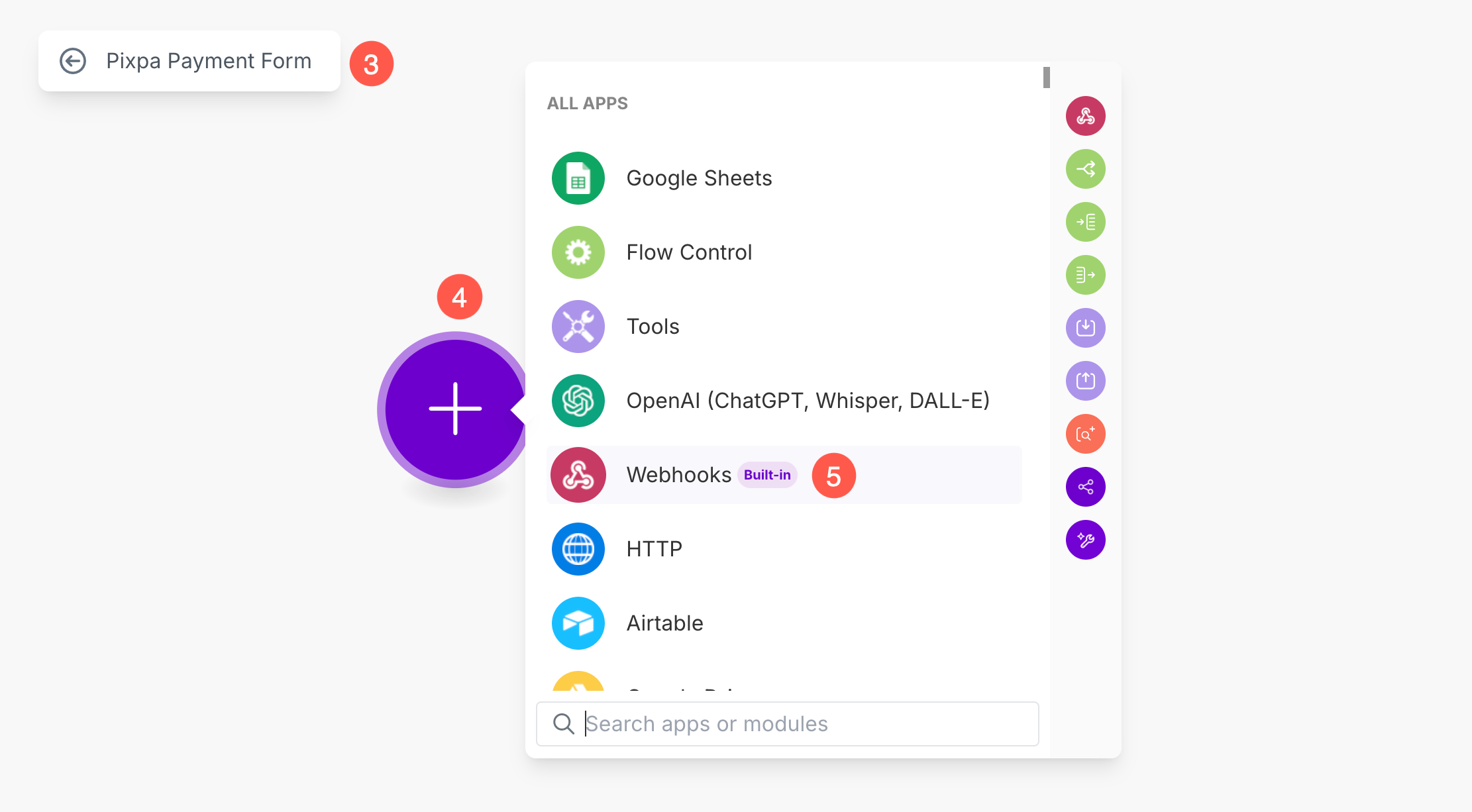
- Şimdi, tıklayın + Düğmesi (4) ve seçin Webhooks (5) seçeneği.
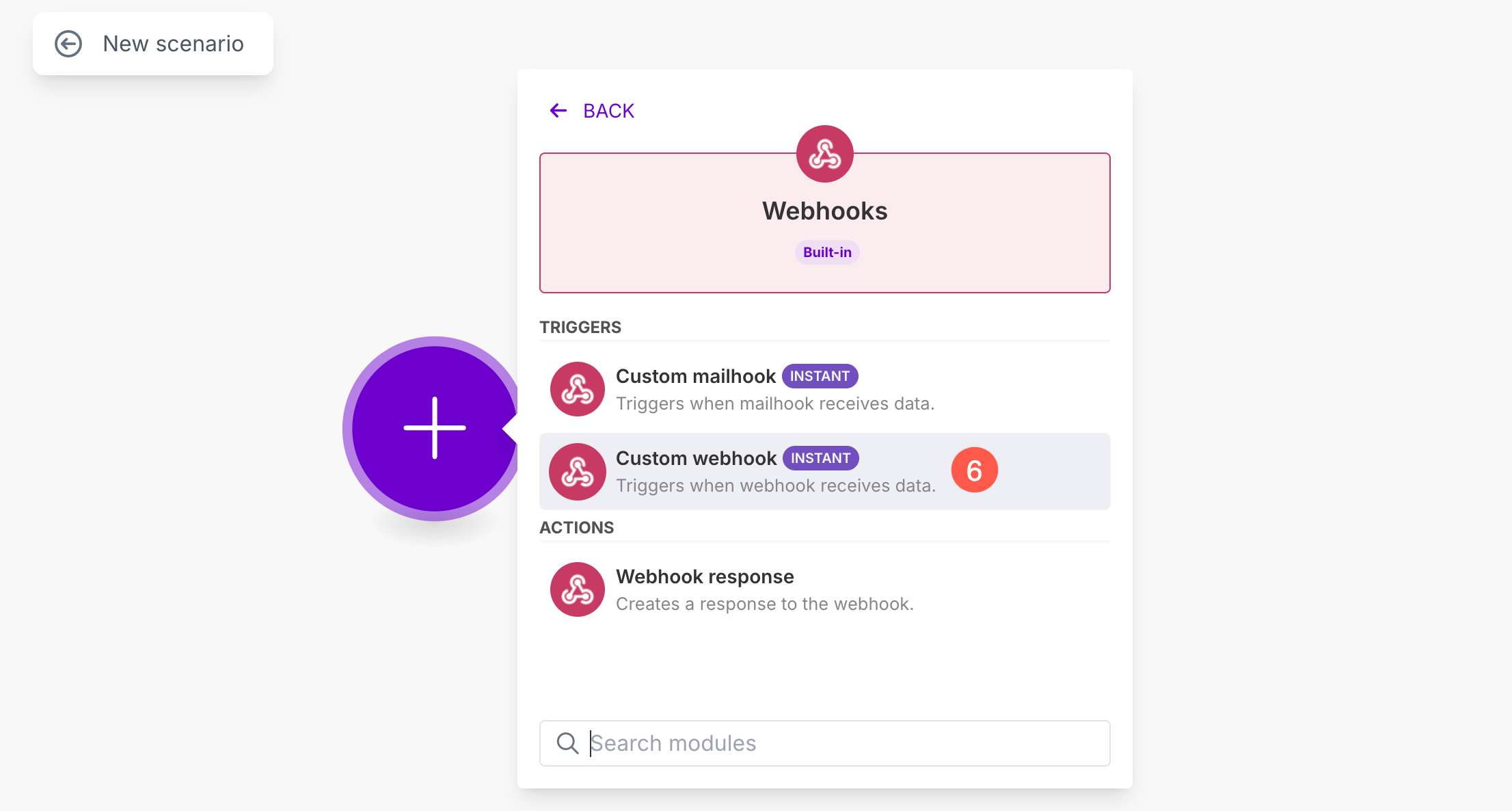
- Seç Özel Webhook (6) seçeneği.
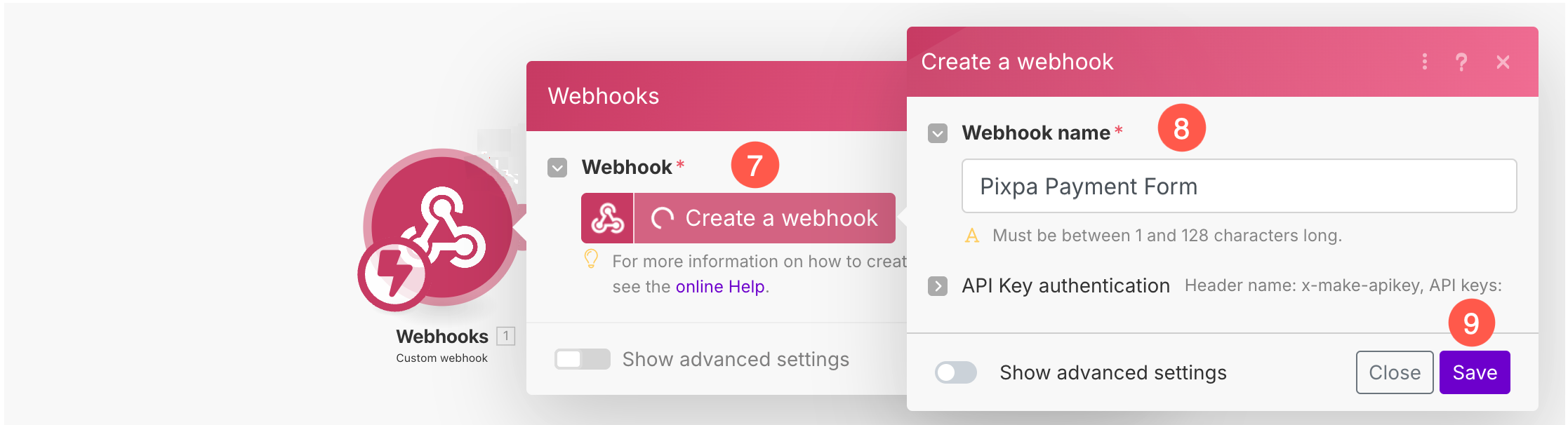
- Yeni bir açılır pencere açılacak. Tıklayın Bir Webhook Oluşturun (7) düğmesine basın.
- belirtmek Webhook'un adı (8) ve İndirim (9) değişiklikler.
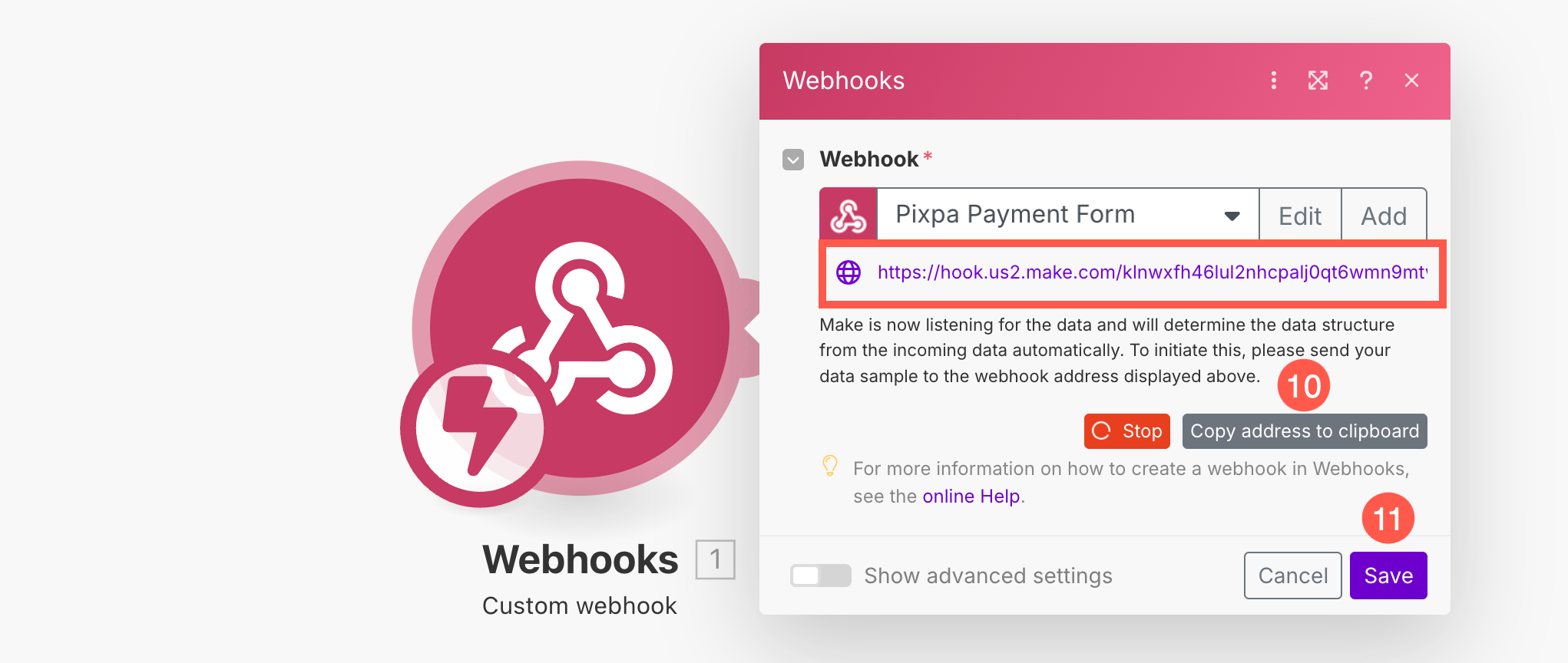
- Şimdi Webhook oluşturulacak. Make bir tane üretecek benzersiz webhook URL'si. Bu URL'yi kopyalayın (10). Buna Pixpa'da ihtiyacınız olacak.
- Son olarak, İndirim (11) düğmesine basın.
- Webhook'u kaydettikten sonra, Webhook modülüne sağ tıklayın (12) ve üzerine tıklayın Yalnızca bu modülü çalıştırın (13) seçeneği.
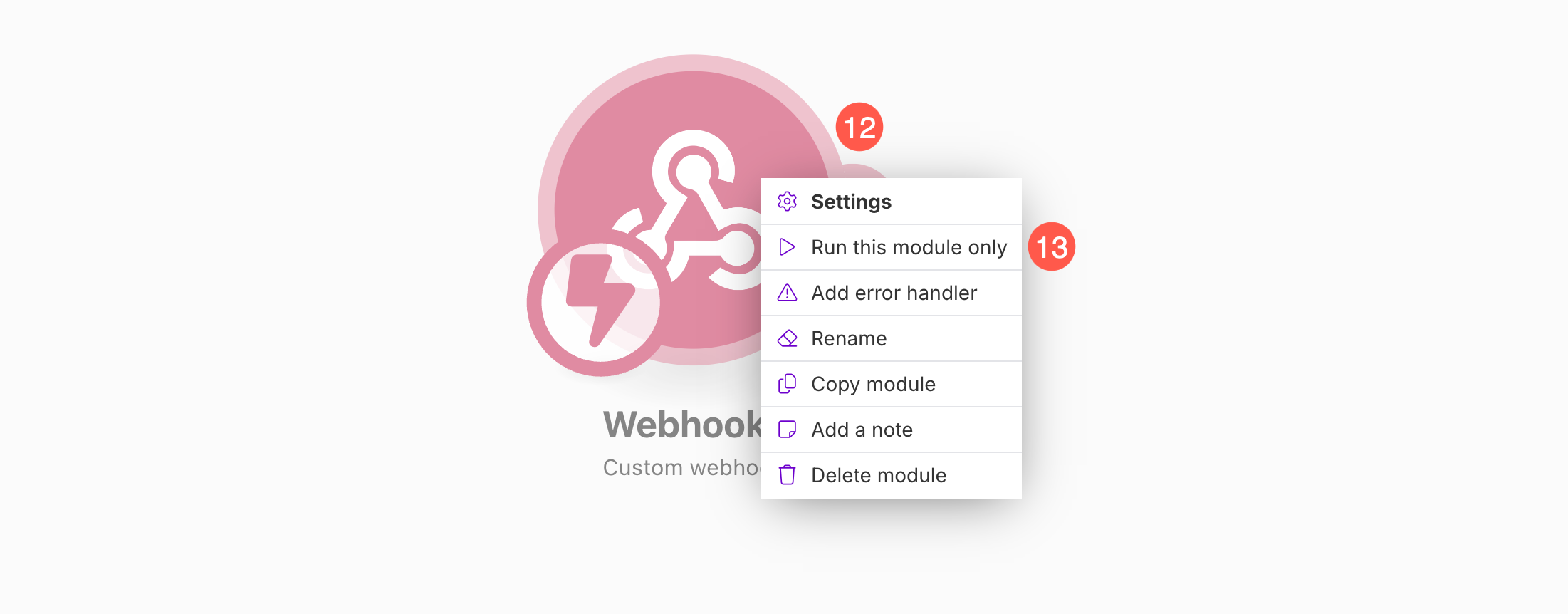
Bu modülü çalıştırırken aşağıda belirtilen adımları izleyin.
Pixpa'ya Webhook Ekle
- Pixpa web sitenizdeki Ödeme formu bölümünün altına şunu yapıştırın: Benzersiz Webhook URL'si (1).
- URL'yi yapıştırdıktan sonra, üzerine tıklayın Örnek Verileri Gönder (2) düğme ve İndirim (3) değişiklikler.
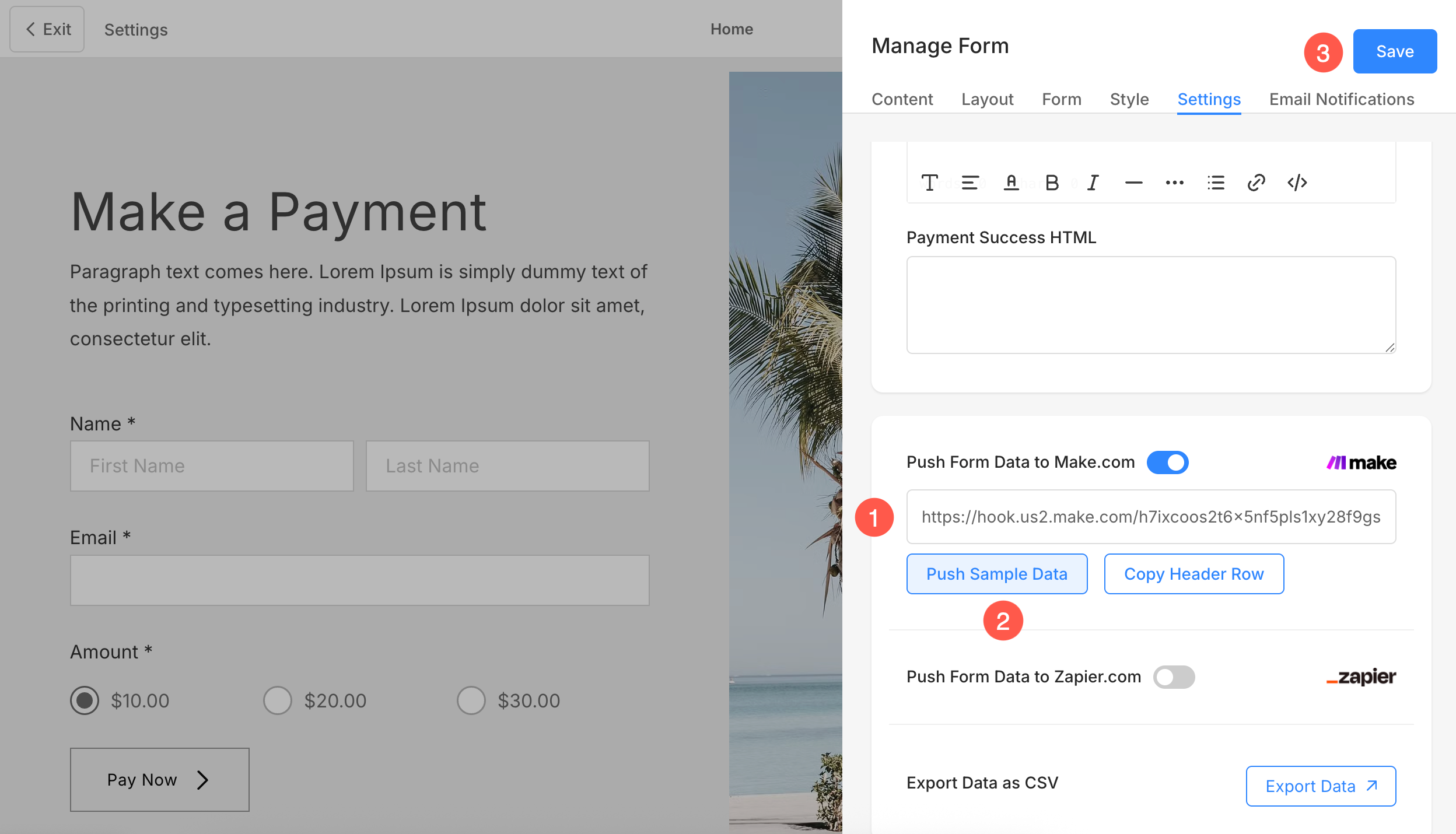
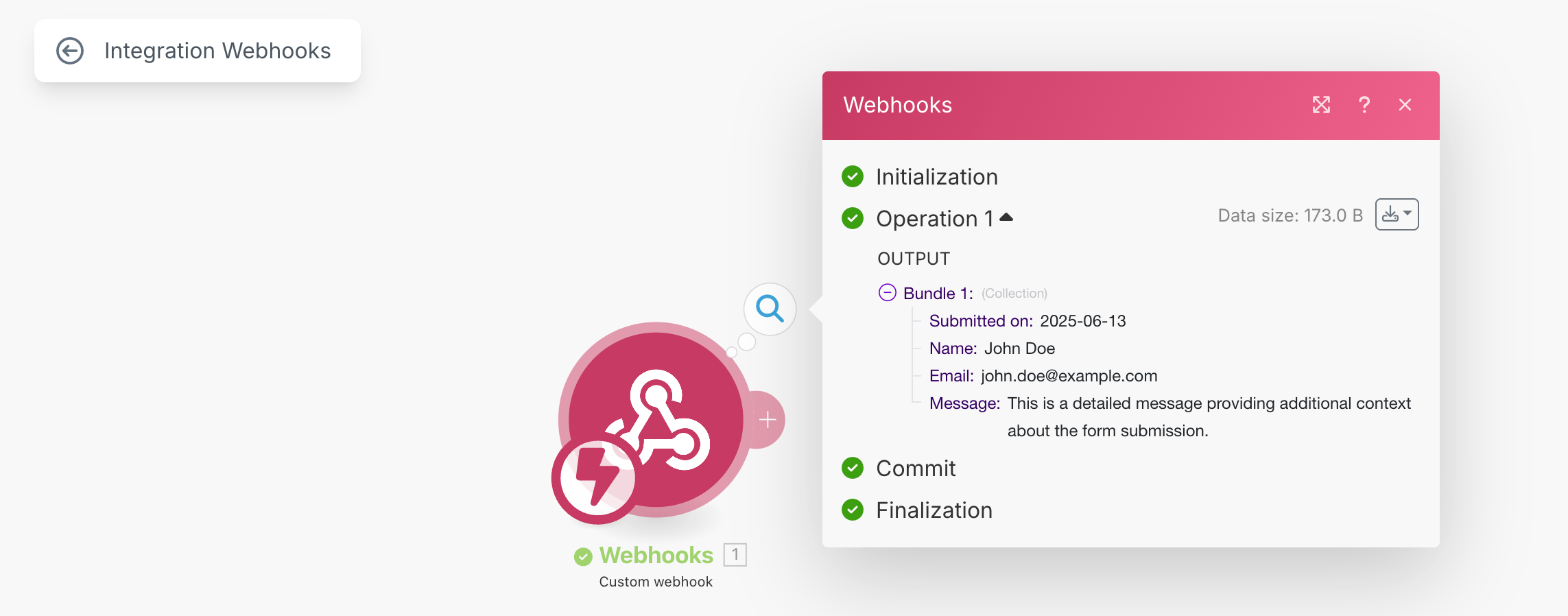
Push Sample Data (2) düğmesine tıkladığınızda , veriler Make.com'a gönderilecek ve Webhook modülü işlemi başarıyla tamamlanacaktır.
Senaryoya Google E-Tablosu Ekleyin
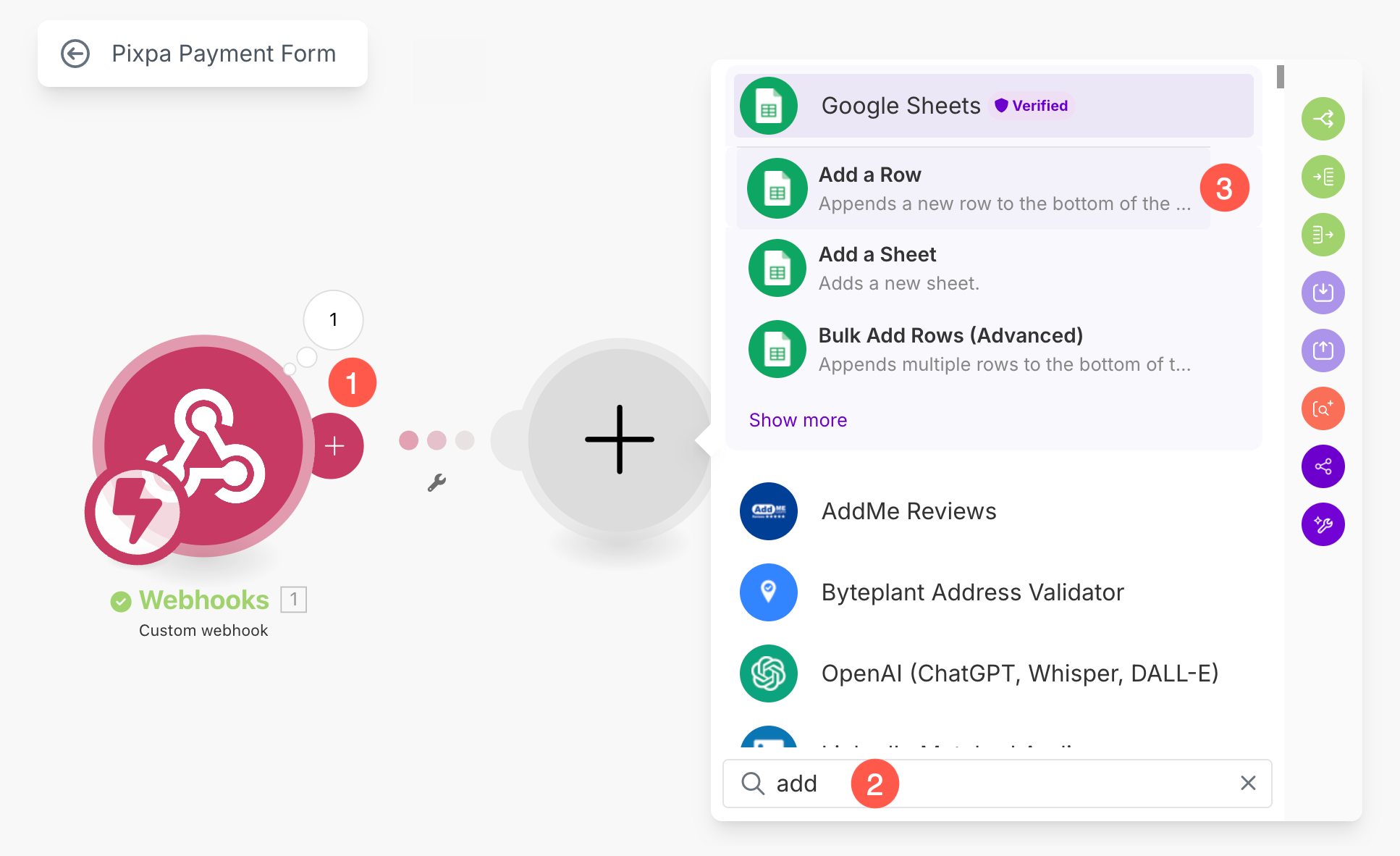
- Tıkla + Düğmesi (1) senaryoya yeni bir modül eklemek için.
- Keşfet Ekle (2) arama alanına girin ve seçin Bir Satır Ekle (3) seçeneği.
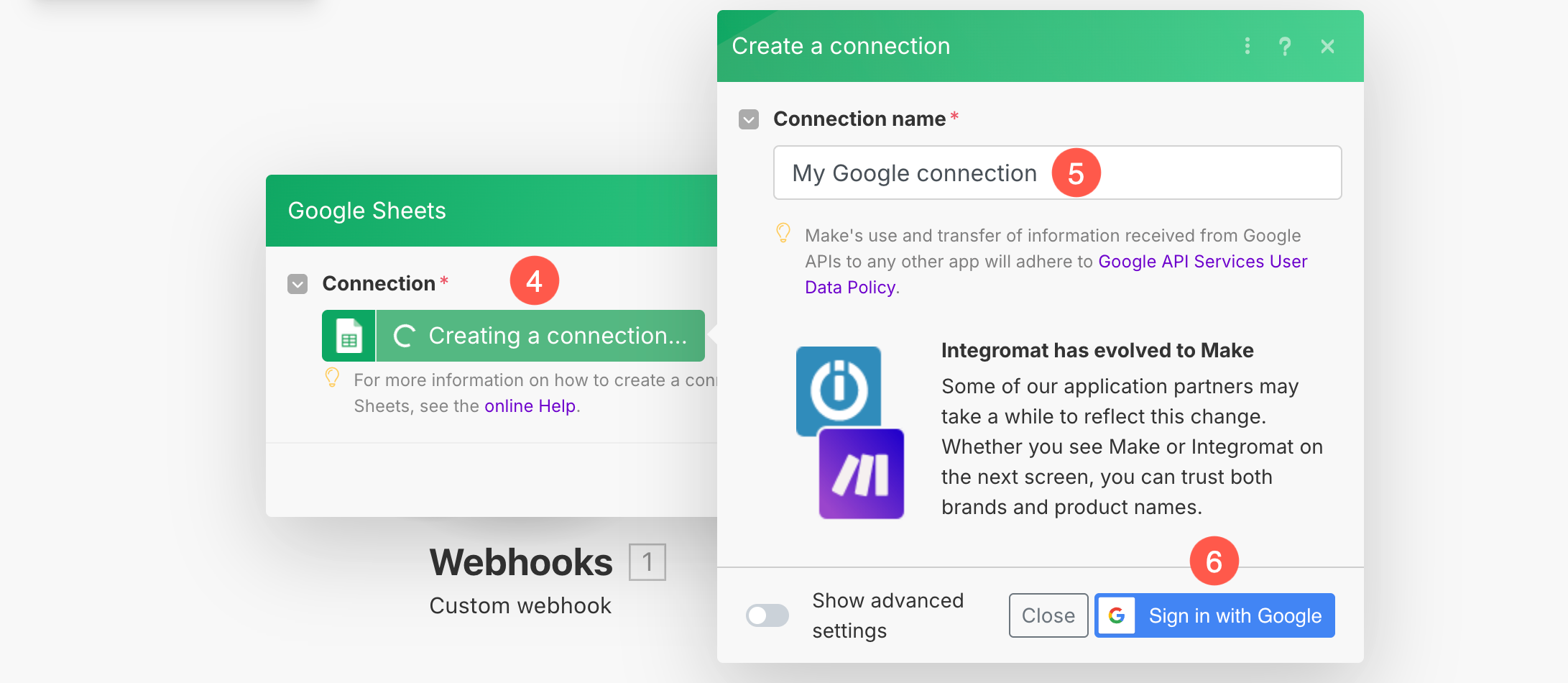
- Açılan pencereden üzerine tıklayın Bir Bağlantı Oluşturun (4) düğmesine basın.
- Bir Bağlantı adı (5) ve Google hesabınız ile giriş yapın (6) elektronik tabloyu bağlamak için.
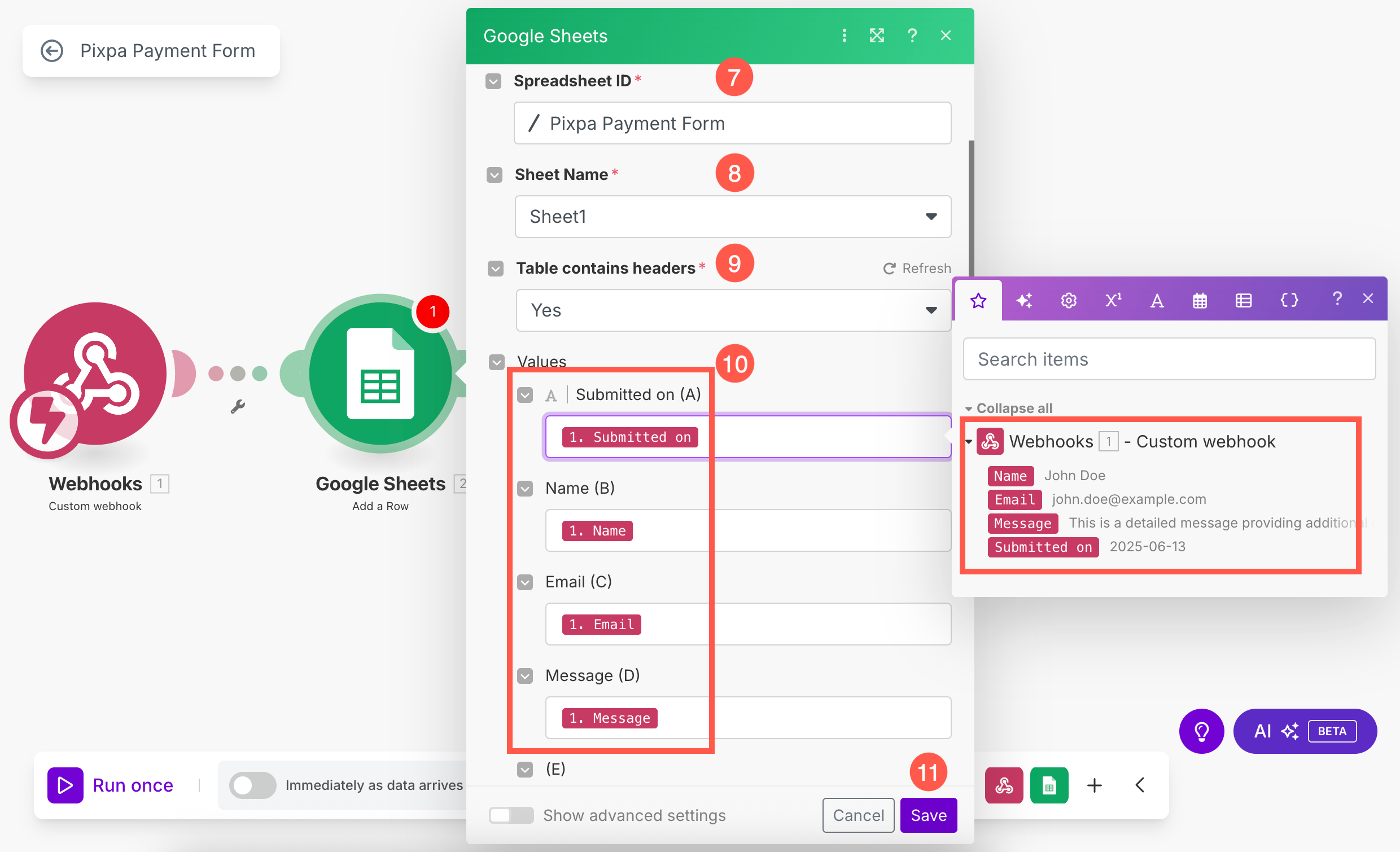
- Oturum açtıktan sonra, Tablo (7). Mevcut tüm sayfalar arasında arama yapabilirsiniz. Elektronik tablo görünmüyorsa Yenile düğmesine tıklayın.
- seçmek belirli Sayfa (8) Seçilen Elektronik Tablonun altında.
- Emin olun Tablo başlıkları içerir (9) seçeneği şu şekilde ayarlanmıştır: Evet.
- Altında Değerler (10) bölümünde, elektronik tablonuzun sütunlarının (Ad, E-posta, Mesaj vb. gibi) bir listesini göreceksiniz. bu alanların her biri, Yapmanız gerekenler sağ taraftaki kenar çubuğundan ilgili verileri seçin (Webhook'tan alınan verileri görüntüler). Bir alanın içine tıklamanız ve eşleşen değeri seçmeniz yeterlidir, örneğin:
- Harita Gönderildi için 1. Gönderildi
- Harita İsim için 1. isim
- Harita E-posta için 1. E-posta
Gelen form verileriyle Google E-Tablonuzun doğru bir şekilde doldurulması için bunu ilgili her alan için tekrarlayın.
- Alanları eşleştirdikten sonra, İndirim (11) değişiklikler.
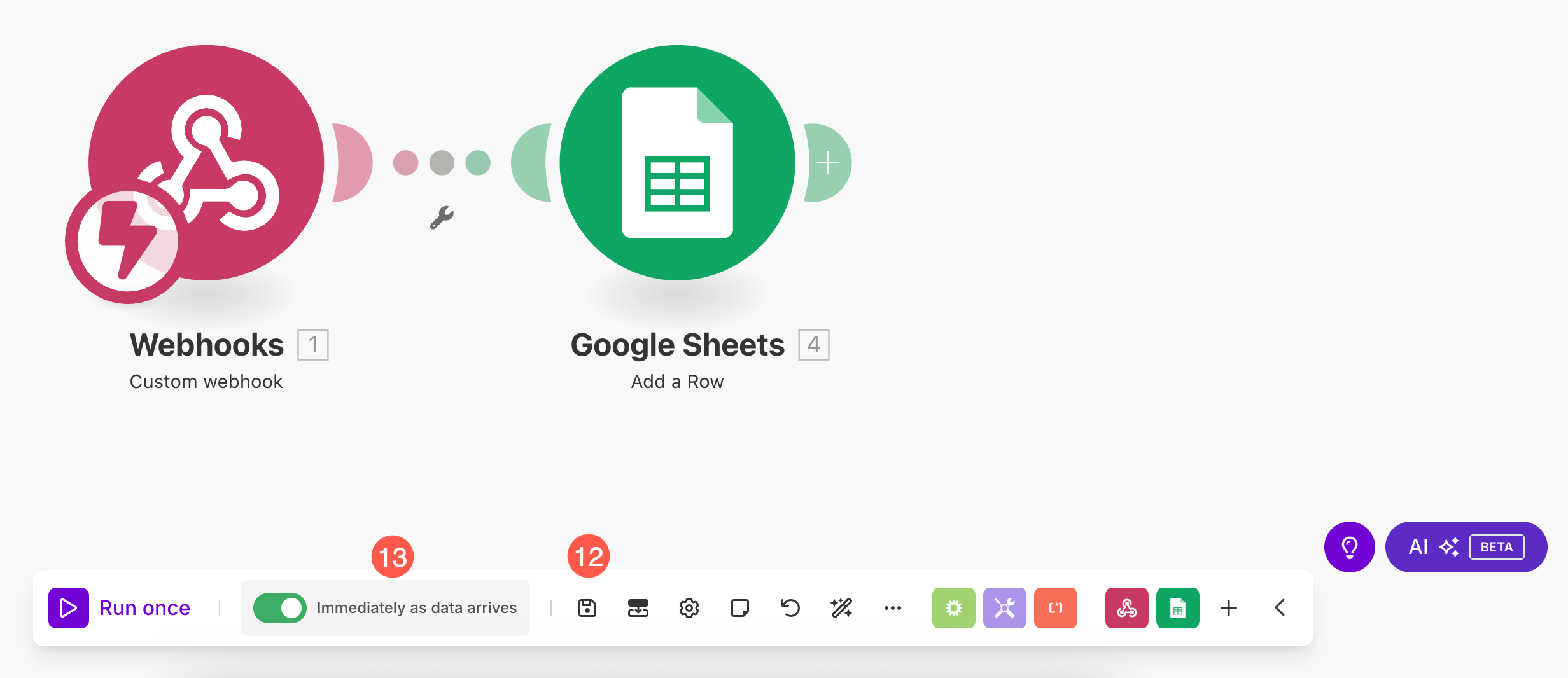
- Hit İndirim (12) Senaryoyu kaydetmek ve etkinleştirmek için bir kez düğmeye basın Veriler gelir gelmez (13) geçiş.
Pixpa ödeme formunuz artık Google E-Tablolar ile tamamen entegre. Her ödeme yapıldığında otomatik olarak yeni bir satır oluşturulur; manuel işlem gerekmez!