
İletişim formu, bireyler veya işletmeler arasındaki iletişimi kolaylaştırmak için çok önemli bir araç olarak hizmet eder. Kullanıcıların sorgularına ulaşmaları ve ifade etmeleri için uygun ve düzenli bir yol sağlar. Ayrıca, onu kullanarak uygulamaları, iletişim sorgularını ve kamuoyu yoklamalarını da alabilirsiniz.
İletişim bölümünü kullanarak web sitenizde kolayca bir İletişim sayfası oluşturabilirsiniz.
Bu makalede:
-
- Sayfaya İletişim Bölümü Ekleme
- İletişim Formunu Yönet
- İletişim Formunun İçeriği
- Form Alanlarını Yönetme
- Alan Türleri
- Satır İçi Form ve Açılır Form
- Düzeni Yönet
- Stil İletişim Formu
- İletişim Formu Ayarları
- Formu başka bir sayfaya yönlendir
- Form Verilerini Dışa Aktar
- Email bildirimleri
- Gönderilen Form Verileri
- Canlı Örnek
Sayfaya İletişim Bölümü Ekleme
- Sayfanda, tıkla mavi + simge sayfanıza yeni bir bölüm eklemek için

- Şimdi göreceksiniz Bölüm Kategorileri sol tarafta.
- Seçin Formlar (1) kategoriye tıklayın ve İletişim sekme (2) arasında seçim yapabileceğiniz yer farklı düzenler arasında İletişim (3) bölüm.

- Herhangi bir bölüm düzenini seçin ve sayfanıza eklemek için üzerine tıklayın.
İletişim Formunu Yönet
- Tıklayın İçeriği Düzenle (1) düğmesine basın.

- Yönetme seçeneğine sahip olacaksınız İçerik (2) Düzen (3) stil (4) Ayarlar (5), ve Email bildirimleri (6).
- vurmak İndirim (7) Değişiklikleri forma uygulamak.

İletişim Formunun İçeriği
Bu, formun önemli bir parçasıdır çünkü görseli yükler veya değiştirirsiniz, buraya başlık ve açıklama verirsiniz, böylece kullanıcılar formun amacı hakkında bir fikir edinir. Kısa, açıklayıcı bir başlık ve bilgilendirici, ikna edici bir açıklamayı dikkatli bir şekilde hazırlayarak, web sitenizin ziyaretçileriyle iletişimi geliştirebilir ve güçlü bağlantılar kurabilirsiniz.
Form Alanlarını Yönet
Form alanlarını yönet altında ziyaretçilerin bu formda doldurmasını istediğiniz alanları belirtebilirsiniz.
- Tıklayın Yeni Alan Ekle (1) düğmesine basarak formunuza daha fazla alan ekleyin.
- Düzenle veya Sil (2) zaten eklenmiş bir alan.
- Sürükle ve Bırak (3) formdaki sıralarını değiştirmek için alanlar.
- Yı kur Harekete Geçirme Düğmesi Etiketi (4) form için.

"+ Alan Ekle" düğmesine tıkladığınızda, form alanlarınızı seçebileceğiniz bir açılır pencere açılacaktır.

- Yakala isim müşterinizin
- aracılığıyla herhangi bir küçük bilgiyi yakalayın. kısa metin alan.
- aracılığıyla ayrıntılı bilgileri/mesajları yakalayın. Uzun Metin alan.
- Yakala E-posta müşterinizin
- Herhangi birini yakalayın sayısal bilgi müşterinizden.
- Aralarından seçim yapabileceğiniz hizmetler ekleyin yıkılmak yol.
- Tek Seçim: Hizmetleriniz için bir radyo seçimi ekleyin.
- Çoklu seçim: Birden çok seçim için bir onay kutusu alanı ekleyin.
- eklemek tarih seçici böylece müşterileriniz herhangi bir etkinlik için bir tarih seçebilir.
- eklemek hat form alanları arasında.
- Yakala adres müşterinizin
- Yakala Web sitesi müşterinizin
- Yakala telefon numara müşterinizin
- eklemek zaman Böylece müşterileriniz olay saatini kendileri belirleyebilir.
- eklemek ayırıcı form alanları arasında.
- MKS onay alanı seçeneği, haber bültenleri için izin almak, gizlilik ve kullanım koşullarını kabul etmek için kullanılabilir.
- kullanarak müşteri yorumlarını alın star ölçek, sayı ölçeği, ve gülen ölçek.

Form Stili
- Formu açılır pencere olarak göster – Bu özelliği etkinleştirerek, harekete geçirici düğmeye tıklayarak formu bir açılır pencerede açabilirsiniz.
- Harekete Geçirme Düğmesi Etiketi – Ayarlayın Harekete Geçirme Düğmesi Etiketi form için.
- Başlık Açılır Penceresi – Formu belirtin başlık, varsa.

- Yükle veya Sil (1) Form için form resmi.
- eklemek Başlık (2), ve Açıklama (3) form için. Açıklamayı eklemeden önce kontrol edin Re-Tweet makale.

Başlık
- Başlık – Belirtin Bölüm Başlığı (1) Ödeme Formu bölümü için.
- Düğme ve Simgeler - Hakkında daha fazla öğren Düğmeler ve Simgeler (2).

Düzeni Yönetmek
- Tıklayın İçeriği Düzenle (1) düğmesine basın.
- Seçin Düzen (2) sekmesi.
- seçmek düzen bölümünüz için (3) ve İndirim (4) değişiklikler.

Stil İletişim Formu
Bir iletişim formu tasarlamak, görsel olarak çekici ve kullanıcı dostu bir deneyim yaratmanın önemli bir yönüdür.
Bölüm için birden fazla stil seçeneğiniz olacak:
- Form Alanları
- hiza
- Metin
- Diş Arası Boşluk
- Başlık
- Fotoğraflar
- Görüntü Kenarlığı
- Açılır Düğme
- Form Düğmesi
- Başlık Düğmeleri
- Başlık Sosyal Simgeleri
Form Alanları
Pixpa veriyor sen için tamamen özelleştirmek the görünüm of senin Airdrop Formu alanları. Bunlar styling seçenekleri uygulamak için herşey giriş alanları in senin İletişim Form hem de vermek sen büyük kontrol tekrar Nasıl senin Airdrop Formu görünüyor hem de hissediyor on senin https://serdartavaslioglu.com sitesi üzerinden ücretsiz erişebilirseniz.
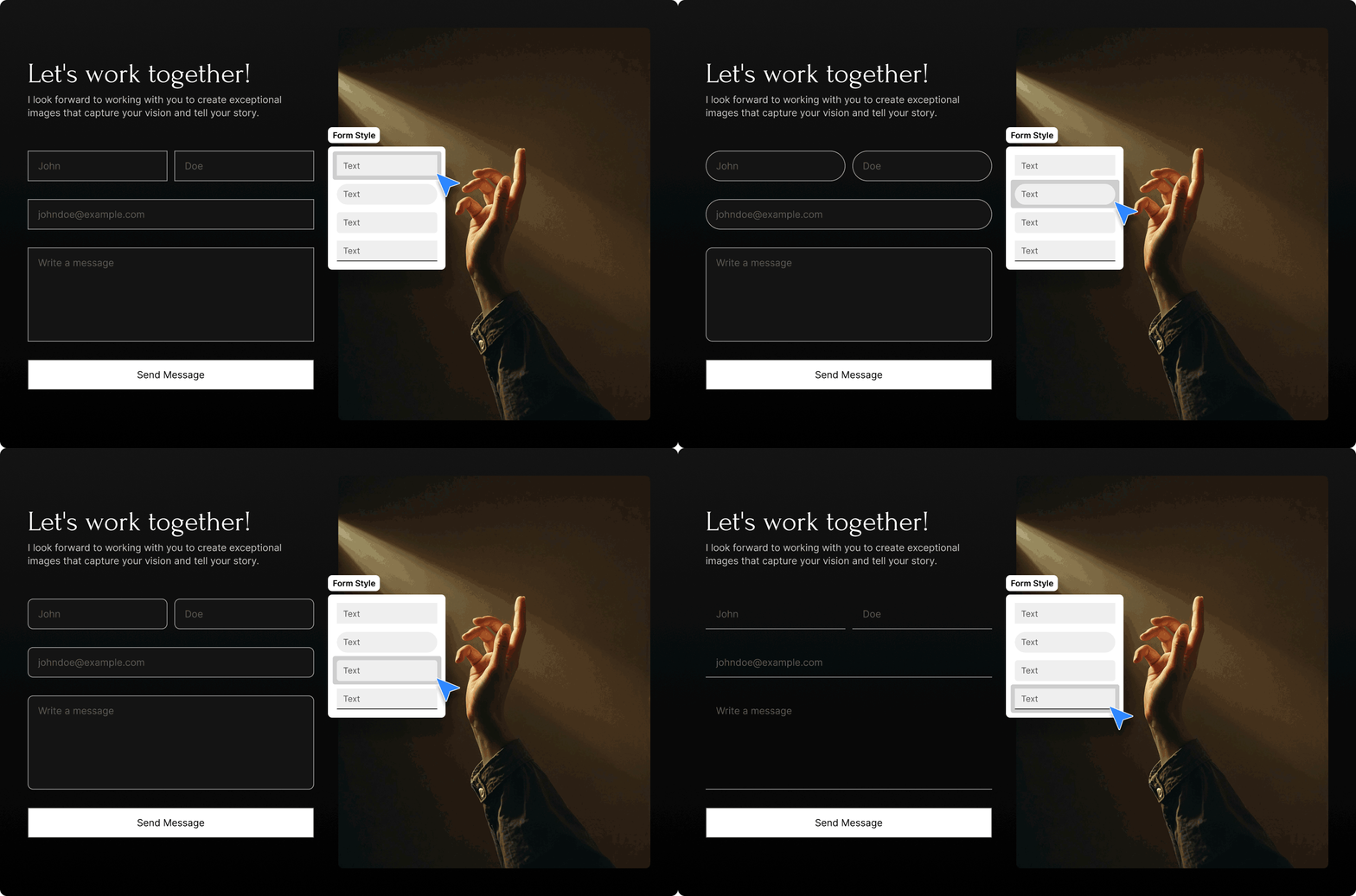
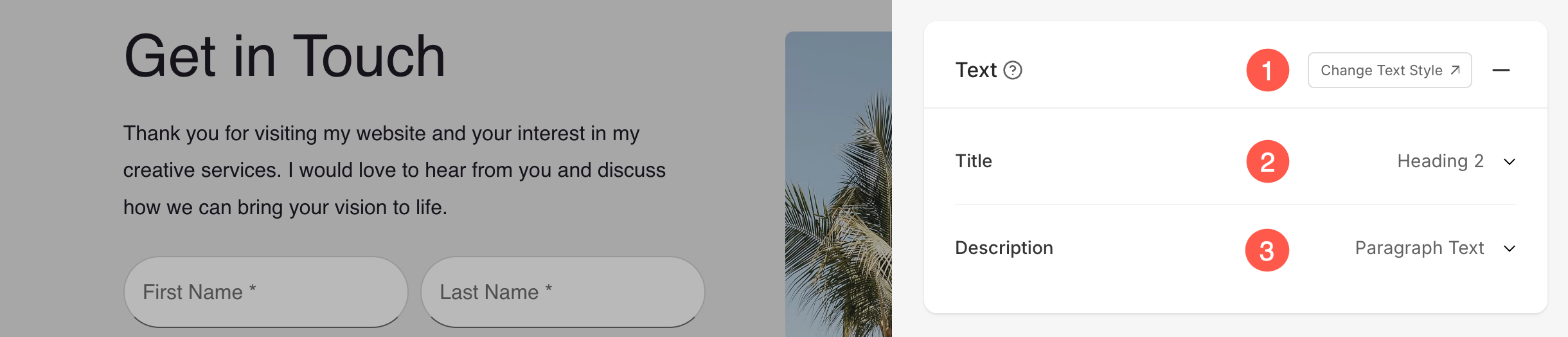
- Şekil: Giriş alanlarınızın şeklini (dikdörtgen, yuvarlak, hap veya metin gibi) web sitenizin estetiğine uyacak şekilde seçin.
- Dolgu: Form alanlarınıza arka plan dolgu rengi uygulamak için bu geçişi etkinleştirin.
- Ana renk: Doldurma seçeneği etkinleştirildiğinde alanların arka plan rengini ayarlayın.
- Anahat: Her alan için kenarlığı (anahattı) açın veya kapatın.
- Anahat Rengi: Anahat etkinleştirildiğinde alanın kenarlığının rengini seçin.
- Alan Metin Rengi: Kullanıcıların form alanlarına yazacakları metnin rengini ayarlayın.
- Yükseklik: Alanlarınızın yüksekliğini Küçük, Orta, Büyük veya Çok Büyük seçeneklerinden birini seçerek ayarlayın.
- Etiketler: Form alanı etiketlerinin alanın İçinde mi yoksa Dışında mı görüneceğini seçin.
- Etiket Rengi: Etiketlerin alanın dışına yerleştirildiğinde rengini tanımlayın.
- Etiket İç Rengi: Alana yerleştirilen etiketlerin rengini ayarlayın (yer tutucu tarzı etiketler için yararlıdır).
- Alanlar Arası Boşluk: Her form alanı arasındaki dikey aralığı (piksel olarak) ayarlamak için kaydırıcıyı kullanın.
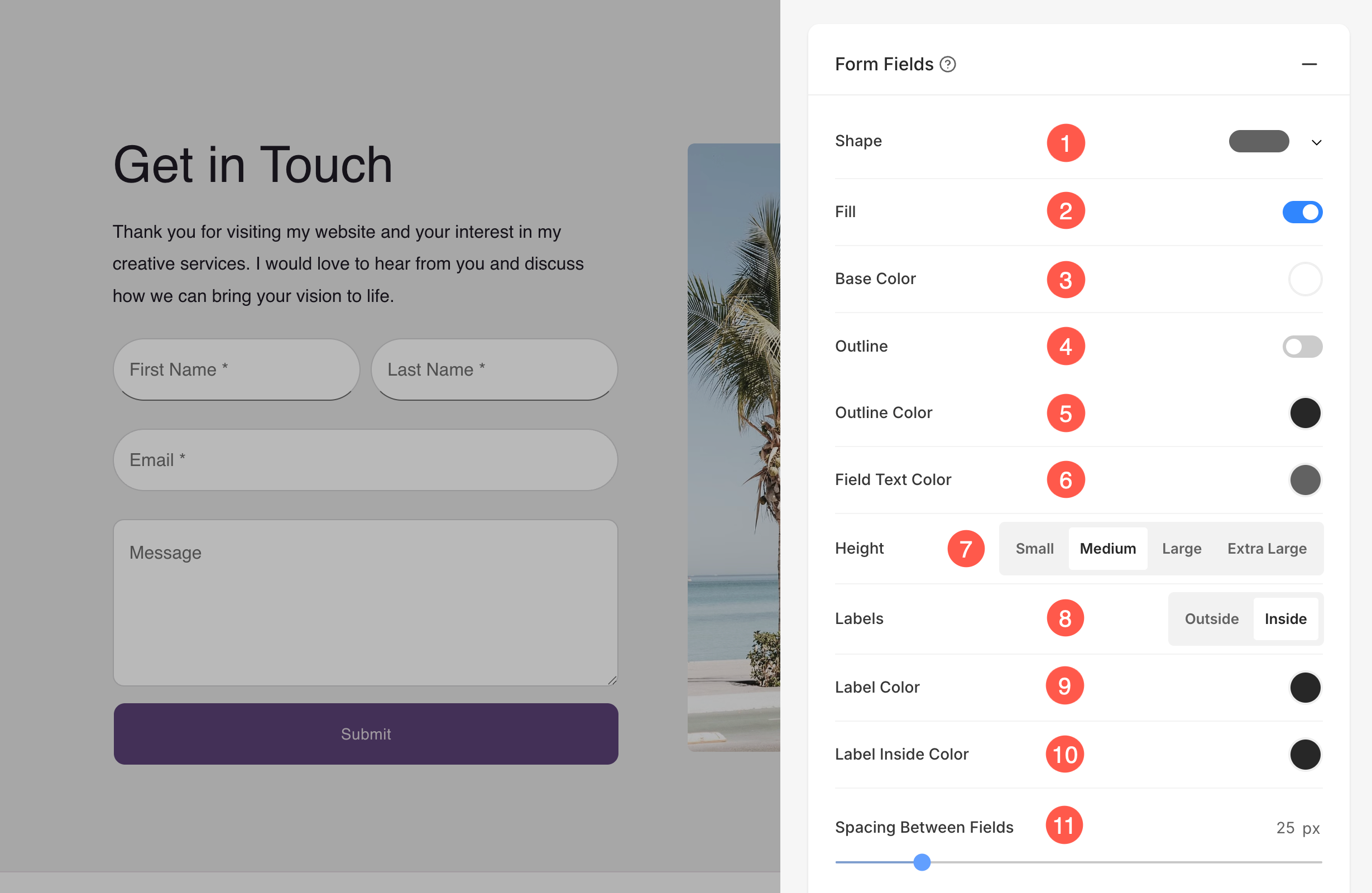
hiza
- Form içeriğinin hizalamasını şuradan yatay olarak yönetin: Yatay hizalama (1).
- Form içeriğinin hizalamasını dikey olarak yönetin. Dikey hizalama (2).
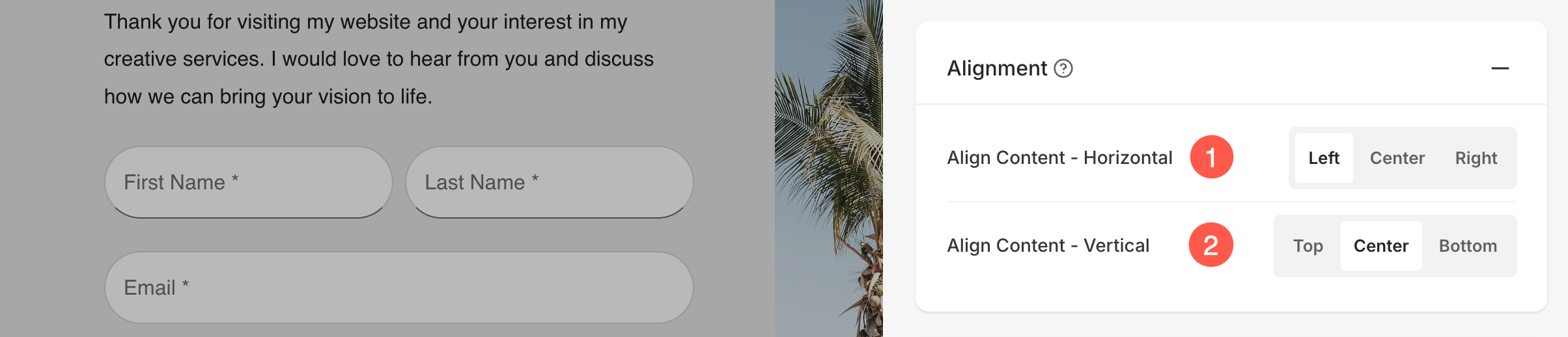
Metin
- Tıkla Metin Stilini Değiştir (1) düğmesini ziyaret etmek için Tasarım bölüm ve yazı tipi boyutlarınızı ve stillerinizi yönetin.
- belirtmek Başlık (2) formun yazı tipi stili.
- belirtmek Açıklama (3) formun yazı tipi stili.
Diş Arası Boşluk
- belirtmek Resim Genişliği (1) yüzde şeklinde görüntünün.
- belirtmek Resim ve Metin Arasındaki Boşluk (3) Yüzde olarak.
- belirtmek Başlığın Altındaki Boşluk (4) Yüzde olarak.

Başlık
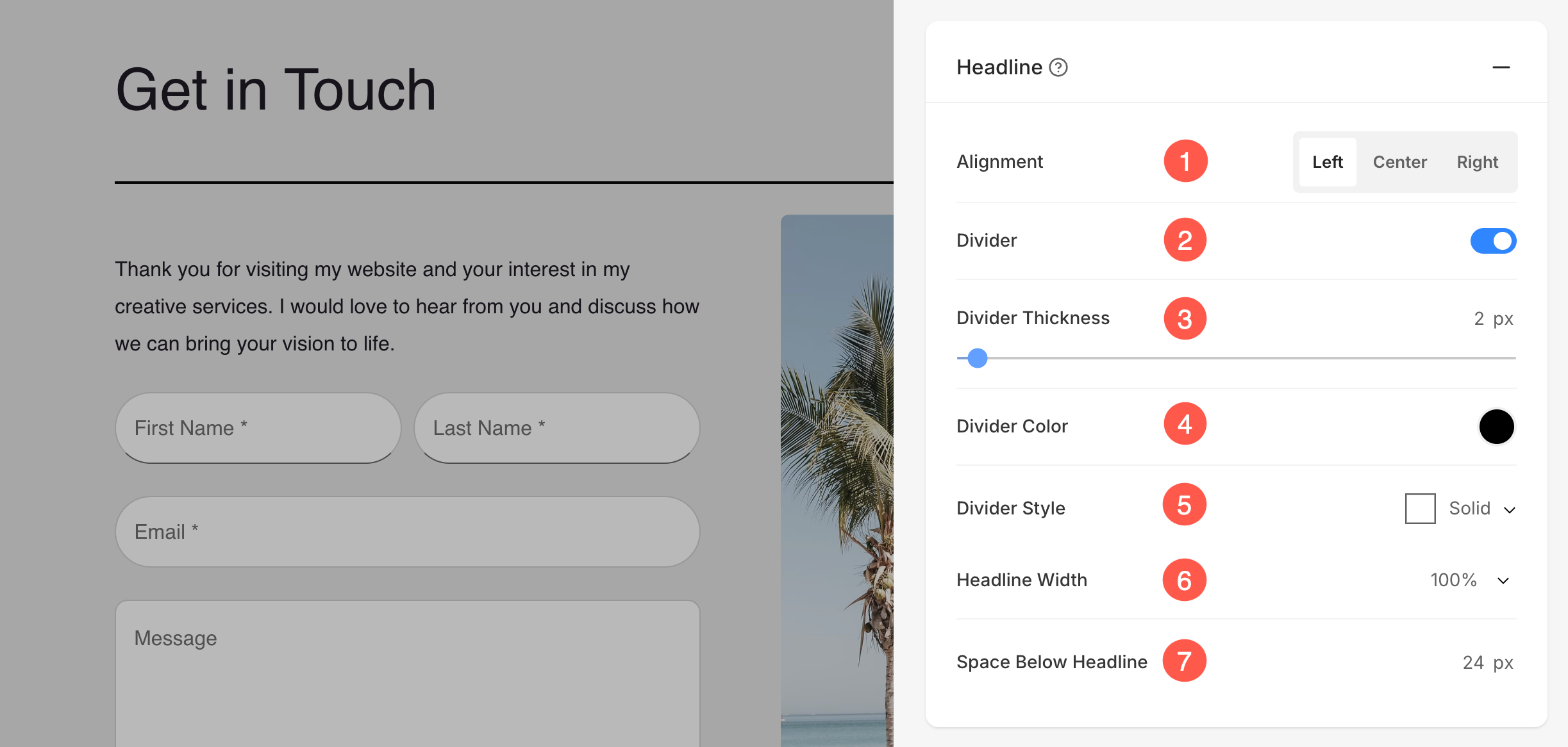
- Yatay Hizala bölüm başlığı metni. Bunu Sol, Orta ve Sağ olarak ayarlayabilirsiniz.
- Etkinleştir/Devre Dışı Bırak bölen Bölüm başlığı ile bölüm içeriği arasında.
- Yı kur bölücünün kalınlığı (px cinsinden).
- belirtmek Bölücü Rengi renk seçiciden.
- Bir seçin Bölücü Stili açılır.
- Yı kur Başlık Genişliği Bölüm başlığının en az %50'den başlayarak ne kadar genişlikte görüneceğini tanımlamak.
- belirtmek Başlığın Altındaki Boşluk bölüm içerisinde (px cinsinden).
Fotoğraflar
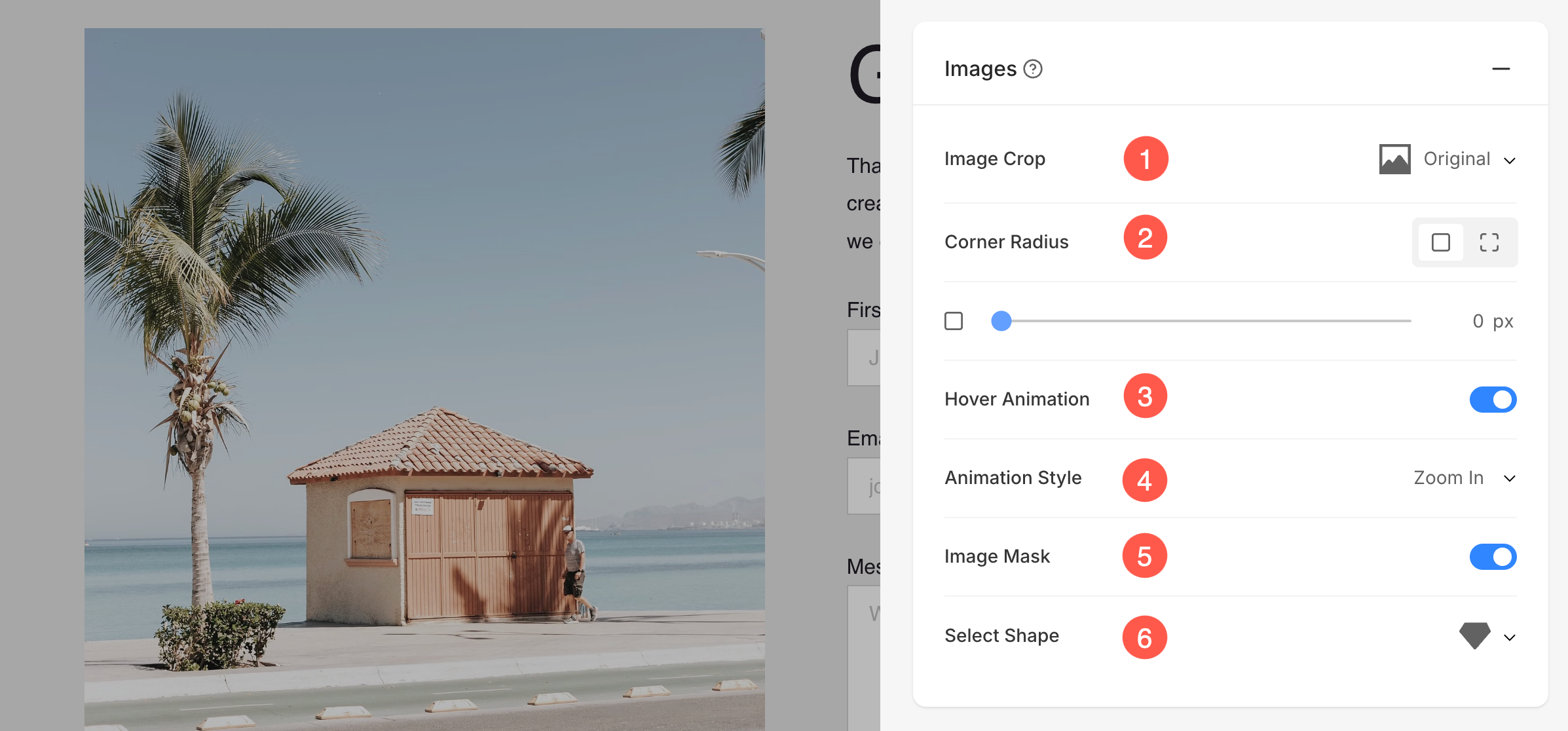
- Görüntü Kırpma: Seçin Ibüyücü Kırpma Liste öğeleri için. Görüntüleri Kare, Daire, Yatay, Dikey ve Orijinal olarak ayarlayabilirsiniz.
- Köşe yarıçapı: Liste öğelerinin her bir tarafı için ortak bir köşe yarıçapına veya farklı köşe yarıçapına sahip olmayı seçin ve kenar için bir sayı (px olarak) belirleyin. Cköşe Yarıçapı liste öğesi görüntülerinin Daha fazlasını öğren.
- Hover Animasyonu: Seçin Bölümün görüntüsünü canlandırın geçişi etkinleştirerek gezinme sırasında. Canlı bir sayfada bu özelliği kontrol edin.
- Animasyon Stili: Birini seçin Animasyon Stili İmleç üzerlerine geldiğinde görüntü için.
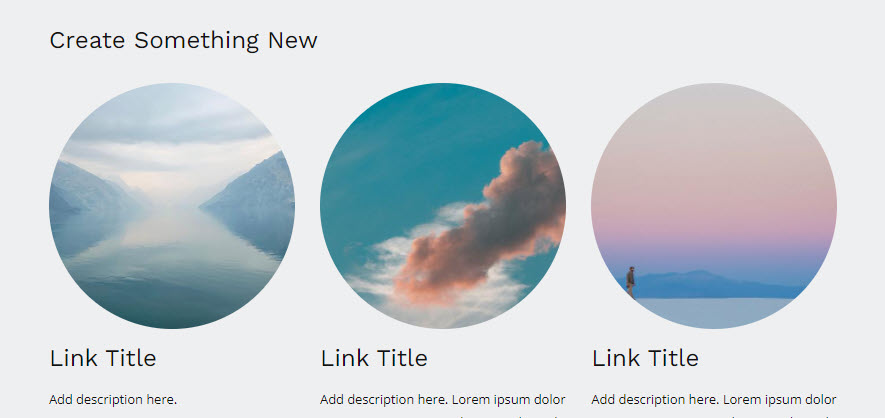
- Şekil Maskesi: Resim Listesi bölümündeki resimlere bir şekil maskesi uygulamak için bu geçişi etkinleştirin. Etkinleştirildiğinde, seçili şekil resmi görsel olarak o forma kesecektir.
- Şekil Seçin: Görüntülerinize uygulamak için çeşitli önceden tanımlanmış şekillerden seçim yapın. Bu, görüntüleri yuvarlak, elmas, damla vb. gibi benzersiz biçimlerde görüntüleyerek içeriğinizi yaratıcı bir şekilde stilize etmenizi sağlar.
- Bölünmüş köşeler seçtiyseniz, her köşe için farklı köşe yarıçapı ayarlayabilirsiniz.

Görüntü Kenarlığı
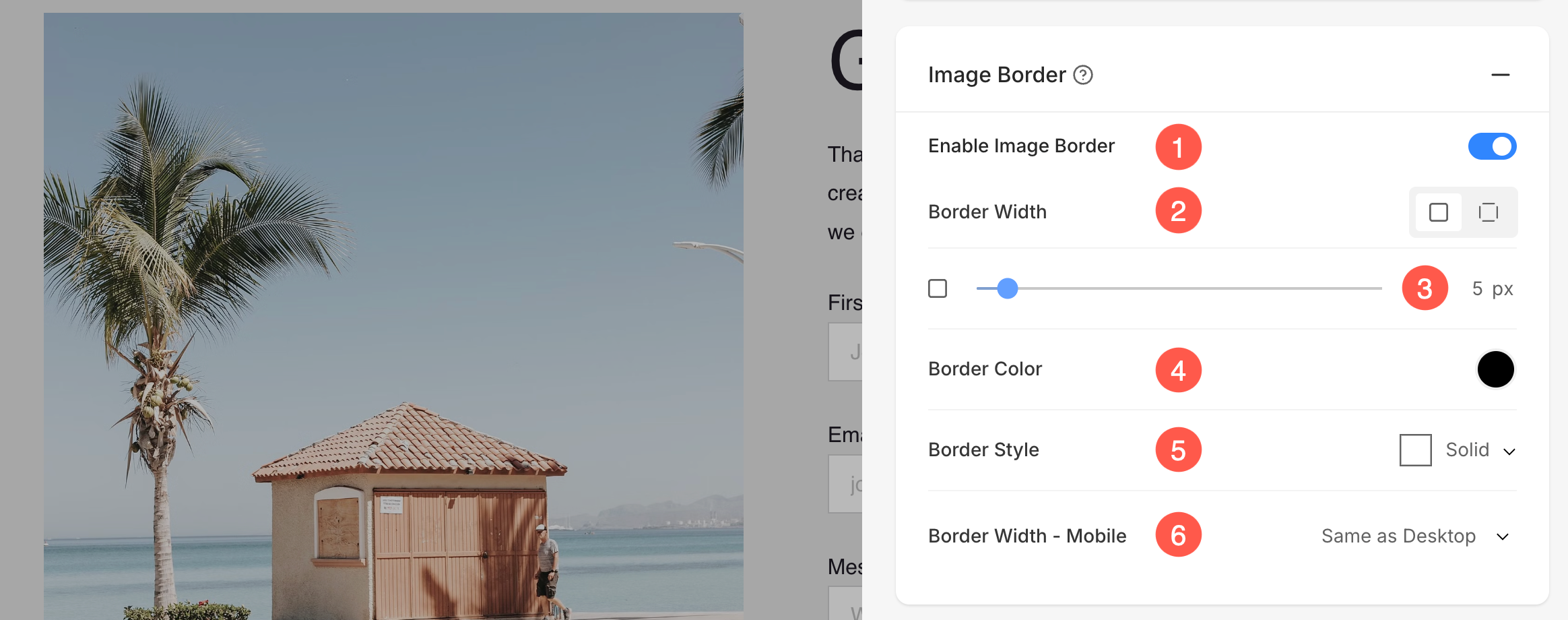
- Kenarlığı Etkinleştir / Devre Dışı Bırak Görüntünün etrafında geçiş yaparak.
- Sahip olmayı seçin ortak sınır resmin her tarafında veya belirtebilirsiniz sınırları ayrı ayrı her iki taraf için.
- belirtmek genişlik sınırın. 0 olarak ayarlanırsa kenarlık görünmeyecektir. Ayrıca görüntünün her tarafı için kenarlık genişliğini ayrı ayrı ayarlama seçeneğiniz de vardır.
- seçmek Sınır rengi renk seçiciden.
- Tercih edileni seçin Sınır Stili açılır.
- Belirlemek mobil cihazlar için kenarlık genişliği aygıtlar, masaüstü için seçilen genişliğe göre hizalanır.
Açılır Düğme
Bu stil seçenekleri, butona tıklandığında iletişim formunun açılacağı açılır pencere butonu içindir.
- Düğme Boyutu – Küçük, orta veya büyük gibi seçeneklerden düğmenin boyutunu seçin.
- Yukarıdaki Boşluk Düğmesi – Düğmenin üstündeki dikey aralığı (yüzde cinsinden) ayarlayın.
- Düğme Stili – Düğmenin stilini (varsayılan veya özel gibi) seçin.
- Düğme rengi - Düğmenin renk stilini seçin. Seçenekler arasında Varsayılan, Ters Çevir veya Özel bulunur.
- Düğme Metni – Butonun metin rengini özelleştirin.
- Düğme Arka Planı – Butonun arka plan rengini seçin.

Form Düğmesi
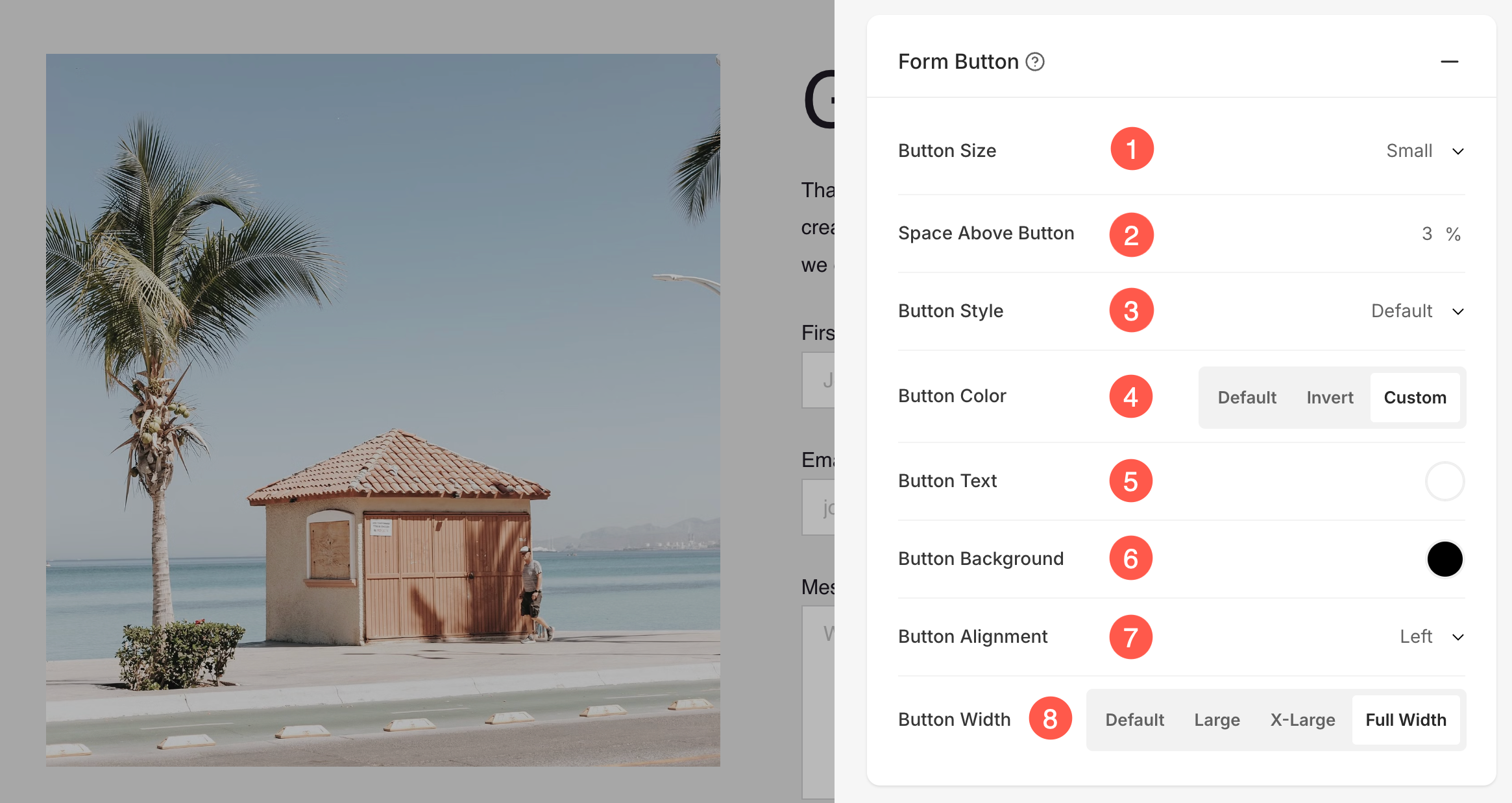
Bu ayarlar, form gönderim düğmesinin sayfanın tasarımına ve düzenine uyacak şekilde özelleştirilmesine olanak tanır.
- Düğme Boyutu – Düğmenin boyutunu seçin (Küçük, Orta veya Büyük).
- Yukarıdaki Boşluk Düğmesi – Düğmenin üstündeki dikey aralığı (yüzde olarak belirtilir) ayarlayın.
- Düğme Stili – Düğmenin genel stilini (Varsayılan veya Özel gibi) seçin.
- Düğme rengi - Düğme renk stilini ayarlayın. Seçenekler arasında Varsayılan, Ters Çevir veya Özel bulunur.
- Düğme Metni – Butonda görüntülenen metin rengini özelleştirin.
- Düğme Arka Planı – Buton için bir arka plan rengi seçin.
- Düğme Hizalama – Düğmenin hizalamasını (Sol, Orta veya Sağ) seçin.
- Düğme Genişliği – Düğmenin ne kadar geniş görüneceğini ayarlayın. Seçenekler arasında Varsayılan, Büyük, Çok Büyük veya Tam Genişlik bulunur.
Başlık Düğmeleri
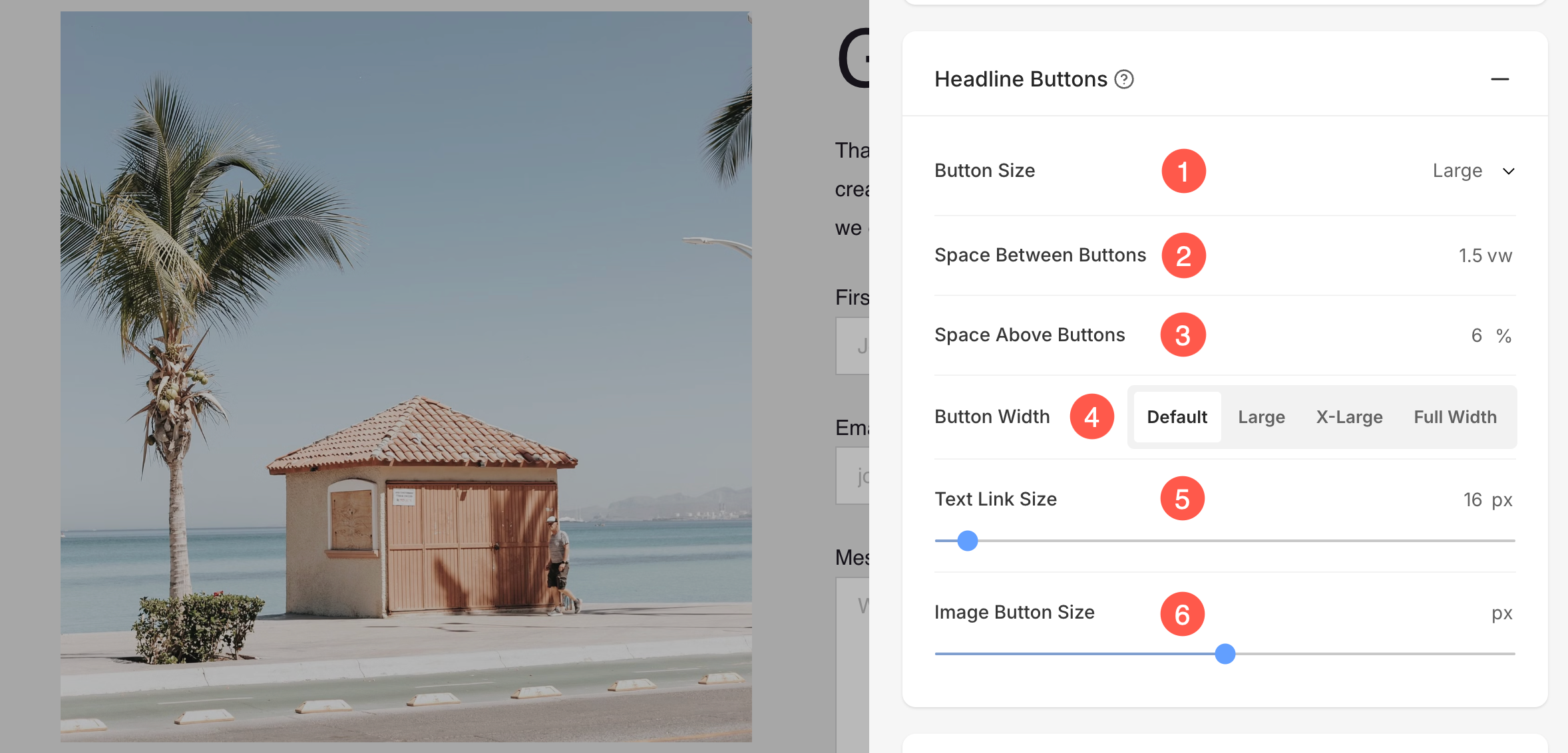
Bu ayarlar, bölüm başlığına yerleştirilen butonların görünümünü ve aralığını kontrol eder.
- Düğme Boyutu – Düğmelerin genel boyutunu seçin (Küçük, Orta veya Büyük).
- Düğmeler Arası Boşluk – Birden fazla düğme arasındaki mesafeyi ayarlayın (vw cinsinden ölçülür).
- Düğmelerin Üzerindeki Boşluk – Butonların üzerindeki dikey aralığı (yüzde cinsinden) ayarlayın.
- Düğme Genişliği – Düğmelerin ne kadar geniş görüneceğini seçin. Seçenekler arasında Varsayılan, Büyük, Çok Büyük ve Tam Genişlik bulunur.
- Metin Bağlantı Boyutu – Düğmelerle ilişkili metin bağlantılarının yazı tipi boyutunu belirtin (px cinsinden).
- Resim Düğmesi Boyutu – Resim tabanlı butonların boyutunu ayarlayın (px cinsinden).
Başlık Sosyal Simgeleri
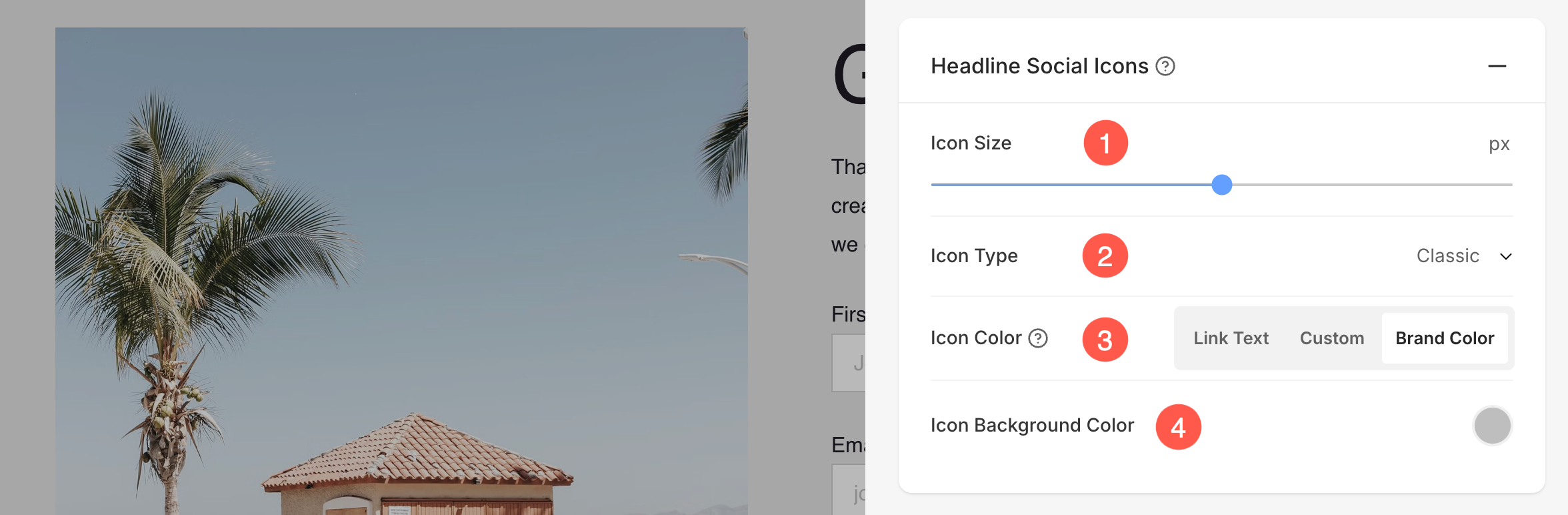
Formda sosyal paylaşım ikonlarını görüntüleyin ve özelleştirin.
- Simge Boyutu – Sosyal simgelerin boyutunu ayarlayın (px cinsinden).
- Simge Türü – Simgelerin stilini Klasik, Düz veya Anahat seçenekleri gibi seçin.
- Simge Rengi – Simgelerin rengini seçin. Seçenekler arasında Bağlantı Metni, Özel veya Marka Rengi (sosyal platformun orijinal rengi) bulunur.
- Simge Arka Plan Rengi – Görünürlüğü ve stili artırmak için simgeler için özel bir arka plan rengi ayarlayın.
İletişim Formu Ayarları
- Tıkla İçeriği Düzenle (1) düğmesine basın.
- Form ayarlarını aşağıdaki adresten özelleştirin. Ayarlar (2) sekme ve İndirim (3) değişiklikleriniz.

Form Adı
- Bir isim girin İletişim formunu tanımlayın. Pixpa Studio'da. Bu isim web sitesi ziyaretçileri tarafından görülemez.

Gönderim Sonrası Eylem
Gönderim sonrası işlem olarak Başarı Mesajı Göster (1) veya URL'ye Yönlendir (2) seçeneklerinden birini seçebilirsiniz .
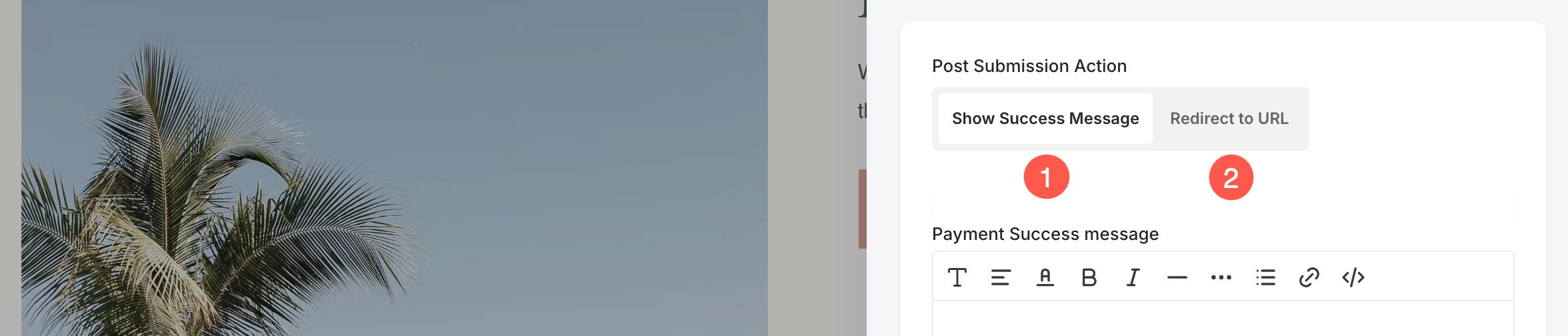
Başarı Mesajı Göster (1) durumunda :
- belirtmek Başarı Mesajı (2) Kullanıcı formu gönderdikten sonra görüntülenen bilgi.
- Ayrıca herhangi bir komut dosyası ekleyebilirsiniz. ödeme sonrası başarılı HTML (3) kutu.

- Durumlarda RURL'ye yönlendirAyarlar (⚙️) simgesine tıklayarak herhangi bir dahili/harici sayfayı belirtebilirsiniz. Daha fazlasını öğren.

Formu başka bir sayfaya yönlendir
Kullanıcıları bir form gönderdikten sonra belirli bir sayfaya yönlendirmek, genel kullanıcı deneyimini iyileştirebilir ve yinelenen gönderimleri, analizleri ve izlemeyi önleme, kullanıcıları web sitesinde daha uzun süre tutma vb. çeşitli amaçlara hizmet eder.
Yönlendirme, Ayarlar sekmesi altındaki Gönderim Sonrası İşlem seçeneği kullanılarak kolayca oluşturulabilir .
- Web sitenizde bir yönlendirme oluşturabilirsiniz. Web Sitesi İçerik (1) seçeneği. Bir sayfa, galeri, blog, e-ticaret galerisi, klasör vb. olabilir. Aşağıdaki ekran görüntüsündeki alana öğenin adını girmelisiniz ve bununla ilgili öneriler alacaksınız.
- Kullanım Dış Bağlantı (2) web sitenizin dışında yönlendirme oluşturma seçeneği. Form gönderiminden sonra kullanıcıların yönlendirilmesini istediğiniz alana URL'yi girmeniz gerekecektir.

Linkbuilder'ı nasıl kullanacağınız hakkında daha fazla bilgi edinin .
Form verilerini senkronize et ve dışa aktar
- Form verilerini Make.com'a gönder. Devamını okuyunuz.
- Form verilerini Zapier.com'a gönderin. Devamını okuyunuz.
- Form verilerini CSV dosyası olarak dışa aktarın. Devamını okuyunuz.

Email bildirimleri
Buradan, başarılı bir form gönderimi üzerine bir web sitesi sahibi olarak aldığınız bildirimler için e-posta konusunu özelleştirebilirsiniz. Ayrıca, formu gönderdikten sonra kullanıcılara veya müşterilere gönderilen başarı e-postasını kişiselleştirebilirsiniz. Bu özellik, markalaşma, pazarlama ve kampanyaları etkili bir şekilde yürütmek için kullanılabilir.
- Web Sitesi Sahibine E-posta: Form gönderimleri için e-posta bildirimlerini etkinleştirin veya devre dışı bırakın. Etkinleştirildiğinde, bildirimler belirtilen e-posta adreslerine gönderilecektir.
- Konu: E-posta konu satırını özelleştirin. {WEB SİTESİ} Konuya web sitesi adını dinamik olarak dahil etmek için değişken. Birden fazla web siteniz olduğunda bu kullanışlıdır.
- E-posta: Form gönderildiğinde bildirim almak için en fazla 3 e-posta adresi belirtin.

- belirtmek Konu iletişim formu gönderim e-postasının. Ayrıca şunları da ekleyebilirsiniz {WEB SİTESİ} web sitesinin adını içeren değişken.
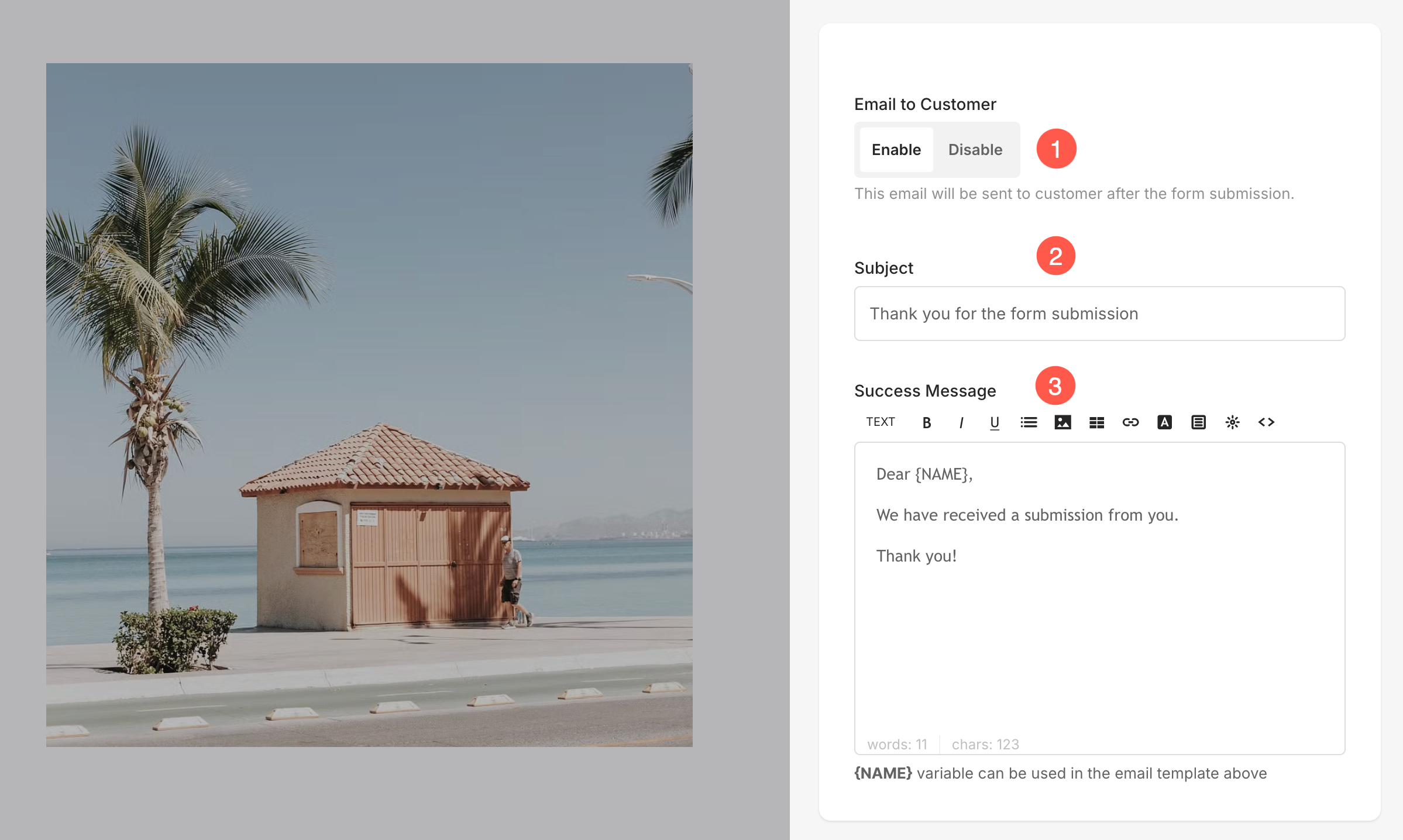
Müşteriye E-posta
- Etkinleştirebilirsiniz Müşteriye E-posta (1) Form gönderme başarısı ile ilgili bir posta göndermek.
- belirtmek Konu (2) postanın.
- Gönderen postanın içindeki içeriği belirtin başarı mesajı (3).
Gönderilen Form Verileri
Bir iletişim formunda gönderilen form verileri, kullanıcının formu gönderirken form alanlarına girdiği bilgileri içerir.
- Tüm form verileri depolanır ve şu adresten erişilebilir: Form Gönderimleri stüdyo sayfası. Devamını okuyunuz.
- İletişim formu aracılığıyla gönderilen tüm veriler aynı zamanda iletişim formu ayarlarında belirtilen e-posta kimliğine de iletilecektir. Senin hesap e-posta adresi varsayılan olarak alınır.
Ayrıca kontrol edin: Hesap e-posta adresini değiştir.
Canlı Örnek
İşte canlı bir Pop-up İletişim Formu:

Canlı bir demo sitesini görüntüleyin.
İşte canlı bir Satır İçi İletişim Formu:

Canlı bir demo sitesini görüntüleyin.