
Seçim Çerçevesi bölümünü kullanarak kayan metin ekleyerek Pixpa web sitenizin görsel çekiciliğini artırın. Kaydırılan metin sitenize dinamik hareket katarak ziyaretçilerin dikkatini çeker ve daha ilgi çekici bir kullanıcı deneyimi yaratır.
Hedef kitleniz tarafından fark edilmelerini sağlamak amacıyla önemli mesajları, promosyonları veya önemli duyuruları vurgulamak için kullanılabilir.
Bu yazıda
Sayfaya Bölüm Ekle
- Bir sayfaya bölüm eklenebilir. Halihazırda var olan bir sayfaya bölüm ekleyebilir veya yeni bir sayfa oluştur web sitenizin içinde.
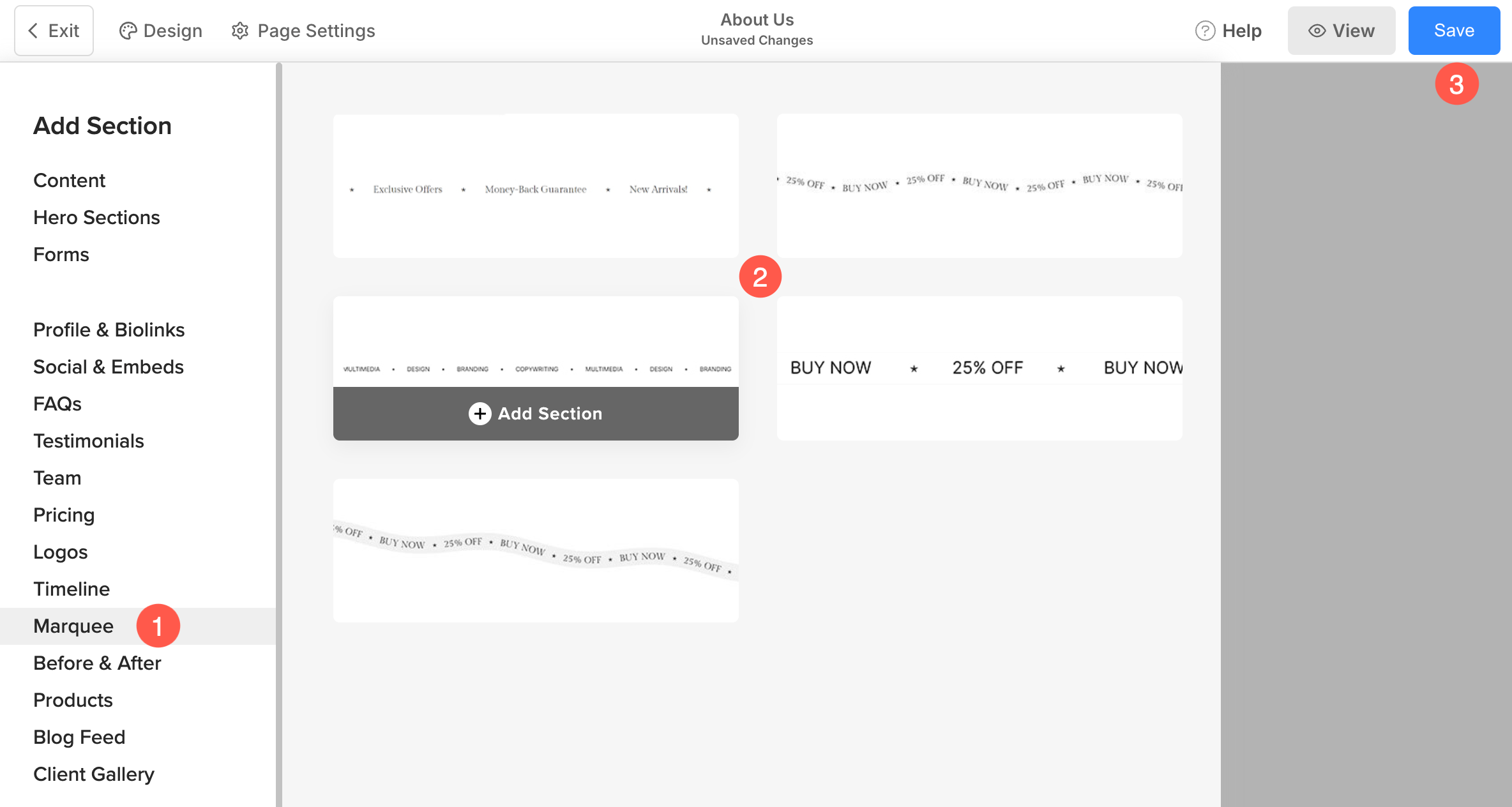
- Sayfanda, tıkla mavi + simge eklemek için Yeni Bölüm sayfanıza.

- Şimdi göreceksiniz bölüm kategorileri sol tarafta.
- Tıkla Tente sekme (1) arasında seçim yapabileceğiniz yer farklı düzenler Seçim Çerçevesi (2) bölümünün.
- Bölüm artık sayfaya eklenecektir. Tıklamak İndirim (3) Değişiklikleri korumak için düğme.
Liste Öğelerini Ekle / Düzenle
Liste Öğesi Ekle
Bölümü ekledikten sonra:
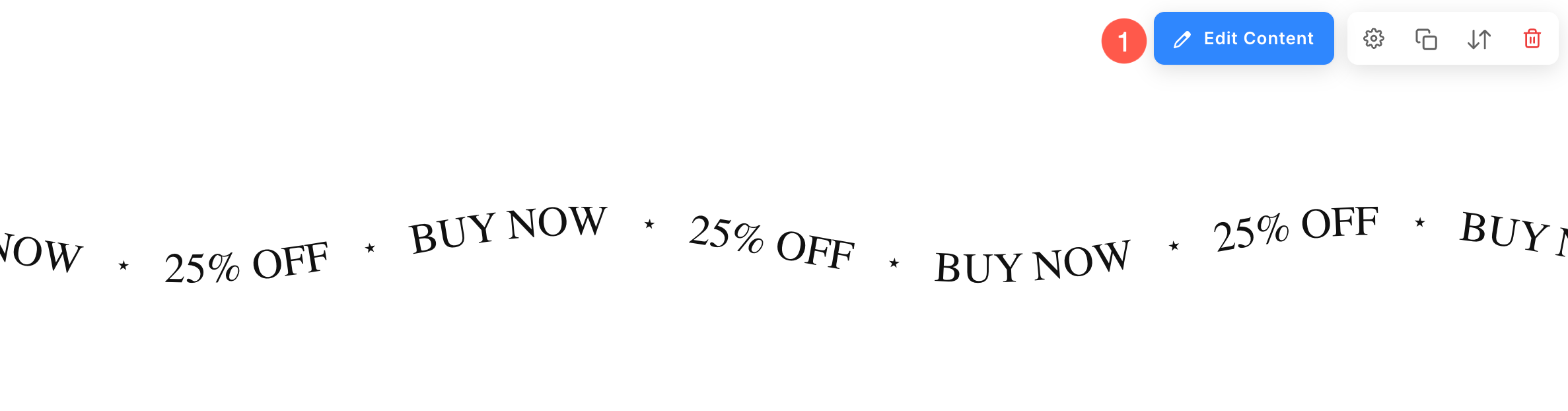
- Tıkla Seçim Çerçevesini Düzenle (1) düğmesine basarak Liste Öğesi Panelini açın.
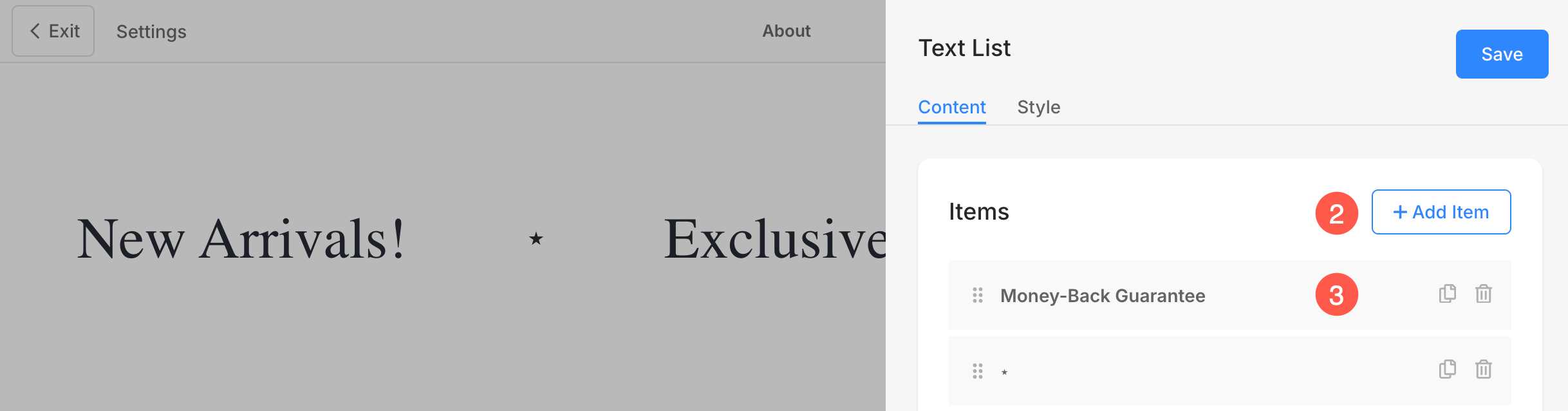
- Tıkla Öğe Ekle (2) Yeni bir liste öğesi eklemek için düğmesine basın.
- Seçebilirsin Çoğalt veya Sil (3) liste öğeleri.
Liste Öğelerini Düzenle
Düzenlemek istediğiniz öğeye tıklayın.
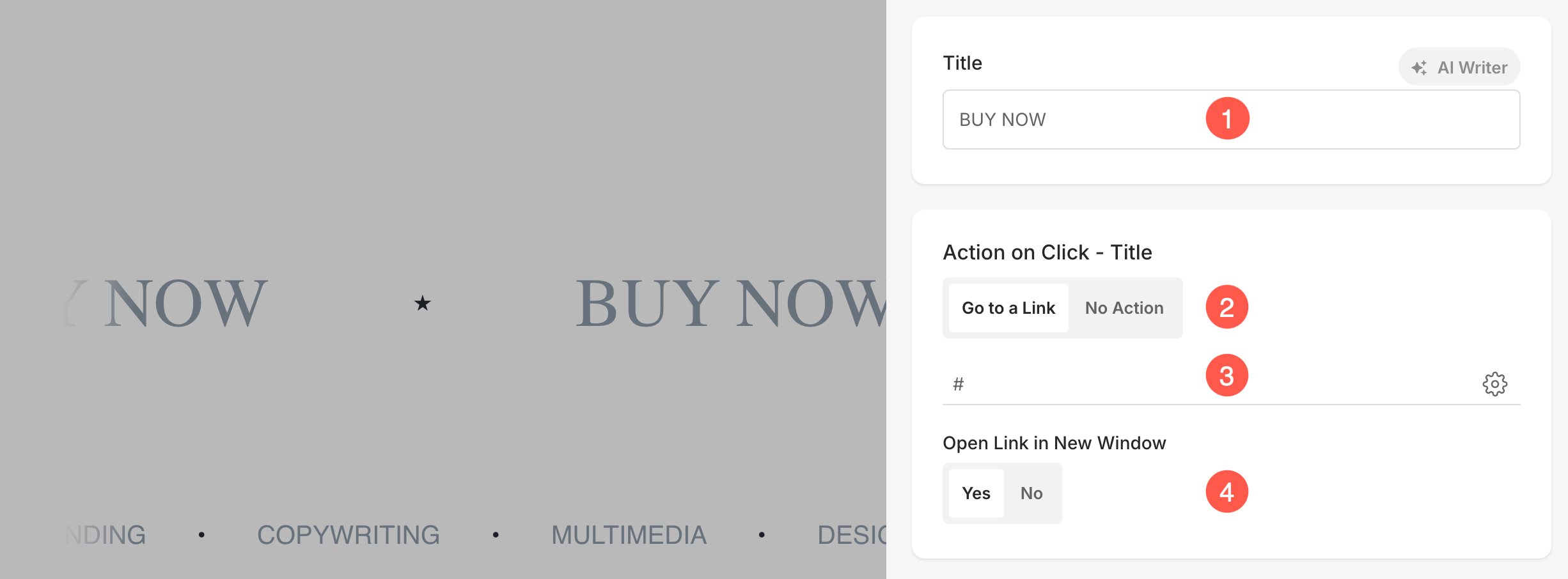
- Başlık: Belirtiniz Başlık öğenin.
- Tıklama Üzerine Eylem – Başlık: Marquee bölümündeki tek tek öğelerin tıklama davranışlarını özelleştirebilirsiniz. Bir Bağlantıya Git için seçenek bir bağlantı belirtin bu belirli öğeye. Seçin hiçbir Eylem öğeyi yapmak için tıklanamaz.
- Bağlantı URL'sini Belirtin: Belirtiniz Başlık Bağlantısı. Buraya Tıkla Pixpa'nın Link oluşturucusunun nasıl kullanılacağını öğrenmek için.
- Bağlantıyı Yeni Pencerede Aç: Tıklandığında bağlantının yeni bir tarayıcı sekmesinde açılmasını istiyorsanız bunu açın.
Üst Bölüm Bağlantısı
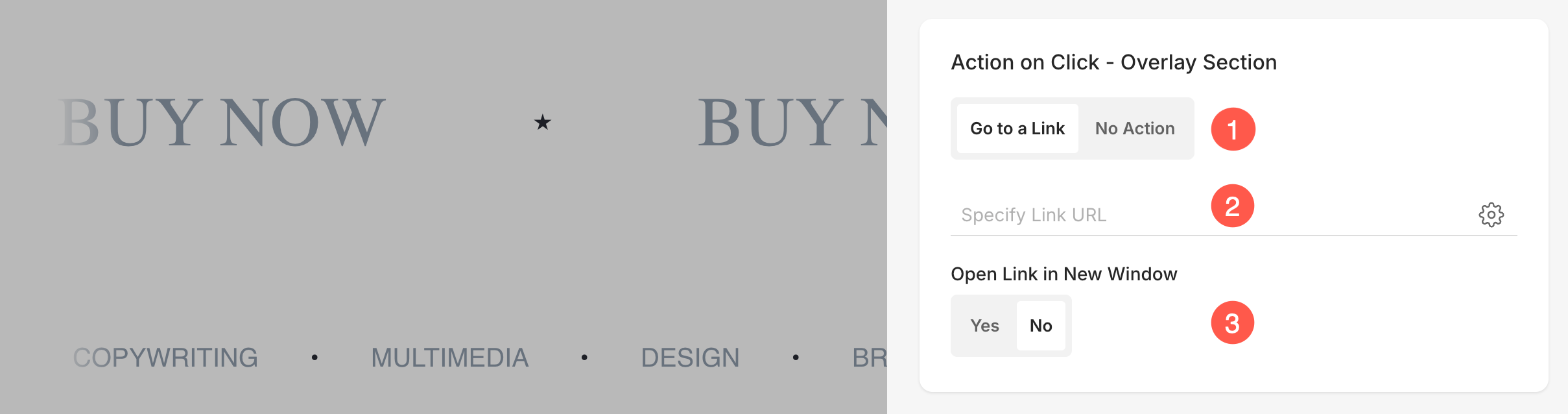
Artık , yer paylaşımı bağlantı seçeneğini kullanarak tüm kayan yazı bölümüne tek bir bağlantı atayabilirsiniz . Bu özellik, her öğe için ayrı ayrı bağlantılar kurmak yerine, tüm bölümün tıklanabilir bir banner gibi davranmasını istediğinizde özellikle faydalıdır.
- Tıklama Üzerine Eylem – Kaplama Bölümü: Seçmek Bir Bağlantıya Git bölümü yapmak için tıklanabilir ve kullanıcıları belirtilen bir URL'ye yönlendirin. Seçin hiçbir Eylem Eğer bölümün tıklamalara yanıt vermesini istemiyorsanız.
- Bağlantı URL'sini Belirtin: Buraya kaplama bağlantısının URL'sini belirtin. Buraya Tıkla Pixpa'nın Link oluşturucusunun nasıl kullanılacağını öğrenmek için.
- Bağlantıyı Yeni Pencerede Aç: Tıklandığında bağlantının yeni bir tarayıcı sekmesinde açılmasını istiyorsanız bunu açın.
Stil Seçenekleri
- Tıklayın Seçim Çerçevesini Düzenle düğmesine basın.
- Seçin Stil (1) sekmesi.
- Kesit öğeleri için Stili değiştirin ve Kaydet (2) değişiklikleriniz.
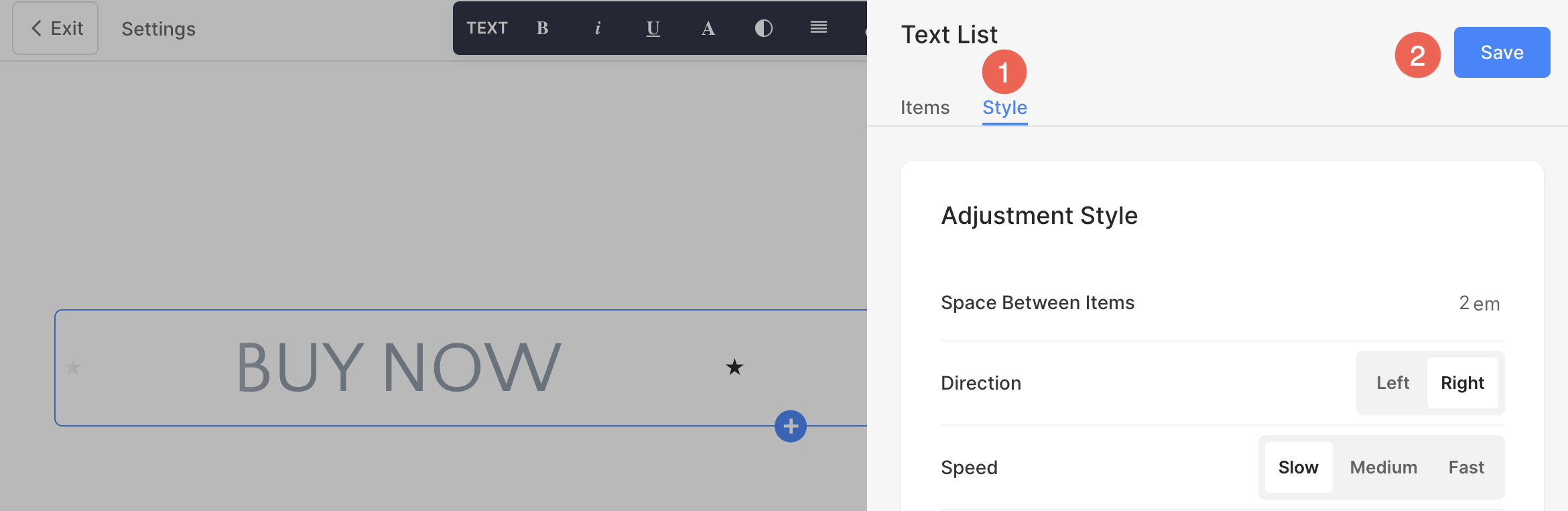
Bölüm için aşağıdaki stil seçeneklerine sahip olacaksınız:
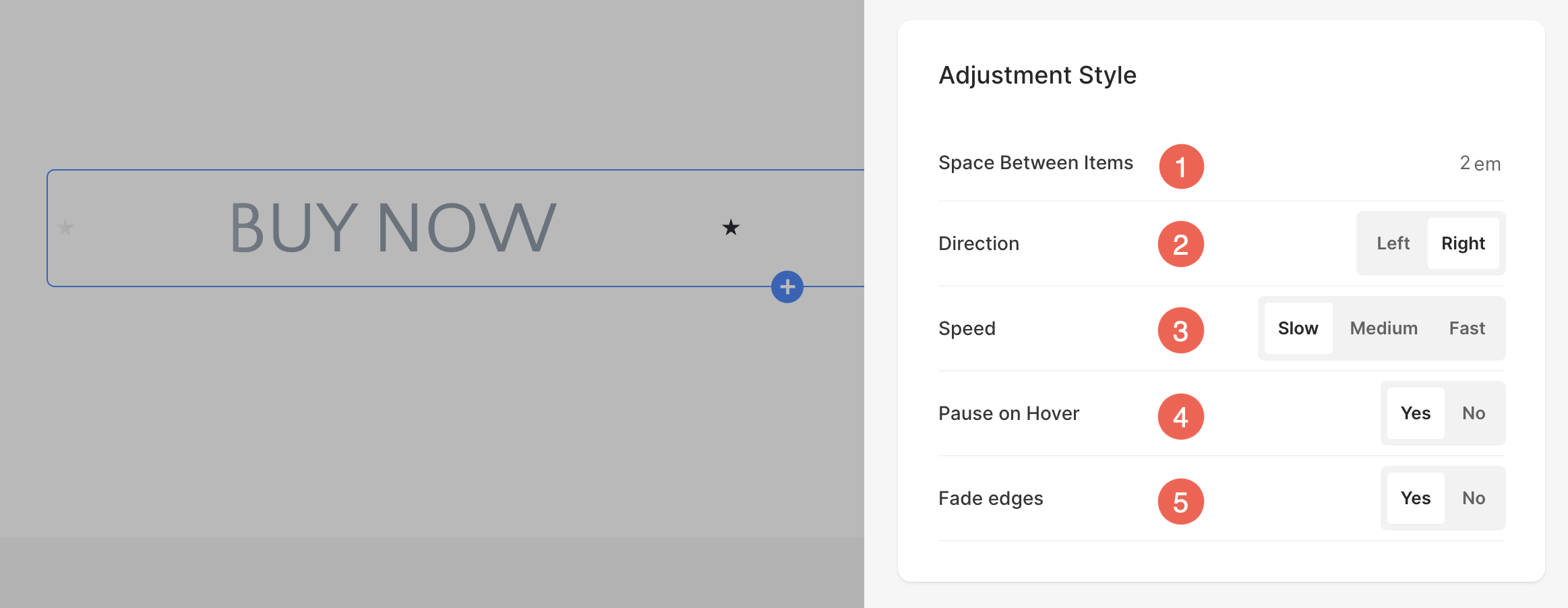
Ayarlama Stili
- belirtmek Farklı Öğeler Arasındaki Boşluk (1) Seçim Çerçevesi Bölümü.
- seçmek Animasyon Yönü (2) kayan metin için.
- Yı kur hız (3) kaydırma animasyonunun.
- İmleç metnin üzerine getirildiğinde Animasyonu Duraklatmak (4) için bunu etkinleştirin.
- Kenarları Soldur (5) Seçim Çerçevesi bölümünün.
Seçim Çerçevesi Metin Stili
- Tıkla Metin Stilini Değiştir (1) düğmesini ziyaret etmek için Tasarım bölüm ve yazı tipi boyutlarınızı ve stillerinizi yönetin.
- Yı kur Başlık (2) bölümün liste öğeleri için yazı tipi stili.
