
Biyolinkler Bölümü , Pixpa web sitenizin herhangi bir sayfasına doğrudan bağlantılar, düğmeler ve sosyal medya simgeleri eklemenizi sağlar. Bağımsız Biyolinkler Sayfasının aksine , bu bölüm diğer sayfa öğelerinin yanına yerleştirilebilir ve bu da önemli bağlantılarınızı ana sayfanızda, hakkımızda sayfasında veya herhangi bir özel sayfada bağlam içinde sergileme esnekliği sunar.
Biolinks Bölümü ile ziyaretçileri mağazanıza, iletişim formunuza, sosyal profillerinize veya harici web sitelerinize yönlendiren kompakt, mobil uyumlu bir bağlantı seti oluşturmak daha kolay hale gelir.
Bu makalede:
- Biyolinkler bölümünü ekle
- Biolinks önerileri
- Liste öğeleri ekleme ve düzenleme
- Liste öğelerini sıralama
- Liste öğelerini silme
- Öğeleri Yönet
- Bölüm düzenini değiştirme
- Stil seçenekleri
Biyolinkler bölümünü ekle
- Bir sayfaya bölüm eklenebilir. Halihazırda var olan bir sayfaya bölüm ekleyebilir veya yeni bir sayfa oluştur web sitenizin içinde.
- Sayfanda, tıkla mavi + simge eklemek için Yeni Bölüm sayfanıza.

- Şimdi göreceksiniz bölüm kategorileri sol tarafta.
- Seçin Profil ve Biyolinkler (1) kategoriye tıklayın ve Biyobağlantılar sekme (2) arasında seçim yapabileceğiniz yer farklı düzenler arasında Biyobağlantılar (3) bölüm.
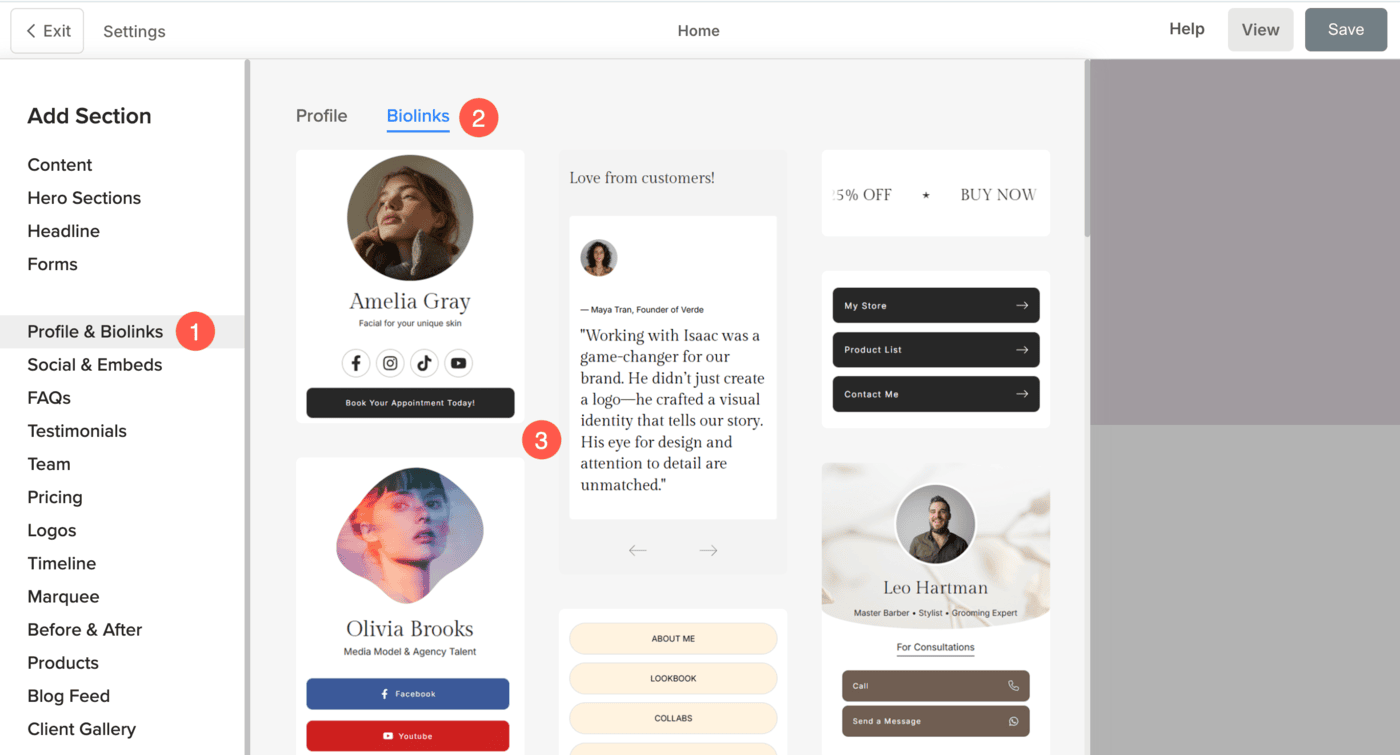
- Herhangi bir bölüm düzenini seçin ve sayfanıza eklemek için üzerine tıklayın.
Biolinks önerileri
- Temiz ve odaklanmış bir düzen için bölüm genişliğini Küçük veya Çok Küçük olarak ayarlayın. Devamını okuyunuz.
- Derli toplu ve görsel olarak çekici bir görünüm elde etmek için daha küçük yazı tipleri kullanın.
- Daha iyi vurgu için sütun sayısını 1 ile sınırlayın.
- Metin miktarını sınırlayın ve her bağlantı için kısa, net etiketlere odaklanın.
- Bağlantıların öne çıkmasını sağlamak için düğmelerde ve metinlerde yüksek kontrastlı renkler kullanın.
- Dikkatin bağlantılarda kalmasını sağlamak için genel tasarımı minimalist tutun.
- Resim veya simge eklerken görsel karmaşayı önlemek için bunların boyut ve stil açısından tutarlı olduğundan emin olun.
Liste öğeleri ekleme ve düzenleme
Liste öğesi ekle
Bölümü ekledikten sonra:
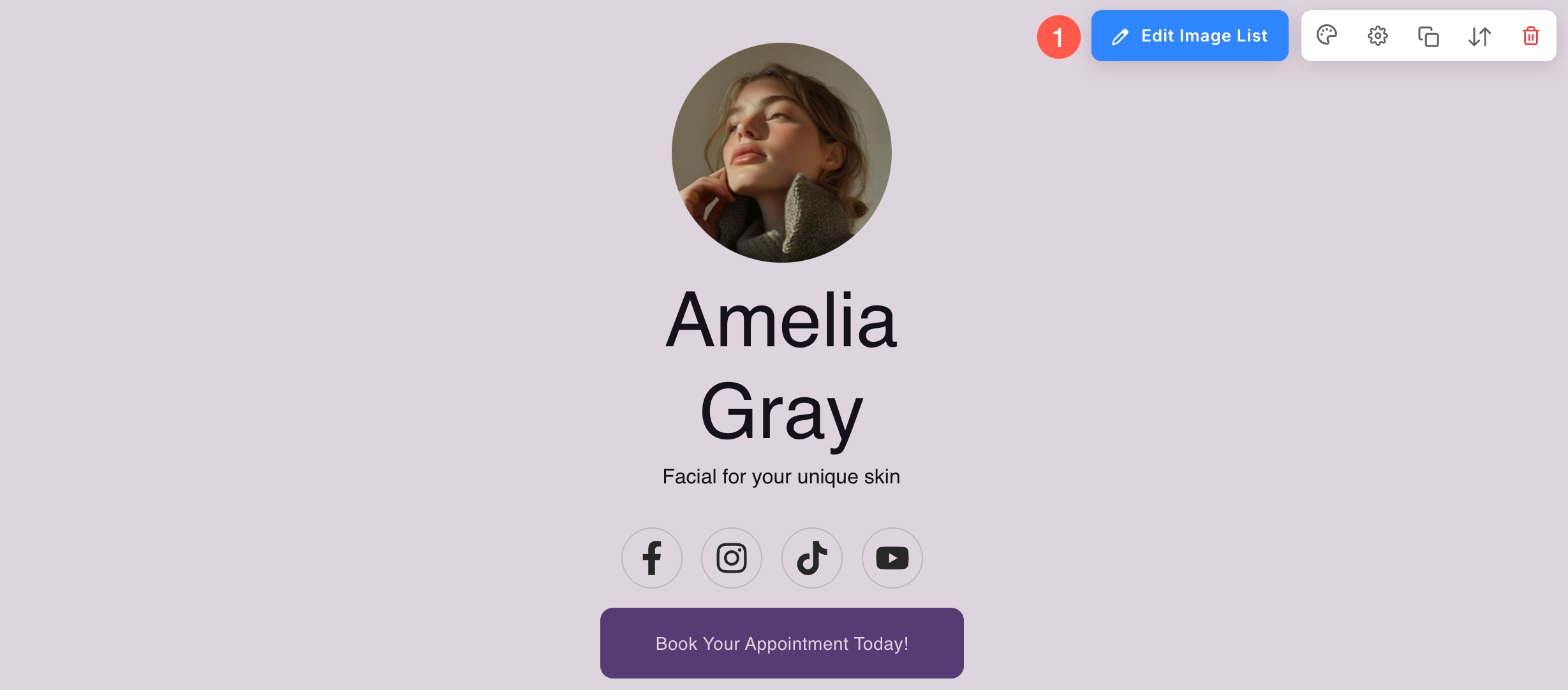
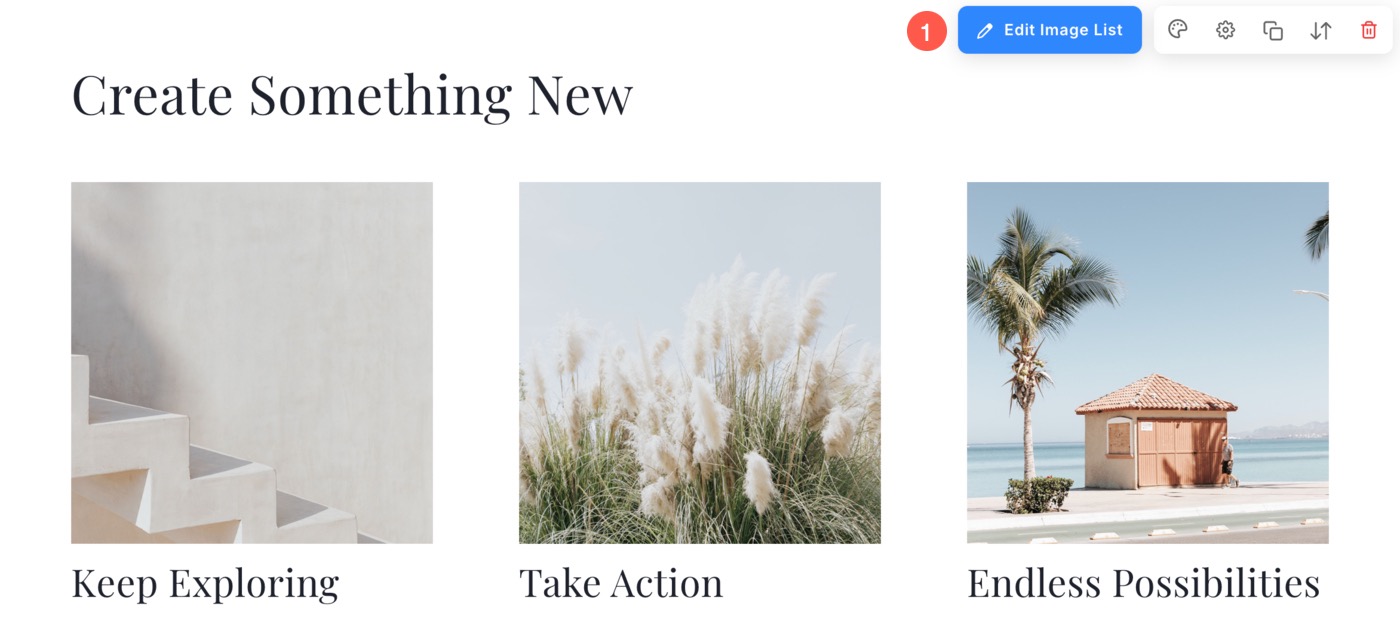
- Tıkla Resim Listesini Düzenle (1) düğmesine basarak Liste Öğesi Panelini açın.
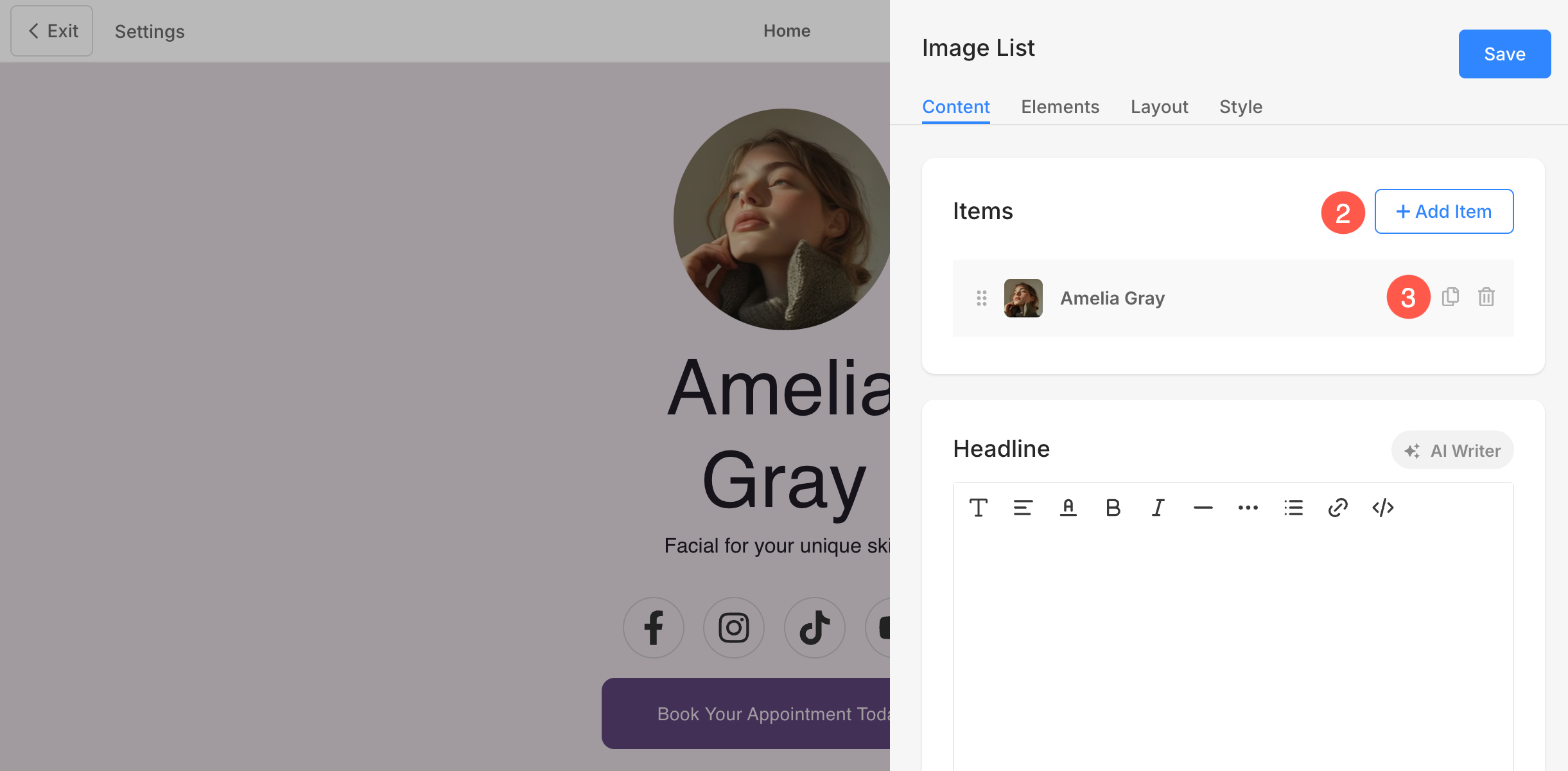
- Tıkla Öğe Ekle (2) Yeni bir liste öğesi eklemek için düğmesine basın.
- Seçebilirsin Dçoğalt veya Sil (3) liste öğeleri.
Liste öğesini düzenle
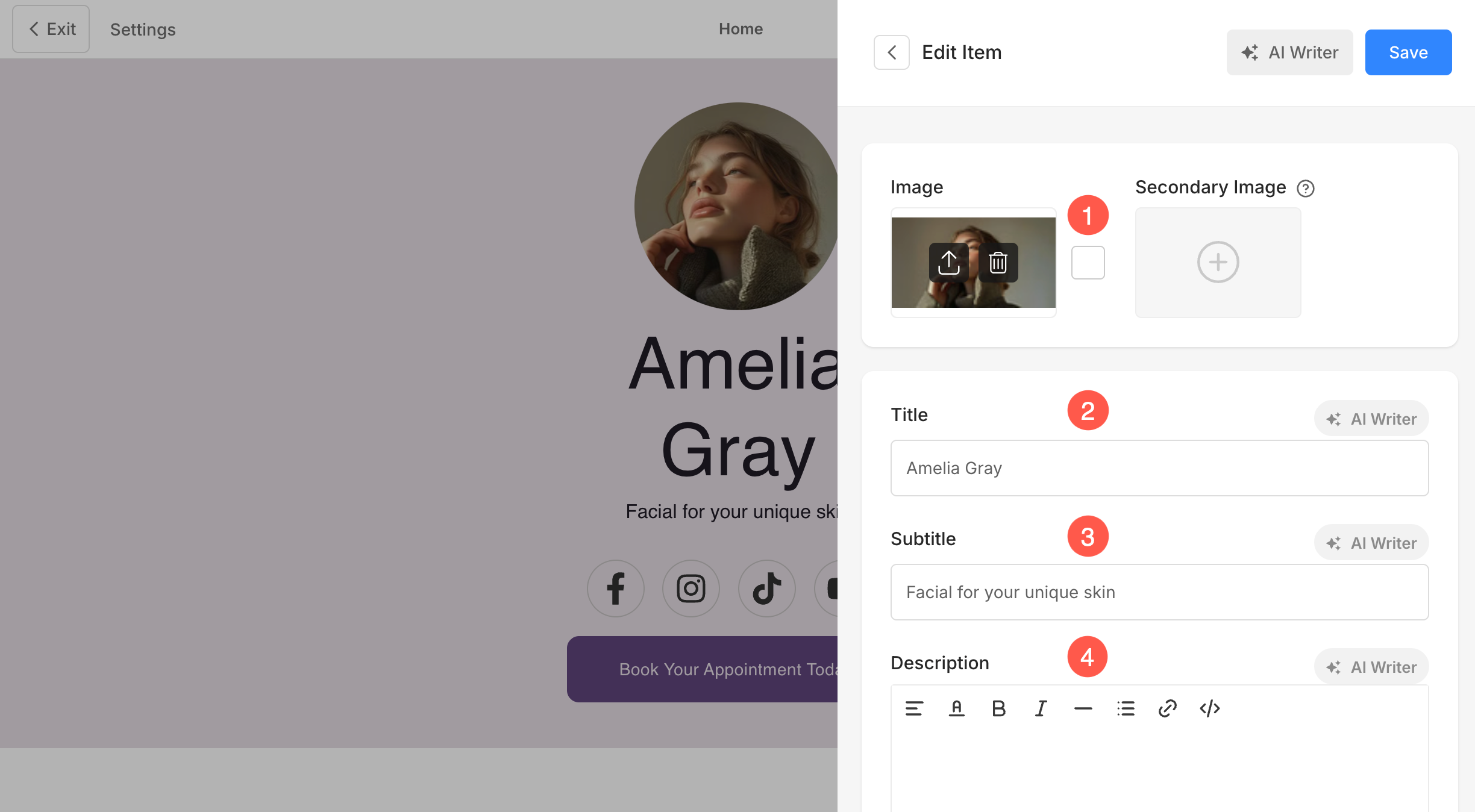
Düzenlemek istediğiniz liste öğesine tıklayın. Belirli Liste öğesi düzenleme seçeneklerini açacaktır.
Buradan şunları yapabilirsiniz:
- Birincil ve İkincil Görüntüyü Yükle / Kaldır (1)
Yükleyebilirsiniz İkincil Görüntü ile birlikte Birincil Resim her liste öğesi için. Bir kullanıcı öğenin üzerine geldiğinde, birincil görüntünün yerini alan ikincil görüntü görüntülenir. Ayrıca, Görüntü Vurgu Rengi, resim üzerine gelindiğinde gösterilecektir. - eklemek Başlık (2), Alt yazı (3), ve Açıklama (4) liste öğesinin.
- Seçtiğiniz düzene bağlı olarak belirli liste öğelerinde altyazı ve açıklama seçeneğini bulamayabilirsiniz.
Açıklamayı eklemeden önce, bu makaleyi kontrol edin.
5. Tıklamada Eylem
Profil bölümünde, tek tek öğelerin tıklama davranışını özelleştirebilirsiniz . Aşağıda mevcut seçenekler bulunmaktadır:
- Bir Bağlantıya Git
Bu seçeneği seçmek, Bağlantı Oluşturucu, bu öğeye bir köprü eklemenize olanak tanır. Bağlantı kullanıcıları web sitenizdeki başka bir sayfaya veya harici bir URL'ye yönlendirebilir. Daha fazlasını öğren hakkında Bağlantı Oluşturucu. - Lightbox'ta aç
Bu seçenek, öğeyi büyütülmüş olarak görüntüler Hafif kutu tıklandığında görüntülenebilir. Bu modda, Alt yazı hem de Açıklama Öğeyle ilişkilendirilen öğe ızgara görünümünde görünmeyecek ancak Lightbox modunda görünür olacaktır. - hiçbir Eylem
Öğeyi tıklanamaz hale getirmek için bu seçeneği seçin. Seçildiğinde, öğeye tıklamak herhangi bir eylemi tetiklemeyecektir.
6. Bağlantıyı Yeni Pencerede Aç: Bağlantının yeni bir sekmede veya aynı sekmede açılmasını ayarlayın . Bu seçenek yalnızca "Tıklama Üzerine Eylem" menüsünde "Bağlantıya Git" seçeneği seçildiğinde görünür.

7. Düğmeler ve Simgeler: Liste öğesine her türden bağlantı ekleyin . Düğme/Resim bağlantısı/Sosyal medya simgesi/Metin bağlantısı ekleyebilirsiniz. Daha fazla bilgi edinin.
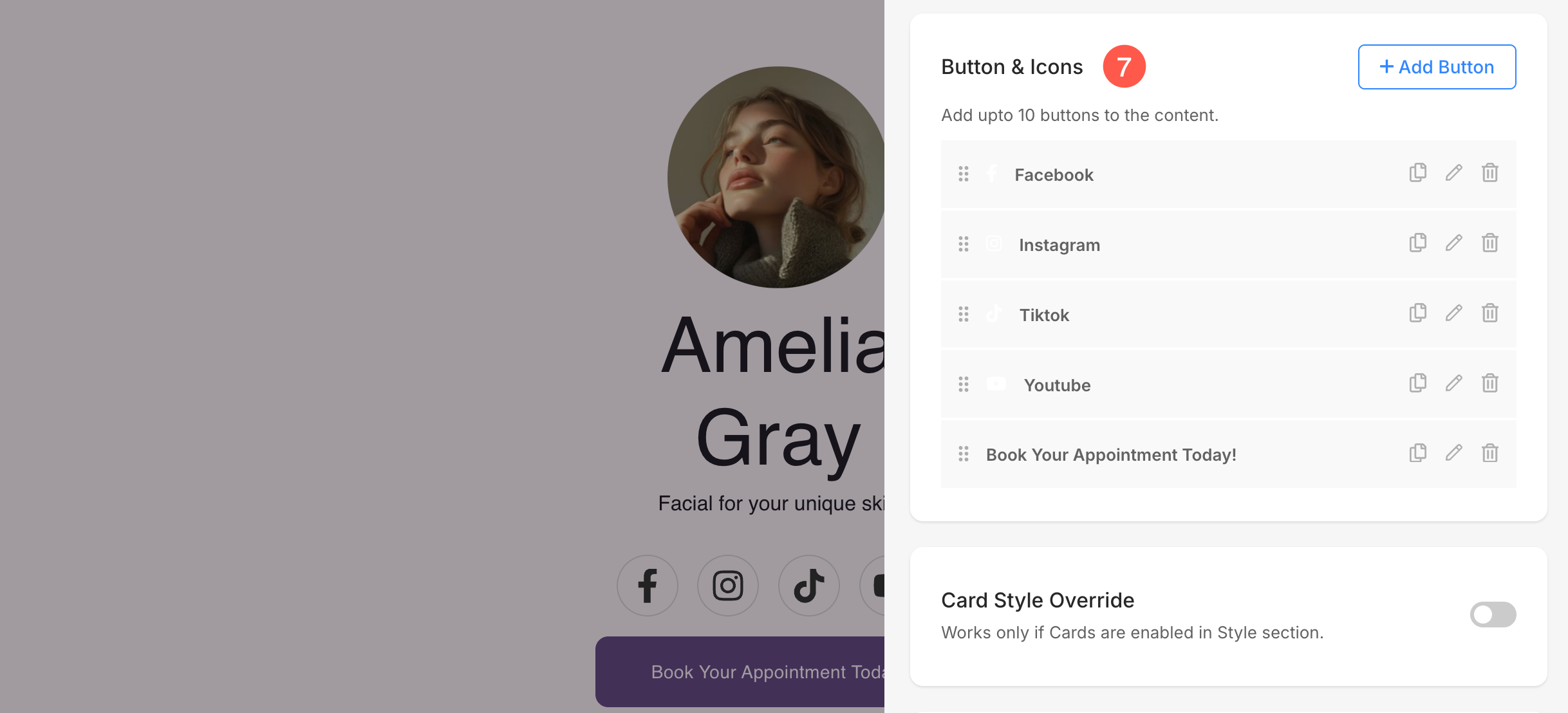
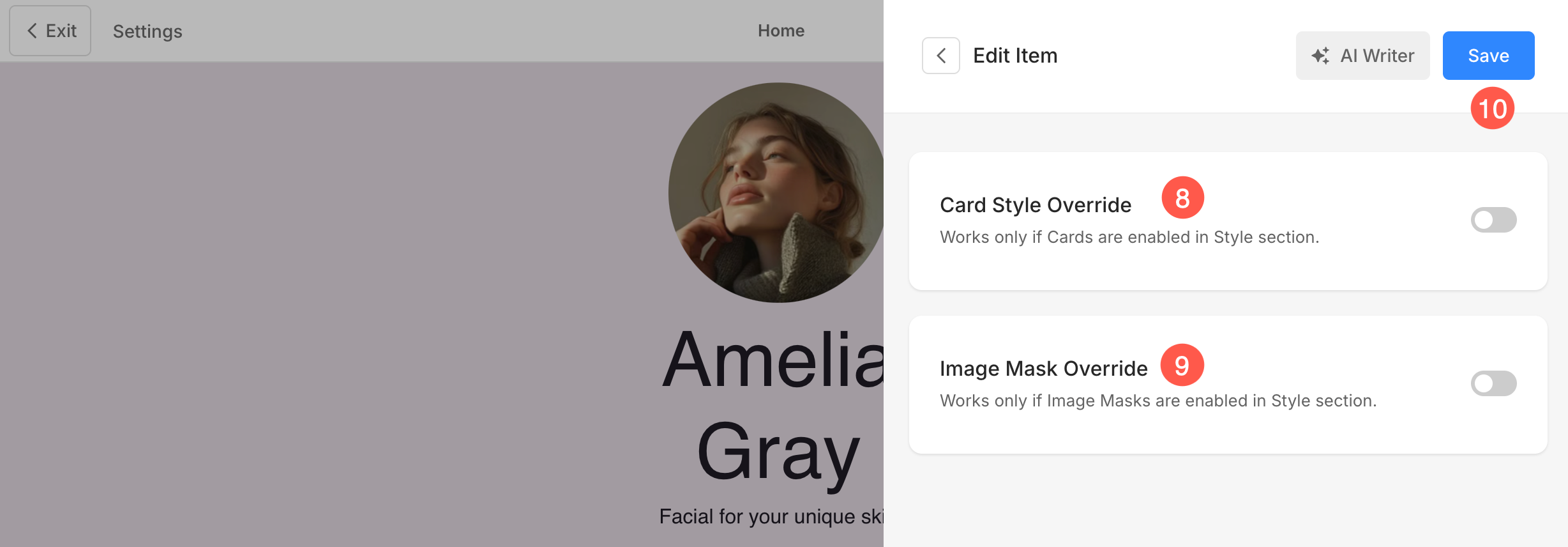
8. Kart Stili Geçersiz Kılma
Bölümün Stil Ayarları kısmından genel kart stili ayarlarını geçersiz kılabilir ve Profil bölümünde her öğenin kartını ayrı ayrı özelleştirebilirsiniz. Bu sayede farklı liste öğelerine benzersiz stiller uygulayarak daha iyi özelleştirme sağlayabilirsiniz.
Dinamik bölümdeki Kartlar seçeneği hakkında daha fazla bilgi edinin .
9. Şekil Stili Geçersiz Kılma
Profil bölümünde her bir görüntüye ayrı ayrı farklı bir şekil atamak için Geçersiz Kıl seçeneğini kullanın; bu, her öğenin görsel stili üzerinde daha fazla kontrol sahibi olmanızı sağlar. Şekil Maskesi hakkında daha fazla bilgi edinin .
10. Kaydet: Özelleştirmeleri yaptıktan sonra değişiklikleri kaydedin.
Liste öğelerini sıralama
- Sıralamayı değiştirmek için liste öğelerini kolayca sürükleyip bırakabilirsiniz.
Görüntü listesi öğelerini iş başında sıralamaya bakın:
Liste öğelerini silme
Bir liste öğesi ekledikten sonra onu düzenleyebilir ve silebilirsiniz.
- Tıkla Sil görüntü listesi öğesinin yanındaki simge.
- Tne, tıklayın Sil onay açılır penceresindeki düğme.
- En sonunda, kayıt etmek değişiklikleriniz.
Bir görüntü listesi öğesini silme işlemine bakın:
Öğeleri Yönet
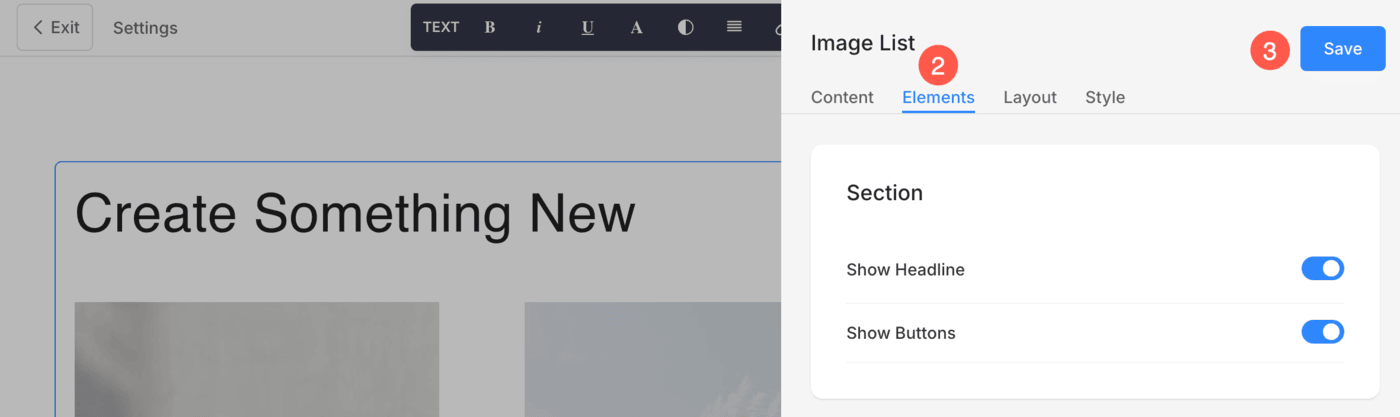
Biyolink Listesi bölümü , bölüm içindeki çeşitli öğelerin görünürlüğünü kolayca yönetmenizi sağlayan bir Öğeler sekmesi içerir . Basit geçiş anahtarları kullanarak, öğelerin kendilerini silmenize veya değiştirmenize gerek kalmadan belirli öğeleri etkinleştirebilir veya devre dışı bırakabilirsiniz.
- Tıkla Resim Listesini Düzenle (1) düğmesine basın.
- Seçin Elements (2) sekmesi.
- Değişiklikleri yaptıktan sonra, İndirim (3) düğmesine basın.
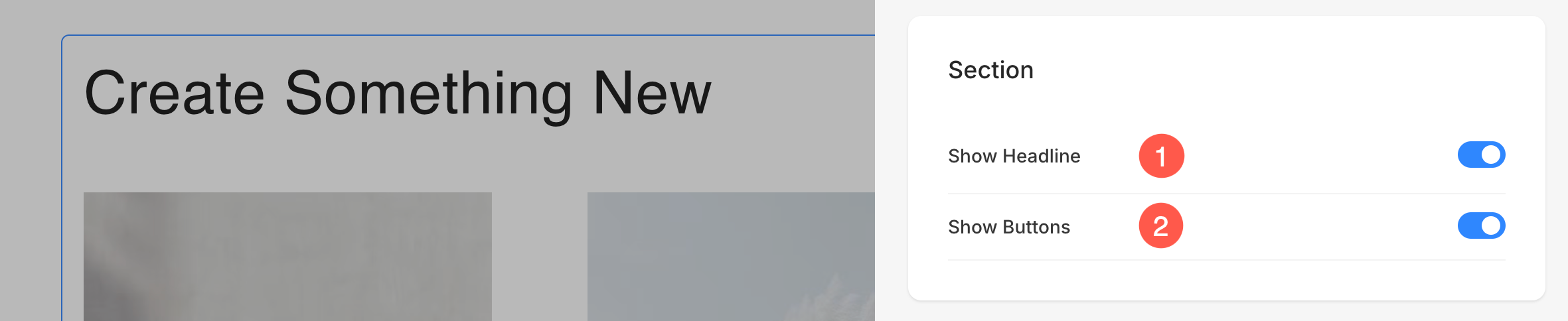
Bölüm Seçenekleri
- Başlığı Göster: Resim Listesi bölümü için başlığın görünürlüğünü etkinleştirin veya devre dışı bırakın.
- Düğmeleri Göster: Bölüm düzeyinde düğmelerin görüntülenip görüntülenmeyeceğini kontrol edin.
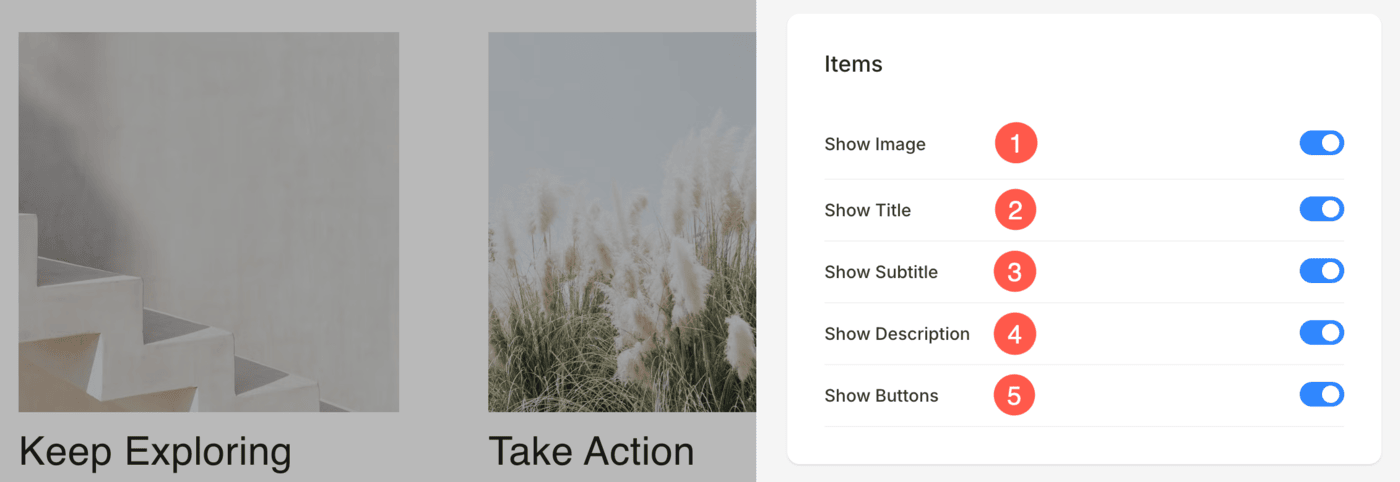
Öğe Seçenekleri
- Resmi Göster: Görsellerin görünürlüğünü değiştirir.
- Başlığı göster: Başlığın görüntülenip görüntülenmeyeceğini kontrol edin.
- Altyazıyı Göster: Altyazıları etkinleştirin veya devre dışı bırakın.
- Açıklamayı göster: Ürün açıklamalarının görünürlüğünü yönetin.
- Düğmeleri Göster: Bireysel öğeler için düğmelerin gösterilip gösterilmeyeceğine karar verin.
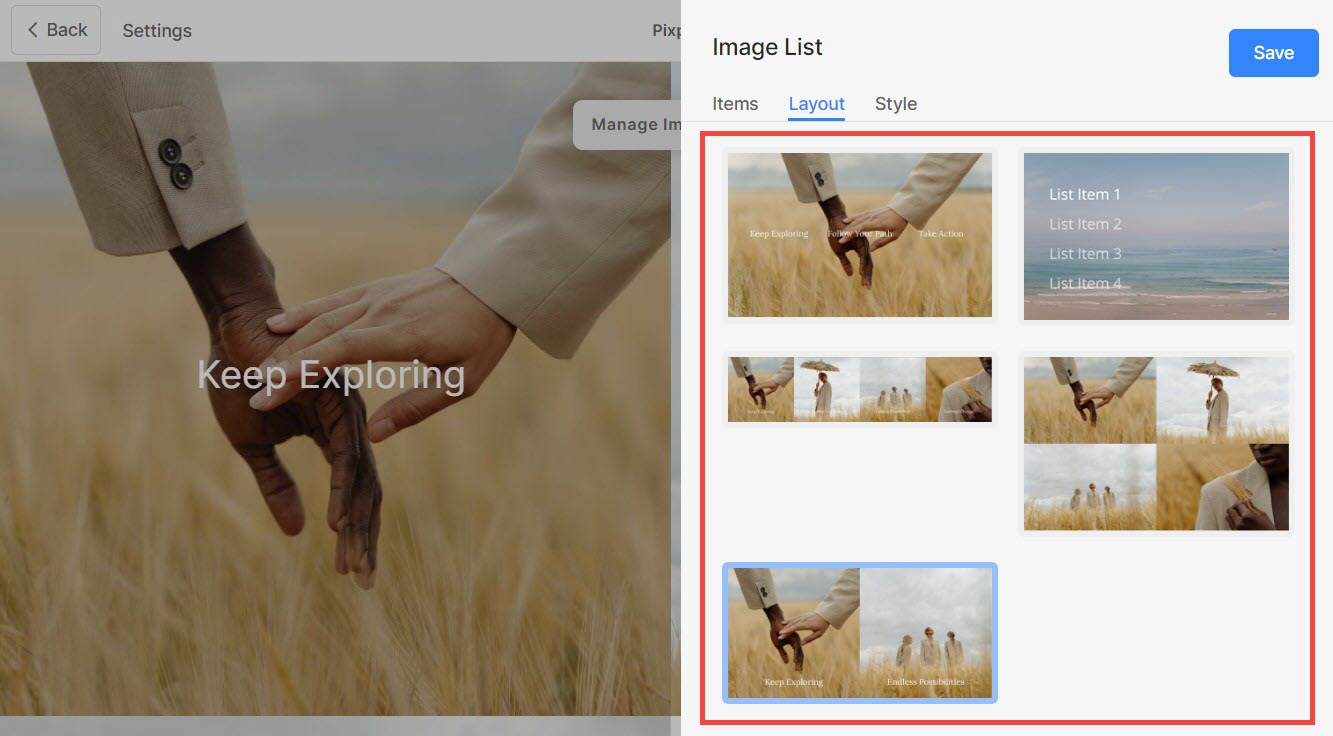
Bölüm Düzenini Değiştirme
- Tıkla Resim Listesini Düzenle (1) düğmesine basın.
- Seçin Düzen (2) sekmesi.
- Seç bölümünüz için bir düzen ve İndirim (3) değişiklikler.

Stil seçenekleri
- Tıklayın Resim Listesini Düzenle (1) düğmesine basın.
- Seçin Stil (2) sekmesi.
- Kesit öğeleri için Stili değiştirin ve Kaydet (3) değişiklikleriniz.

Bölüm için birden fazla stil seçeneğiniz olacak:
- Seçenekleri Göster
- Mobil Ekran
- hiza
- Metin Boyutu
- Diş Arası Boşluk
- Bölüm Başlığı
- Resim Seçenekleri
- Şekil Maskesi
- Görüntü Üzerine Gelme Seçenekleri
- Görüntü Kenarlığı
- Kart Seçenekleri
- Gölge Seçenekleri
- Düğmeler ve Bağlantılar
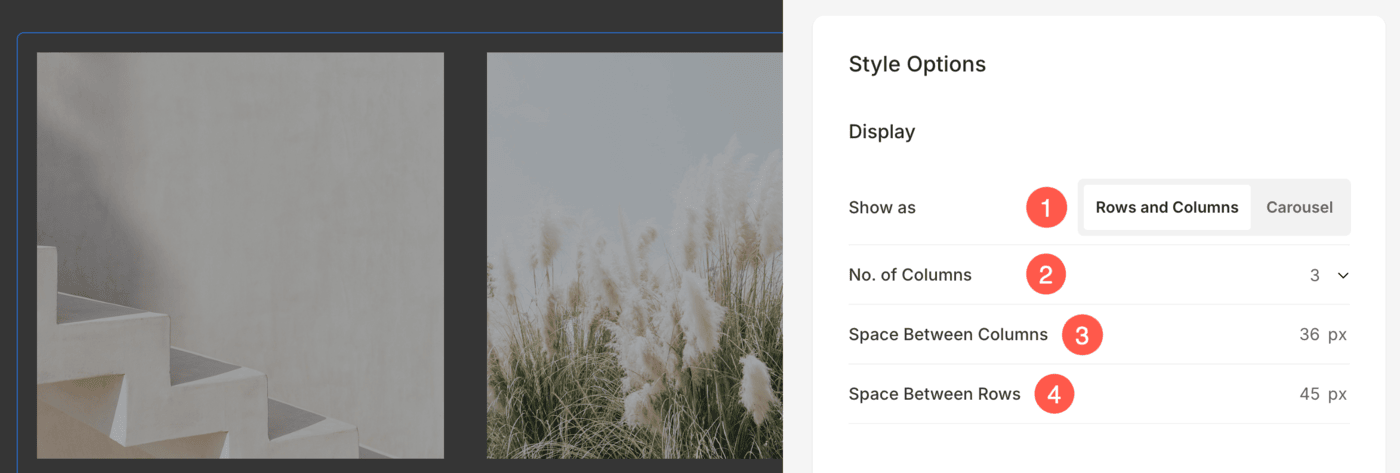
ekran
- Seçin Öğeleri Göster in satırlar ve sütunlar or atlıkarınca
- Eğer seçtiyseniz satırlar ve sütunlar seçeneği, liste öğeleri satırlar ve sütunlar halinde düzenlenecektir. Bu durumda, satır ve sütun sayısını belirtmeniz gerekir.
- Eğer seçtiyseniz atlıkarınca seçeneği, liste öğeleri bir slayt gösterisi olarak sunulacaktır. Daha fazlasını öğren.
- Yı kur Sütun sayısı resim listesi için 1 ila 10 sütun arasından seçim yapabilirsiniz.
- belirtmek Sütunlar Arasındaki Boşluk liste öğelerinden.
- belirtmek Satırlar Arasındaki Boşluk liste öğelerinden.
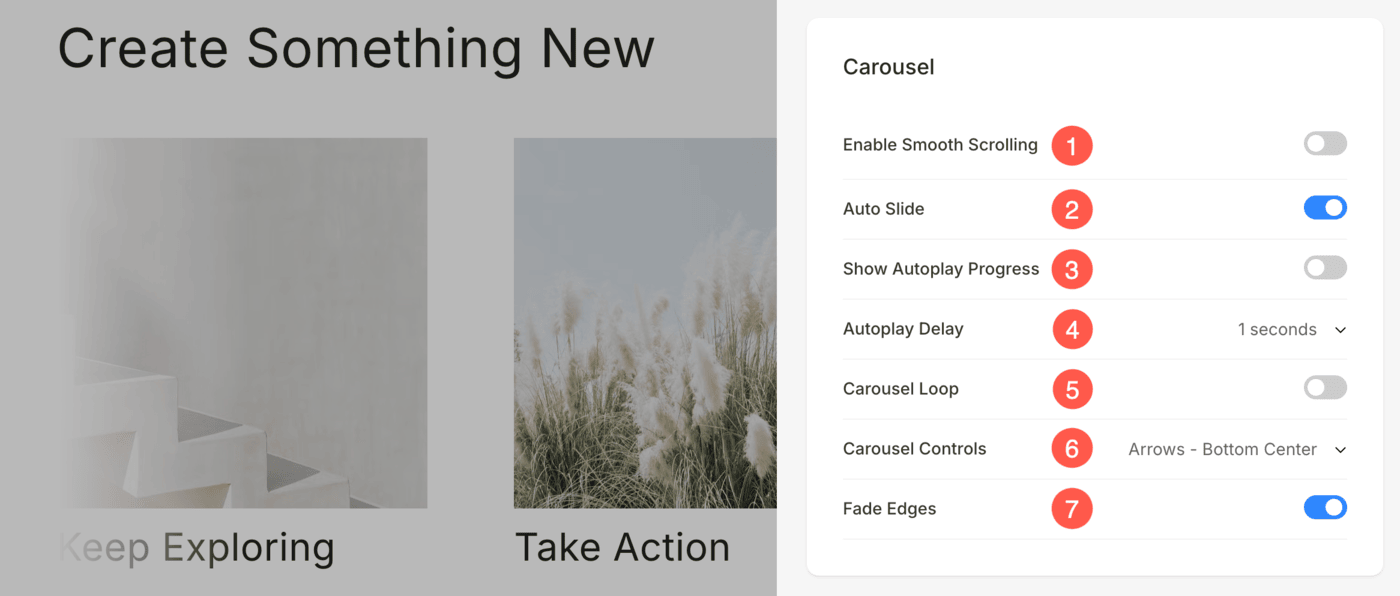
Adım 1'de Atlıkarınca seçeneği seçilirse aşağıdaki ek seçenekleri göreceksiniz:
- Düzgün Kaydırmayı Etkinleştir: Sorunsuz ve görsel olarak çekici bir deneyim için karusel içindeki öğelerin sürekli kaydırılmasını sağlar.
- Otomatik Kaydırma: Kullanıcı etkileşimi olmadan slaytlar arasında otomatik olarak geçiş yapar.
- Otomatik Oynatma İlerlemesini Göster: Otomatik oynatma etkinken daha iyi görünürlük için bir ilerleme göstergesi görüntüler.
- Otomatik Oynatma Gecikmesi: Otomatik oynatma etkinleştirildiğinde her slayt geçişi arasındaki zaman aralığını ayarlar.
- Dönme dolap döngüsü: Slaytların sürekli olarak tekrarlanmasını sağlar, böylece dönen slaytlar son slayttan sonra sorunsuz bir şekilde yeniden başlar.
- Karusel Kontrolleri: Seç Navigasyon KontrolleriKontrol Yok, Oklar – Alt Orta/Üst Sağ/Alt Sağ, Chevron, Noktalar ve Yatay Kaydırma arasında seçim yapabilirsiniz.
- Kenarları Soluklaştır: Karuselin kenarlarına ince bir solma efekti uygulayın. Görüntüler görünüme girerken veya çıkarken yumuşak bir şekilde harmanlanarak kullanıcı deneyimini iyileştirir.
Mobil Ekran
- sayısını ayarla Izgara Sütunları mobil cihazlar için. Maksimum 3 sütuna ayarlayabilirsiniz.
- Tanımlamak Diş Arası Boşluk ızgaralar arasında (piksel cinsinden).

Studio Ayarlarına Göre Cihaza Özel Sütun Düzeni:
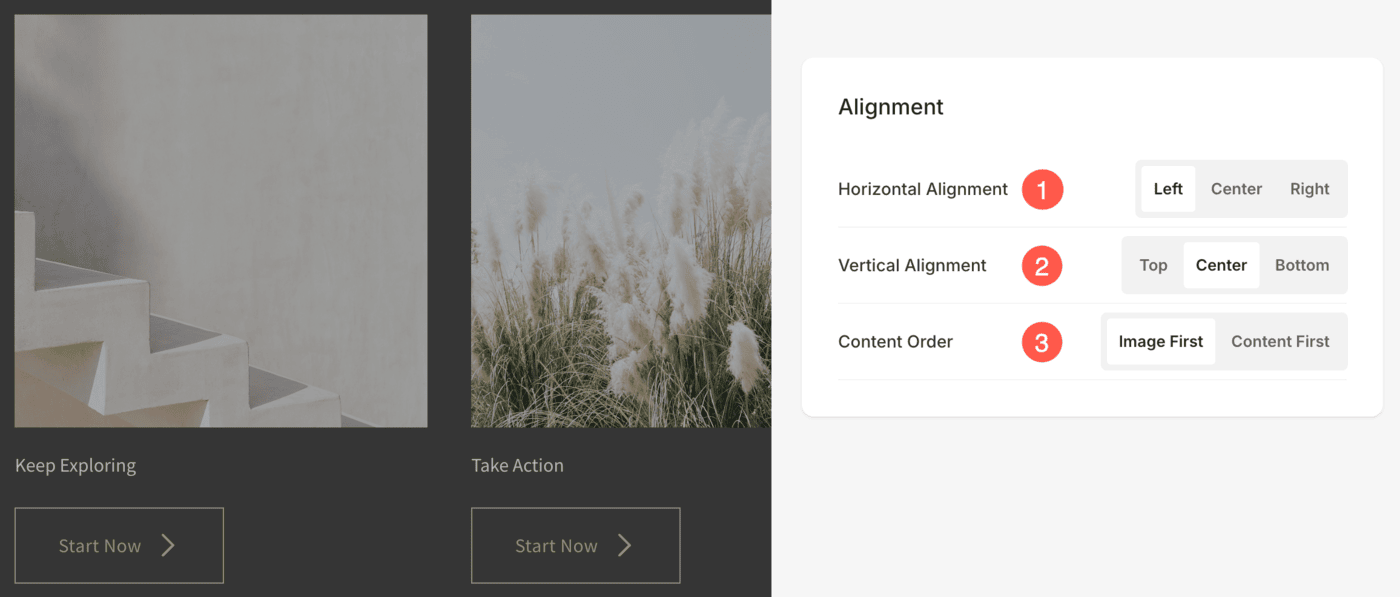
hiza
- Hizala İçerik Yatay Olarak Görüntü Listesinde. Bunları sola, sağa veya ortaya hizalanacak şekilde ayarlayabilirsiniz.
- Hizala İçerik Dikey Olarak Görüntü Listesinde. Bunları üste, ortaya ve aşağıya hizalanacak şekilde ayarlayabilirsiniz.
- Seçin İçerik Sırası yani, önce görüntülenecek liste öğelerinin resimleri veya ilgili metin.
Metin Boyutu
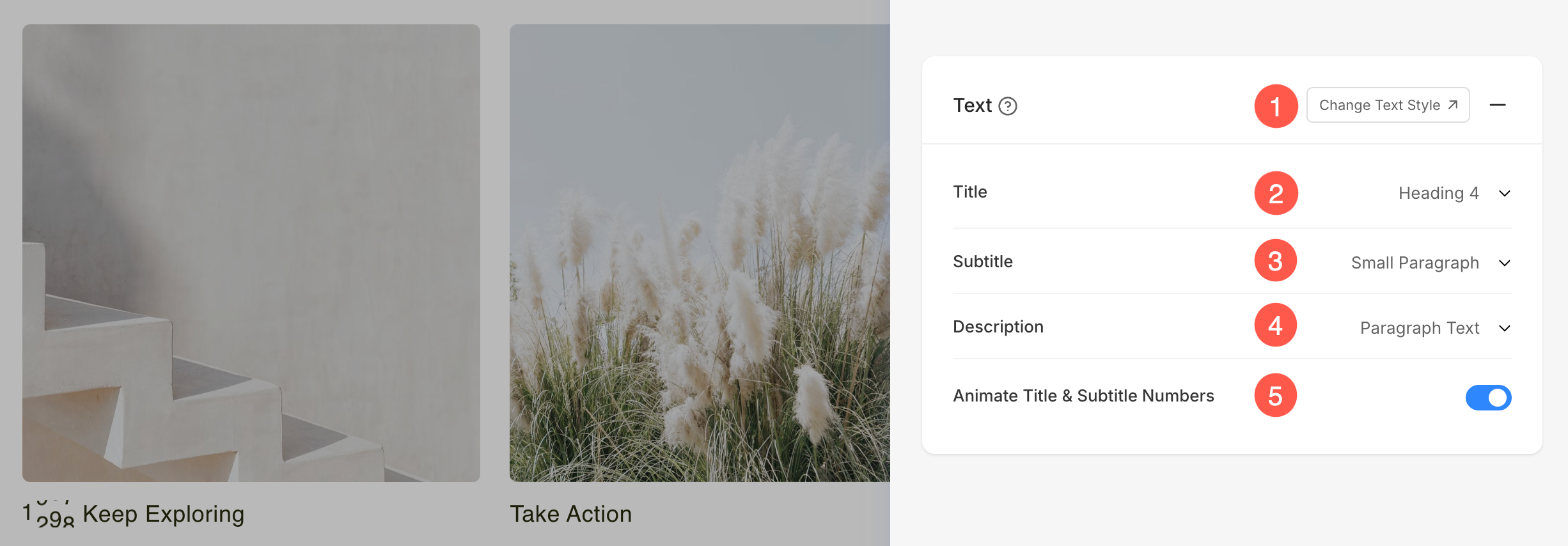
- Tıkla Metin Stilini Değiştir düğmesini ziyaret edin Tasarım bölüm ve yazı tipi boyutlarınızı ve stillerinizi yönetin.
- Yı kur Başlık bölümün liste öğeleri için yazı tipi stili.
- Yı kur Alt yazı bölümün liste öğeleri için yazı tipi stili.
- Varsayılanı ayarla Açıklama bölümün liste öğeleri için yazı tipi stili.
- Bu seçeneği etkinleştirin herhangi bir sayıyı canlandırın içinde mevcut Başlık hem de Alt yazı Alanlar. Etkinleştirildiğinde, sayısal değerler dinamik bir sayma animasyonuyla görünecek ve bu da onları görsel olarak daha ilgi çekici hale getirecektir.
Diş Arası Boşluk
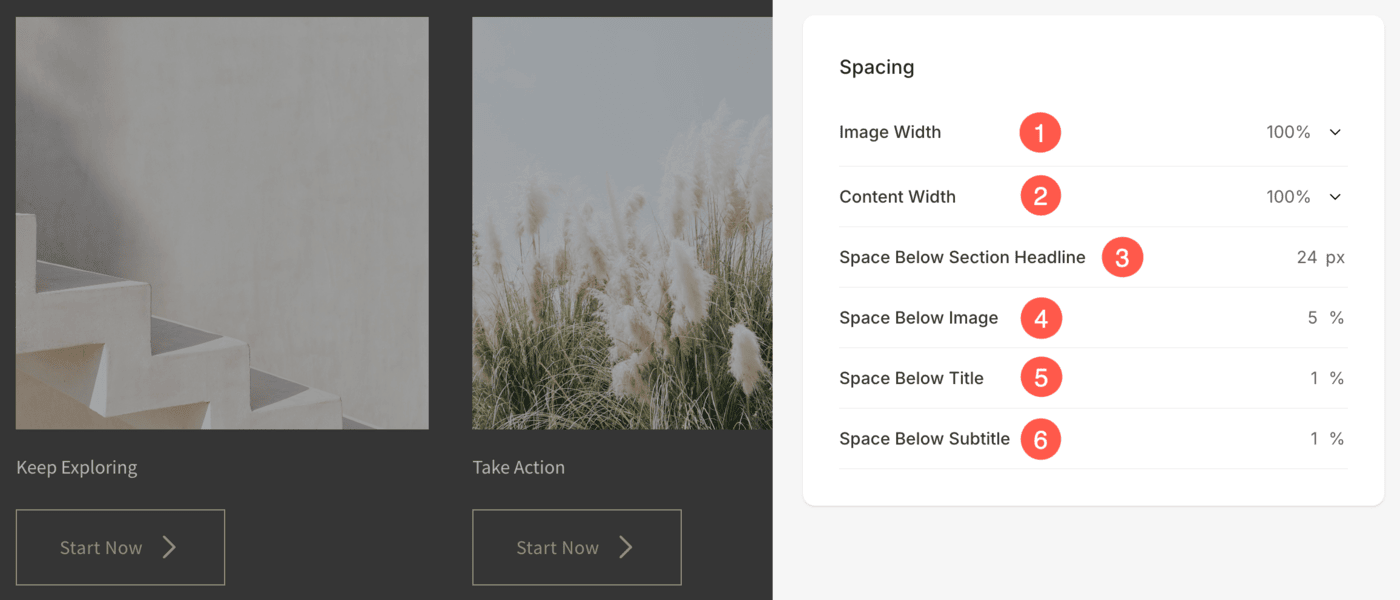
- belirtmek Resim Genişliği liste öğeleri için.
- belirtmek İçerik Genişliği liste öğeleri için.
- belirtmek Bölüm Başlığının altındaki boşluk piksel cinsinden.
- belirtmek Resimlerin altındaki boşluk liste öğelerinin (% cinsinden).
- belirtmek Başlıkların altındaki boşluk liste öğelerinin (% cinsinden).
- belirtmek Altyazıların altındaki boşluk liste öğelerinin (% cinsinden).
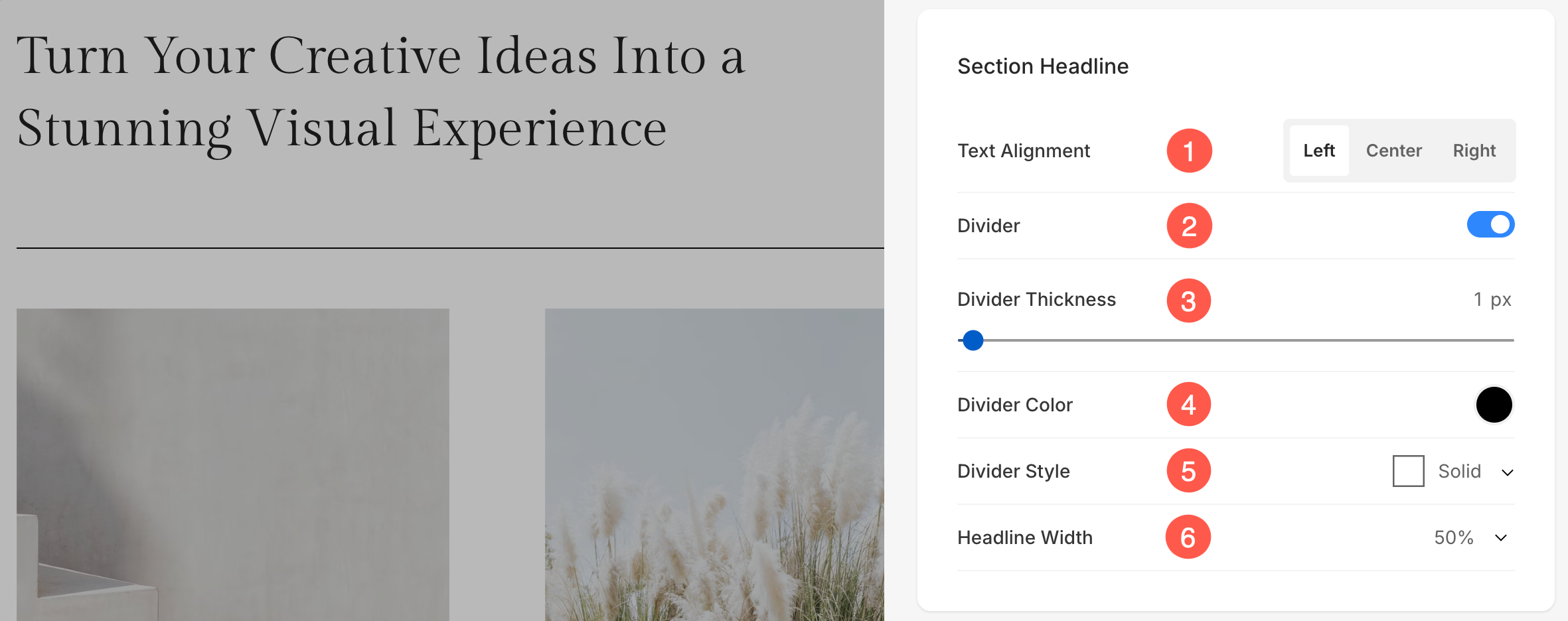
Bölüm Başlığı
- Yatay Hizala bölüm başlığı metni. Bunu Sol, Orta ve Sağ olarak ayarlayabilirsiniz.
- Etkinleştir/Devre Dışı Bırak bölen Bölüm başlığı ile bölüm içeriği arasında.
- Yı kur bölücünün kalınlığı (px cinsinden).
- belirtmek Bölücü Rengi renk seçiciden.
- Bir seçin Bölücü Stili açılır.
- Yı kur Başlık Genişliği Bölüm başlığının en az %50'den başlayarak ne kadar genişlikte görüneceğini tanımlamak.
Fotoğraflar
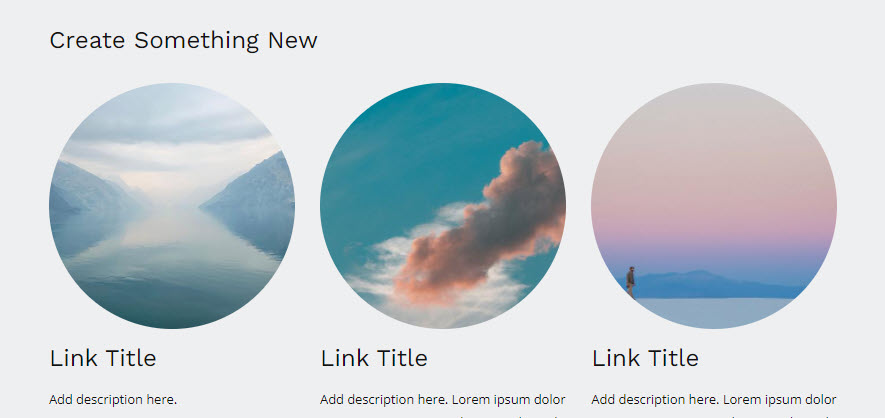
- Seçin Ibüyücü Kırpma Liste öğeleri için. Görüntüleri Kare, Daire, Yatay, Dikey ve Orijinal olarak ayarlayabilirsiniz.
- Liste öğelerinin her bir tarafı için ortak bir köşe yarıçapına veya farklı köşe yarıçapına sahip olmayı seçin ve kenar için bir sayı (px olarak) belirleyin. Cköşe Yarıçapı liste öğesi görüntülerinin Daha fazlasını öğren.

- Bölünmüş köşeler seçtiyseniz, her köşe için farklı köşe yarıçapı ayarlayabilirsiniz.

Şekil Maskesi
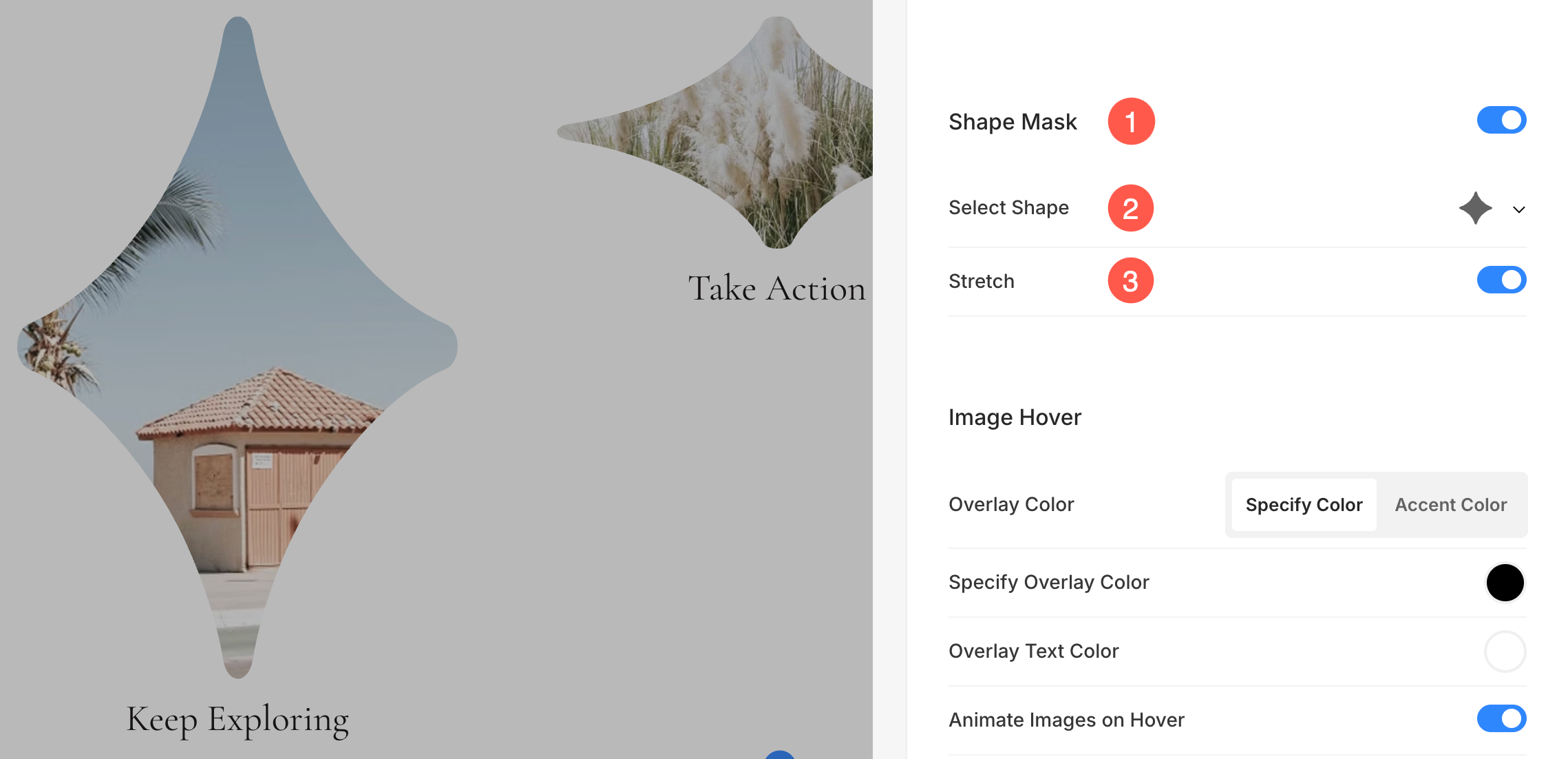
- Şekil Maskesi: Resim Listesi bölümündeki resimlere bir şekil maskesi uygulamak için bu geçişi etkinleştirin. Etkinleştirildiğinde, seçili şekil resmi görsel olarak o forma kesecektir.
- Şekil Seçin: Görüntülerinize uygulamak için çeşitli önceden tanımlanmış şekillerden seçim yapın. Bu, görüntüleri yuvarlak, elmas, damla vb. gibi benzersiz biçimlerde görüntüleyerek içeriğinizi yaratıcı bir şekilde stilize etmenizi sağlar.
- Uzatmak: Seçili şekli görüntü kabına daha iyi uyacak şekilde germek için bu seçeneği etkinleştirin. Bu, şeklin mevcut alanı orantılı olarak doldurmasını sağlayarak farklı ekran boyutlarında görsel hizalamayı iyileştirir.
Resmin üzerine gelindiğinde
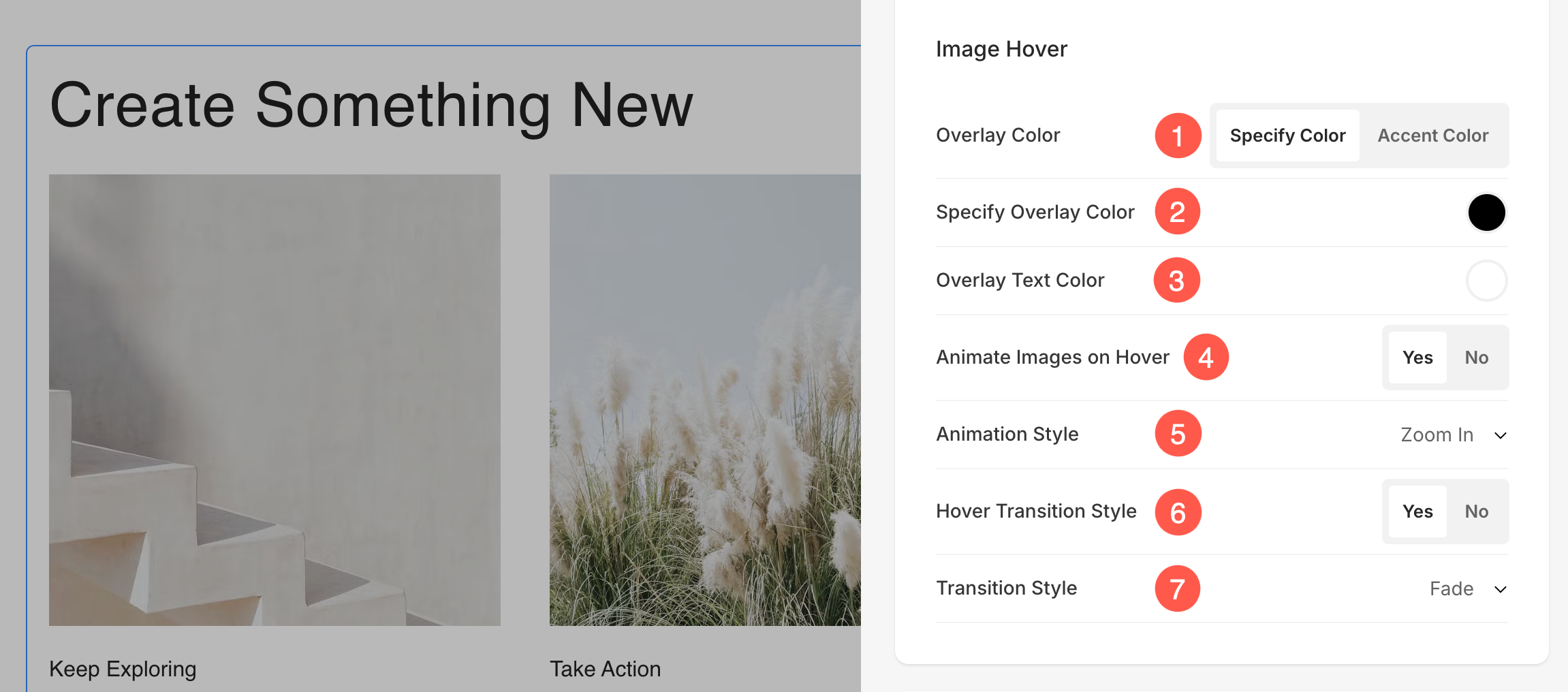
- Seçin Görüntü Vurgulu Renk olduğu vurgu rengi ya da olmak Belirtilen. Eğer seçtiyseniz vurgu rengi, sonra belirtin donukluk. Her bir öğe için vurgu rengini şuradan belirleyebilirsiniz: Ögeyi düzenle paneli.
- Eğer seçtiyseniz renk belirtin seçeneğini belirleyin ve ardından Kaplama rengi ve opaklığı.
- Yı kur Üst üste bindirilmiş metin rengi hover'da görünen.
- Seçin Liste öğesi resimlerini canlandırın Evet'e tıklayarak fareyle üzerine gelin. Canlı bir sayfada bu özelliği kontrol edin.
- Birini seçin Animasyon Stili İmleç üzerlerine geldiğinde resimler için.
- İzin vermek isteyip istemediğinizi seçin Görüntülerin geçişi havada asılı kalsın veya kalmasın.
- Bir seçin Geçiş Stili hover geçişi için. Mevcut seçenekler Fade ve Flip'tir.
Görüntü Kenarlığı
- Kenarlığı Etkinleştir / Devre Dışı Bırak Geçişi değiştirerek görüntülerin etrafında gezinin.
- Sahip olmayı seçin ortak sınır görüntülerin her tarafında veya belirtebilirsiniz sınırları ayrı ayrı her iki taraf için.
- belirtmek genişlik sınırın. 0 olarak ayarlanırsa kenarlık görünmeyecektir. Ayrıca görüntünün her tarafı için kenarlık genişliğini ayrı ayrı ayarlama seçeneğiniz de vardır.
- seçmek Sınır rengi renk seçiciden.
- Tercih edileni seçin Sınır Stili açılır.
- Belirlemek mobil cihazlar için kenarlık genişliği aygıtlar, masaüstü için seçilen genişliğe göre hizalanır.

Kartlar
- Bakın nasıl kartları yönetmek için.

gölge
- ekran – Liste öğelerinin arkasındaki gölgeyi her zaman veya yalnızca üzerine gelindiğinde göstermeyi seçin.
- stil – Mevcut hazır ayarlar arasından seçim yapın veya özel bir gölge oluşturun.
Özel seçeneğini seçtiyseniz, bunu ziyaret edin Kutu Gölge Oluşturucu Özel bir gölge oluşturmak için. Son olarak, kopyalayıp yapıştırın kutu gölge CSS. - Ön ayarlar seçeneğini seçtiyseniz, o zaman Gölge Stillerini Seçin açılır.

Düğmeler ve Bağlantılar
- Bakın nasıl stilini yönetmek için Düğmeler ve Bağlantılar.
- İndirim tüm tarzlar değişiyor.

İlgili Makaleler: