Sosyal Medya / Öne Çıkan Görseller, aşağıdaki senaryolarda bir menü öğesini (galeri, klasör, sayfa, blog vb.) temsil etmek için kullanılır:
- Menü öğesi bir klasörün parçası olduğunda ve klasör sayfasında listelendiğinde. Burada bir örneğe bakın.
- Menü öğesi sosyal medyada paylaşıldığında.
- Blog Yazıları için Öne Çıkan Görseller, blog listeleme sayfasında kullanılır. Buradaki örneğe bakın.
Sosyal medya görselini, ilgili menü öğesinin ayarlar bölümünden herhangi bir menü öğesine ekleyebilirsiniz .
Bu makalede:
- Sosyal Medya Görselini Bir Klasöre Ekle
- Galeri için Sosyal Medya Görseli Ekle
- Blog Yazısı İçin Sosyal Medya Görseli Ekle
- Herhangi bir diğer menü öğesi için Sosyal Medya Görseli
- Sosyal Medya görselini düzenleme/silme
Sosyal Medya Görselini Bir Klasöre Ekle
- itibaren Pano (1) stüdyoya gidin Web Sitesi (2) bölüm.
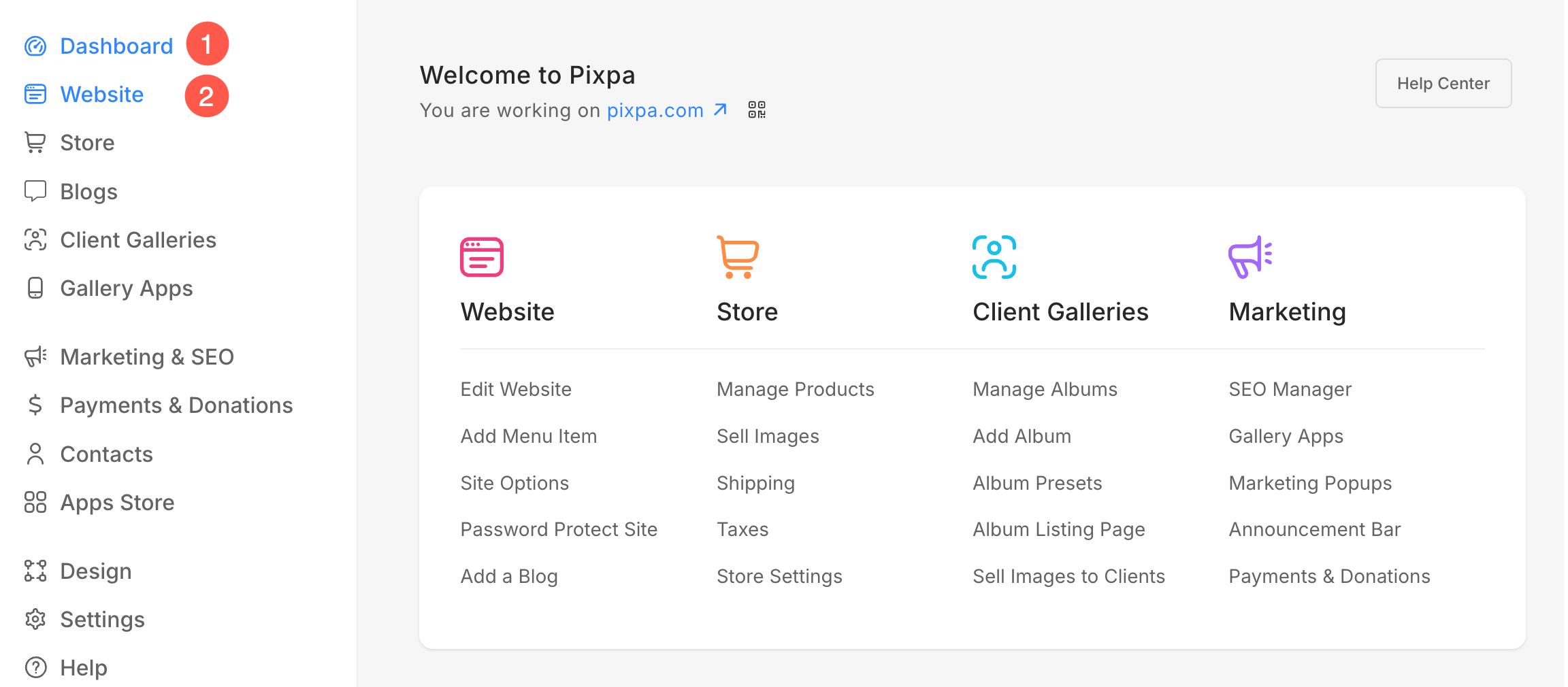
- Site Menüsünden ilgili klasörü bulun, imlecinizi üzerine getirin ve üzerine tıklayın. üç nokta klasör adının yanındaki simge (3).
- Sonra, tıklayın Ayarlar (4) açılır menü seçeneği.
- Göreceksin Sosyal Medya Resmi kutu (4) aşağıdaki resimde gösterildiği gibi sağ tarafta.
- Resmi yükleyin ve tıklayın İndirim (5) düğmesine basın.
Galeri için Sosyal Medya Görseli
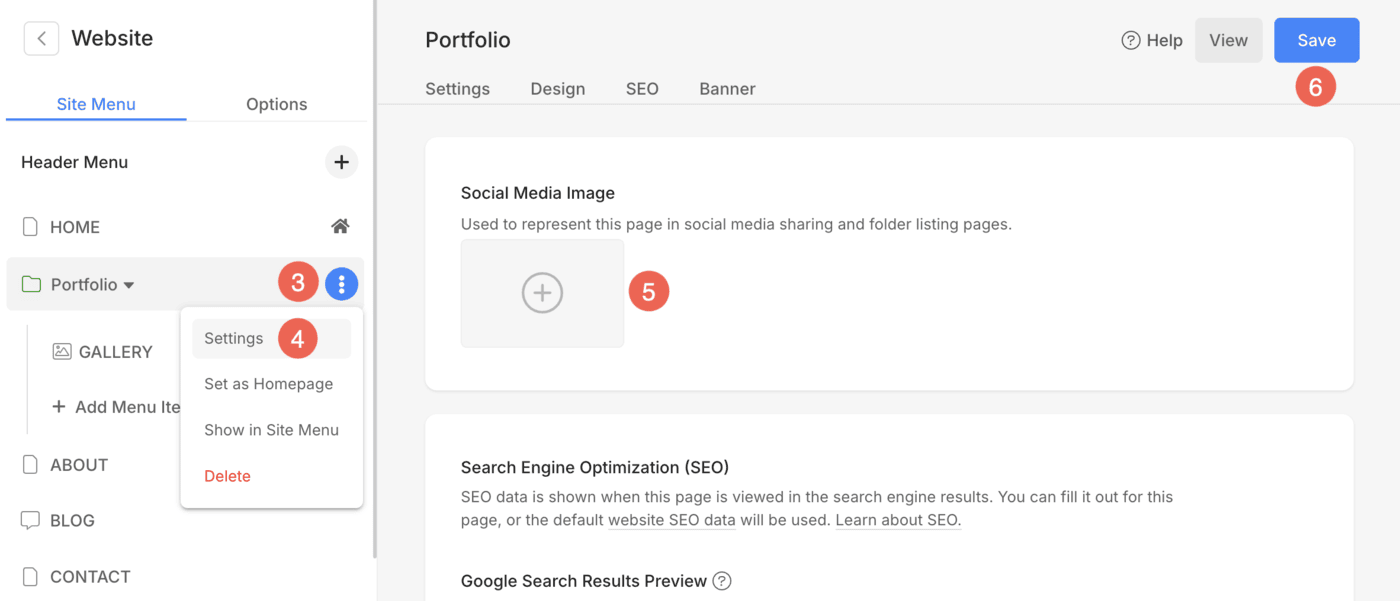
- Git Galeri Ayarları (1) sayfa.
- Bul Sosyal Medya Resmi Aşağıdaki ekran görüntüsünde gösterildiği gibi sağ taraftaki alan (2).
- Resmi yükleyin ve tıklayın İndirim (3) düğmesine basın.
Blog Yazısı İçin Sosyal Medya Görseli
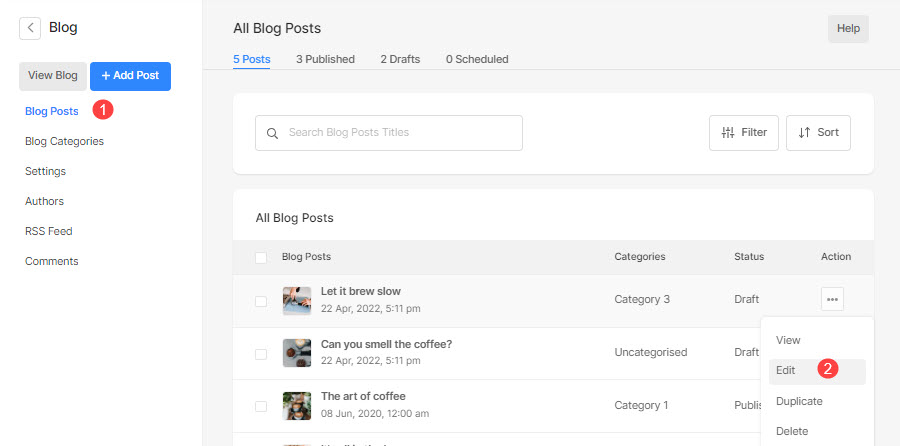
- Git Blog Yazıları sayfası (1) blogun (üzerinde çalışmak istediğiniz).
- Oradaki tüm gönderileri görebilirsiniz. Üzerine tıklayın Düzenle (2) Sosyal Medya görselini eklemek istediğiniz blog yazısının butonu.
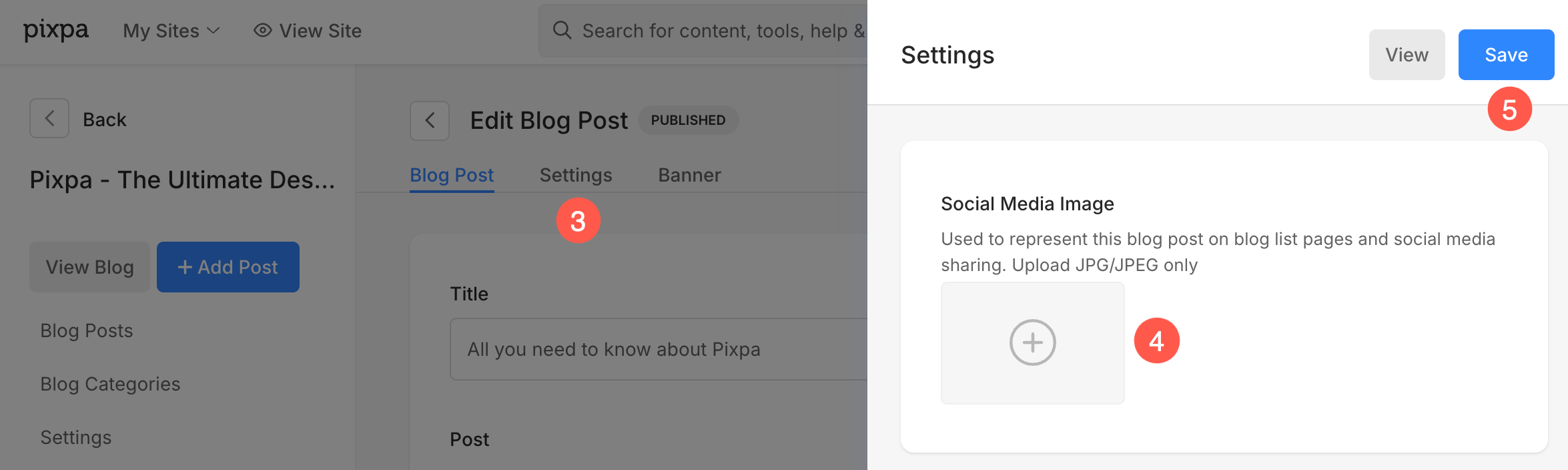
- Bir kez üzerinde olduğunuzda blog yazısı sayfasını düzenle, tıkla Ayarlar (3) sekmesi.
- Yükleme yapabileceğiniz bir kenar çubuğu açılacak Sosyal Medya Resmi (4). Resmi yükleyin ve İndirim (5) düğmesine basın.
Herhangi bir diğer menü öğesi için Sosyal Medya Görseli
Sayfalarınız , formlarınız , bağlantılarınız vb. gibi diğer menü öğelerinize de sosyal medya görseli ekleyebilirsiniz.
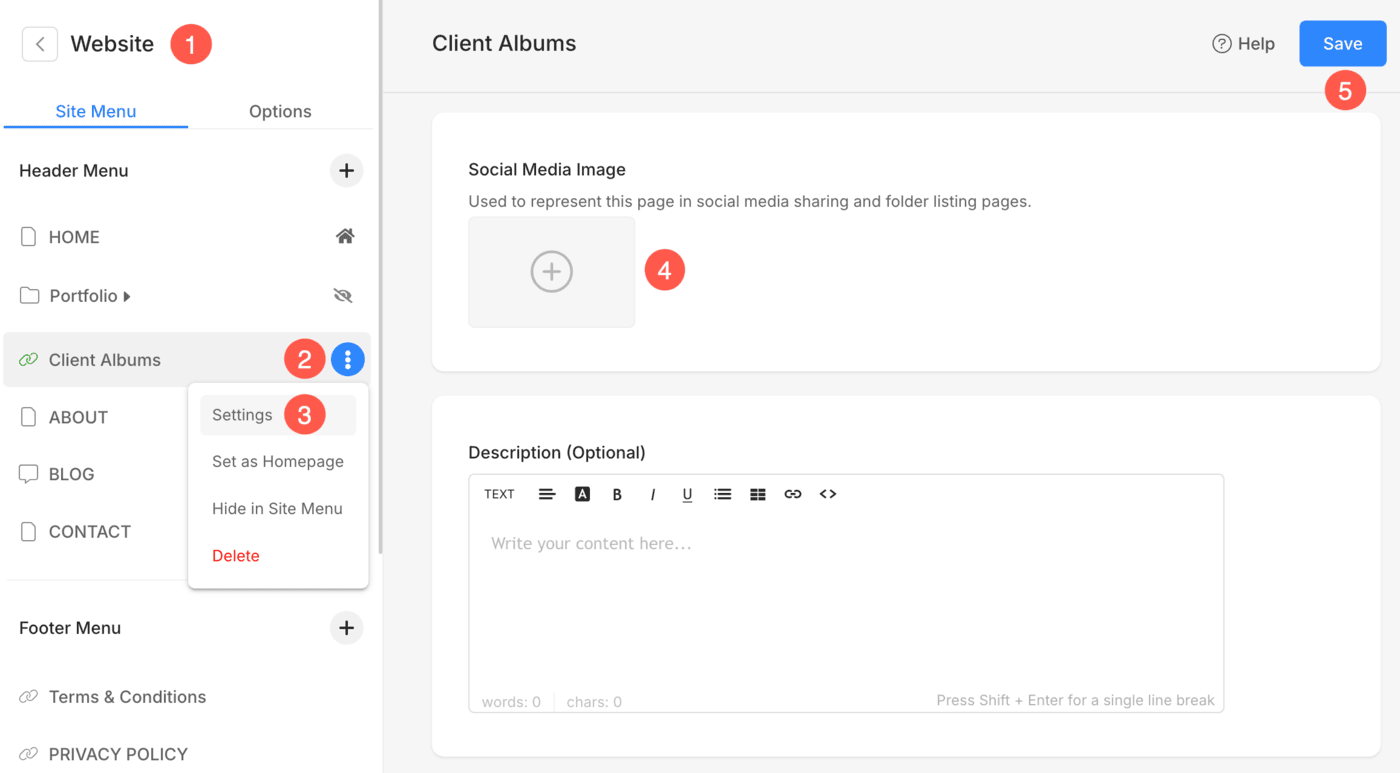
- itibaren Web Sitesi bölüm (1), belirli menü öğesini bulun, imlecinizi üzerine getirin ve üzerine tıklayın. üç nokta simgesi (2) adının yanında.
- Tıkla Ayarlar (3) açılır menü seçeneği.
- Ayarlar sayfasının altında, aşağıdakileri görmek için ekranı aşağı kaydırın. Sosyal Medya görseli (4) bölümü aşağıdaki resimde gösterildiği gibi sağ tarafta.
- Resmi yükleyin ve tıklayın İndirim (5) düğmesine basın.
Sosyal Medya görselini düzenleme/silme
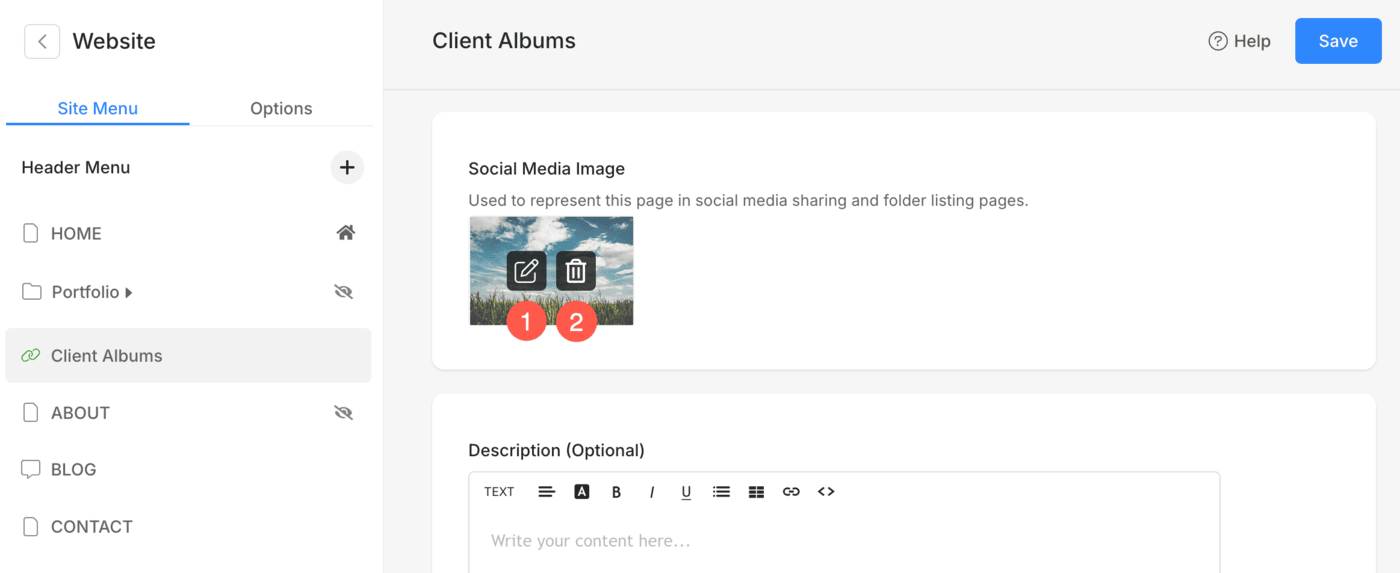
- Sosyal Medya resmini yükledikten sonra, resmin üzerine gelerek resmi bulabilirsiniz. Düzenle simge (1).
- Tıkla Sil Görüntüyü silmek için (2) düğmesine basın.
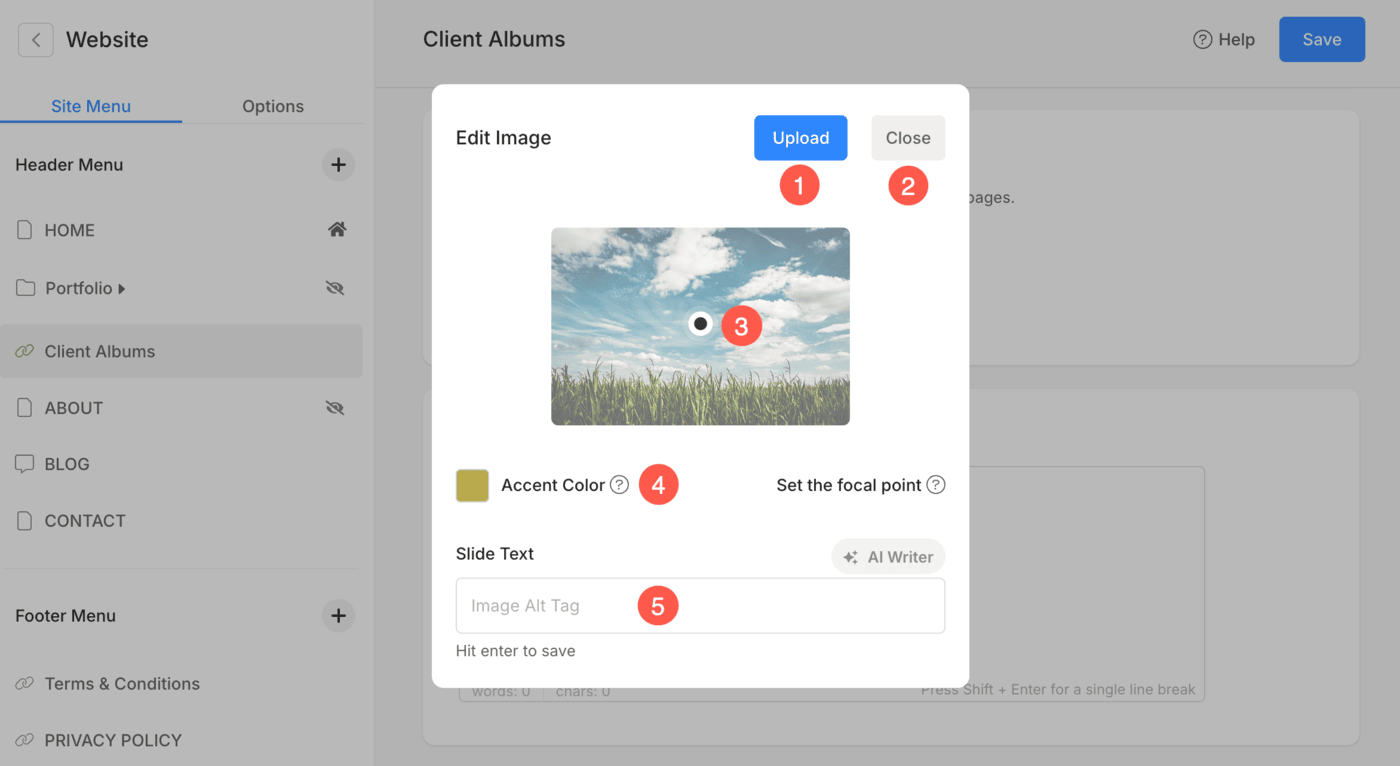
- üzerine tıkladığınızda Düzenle düğmesine basın, aşağıda gösterildiği gibi bir açılır pencere göreceksiniz:
- Açılır pencerede bulunan seçenekler şunlardır:
-
- değiştirmek Sosyal Medya görseli.
- Kapat açılır pencere.
- Resmin herhangi bir yerine tıklayın ve siyah daireyi yeni odak noktasını belirleyin.
- Yı kur Görüntü Vurgu Rengi.
- belirtmek resim alt etiketi, varsa. Ardından, Keşfet kaydetmek için düğmesine basın.