
Profesyonel ve görsel olarak çekici bir web sitesi oluşturmak, çevrimiçi bir varlık oluşturmak isteyen herhangi bir yaratıcı profesyonel veya işletme için çok önemlidir.
Pixpa, yaratıcı profesyonellerin ve işletmelerin benzersiz ihtiyaçlarını karşılamak üzere tasarlanmış yaklaşık 200 şablon sunmaktadır.
Bu makalede:
Şablon Nedir?
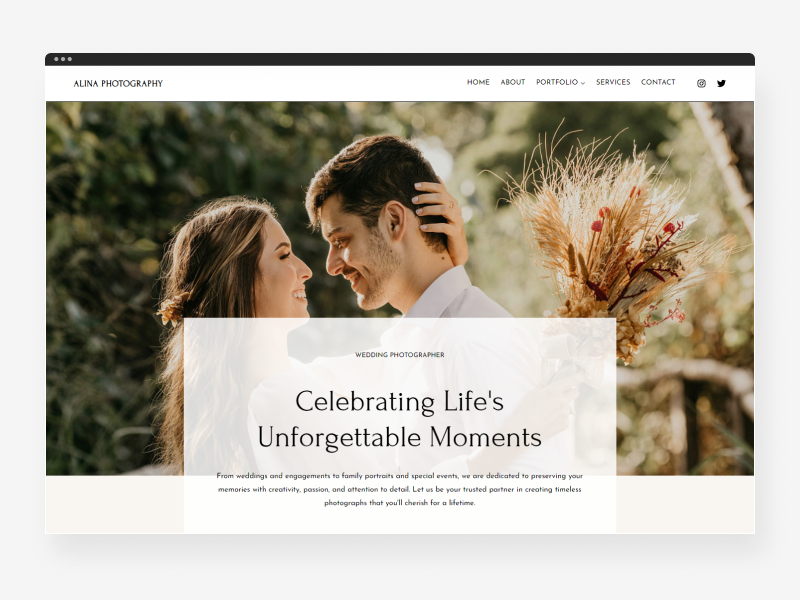
Şablon, web sitenizi oluşturmanın temelini oluşturan önceden tasarlanmış bir düzendir. Bu şablonlar, hem estetik çekicilik hem de işlevsel verimlilik sağlayacak şekilde hazırlanmış olup kullanıcıların kişisel veya profesyonel markalarını yansıtan çarpıcı web siteleri oluşturmasını kolaylaştırır.
Pixpa şablonlarının temel özellikleri:
- Dizayn görünümü: Pixpa şablonları, sayfalar, üstbilgi ve altbilgiler, galeriler, bloglar ve bir web sitesinin diğer önemli bileşenleri için bölümler içeren önceden tanımlanmış düzenlerle birlikte gelir. Bu düzenler, içeriğinizin dengeli ve görsel olarak çekici bir sunumunu sağlamak için özenle tasarlanmıştır.
- customizability: Her şablon kapsamlı bir şekilde özelleştirilebilir. Tercihlerinize uyacak şekilde renkleri, yazı tiplerini, görselleri ve diğer tüm web sitesi öğelerini değiştirebilirsiniz. Bu özelleştirme, Pixpa'nın hiçbir kodlama becerisi gerektirmeyen sezgisel Sayfa Oluşturucusu aracılığıyla kolaylaştırılır.
- Mobil Uyumlu: Tüm Pixpa şablonları mobil uyumlu olacak şekilde tasarlanmıştır; web sitenizin harika görünmesini ve akıllı telefonlar, tabletler ve masaüstü bilgisayarlar da dahil olmak üzere çeşitli cihazlarda sorunsuz bir şekilde çalışmasını sağlar. Bu uyarlanabilirlik, tutarlı bir kullanıcı deneyimi sağlamak için çok önemlidir.
Özetle Pixpa'daki şablon, güzel, işlevsel ve profesyonel bir web sitesi oluşturma sürecini kolaylaştıran çok yönlü ve özelleştirilebilir bir tasarım çerçevesidir.
Şablonu Özelleştirme
Her şablonu, web siteniz için istediğiniz görünümü elde etmenize yardımcı olmak üzere Pixpa uzmanları tarafından oluşturulan bir dizi ön ayar olarak düşünün. Bir şablon, web sitenizin ilk görünümünü ve hissini verecektir. Daha fazla içerik ekleyerek veya galerileri ve sayfaları şekillendirerek şablonunuzu web sitenizin ihtiyaçlarına ve tercihlerine uyacak şekilde daha da özelleştirebilirsiniz.
Öğeleri değiştirerek kendi şablonunuzdaki başka herhangi bir şablonun stilini ve düzenini de elde edebilirsiniz.
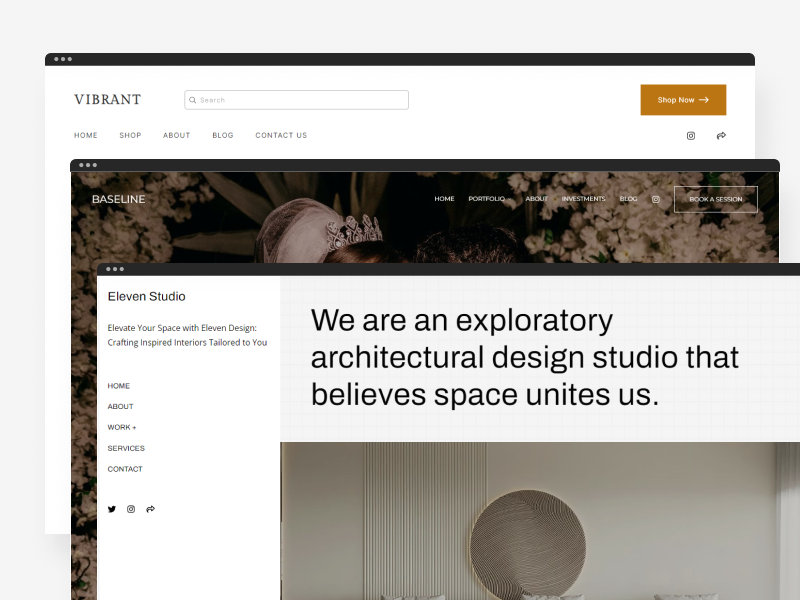
Bir şablonu özelleştirirken akılda tutulması gereken birkaç önemli nokta şunlardır:
Başlık ve Logo
Site başlığı veya logosu genellikle ziyaretçilerin ilk gördüğü şeydir ve markanızı doğrudan veya sembolik olarak temsil eder. Başlık ve Logo bölümünde farklı logolar yükleyerek bu öğeleri yönetebilirsiniz: Birincil, Alternatif, Favicon ve Sistem logoları.
Başlık ve Logo hakkında daha fazla bilgi edinin .
Renkler
Pixpa, web sitenizin görünümünün kolayca özelleştirilmesi için önceden tanımlanmış renk paletleri sağlar. Tek tıklamayla genel renkleri özelleştirin ve Gelişmiş Düzenleme seçeneğini kullanarak öğeleri tek tek ayarlayın.
Web sitesi renkleri hakkında daha fazla bilgi edinmek için buraya tıklayın.
Yazı tipleri
Pixpa, web sitenizin tamamında kolay uygulama için önceden ayarlanmış yazı tipi kombinasyonları sunar ve Gelişmiş Düzenleme seçeneği aracılığıyla başlıkların, paragrafların ve tek tek öğelerin özelleştirilmesine olanak tanır.
Web sitesi yazı tipleri hakkında daha fazla bilgi edinmek için buraya tıklayın.
Diş Arası Boşluk
İyi aralıklı bir web sitesi görsel çekiciliği ve okunabilirliği artırır. Aralık bölümünden web sitenizin tamamı için maksimum genişliği, kenar boşluklarını ve dolguları özelleştirin ve ayrıca arka plan resimlerini ve kaydırma çubuğu renklerini yönetin.
Web sitesi boşlukları hakkında daha fazla bilgi edinin.
üstbilgi
Web sitenizin üst bölümü, site başlığı veya logosu, gezinme menüsü, sosyal medya bağlantıları ve iletişim bilgileri gibi temel öğeleri içerir ve kullanıcılara sitenizde rehberlik eder. Düzenini, genişliğini, davranışını ve mobil düzenini buradan özelleştirin.
Web sitesi başlığı hakkında daha fazla bilgi edinmek için buraya tıklayın.
Menü
Gezinme menüsü, sitenin kullanılabilirliği ve kullanıcı deneyimi için önemlidir ve farklı bölümlere ve sayfalara kolay erişimi kolaylaştırır. Menü bölümünden menü öğesi aralığını, blokları, simgeleri, mobil cihazlar için metin seçeneklerini ve sosyal simgeleri özelleştirin.
Web sitesi menü seçenekleri hakkında daha fazla bilgi edinmek için buraya tıklayın .
Galeriler
Galeriler, birden fazla resim ve video görüntülemenin çok yönlü bir yoludur ve web sitenizin ziyaretçilerini medya içeriğinizle buluşturur. İstediğiniz estetiği elde etmek için düzenlerini, ızgara aralıklarını, renkleri, ışık kutusu seçeneklerini ve mobil görünümünü özelleştirin.
Web sitesi galeri tasarımı seçenekleri hakkında daha fazla bilgi edinmek için buraya tıklayın .
Düğmeler ve Bağlantılar
Düğmeler ve bağlantılar, web sitenizdeki kullanıcı etkileşimlerini yönlendirmek için gereklidir. Kullanıcı deneyimini ve katılımını geliştirmek için düğmeler ve bağlantılar bölümünden stillerini, şekillerini, aralıklarını ve animasyonlarını özelleştirin.
Düğmeler ve Bağlantılar hakkında daha fazla bilgi edinin.
Altbilgi
Web sitenizin alt kısmındaki alt bilgi, sosyal simgeler, telif hakkı ayrıntıları ve iletişim bilgileri gibi önemli bağlantıları içerir. İki alt bilgi stilinden birini seçin ve genişliği, alt bilgi metnini, kenarlığı ve başa dön düğmesini özelleştirin.
Web sitenizin altbilgisini nasıl şekillendireceğiniz hakkında daha fazla bilgi edinin.
animasyonlar
Animasyonlar web sitenize dinamik görsel efektler ekleyerek kullanıcı etkileşimini ve genel çekiciliği artırır. Sitenizin deneyimini kişiselleştirmek için animasyon efektlerini ve hızlarını özelleştirin.
Web sitesi animasyonları hakkında daha fazla bilgi edinmek için buraya tıklayın.
Özel Fontlar
Pixpa, 300'den fazla Google Yazı Tipine erişim sağlar ve marka kimliğinizle uyumlu özel yazı tipleri yüklemenize olanak tanır. Web sitenizin görünümünü kişiselleştirmek için başlıklar, paragraflar, düğmeler, başlıklar ve alt bilgiler için yazı tiplerini özelleştirin.
Özel yazı tipleri hakkında daha fazla bilgi edinin.
Pixpa'nın sürükle ve bırak Sayfa Oluşturucusu ile bu özellikleri kolayca ekleyebilir, kaldırabilir veya yeniden düzenleyebilir, web sitenizin ihtiyaçlarınıza göre gelişmesini sağlayabilirsiniz.
- Buraya Tıkla Bir şablonu özelleştirme ve web sitenizi oluşturma hakkında daha fazla bilgi edinmek için.
- Buraya Tıkla web sitenizi nasıl şekillendireceğinizi bilmek.
- Her şablonun şablon kılavuzuna göz atın: buraya tıklayarak.
Şablonu Değiştirmenin Etkileri
Web sitenizin şablonunu Pixpa'da değiştirmek, modern kalmasını sağlayarak görünümünü ve hissini yenilemenin heyecan verici bir yolu olabilir. Ancak bu tür değişikliklerin sitenizin içeriğini ve yapısını nasıl etkileyebileceğini anlamak önemlidir.
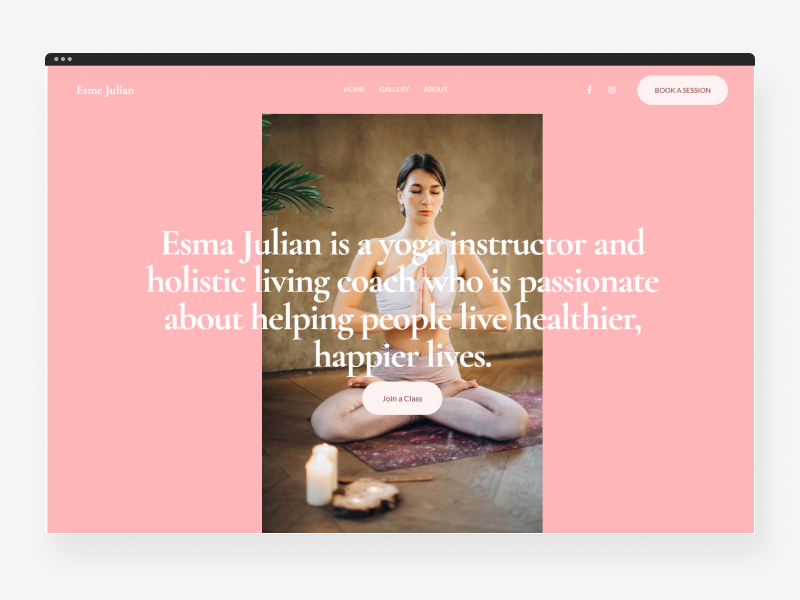
Web sitenizin şablonunu değiştirdiğinizde aşağıdakiler gerçekleşir:
- MKS görsel stil öğeleri arasında yeni şablon (yazı tipleri, renkler, boşluklar vb.) web sitenize uygulanır.
- MKS yeni şablonun varsayılan ön ayarlı düzenleri Site Genelinde galeri seçeneğinin kullanıldığı galerilerinize uygulanır. Ayrıca kontrol edin: Belirli bir galeri için site geneli galeri stilini geçersiz kılın.
- MKS yeni şablonun varsayılan klasör düzeni/stil klasörünüze uygulanır.
- Seçilen şablonun tek sayfalık bir web sitesi veya ana sayfasının bir sayfa olması durumunda aynı görünümü ve hissi elde etmek için şablonun ana sayfa demo verilerini web sitenize ekleyebilirsiniz. Ana sayfanın bir klasör veya galeri veya blog olduğu diğer tüm durumlarda, ana sayfa kopyalanamaz.
- Ana sayfayı kopyalarsanız, son olarak etkin olmayan bir bağlantı olarak kopyalanacaktır. Web Sitesi Bölüm.
- Yapabilirsin düzenleme bu, içeriğinizi seçtiğiniz yeni şablonun görünümüyle tam olarak eşleşecek şekilde eklemek için kullanılır. ayrıca yapabilirsin silmek or sakla.
- Yapabilirsin Demo ana sayfasını çoğaltın, düzenleyin ve ana sayfanız olarak ayarlayın.
- Daha önce kullandığınız görsel stili yeni şablona uygulamak isterseniz, Kayıtlı Stiller düğmesi Tasarım bölümüne gidin ve eski stilinizi seçin.
- Daha önce kullanmakta olduğunuz görsel stili uygulamak ve ayrıca önceki şablonunuza geçmek istiyorsanız, Geri Anahtarı düğmesi altında şablon seçeneği Tasarım Bölüm.
- Sayfa içeriği duruma göre uyum sağlamaz. yeni şablon. Bölümleri ve sürükle bırak parçacıklarını kullanarak sayfanın içeriğini güncellemeniz gerekir.
- Ancak, yeni şablon stili (yazı tipleri, renkler, boşluklar, küçük metinler vb.) devralınır ve tüm sayfalara uygulanır.
- Üstbilgi/altbilgi düzenleri ve yeni şablonun stili devralınır.
- Yeni şablonun düğmeler ve bağlantılar stili devralınır.
Sıkça Sorulan Sorular
Mevcut tarzımı kaydedebilir miyim?
Evet, Tasarım bölümündeki "Mevcut Stili Kaydet" düğmesine tıklayarak mevcut şablon stilinizi kaydedebilirsiniz . Yeni değişiklikler yapmadan önce mevcut stilinizi kaydetmek iyi bir uygulamadır.
Önceki stil değişikliklerine geri dönmek mümkün mü?
Evet, önceki stil değişikliklerine geri dönebilirsiniz. Tasarım bölümündeki Kaydedilmiş Stiller düğmesine tıklayın ve eski stilinizi seçin.
Değişikliklerim neden web sitesinde görünmüyor?
Özelleştirmeler yapıyorsanız ve hiçbir şey olmuyorsa sayfayı yenilemeyi veya tarayıcı önbelleğinizi temizlemeyi deneyin. Değişiklikleri doğru şekilde kaydedip yayınladığınızdan emin olun.
Bireysel bölümleri veya sayfaları özelleştirebilir miyim?
Evet, Pixpa'nın Sayfa Oluşturucusu'nu kullanarak her sayfayı ve bölümü ayrı ayrı özelleştirebilirsiniz. Bu, web sitenizin farklı bölümleri için benzersiz stiller oluşturmanıza olanak tanır. Sayfa düzenleme hakkında daha fazla bilgi edinin .
Sitemin orijinal stilini nasıl geri yükleyebilirim?
Sitenizin orijinal stiline geri dönmek için stil ayarlarınızın önceden kaydedilmiş bir sürümünü kullanabilir veya şablonu sıfırlayabilirsiniz. Bu, varsayılan ayarları geri yükleyerek orijinal tasarımla yeniden başlamanıza olanak tanır.
Stil ayarlarını içe veya dışa aktarabilir miyim?
Pixpa şu anda stil ayarlarının içe veya dışa aktarılmasını desteklemiyor. Tüm özelleştirmelerin platformun stil düzenleyicisinde yapılması gerekir.