Paylaşım aracı, ziyaretçilerin web sitenizin içeriğini çeşitli sosyal medya platformlarında ve iletişim kanallarında kolayca paylaşmalarını sağlar.
Etkinleştirildikten sonra, widget web sitenizde görünecek ve ziyaretçilerin sayfaları, blog gönderilerini, ürünleri ve galeri içeriklerini başkalarıyla paylaşmasını kolaylaştıracaktır.
Bu makalede:
- Paylaşım Widget Ayarlarına Erişim
- Paylaşım Widget'ını Etkinleştir veya Devre Dışı Bırak
- Web Sitesinde Widget Konumunu Paylaş
- Sosyal Platformlar
- Widget'ın Görünümünü Paylaş
Paylaşım Widget Ayarlarına Erişim
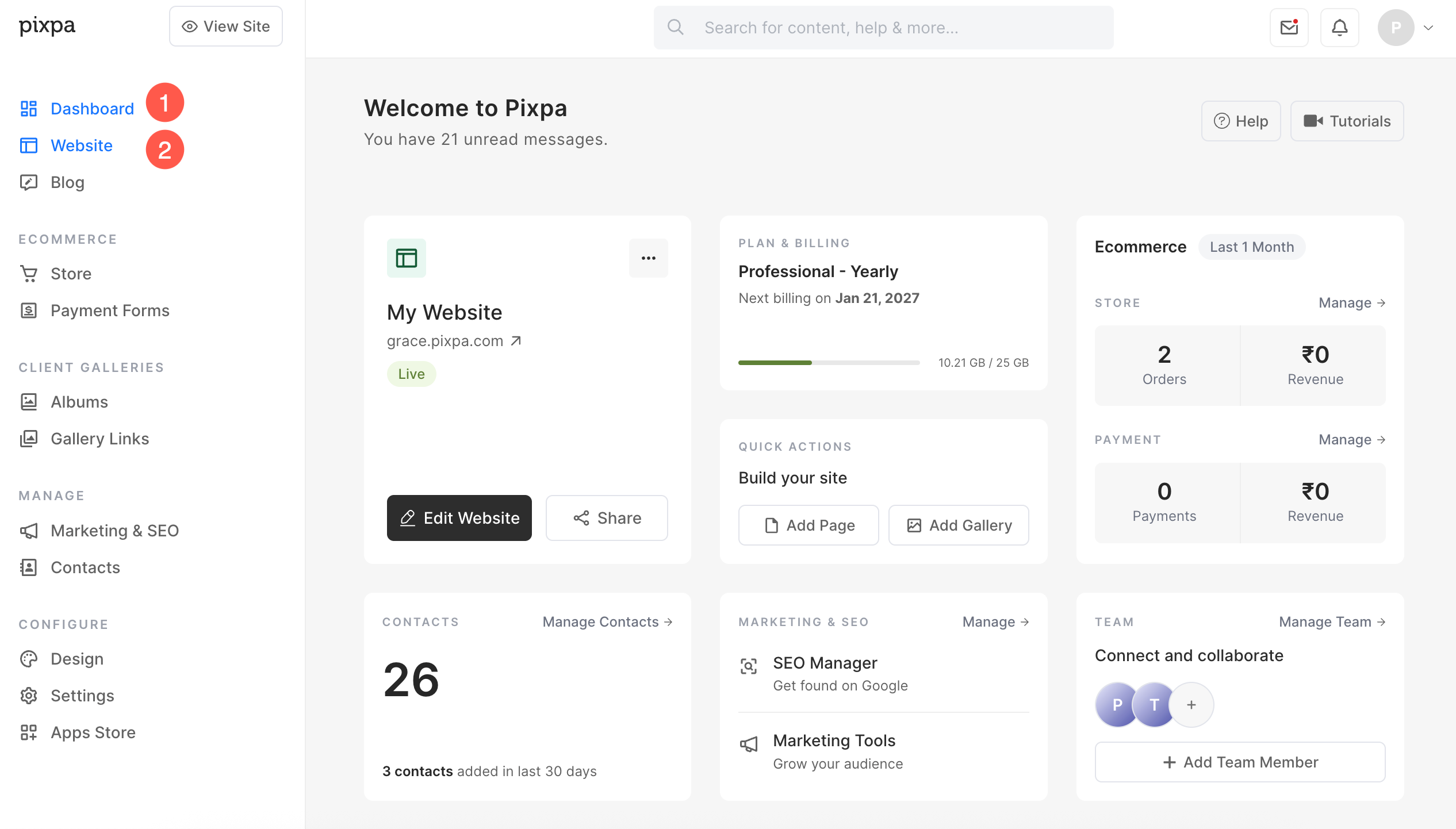
- itibaren Pano (1) stüdyonun, üzerine tıklayın Web Sitesi (2) bölüm.
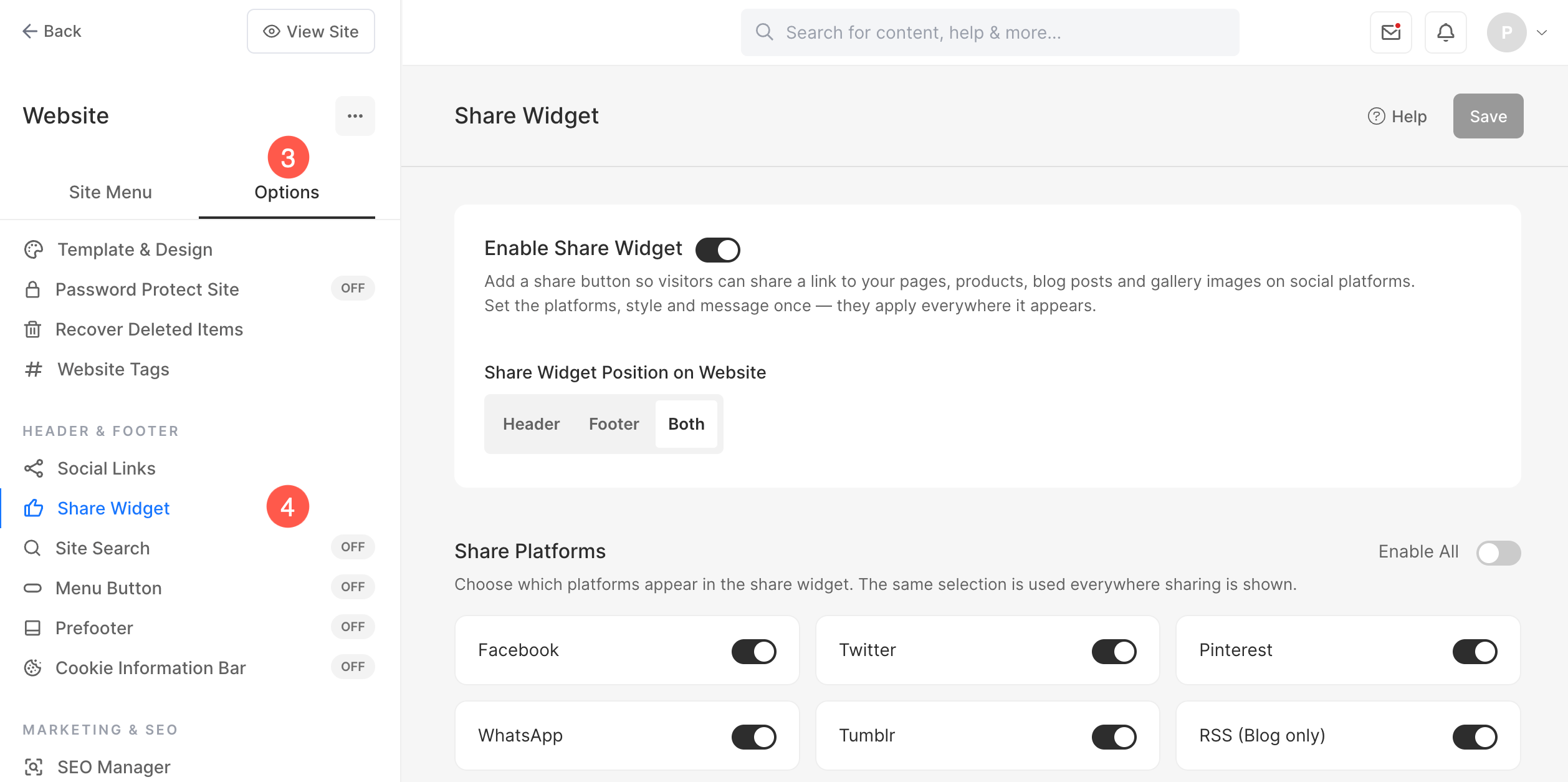
- Altında Seçenekler (3) sekmesine tıklayın Paylaş Widget'ı (4) seçeneği altında Üstbilgi Altbilgi Bölüm.
Paylaşım Widget'ını Etkinleştir veya Devre Dışı Bırak
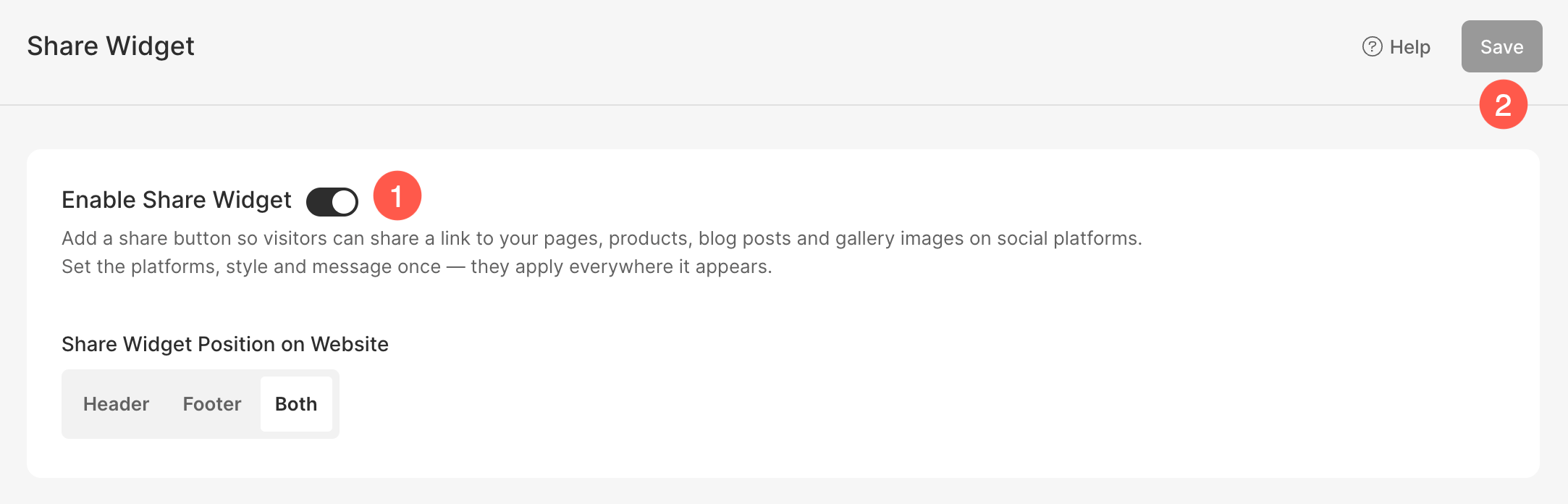
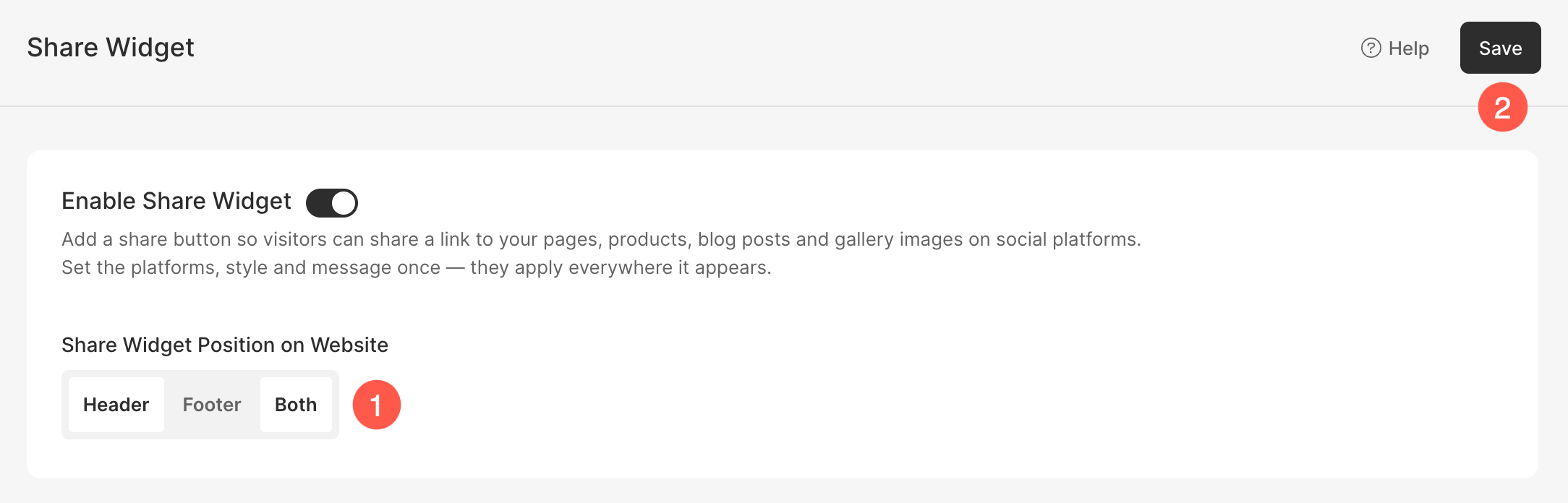
Paylaşım widget'ı web siteniz genelinde etkinleştirilebilir veya devre dışı bırakılabilir.
- Düğmeyi açın Paylaşım Widget'ını Etkinleştir (1) web sitenizde. Widget'ı devre dışı bırakmak için kapatın.
- Tıkla İndirim (2) değişiklikleri uygulamak.
Web Sitesinde Widget Konumunu Paylaş
- Widget'ın Konumunu Paylaş Web sitenizde, paylaşım aracının nerede görüneceğini seçin:
- üstbilgi – Paylaşım widget'ını web sitesinin başlığında görüntüleyin.
- Altbilgi – Paylaşım widget'ını web sitesinin altbilgisinde görüntüleyin.
- Her ikisi de – Paylaşım widget'ını hem başlıkta hem de altbilgide görüntüleyin.
- Tıkla İndirim değişikliklerinizi uygulamak için.
Sosyal Platformlar
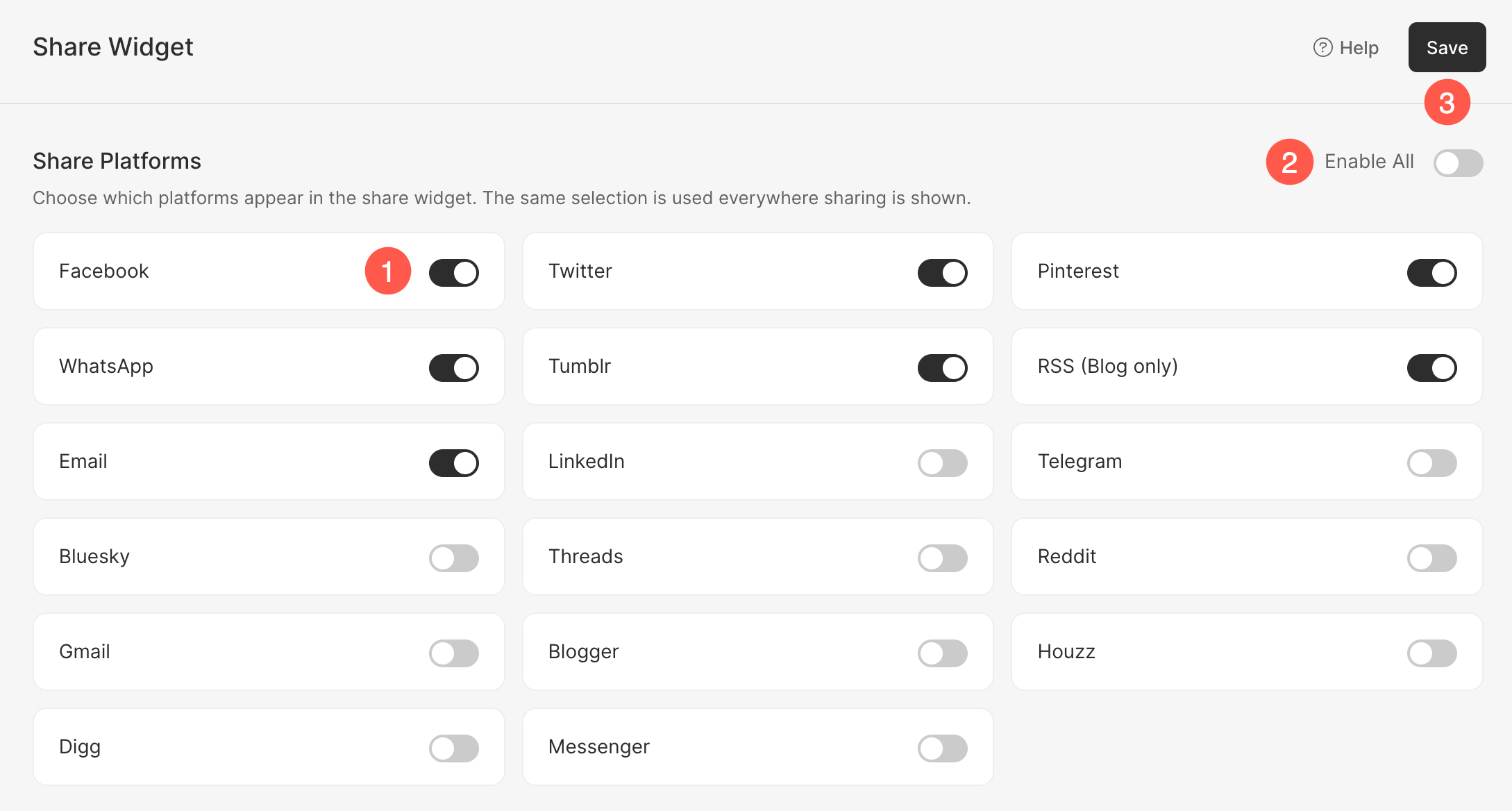
Paylaşım Platformları bölümü, ziyaretçiler Paylaşım Widget'ını kullandığında hangi platformların kullanılabilir olacağını kontrol etmenizi sağlar.
- Kullan Her platformun yanındaki düğmeyi açıp kapat etkinleştirmek veya devre dışı bırakmak için.
- Kullan Hepsini etkinleştir Mevcut tüm paylaşım platformlarını hızlıca etkinleştirmek için geçiş düğmesini kullanın.
- Tıkla İndirim değişikliklerinizi uygulamak için.
Widget'ın Görünümünü Paylaş
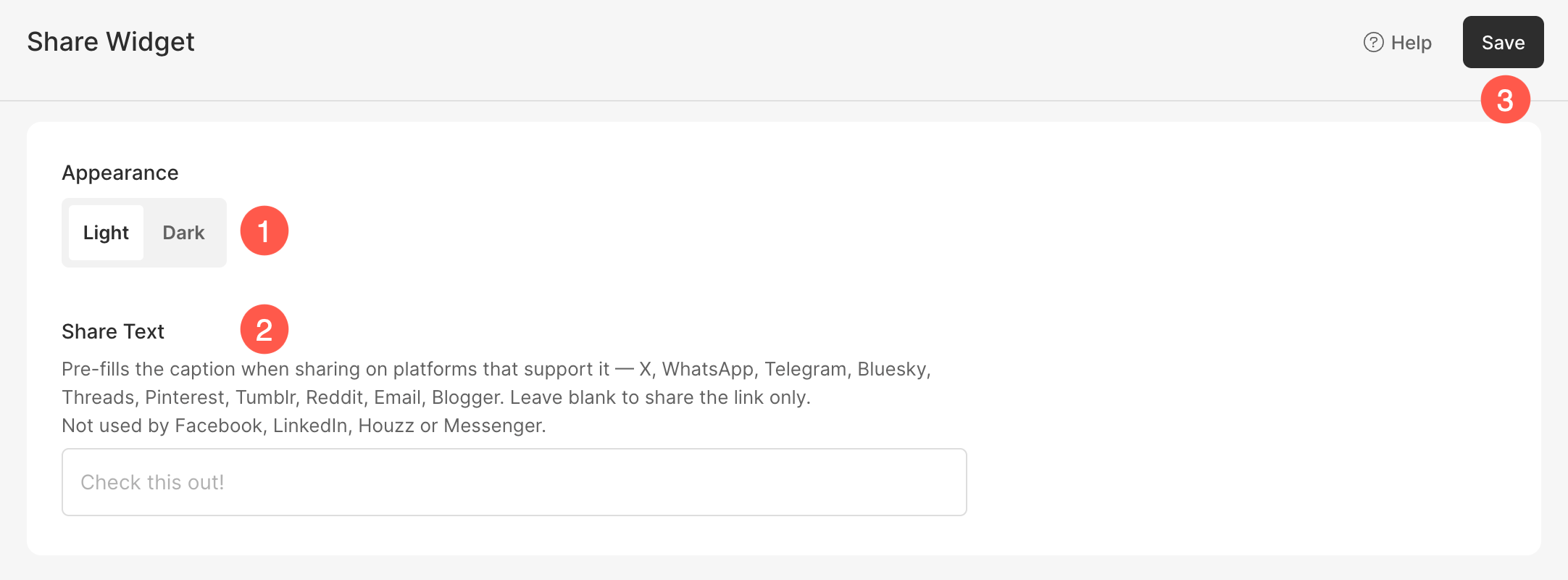
Görünüm bölümü, Paylaşma Penceresinin nasıl görüntüleneceğini seçmenize olanak tanır.
- Görünüm Seçenekleri:
- Light – Paylaşım widget'ını açık renk şeması kullanarak görüntüler.
- karanlık – Paylaşım widget'ını koyu renk şeması kullanarak görüntüler.
- Paylaşılan Metin – Paylaşım Metni alanı, ziyaretçiler desteklenen platformları kullanarak içerik paylaştığında eklenecek varsayılan bir mesaj tanımlamanıza olanak tanır.
- Bu metin, özel paylaşım mesajlarını destekleyen platformlarda otomatik olarak paylaşım başlığı olarak eklenir.
- Ziyaretçilerin önceden tanımlanmış bir mesaj olmadan yalnızca URL'yi paylaşmasını istiyorsanız bu alanı boş bırakın.
- Kaydetmek - Paylaşım Widget'ı ayarlarını yapılandırdıktan sonra, platform seçimlerinizi ve görünüm ayarlarınızı gözden geçirin. Son olarak, tıklayın. İndirim Değişiklikleri web sitenize uygulamak için.