
OpenWidget, web sitenize canlı sohbet, SSS bağlantıları, ürün kartları ve daha fazlasını eklemenizi sağlayan çok yönlü bir widget aracıdır. OpenWidget'ı Pixpa ile entegre ederek, herhangi bir kodlama bilgisine ihtiyaç duymadan sitenizin iletişim yeteneklerini geliştirebilir, anında destek sunabilir ve etkileşimi artırabilirsiniz.
Bu kılavuz, OpenWidget'ı Pixpa web sitenize entegre etme adımlarında size yol gösterecektir.

Bu makalede:
İhtiyacınız olan her şey
Başlamadan önce şunlara sahip olduğunuzdan emin olun:
- Bir Pixpa web sitesi
- Bir hesapla Widget'ı Aç
OpenWidget'ı entegre etme adımları
1. OpenWidget hesabınıza giriş yapın
- Hat için bir yeni hesap OpenWidget.com'da veya giriş Eğer zaten bir hesabınız varsa hesabınıza.

2. Widget'ınızı kurun
Giriş yaptıktan sonra bir dizi yapılandırma adımından geçeceksiniz.
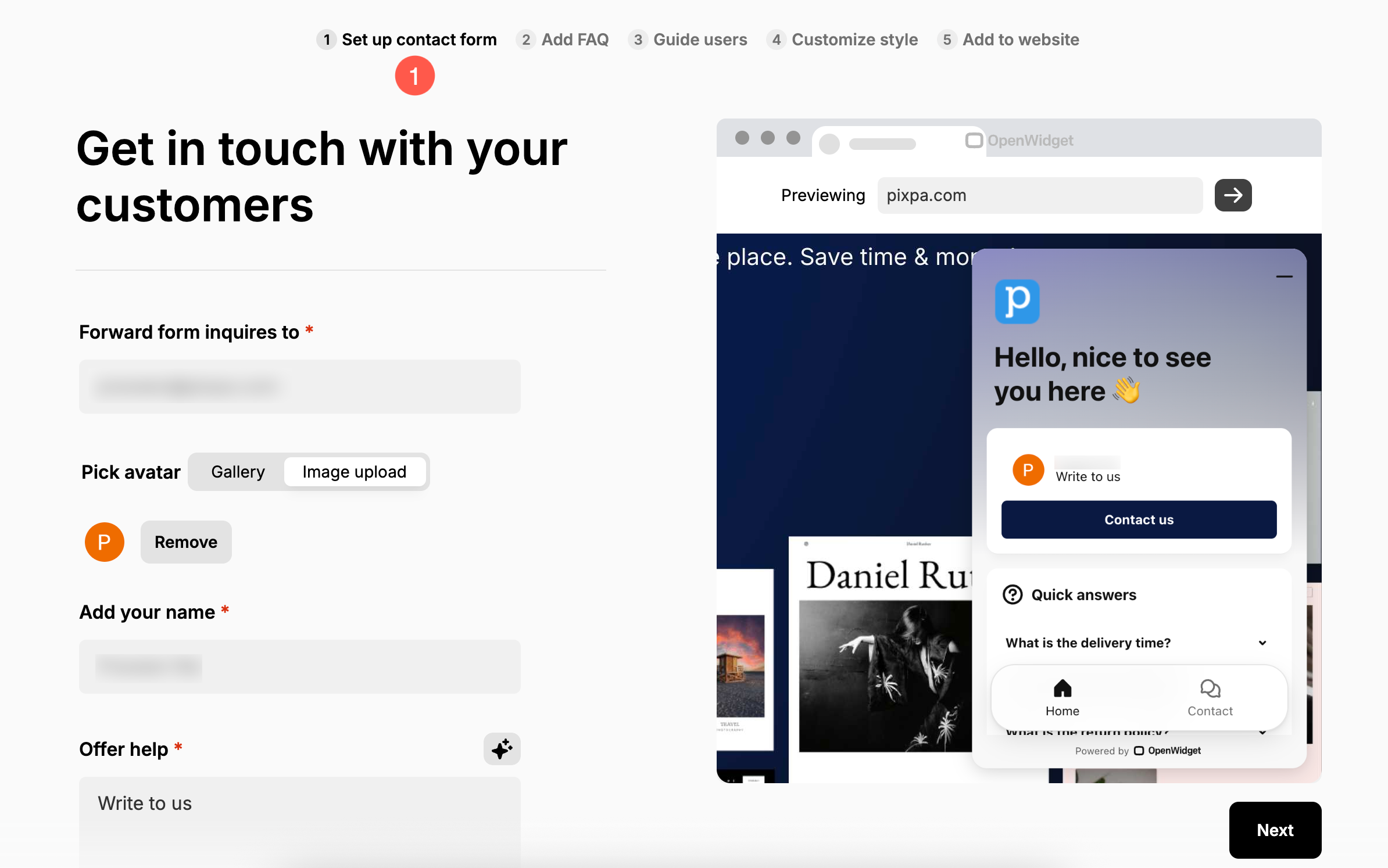
- Kurulum İletişim Formu – Ziyaretçilerden mesaj almak istediğiniz e-posta adresini girin. Ayrıca bir avatar resmi yükleyebilir veya seçebilir, adınızı girebilir ve widget'ta görüntülenecek kısa ve samimi bir mesaj ("Bize yazın" gibi) ekleyebilirsiniz.
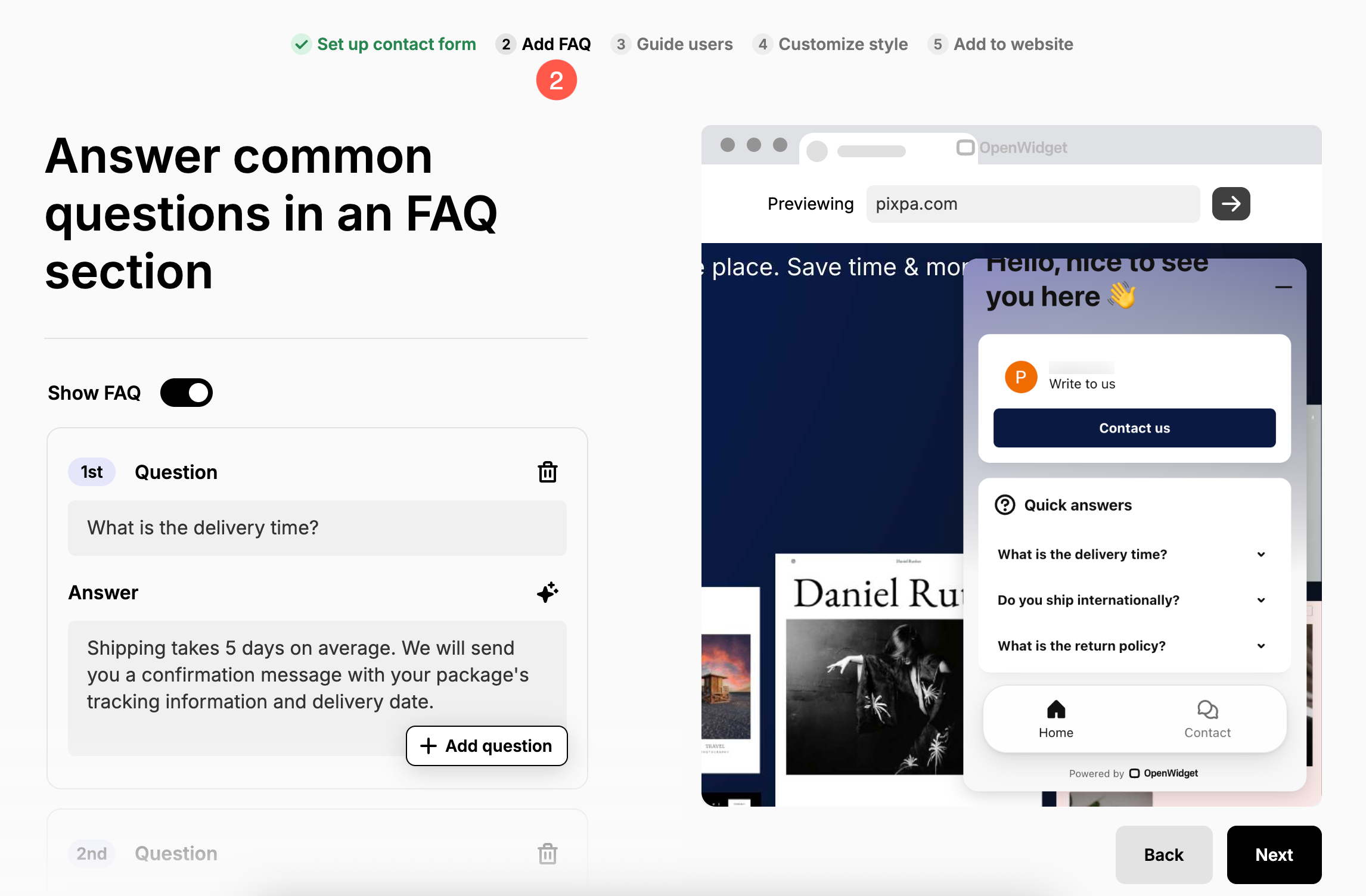
- SSS ekle – Bu bölümü ziyaretçilerin sıkça sorduğu sorulara hızlı yanıtlar vermek için kullanın.
- Kılavuz Kullanıcılar – Kullanıcılarınızı web sitenizin ilgili bölümlerine yönlendirmek için yararlı kaynaklar, bağlantılar veya harekete geçirici mesaj düğmeleri ekleyin.

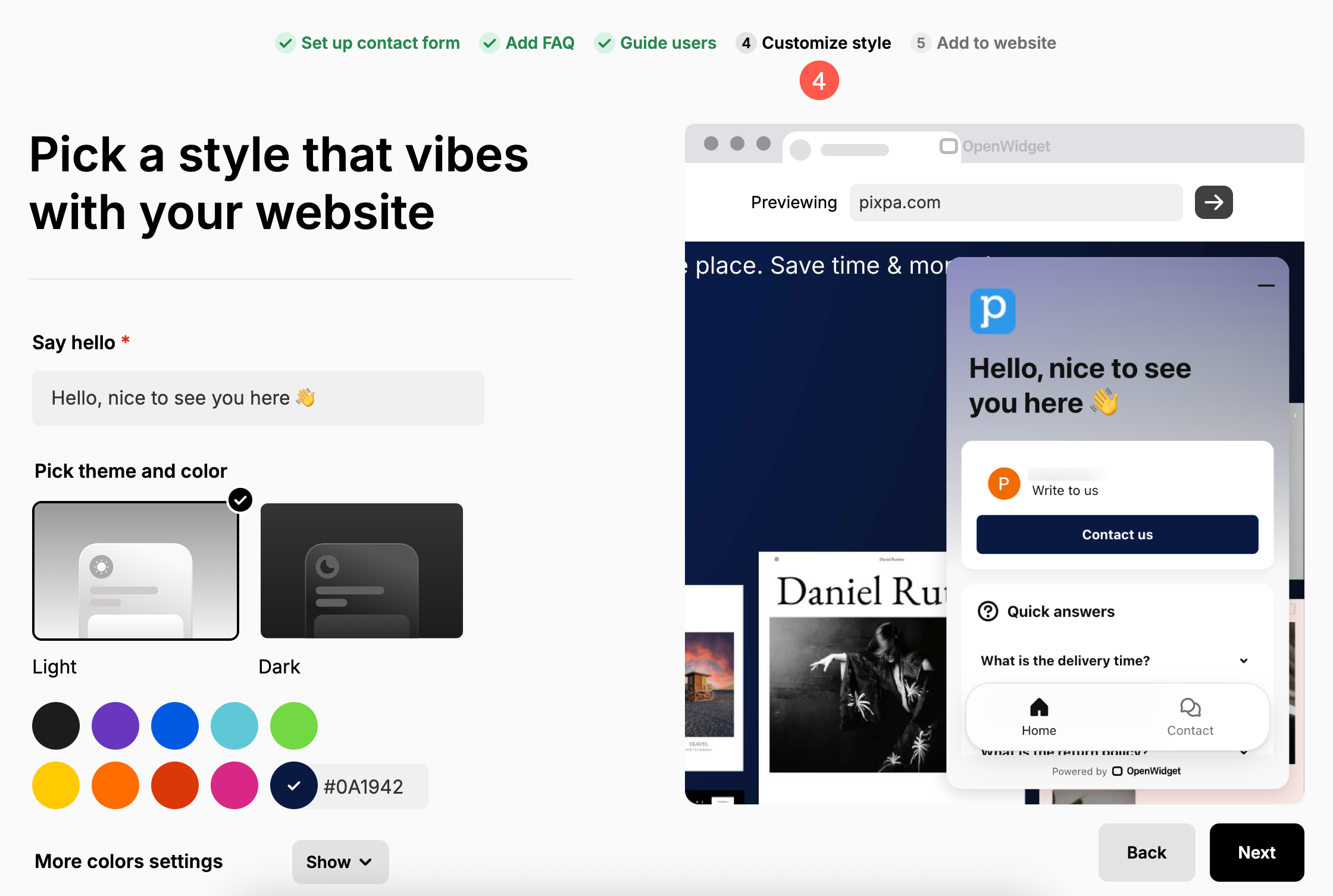
- Stili Özelleştir – Sitenizin tasarımına uyacak şekilde renkleri, konumlandırmayı ve markalamayı seçerek widget'ın görünümünü kişiselleştirin.
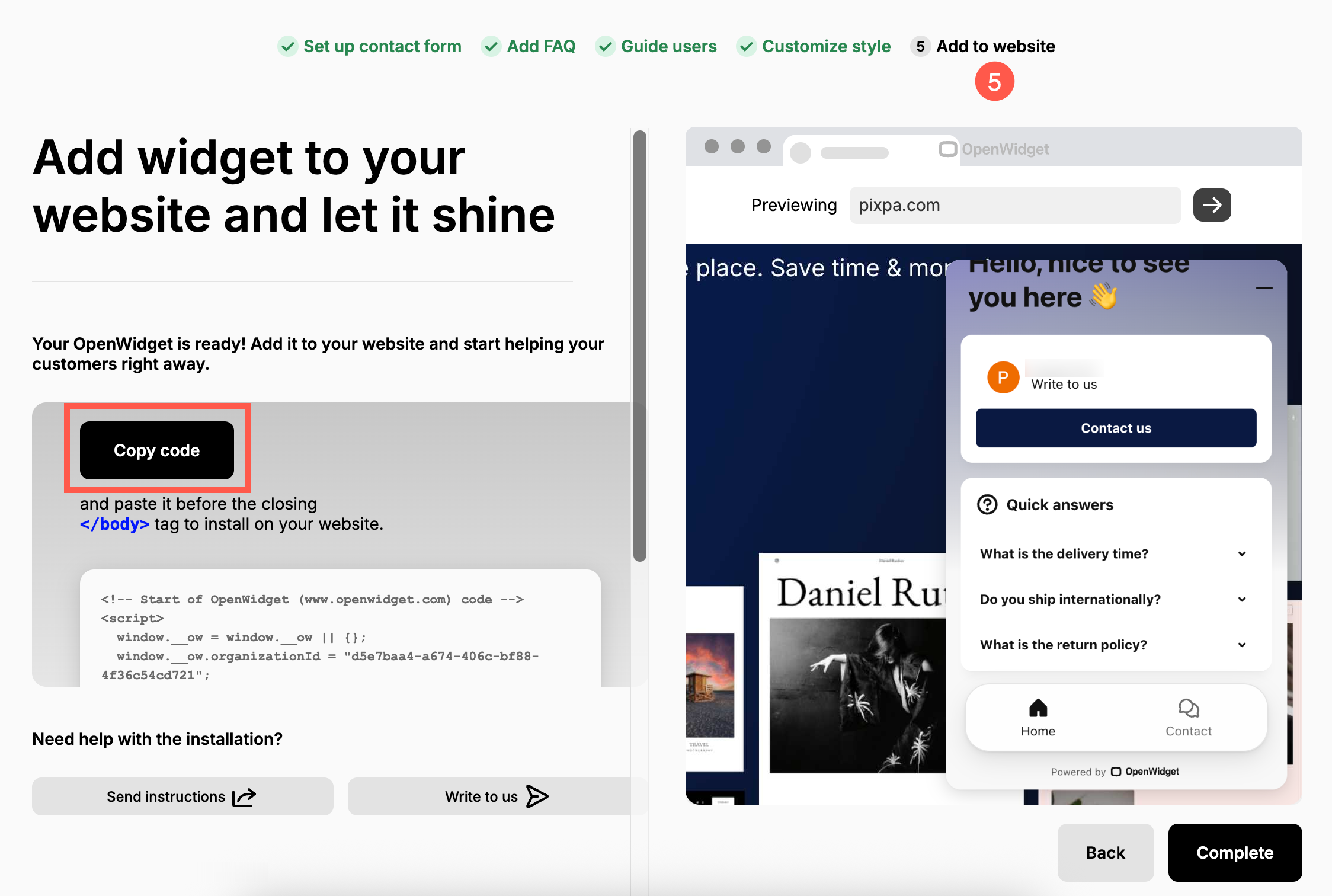
- Web Sitesine Ekle – Her şey yapılandırıldıktan sonra, kopyalamanız için bir komut dosyası verilecektir. Şuraya tıklayın: Kodu Kopyala düğmesi OpenWidget betiğini panoya kopyalamak için. Bu betik bir sonraki adımda Pixpa web sitenize eklenecektir.
3. Komut Dosyasını Pixpa'ya Gömün
Şimdi kodu Pixpa Studio'ya yapıştırmanız gerekiyor.
- için oturum senin Pixpa hesabı ve git Ayarlar (1) sayfa.
- Tıklayın Harici Komut Dosyaları (2) Sol kenar çubuğundaki seçenek.
- Gövde bölümüne dahil edilecek harici komut dosyaları (3), yukarıda kopyalanan kodu yapıştırın ve İndirim (4) değişiklikler.
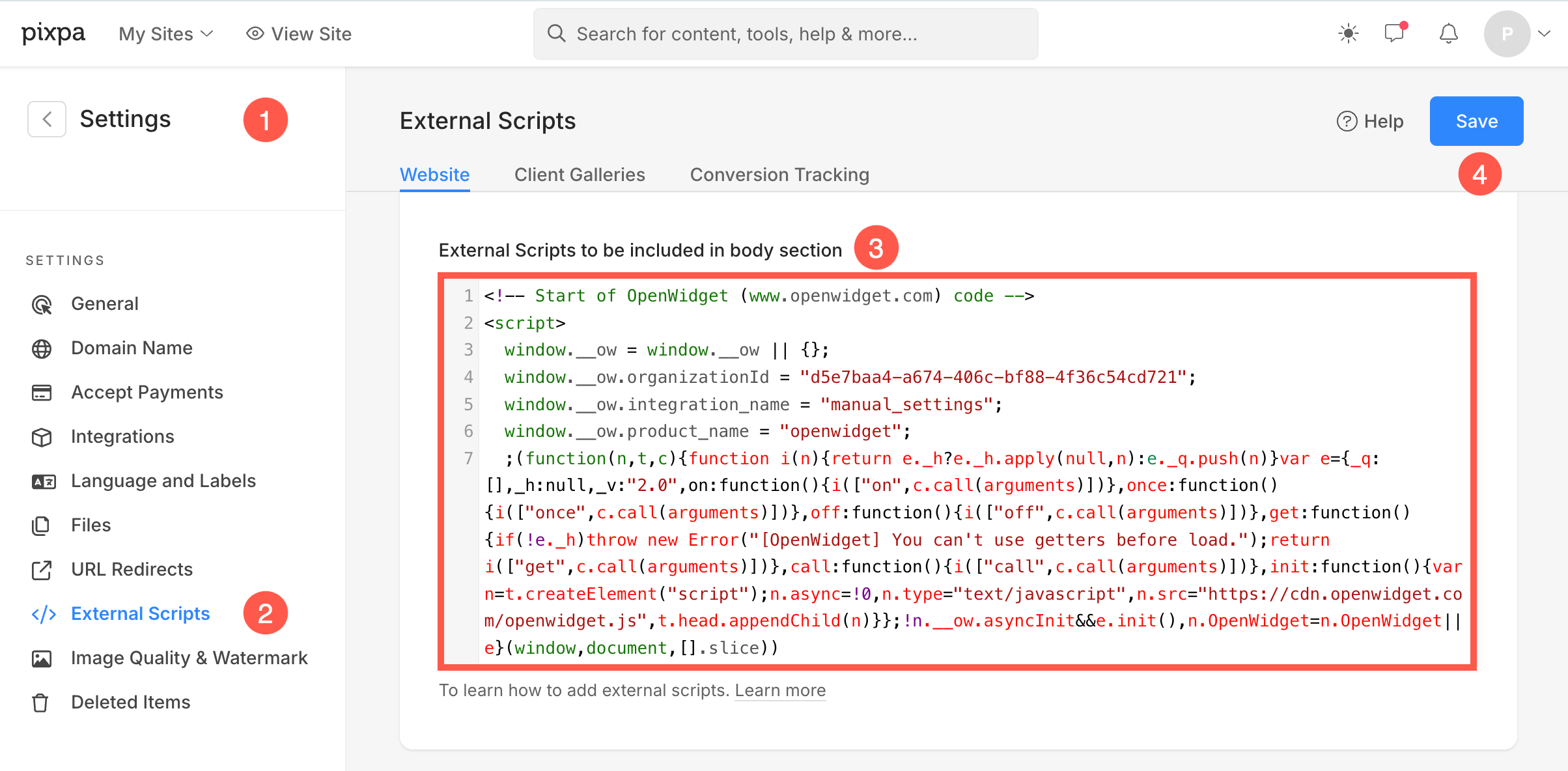
Artık OpenWidget yapılandırmanıza göre web sitenizde görünecektir.