Böyle bir durumda, web siteniz Studio'da yaptığınız değişiklikleri yansıtmıyorsa:
- denemenizi tavsiye ederim the gizli pencere bir kere. Gizli pencere açmak için bir klavye kısayolu kullanabilirsiniz:
- Windows, Linux veya Chrome OS: Ctrl + Shift + N tuşlarına basın.
- Mac: ⌘ + Shift + N tuşlarına basın.
- Deneyin tarayıcınızı tam olarak yenileyin basarak Ctrl (pencereler) veya ⌘ (Mac) + Üst Karakter + R ve canlı sitedeki değişiklikleri inceleyin.
- size de tavsiye ederim mevcut tarayıcı sürümünüzü kontrol edin. En son ve güncel olduğundan emin olun. Buraya Tıkla nasıl olduğunu görmek.
- Bazen sunucu önbelleği de bu tür sorunları tetikleyebilir. Bu durumda, Pixpa stüdyosundan çıkış yapın ve tekrar giriş yapın. Giriş yaptıktan sonra, canlı sitedeki değişiklikleri inceleyin.
- Bu bir olabilir yerel tarayıcı önbelleği sorunu senin sonunda. Bu durumda tarayıcınızın önbelleğini temizleyip tekrar denemenizi rica ederiz. Tarayıcının önbelleğinin nasıl temizleneceğini öğrenin.
Tarayıcının önbelleğini ve çerezlerini temizle
- Google Chrome
- Mozilla Firefox
- macOS için Safari
- Microsoft Kenar
- iOS için Safari
- iOS için Google Chrome
Google Chrome
- Tıkla Araçlar menüsü (1) (sağ üst köşedeki üç noktalı çizgi) ve seçin Tarihçe (2) seçeneği.
- Tekrar seç Tarihçe (3) ve üzerine tıklayın Göz atma verilerini sil (4) sekmesi.
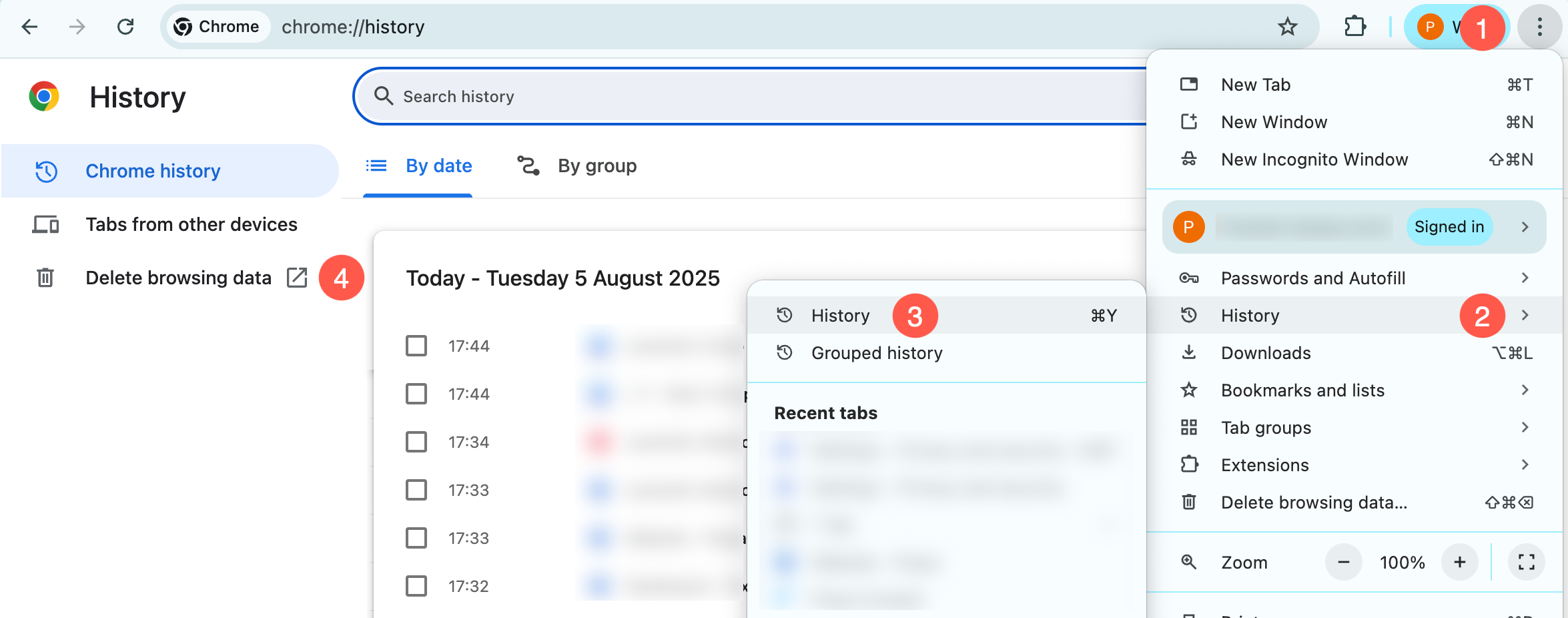
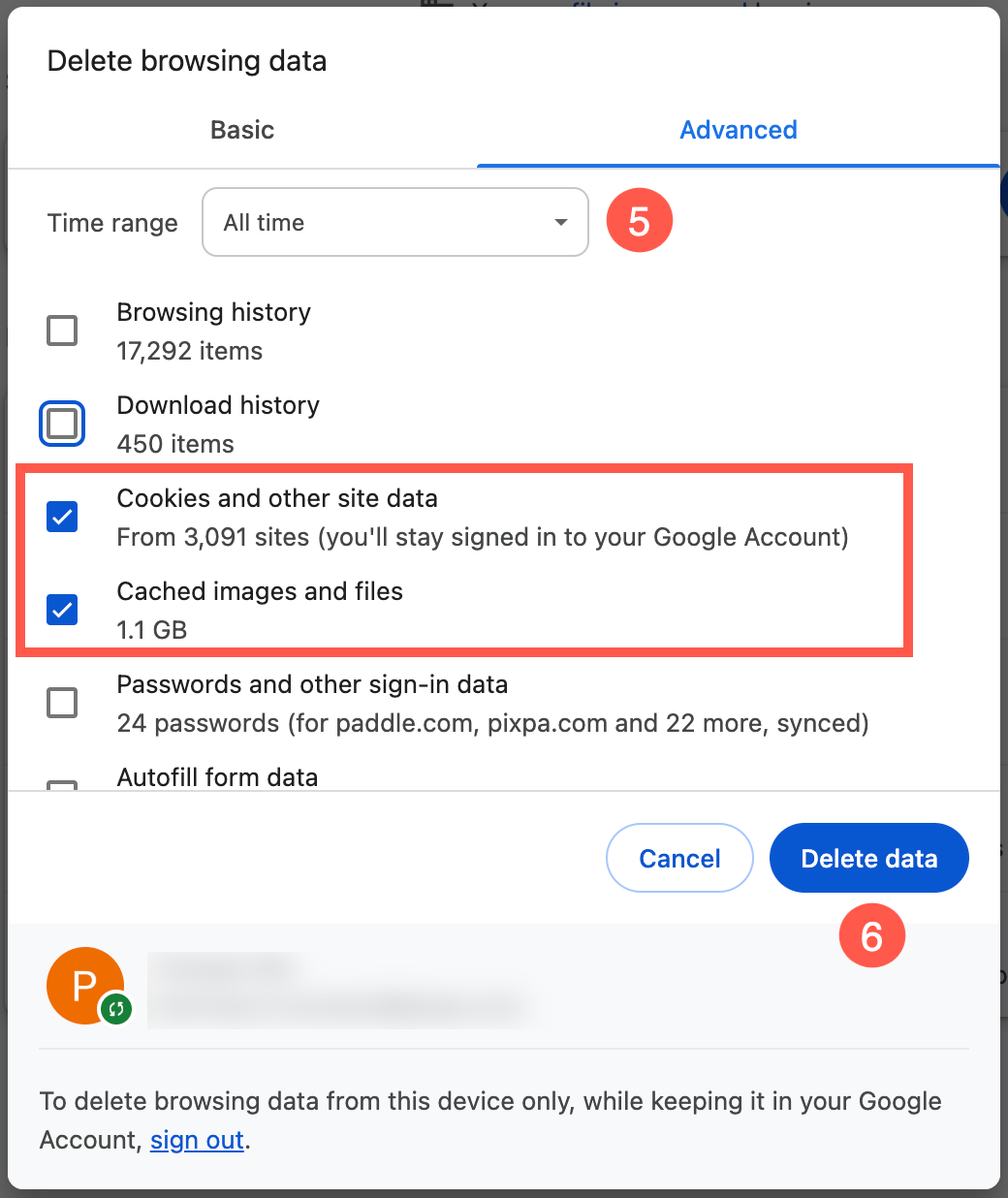
- Yı kur Zaman aralığı (5) için Tüm geçmis ve onay işareti Çerezler ve diğer site verileri hem de Önbelleğe alınmış resimler ve dosyalar seçenekleri.
- Son olarak, tıklayın Verileri sil (6) düğmesine basın.
Mozilla Firefox
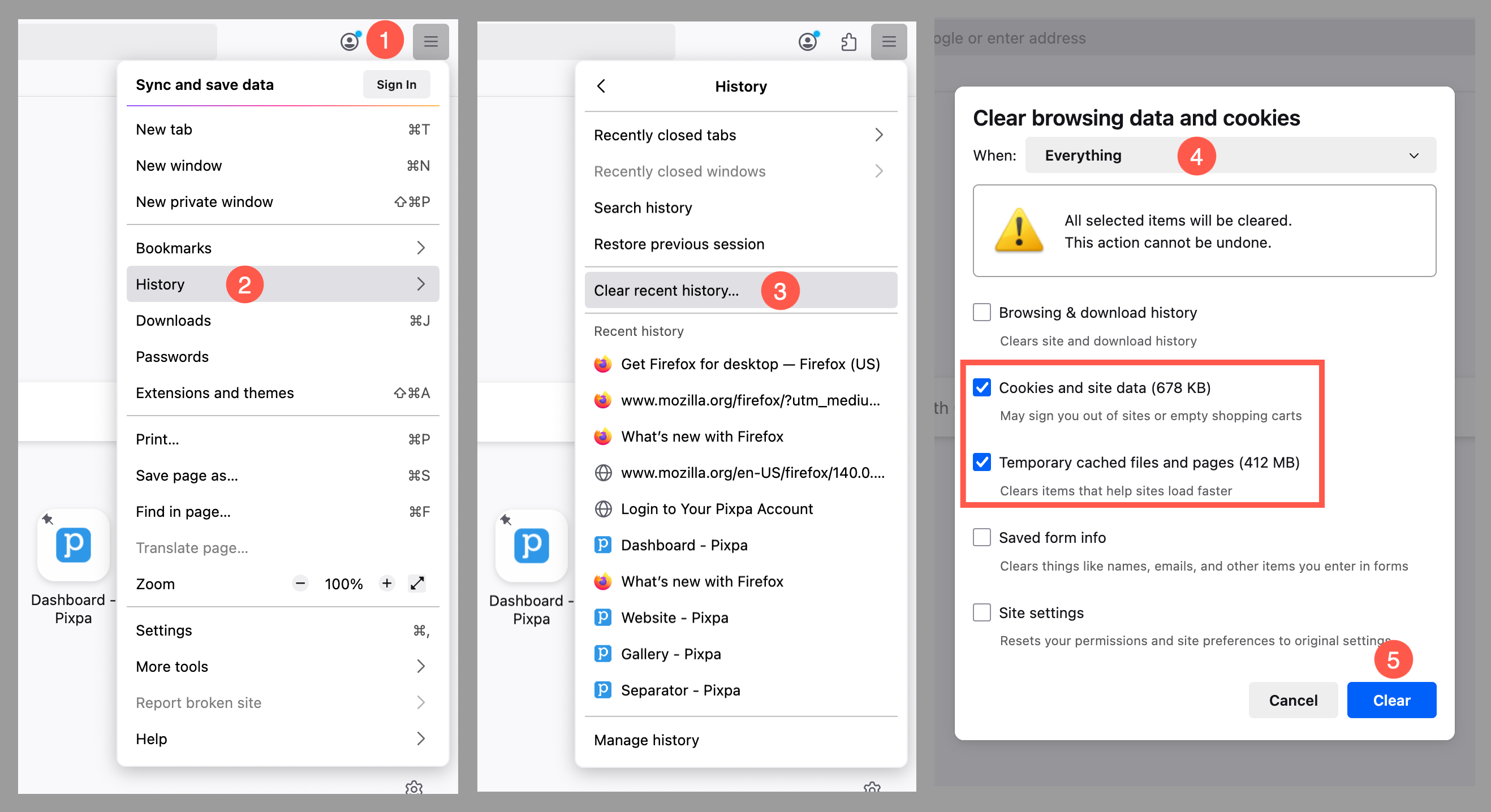
- Tıkla Araçlar çubuğu (1) (sağ üst köşedeki üç çubuk) ve seçin Tarihçe (2) seçeneği.
- Şimdi, üzerine tıklayın Yakın geçmişi temizle (3).
- içinde Tüm Geçmişi Temizle Menüden zaman aralığını seçin Her şey (4).
- Seç Çerezler ve site verileri hem de Geçici önbelleğe alınmış dosyalar ve sayfalar seçeneklere tıklayın ve Şeffaf (5) düğmesine basın.
macOS için Safari
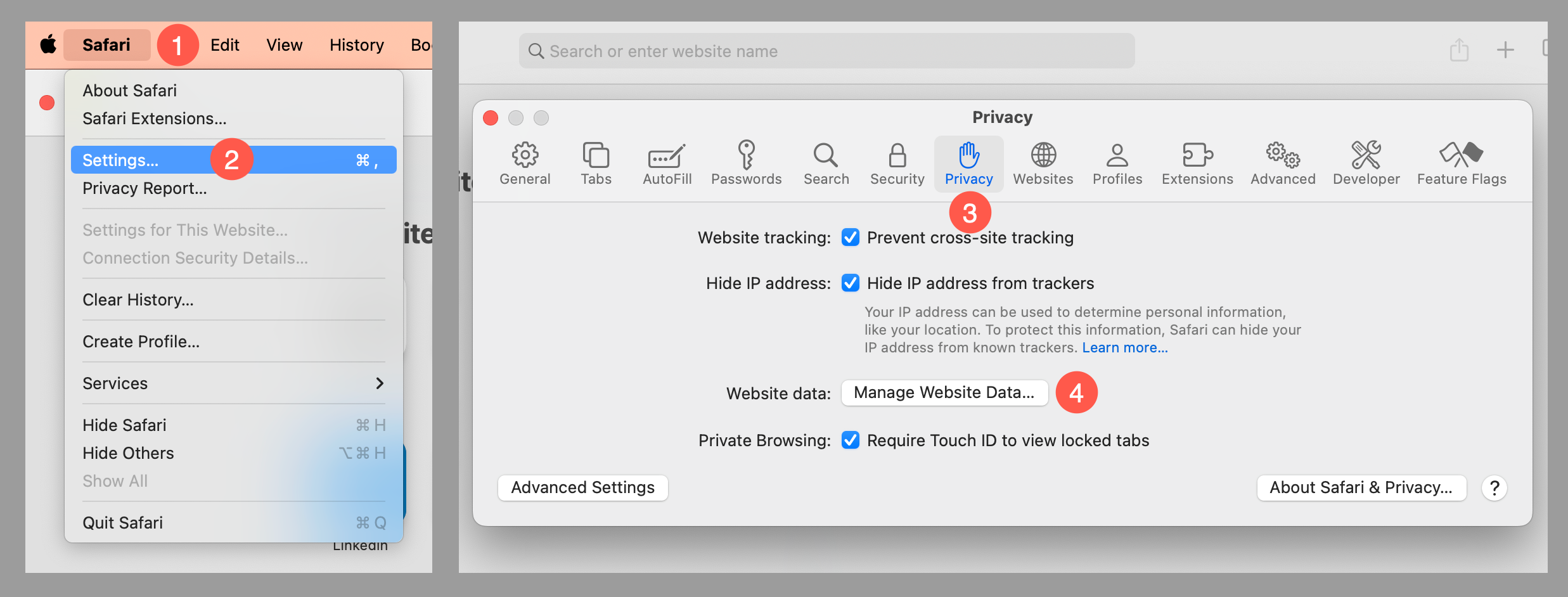
- Tıklayın Safari (1) üst menü çubuğunda ve açık Ayarlar (2).
- Altında Gizlilik (3) sekmesi, üzerine tıklayın Web Sitesi Verilerini Yönetme (4) düğmesine basın.
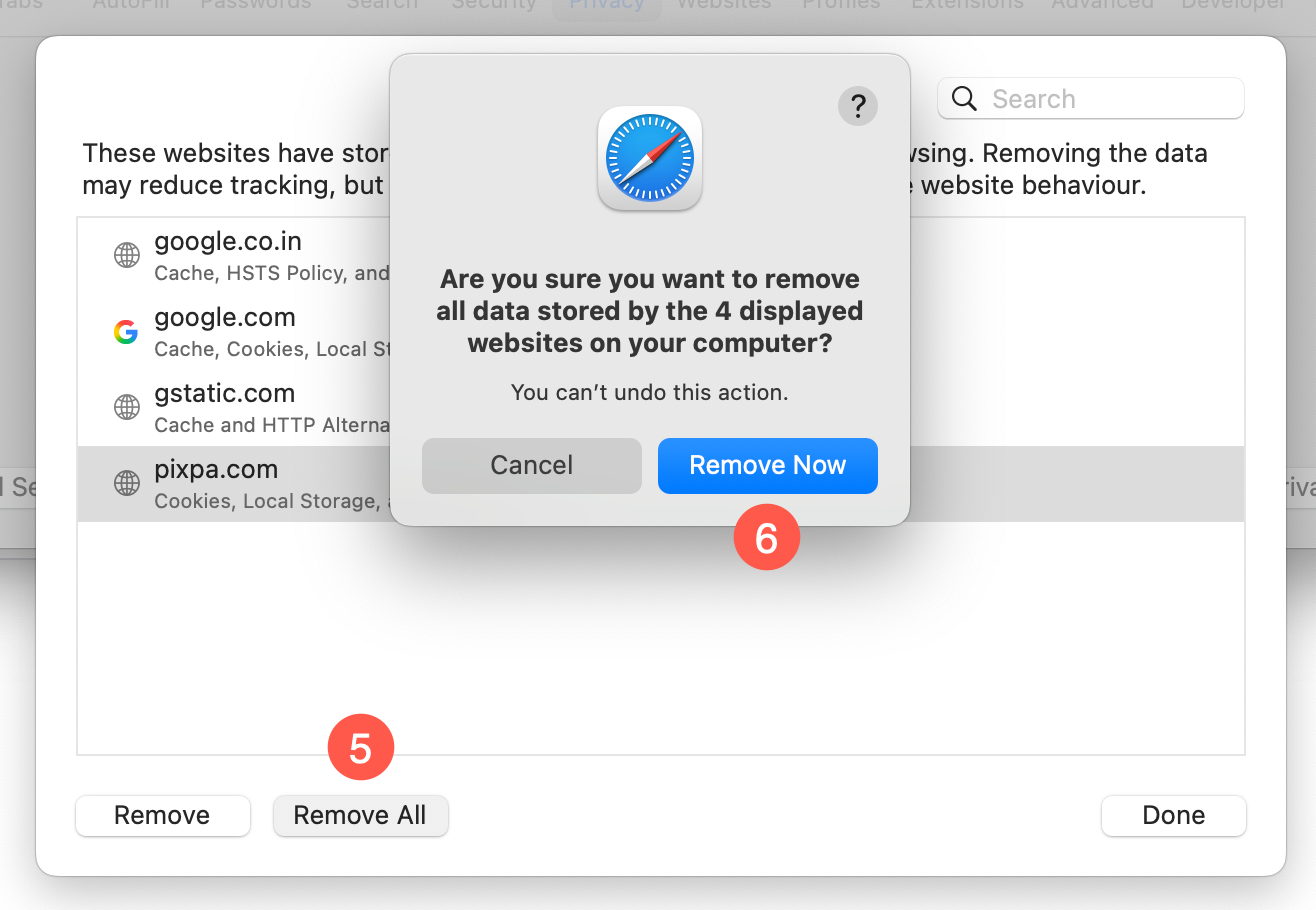
- Seç Tümünü kaldır (5) seçeneği seçin ve tıklayarak onaylayın Şimdi Kaldır (6) düğmesine basın.
Microsoft Kenar
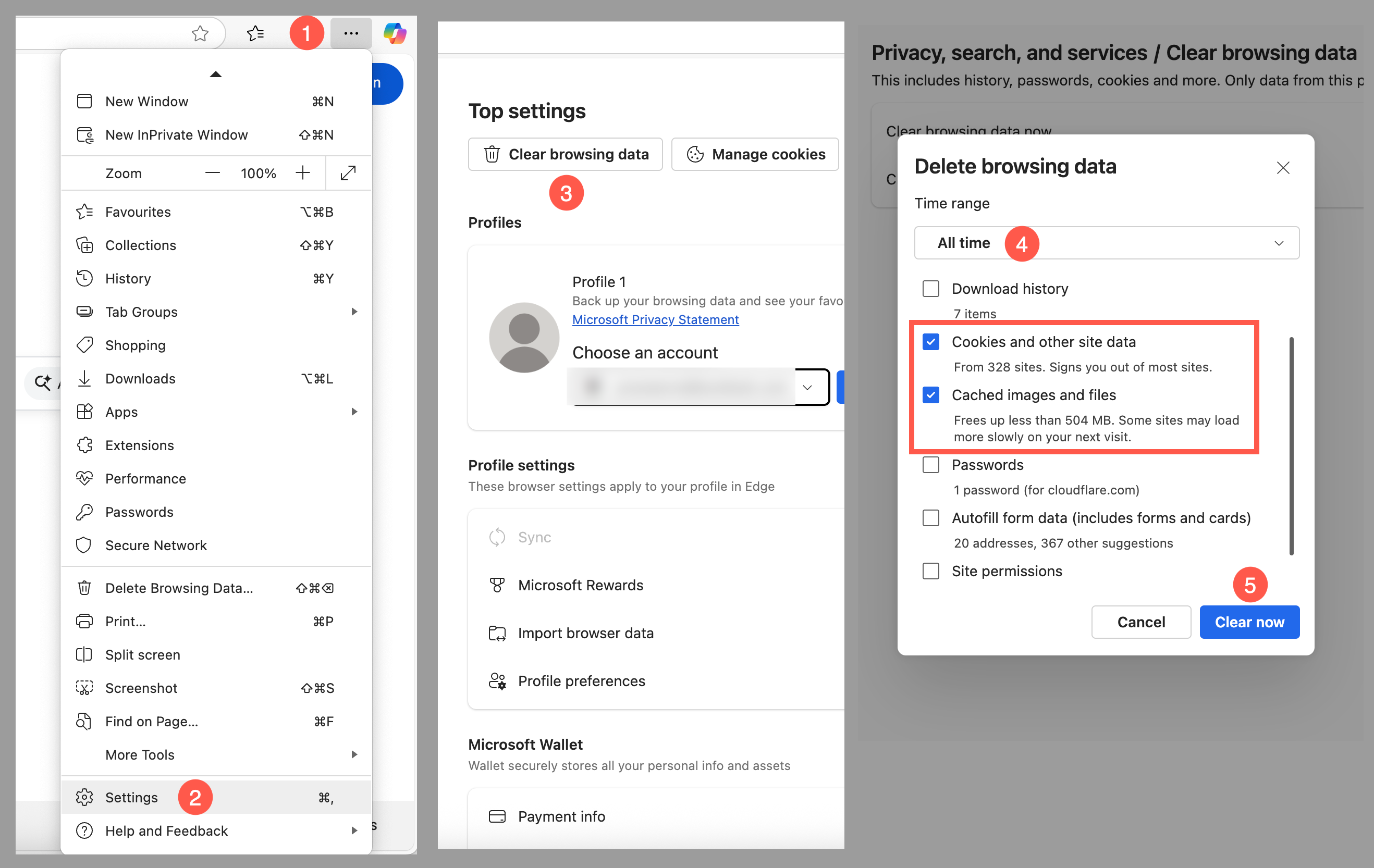
- Tıkla Araçlar menüsü (1) (sağ üst köşedeki üç noktalı çizgi) ve açın Ayarlar (2) menü.
- Üst ayarlar menüsü altında şunu seçin: Tarama verilerini temizle (3) seçeneği.
- içinde Göz atma verilerini sil Menüden Zaman aralığını seçin Tüm geçmis (4).
- Seç Çerezler ve diğer site verileri hem de Önbelleğe alınmış resimler ve dosyalar seçeneklere tıklayın ve Şimdi Temizle (5) düğmesine basın.
iOS için Safari
- Git Ayarlar cihazınızdaki uygulamaya gidin ve aşağı kaydırın Safari menüsü.
- Aşağı kaydır ve seç Geçmişi ve Web Sitesi Verilerini Temizle.
- Geçmişi ve Verileri temizlemek istediğinizi doğrulayan bir açılır pencere açılacaktır. Seçin Geçmişi ve Verileri Temizle.
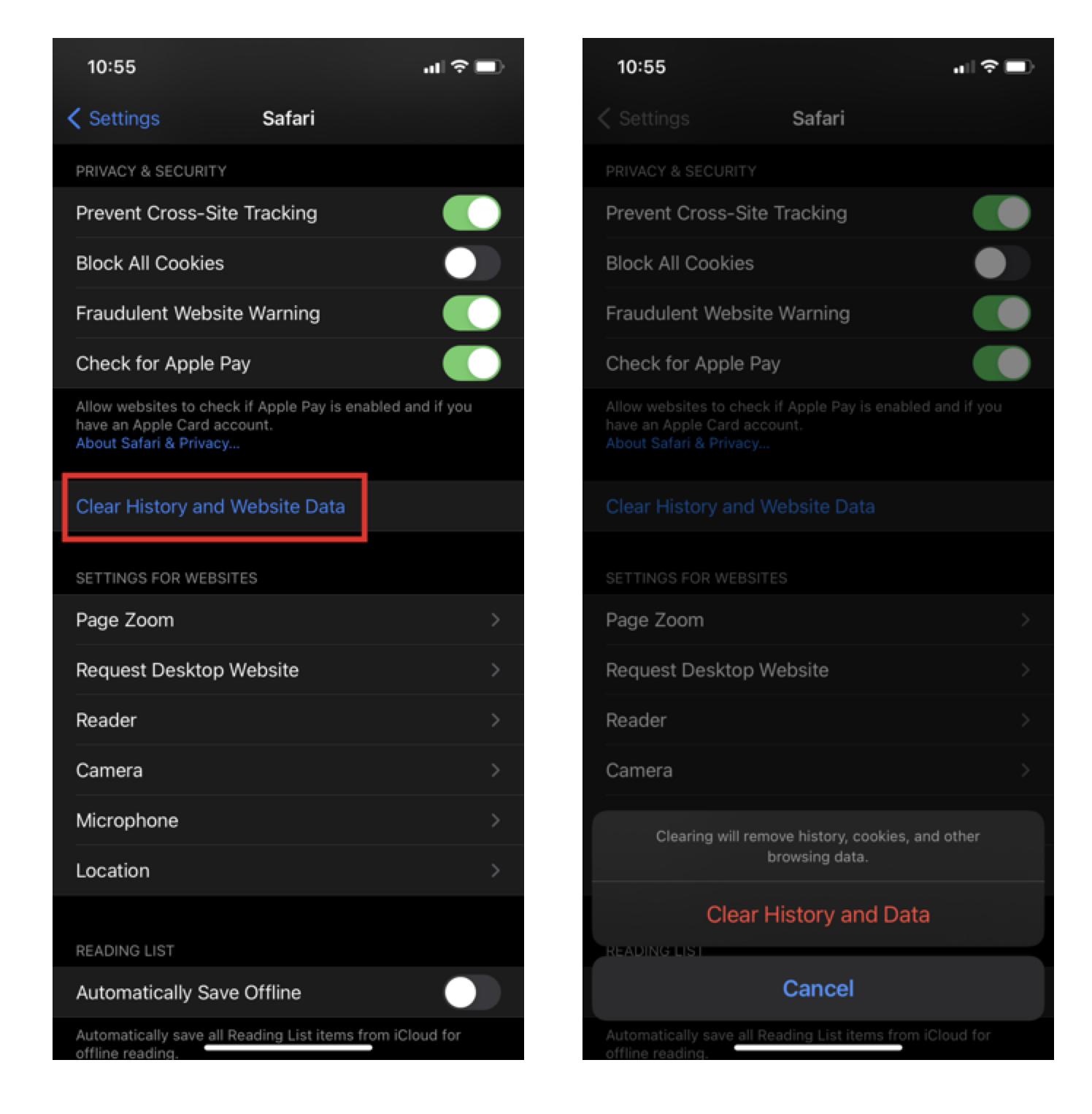
Önbellek ve çerezler başarıyla temizlendiğinde Geçmişi ve Web Sitesi Verilerini Temizle düğmesi gri renge dönecektir.
iOS için Google Chrome
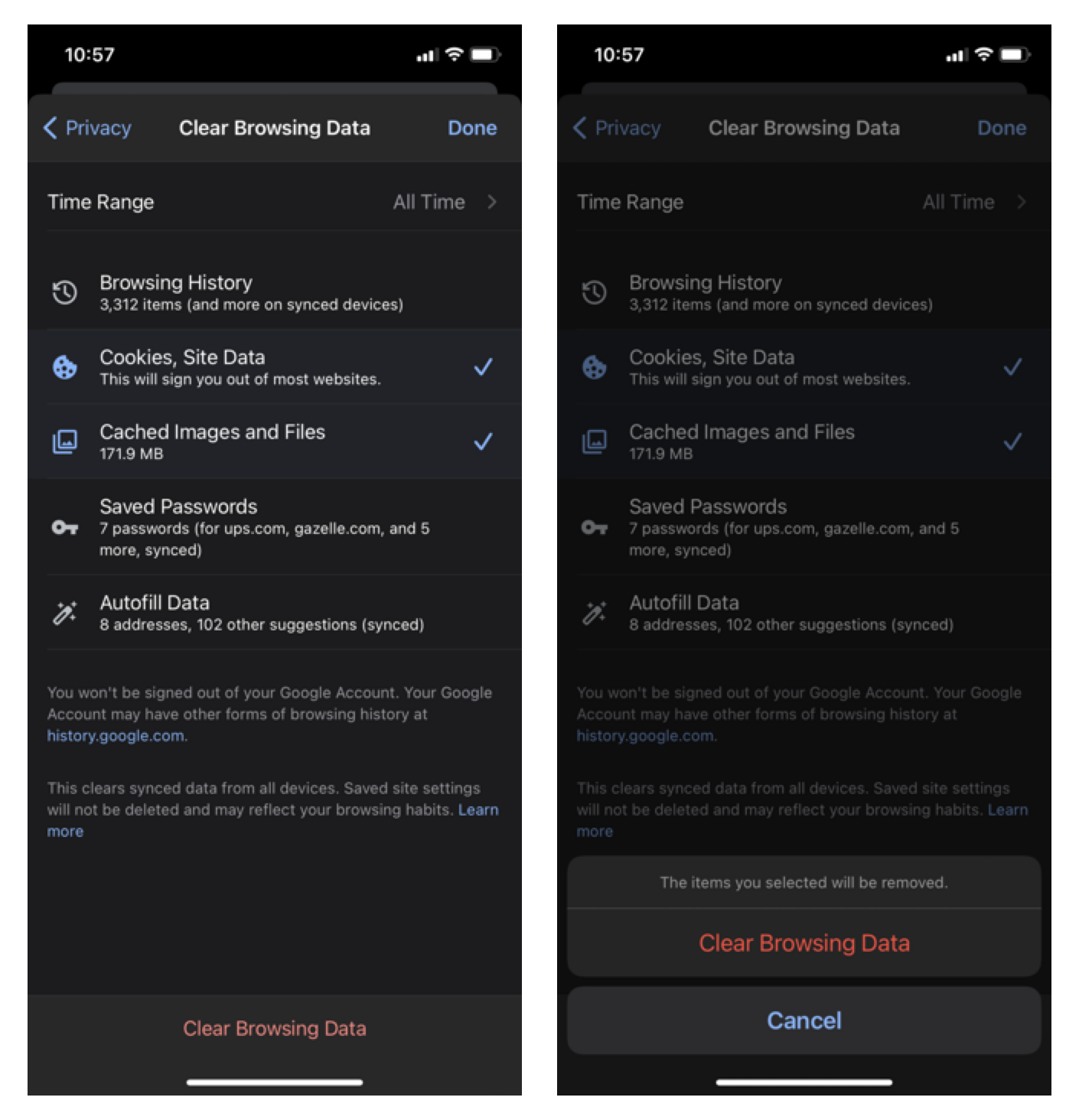
- iOS cihazınızda Google Chrome'u açın ve menü araç çubuğu sağ alt köşede.
- Tıklayın Ayarlar seçin Gizlilik seçeneği.
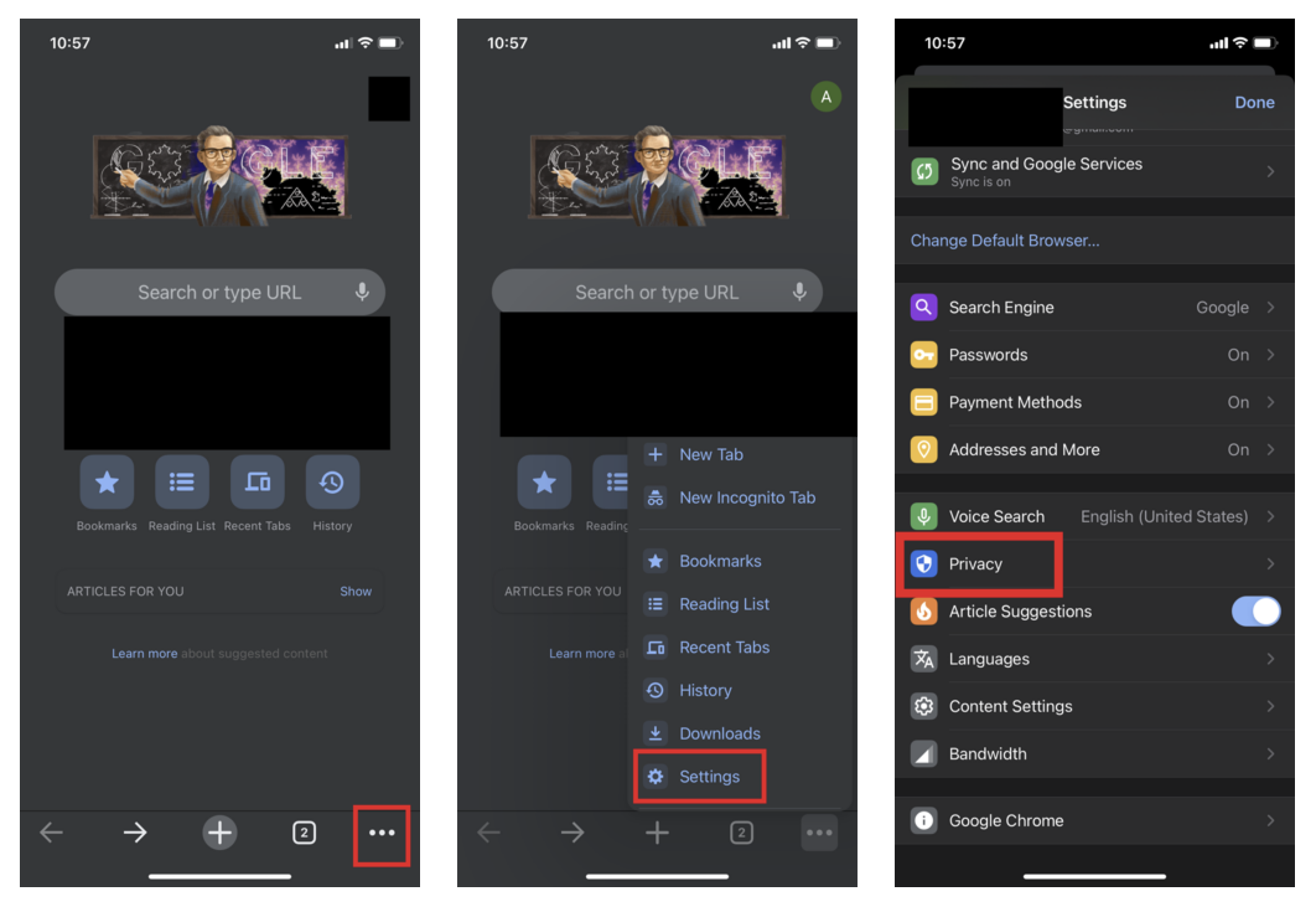
- Seç Çerezler, Site Verileri hem de Önbelleğe Alınan Görüntüler ve DosyalarÜstte, şunu ayarlayın: Zaman aralığı için Her zaman ve tıklayın Tarama Verilerini Temizle Ekranın altında.
- Ardından tıklayarak onaylayın Tarama Verilerini Temizle tekrar.