
Pixpa, web sitenize güvenli ve özelleştirilebilir ödeme formları eklemenize olanak tanır; tek seferlik ödemeler, bağışlar, mevduatlar veya özel fiyatlandırma girişleri toplamak için mükemmeldir.
Ödeme formunuzu Zapier ile bağlayarak , işlem ayrıntılarını Google Sheets'e kaydetme, ekip bildirimleri gönderme veya diğer bağlı uygulamalarda eylemleri tetikleme gibi ödeme sonrası iş akışlarını otomatikleştirebilirsiniz.
Bu kılavuz, Pixpa ödeme formunuzdan gelen gönderimleri almak ve işlemek ve bunları Google E-Tablolar ile senkronize etmek için Zapier'ı ayarlama konusunda size yol gösterecektir.
Bu makalede:
İhtiyacınız olan her şey
Başlamadan önce şunlara sahip olduğunuzdan emin olun:
- Aktif Ödeme formu bölümü olan bir Pixpa web sitesi.
- Form yanıtlarını toplamak için hazırlanmış Google E-Tablosu olan bir Google hesabı.
- A Zapier.com Otomasyon iş akışları oluşturmak için hesap (ücretsiz veya ücretli).
Nasıl çalışır
- Pixpa Ödeme Verilerini Gönderir – Pixpa ödeme formunuz aracılığıyla bir ödeme gönderildiğinde, işlem ayrıntıları bir Zapier.com webhook'una gönderilir.
- Zapier.com Verileri İşler – Zapier ödeme bilgilerini alır ve günlüğe kaydetmeye hazırlar. Her yeni ödeme girişi, ödeme yapanın adı, tutar, işlem kimliği ve ödeme durumu gibi alanlar da dahil olmak üzere bağlı Google E-Tablonuza yeni bir satır olarak eklenir.
- Gerçek Zamanlı Çalışır – Tüm süreç otomatiktir ve her başarılı ödemenin anında sayfanıza kaydedilmesini sağlar; manuel güncelleme gerekmez.
Adım adım rehber
Bir Google E-Tablosu Oluşturun
- Pixpa web sitenizde Ödeme formu bölümünü eklediğiniz sayfayı açın ve tıklayın Ödeme Formunu Düzenle düğmesine basın.
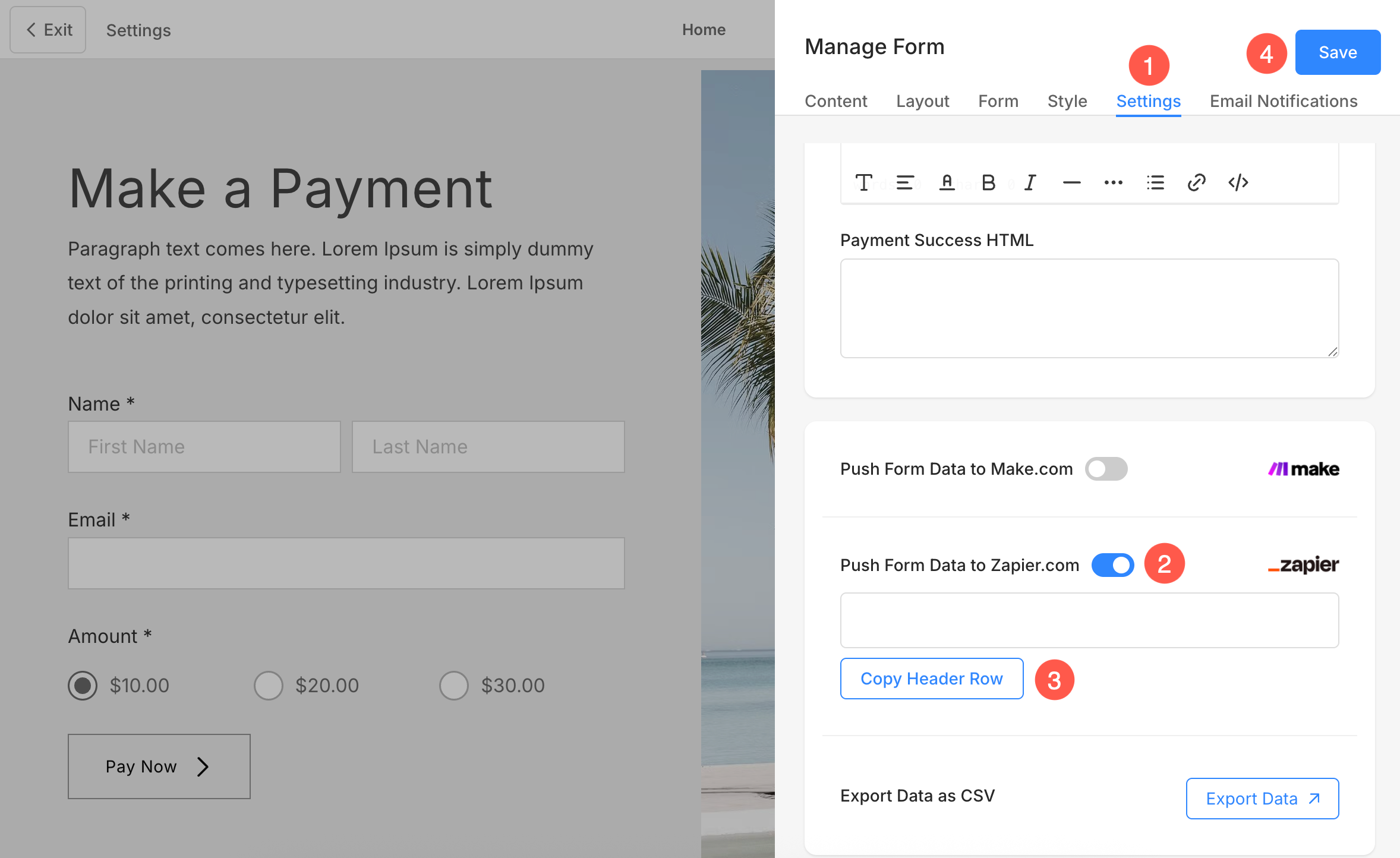
- Altında Ayarlar (1) sekme, etkinleştir Form Verilerini Zapier.com'a Gönder (2) geçiş.
- Tıklayın Başlık Satırını Kopyala (3) düğme ve İndirim (4) değişiklikler.
- Şimdi hesabınıza giriş yapın Google hesabı ve yeni oluştur Tablo.
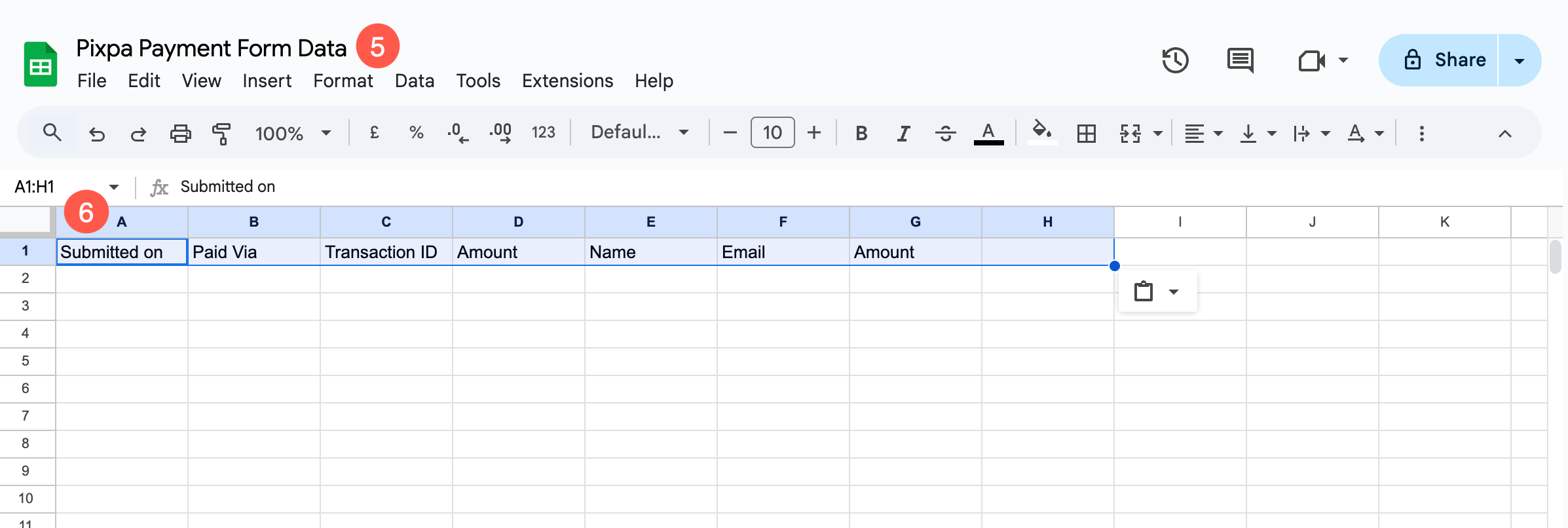
- Bir belirtin tanımlanabilir isim (5) sayfa için ve yapıştırın Üst bilgi satırı (6) sayfanın ilk satırındaki veriler.
Zapier.com'da bir Zap oluşturun
- Yeni bir hesap oluşturun Zapier.com or giriş Eğer zaten bir hesabınız varsa hesabınıza.

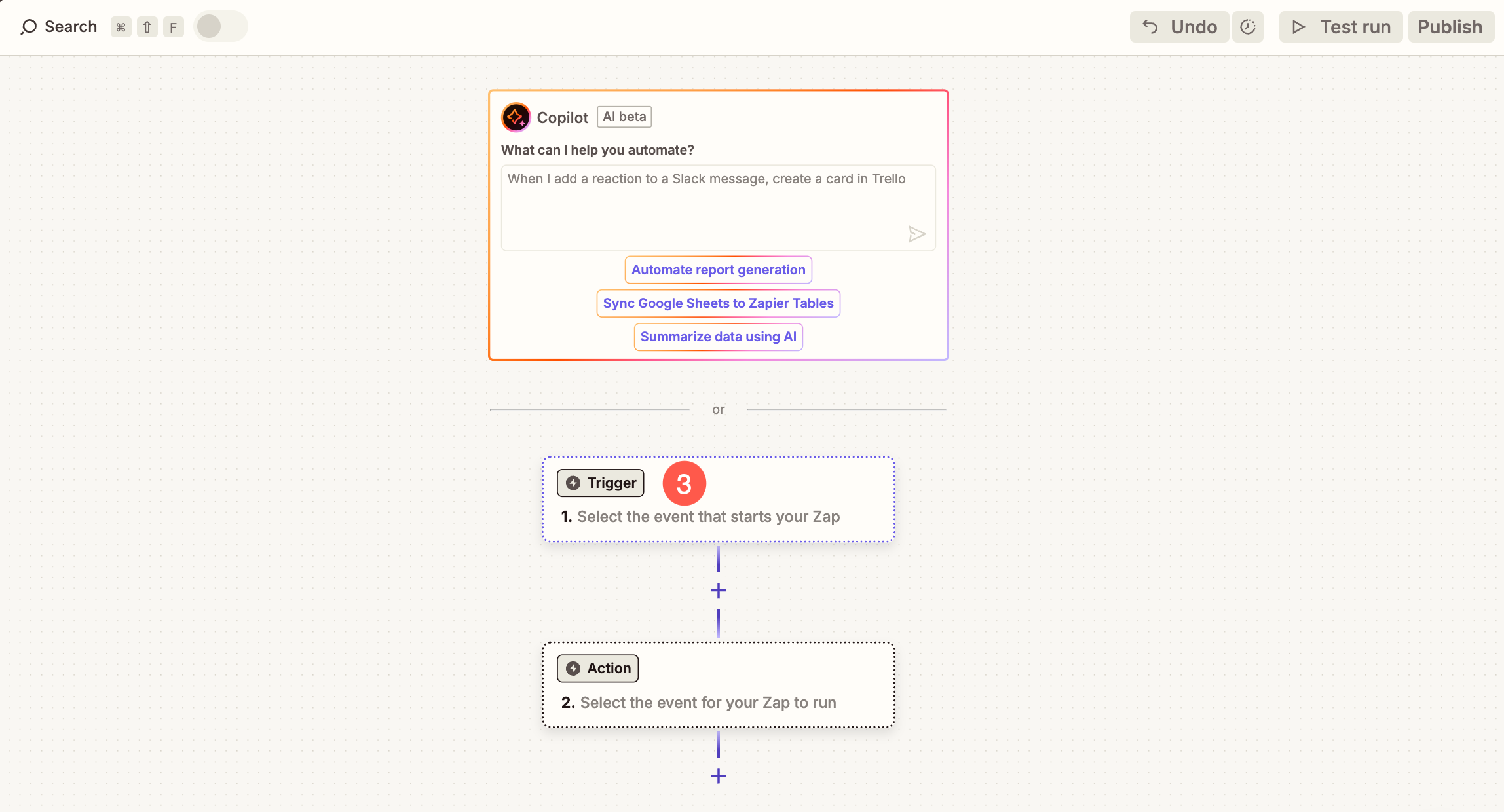
- Zapier.com hesabınız altında şuraya gidin: Zaplar (1) bölümüne gidin ve tıklayın + Zap Oluştur (2) düğmesine basın.

- Tıklayın Tetik (3) düğmesine basın.
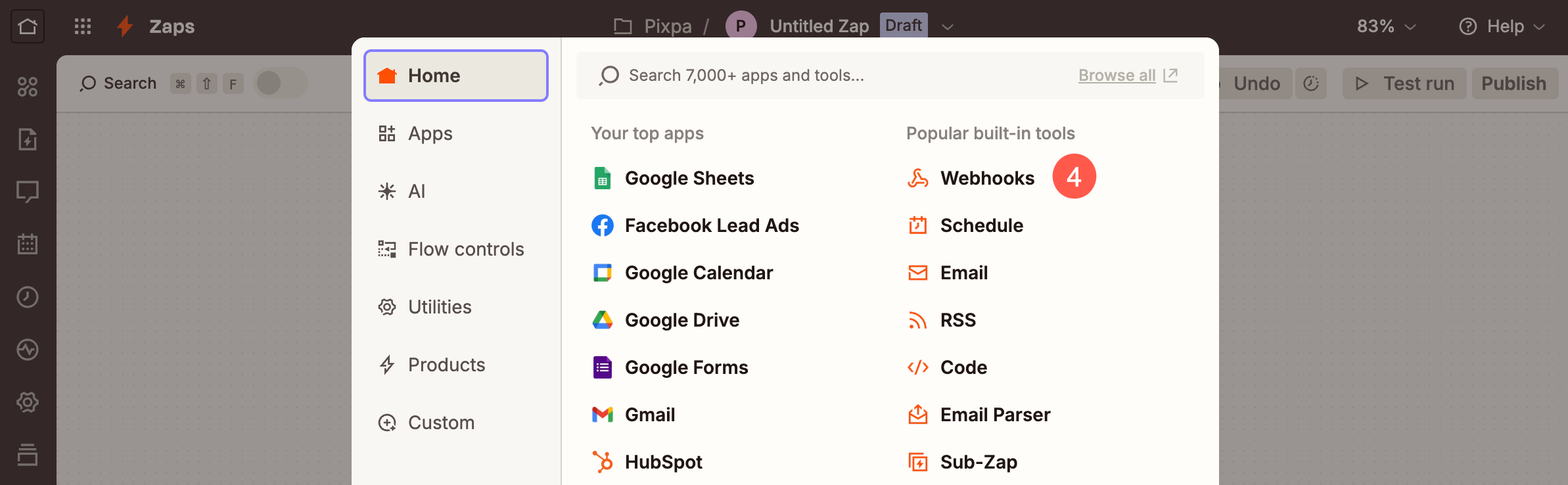
- Seçmeniz gereken bir açılır pencere açılacak Webhooks (4) seçeneği.
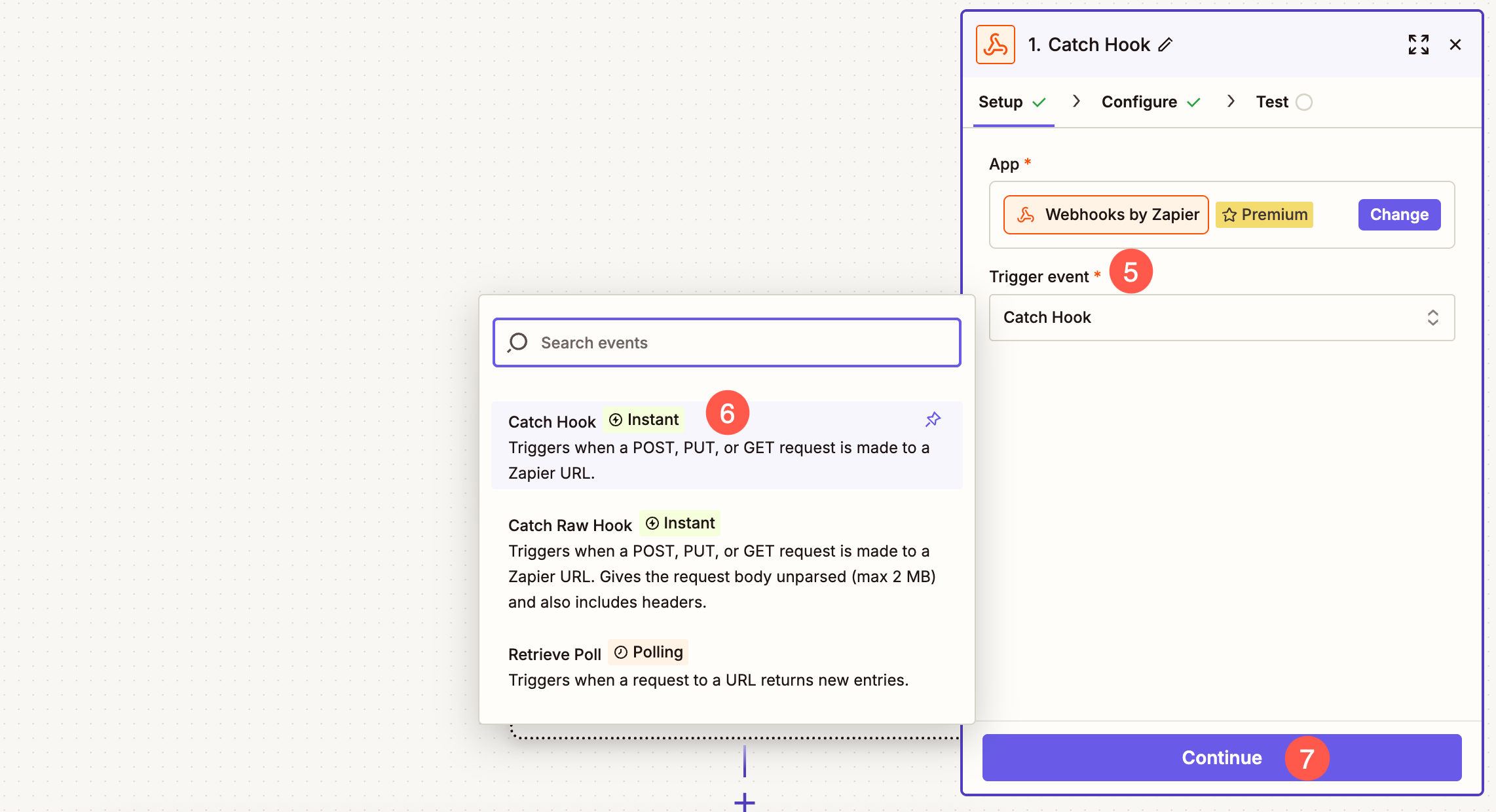
- Altında Kurmak sekmesini tıklayın Tetikleyici olay (5) açılır menüyü seçin ve seçin Yakalama Kancası (6) seçeneği.
- Tıklayın Devam et (7) Devam etmek için düğmeye basın.
- Altında yapılandırma sekmesi üzerinde herhangi bir değişiklik yapmayın ve sadece tıklayın Devam et düğmesine basın.
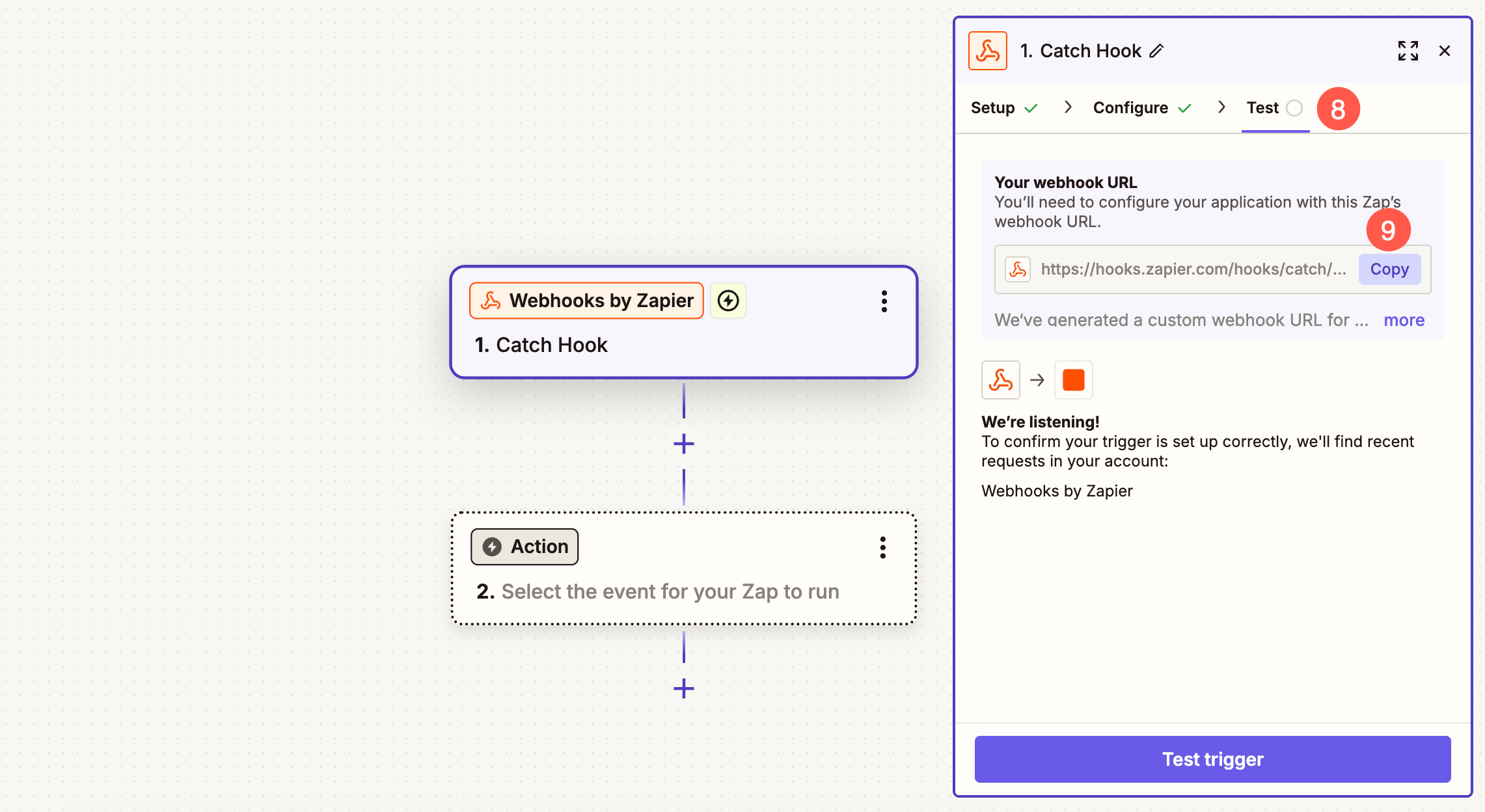
- Şimdi altında test (8) sekmesine tıklayın Kopyala düğmesi (9) kopyalamak için Zapier tarafından oluşturulan benzersiz URL.
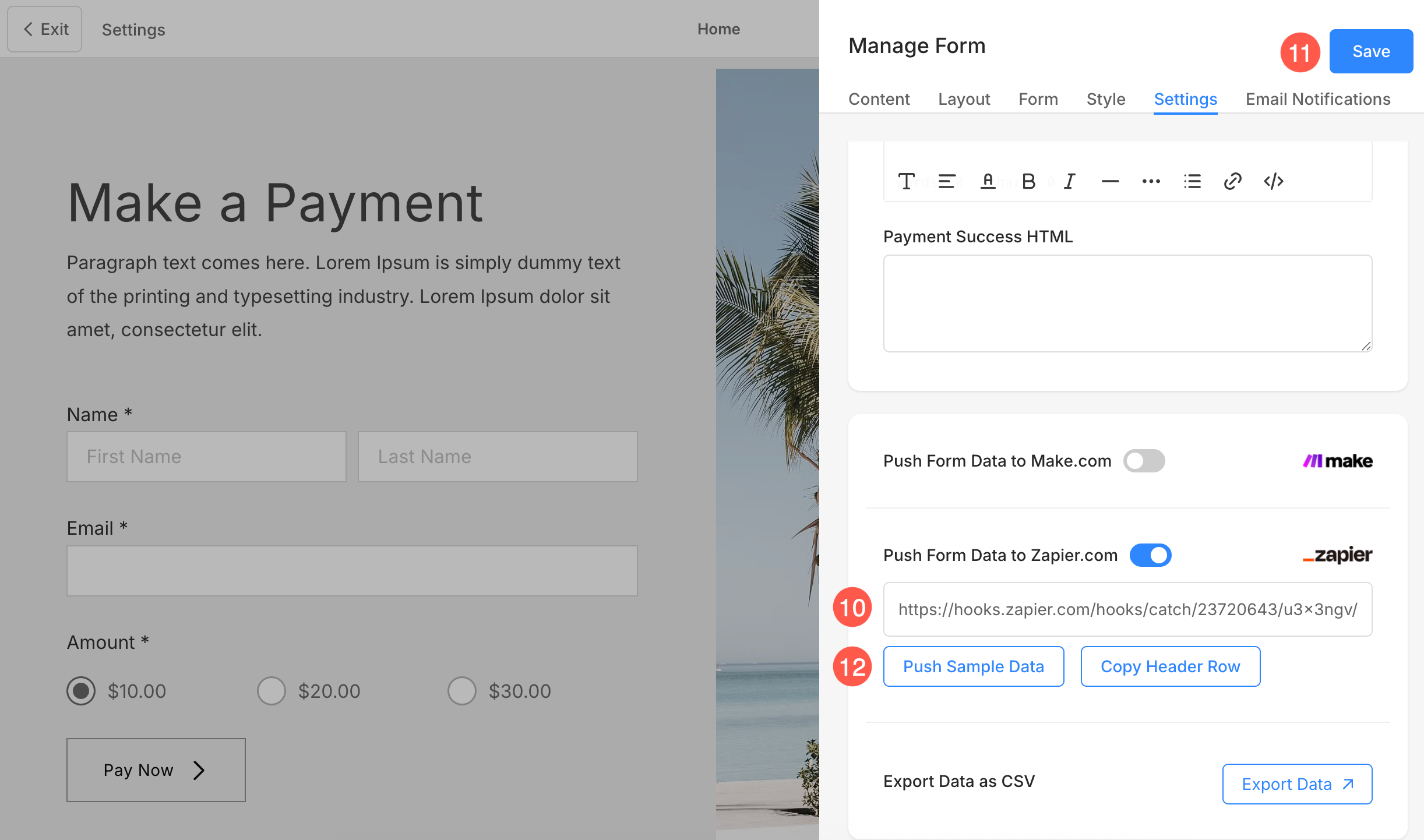
- Benzersiz URL'yi yapıştırın (10) Ödeme formunuzun altında ve İndirim (11) değişiklikler.
- Şimdi, üzerine tıklayın Örnek Verileri Gönder (12) düğmesine basın.
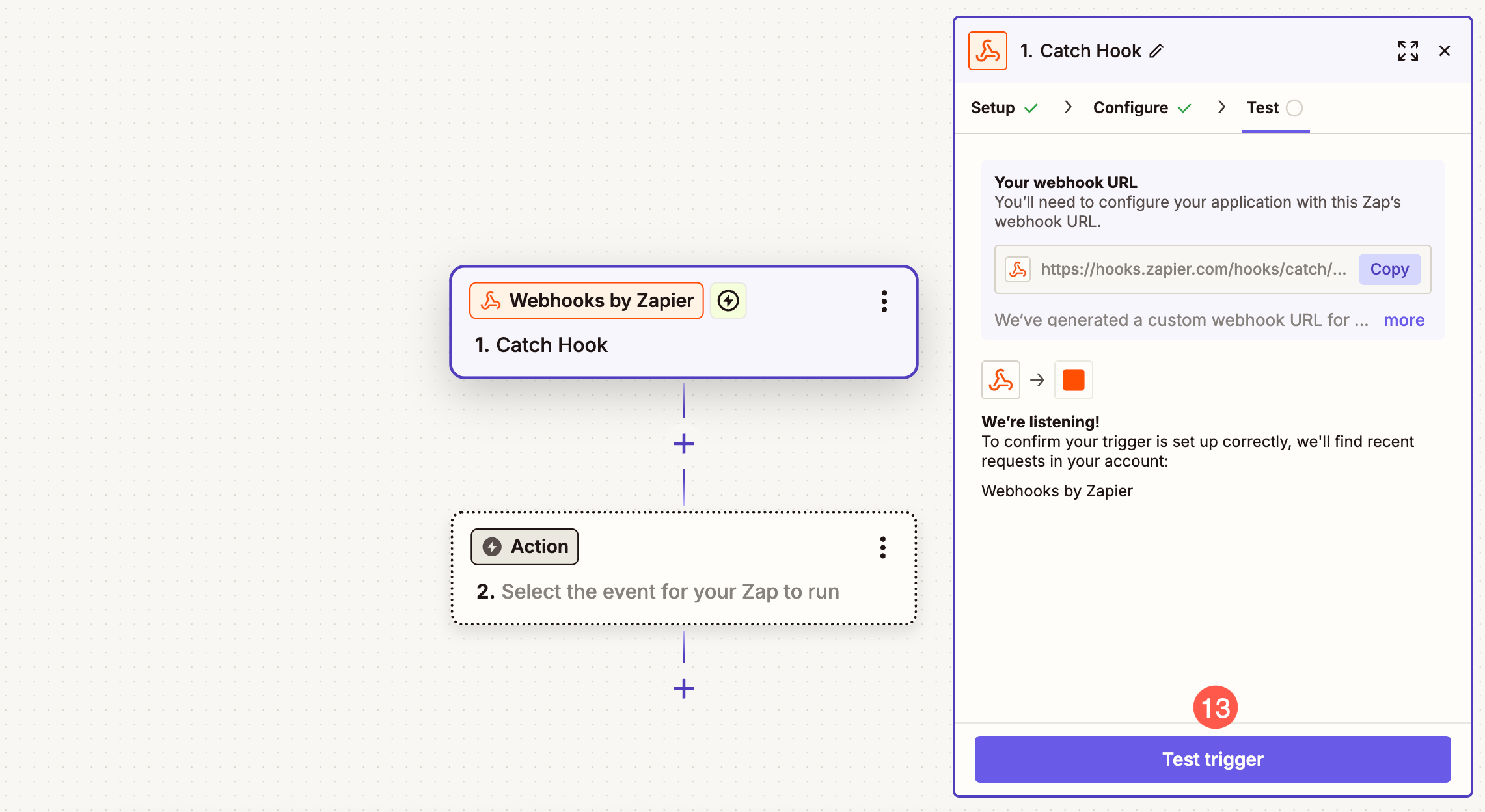
- Tıkladığınız anda Örnek Verileri Gönder düğmesine tıklayın, Zapier hesabınızı açın ve Test Tetikleyicisi (13) düğmesine basın.
- Zapier olacak ittiğiniz verileri getirin ödeme formunuzdan ve isteği doğrulayın.
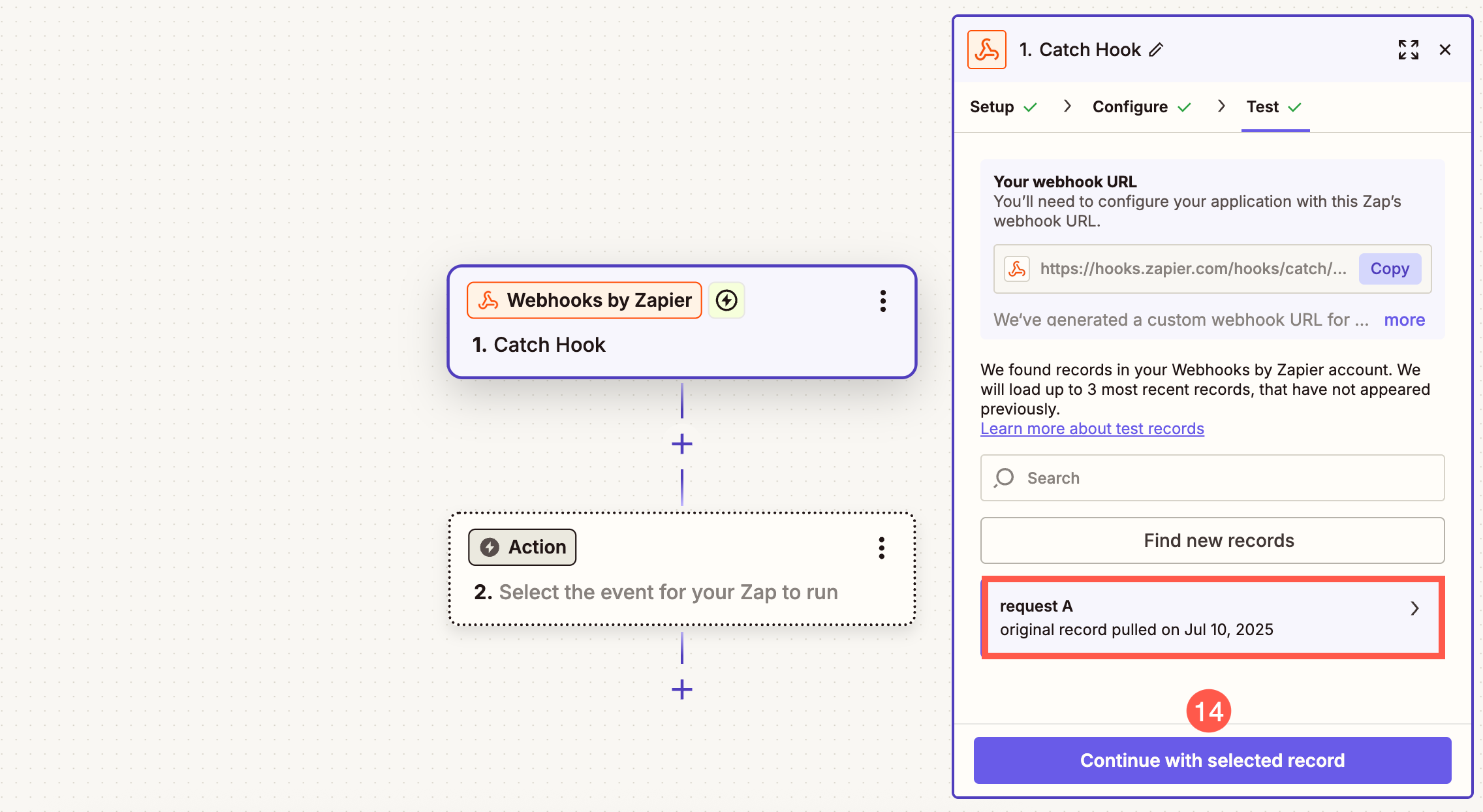
- Tıklayın Seçilen kayıtla devam et (14) düğmesine basın.
Zap'a Google E-Tablosu Ekleme
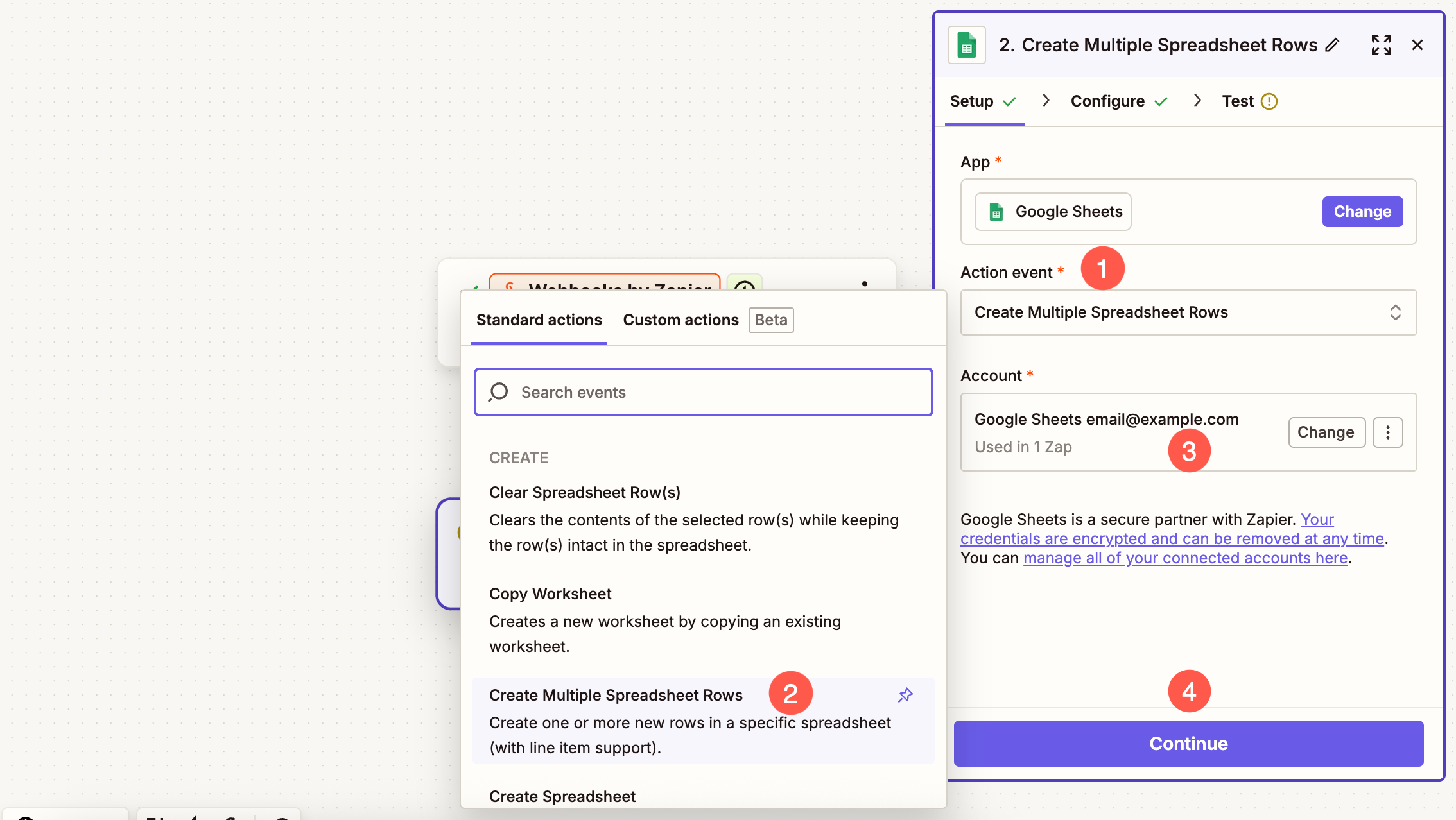
- Eylem Etkinliği (1) açılır menüyü seçin Birden Fazla Elektronik Tablo Satırı Oluşturun (2).
- Seçin Hesap (3) elektronik tabloyu oluşturduğunuz ve üzerine tıkladığınız yer Devam et (4) düğmesine basın.
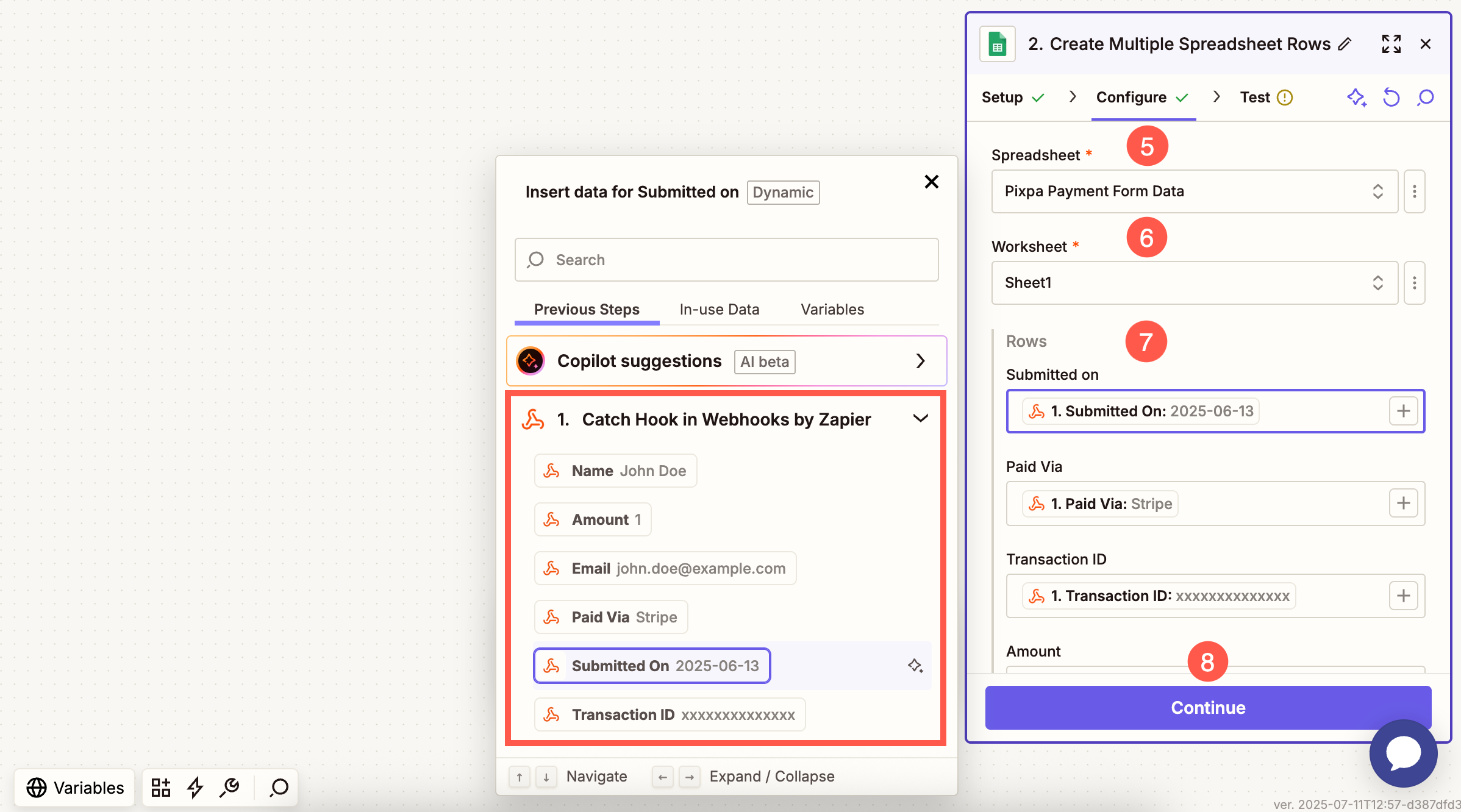
- E-tabloyu seçin (5) Verilerin senkronize edilmesini istediğiniz yer. Mevcut tüm sayfalar arasında arama yapabilirsiniz. Elektronik tablo görünmüyorsa Yenile düğmesine tıklayın.
- seçmek belirli Sayfa (8) Seçilen Elektronik Tablonun altında.
- Altında satırlar (7) bölümünde, elektronik tablonuzun sütunlarının (Ad, E-posta, Mesaj vb. gibi) bir listesini göreceksiniz. bu alanların her biri, Yapmanız gerekenler sol taraftaki kenar çubuğundan ilgili verileri seçin (Webhook'tan alınan verileri görüntüler). Bir alanın içine tıklamanız ve eşleşen değeri seçmeniz yeterlidir, örneğin:
- Harita Gönderildi için 1. Gönderildi
- Harita İsim için 1. isim
- Harita E-posta için 1. E-posta
Gelen form verileriyle Google E-Tablonuzun doğru bir şekilde doldurulması için bunu ilgili her alan için tekrarlayın.
- Alanları eşleştirdikten sonra, İndirim (8) değişiklikler.
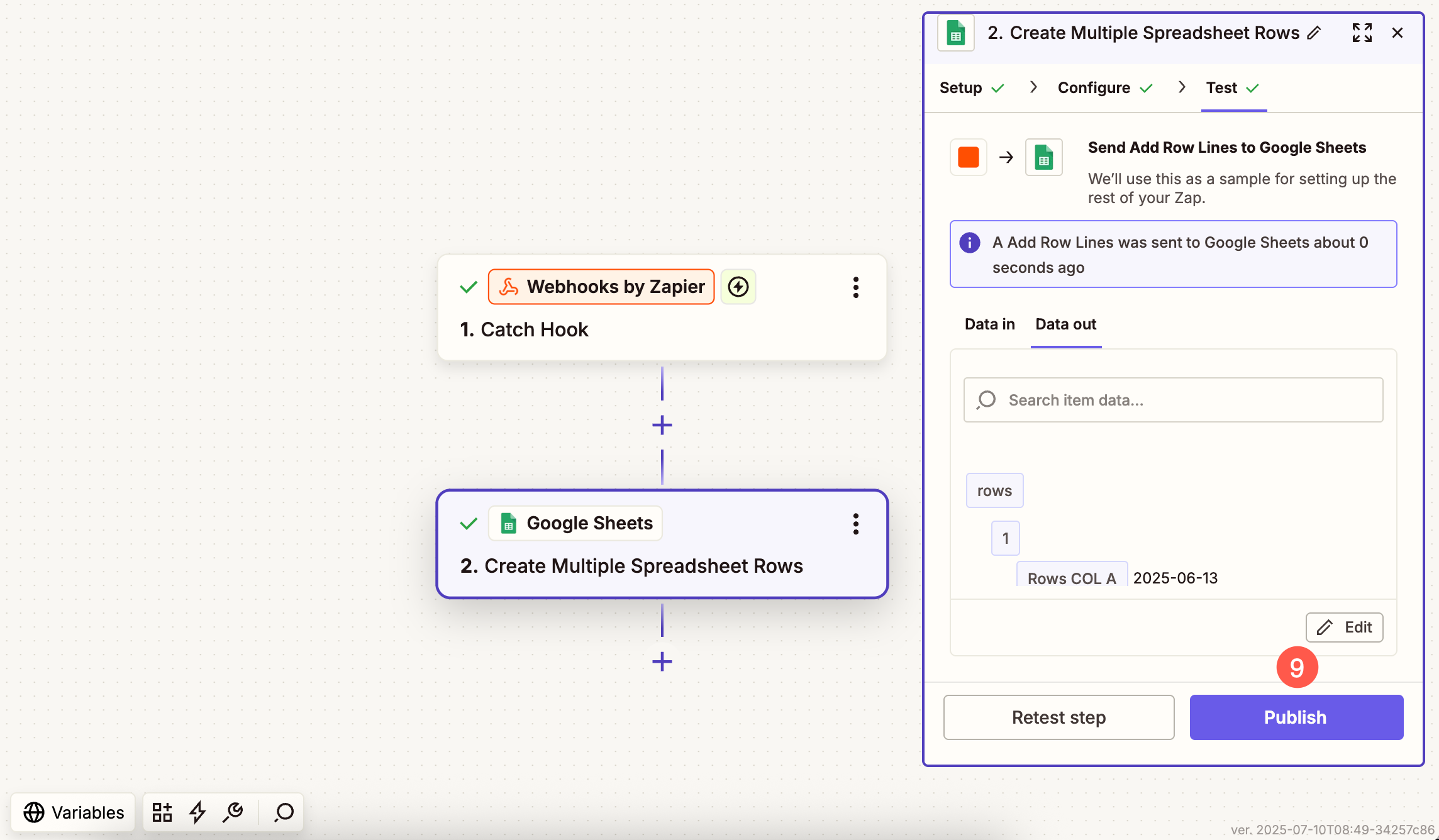
- Bir sonraki adımda, Deneme için çalıştırma seçeneğine tıklayın ve son olarak Zap'ı canlı hale getirin Yayınlamak (9) düğmesine basın.
Pixpa ödeme formunuz artık Google E-Tablolar ile tamamen entegre. Her ödeme yapıldığında otomatik olarak yeni bir satır oluşturulur; manuel işlem gerekmez!