
Web siteniz için etkili bir fiyatlandırma bölümü tasarlamak, potansiyel müşterilerin satın alma kararları vermelerine ve genel pazarlama stratejilerine yön vermeleri açısından önemlidir.
Sunduğunuz tüm hizmetlerin fiyatlarını web sitenizde görüntülemek ve harekete geçirici mesaj butonlarını kullanarak müşterilerinizi Ödemeler sayfasına yönlendirmek için bu bölümü kullanabilirsiniz.
Bu yazıda
- Fiyatlandırma Bölümü Ekle
- Fiyatlandırma Bölümünü Yönet
- Liste Öğelerini Ekleme ve Düzenleme
- Liste Öğelerini Sıralama
- Öğeleri Yönet
- Düzeni Yönet
- Stil Fiyatlandırma Bölümü
Fiyatlandırma Bölümü Ekle
- Bir sayfaya bölüm eklenebilir. Halihazırda var olan bir sayfaya bölüm ekleyebilir veya yeni bir sayfa oluştur web sitenizin içinde.
- Sayfanda, tıkla mavi + simge yeni bir bölüm eklemek için

- Şimdi göreceksiniz bölüm kategorileri sol tarafta.
- Ilerleyin Fiyatlar (1) bölümüne gidin ve üzerine tıklayın. Farklı seçenekler arasından seçim yapmanızı sağlayan bir ekran açılacaktır. düzenleri (2) Logo Bölümü.
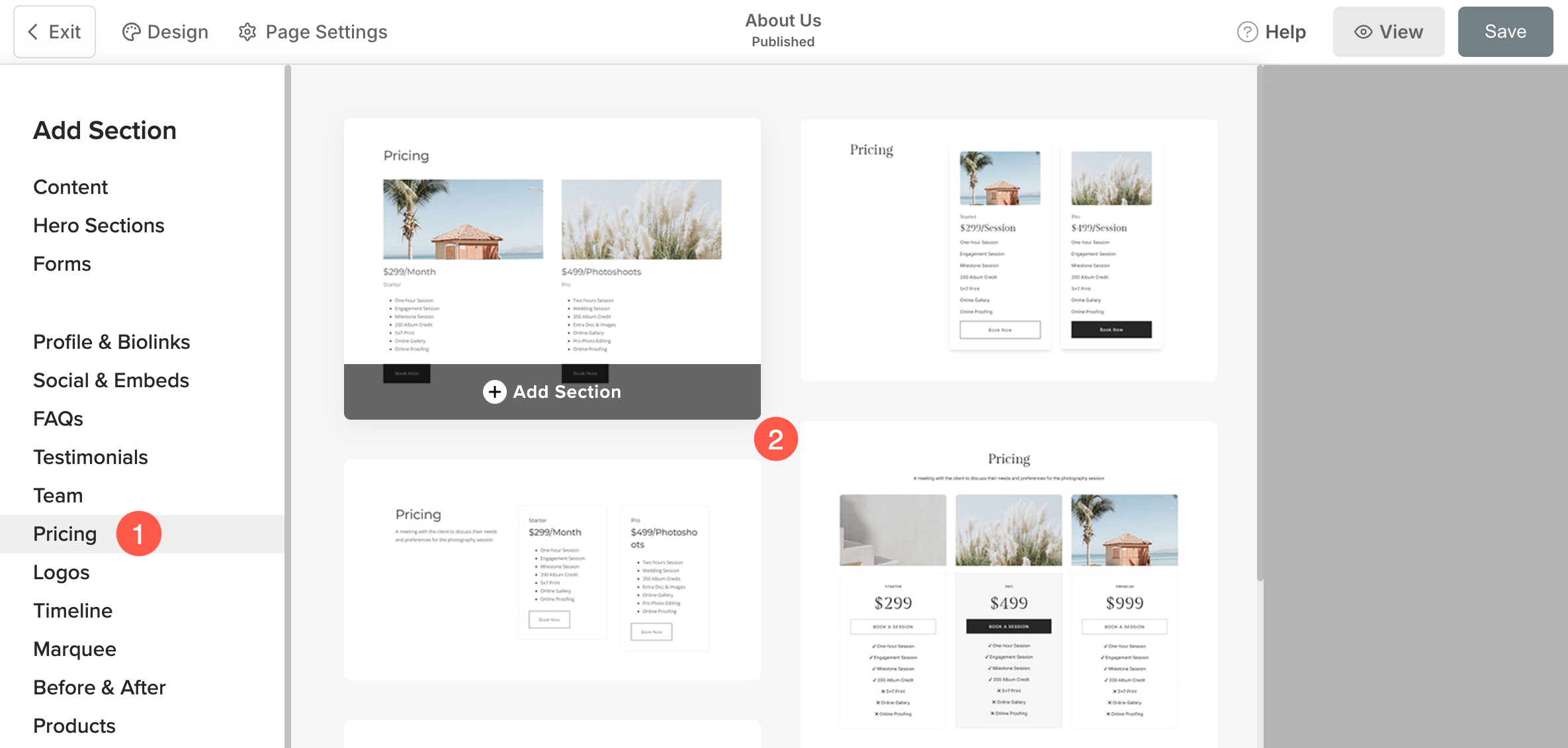
- Herhangi bir bölüm düzenini seçin ve sayfanıza eklemek için üzerine tıklayın.
Fiyatlandırma Bölümünü Yönet
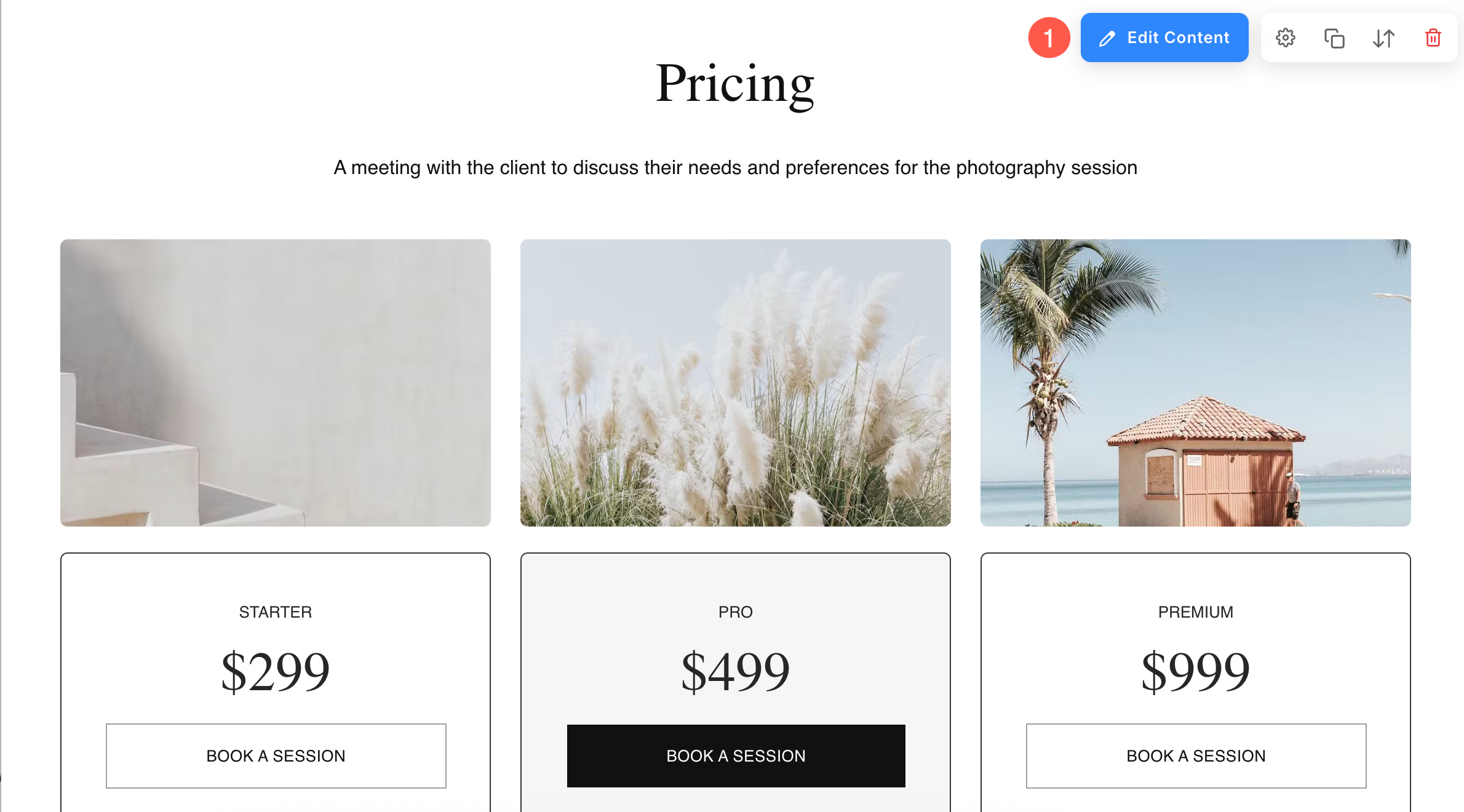
Bölümü ekledikten sonra:
- Tıkla Fiyatlandırmayı Düzenle (1) düğmesini açmak için Fiyatlandırma Bölümü ayarlar.
Liste Öğelerini Ekleme ve Düzenleme
Liste Öğesi Ekle
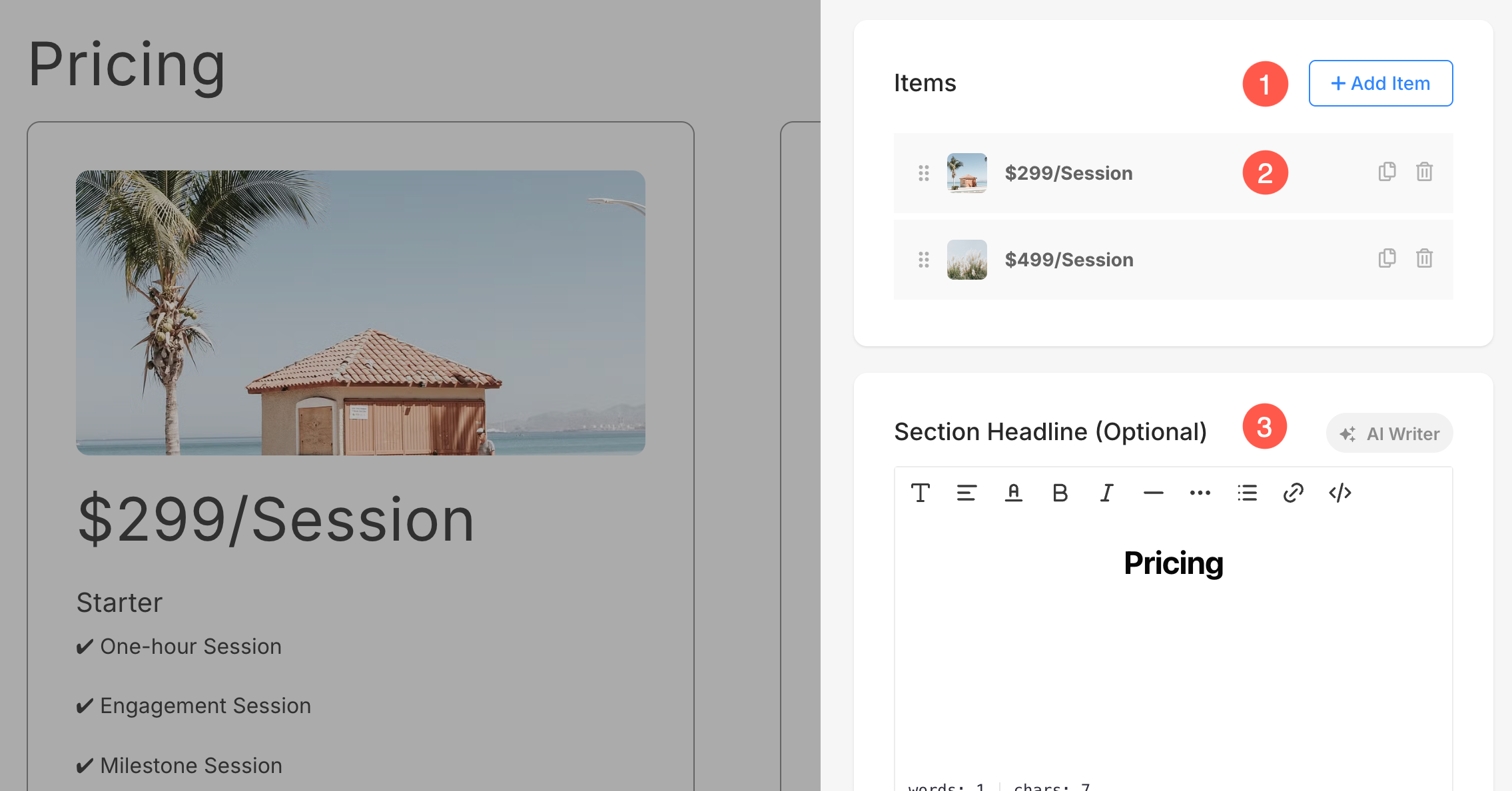
- Tıkla Öğe eklemek (1) Listeye yeni bir öğe eklemek için düğme.
- çift or Sil (2) liste öğeleri.
- Düzenle Bölüm Başlığı (3) bölümü.
Liste Öğesini Düzenle
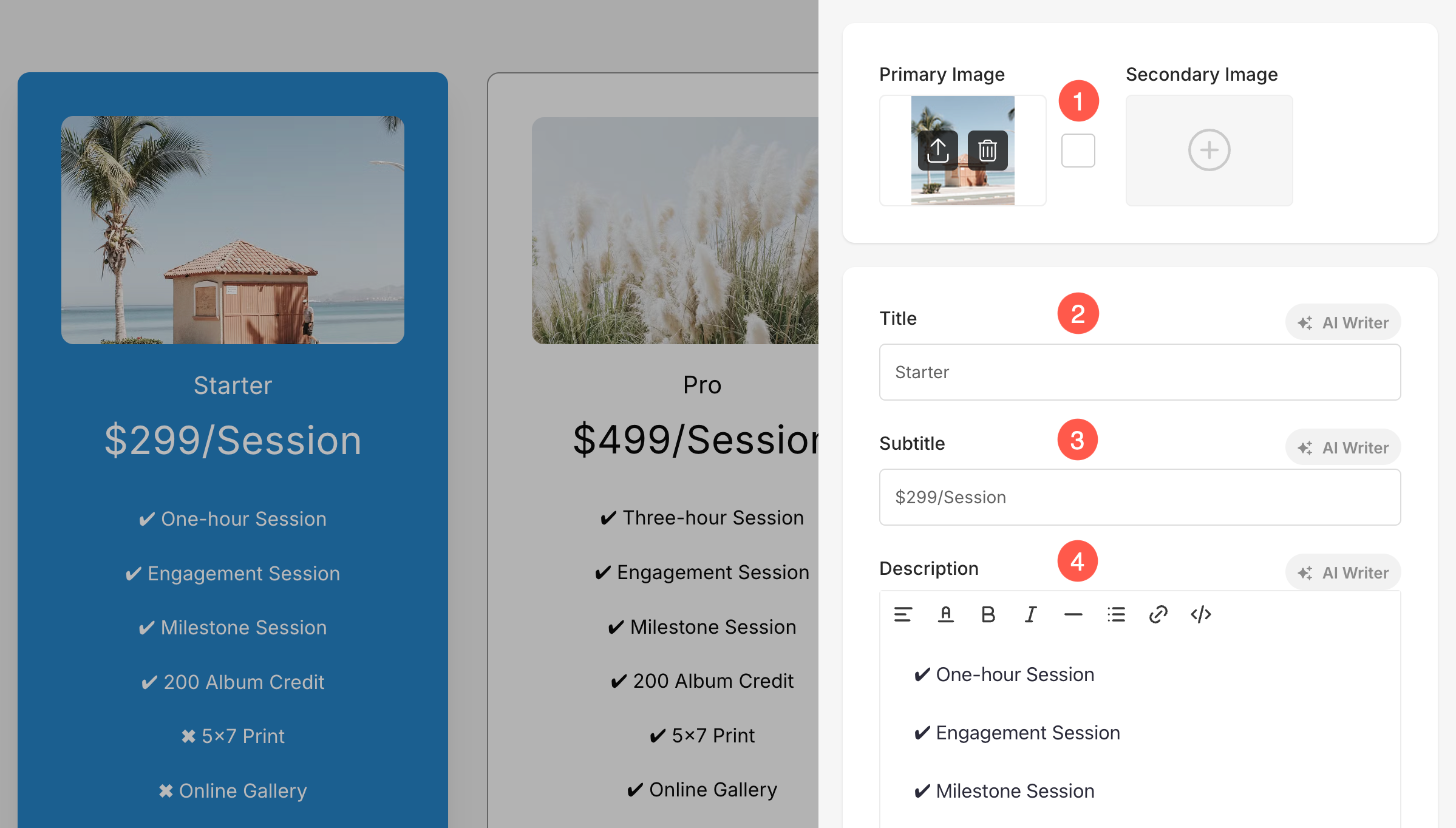
Düzenlemek istediğiniz liste öğesine tıklayın. Söz konusu Liste öğesinin düzenleme seçeneklerini açacaktır.
Buradan şunları yapabilirsiniz:
- Birincil ve İkincil Görüntüyü Yükle / Kaldır (1)
Yükleyebilirsiniz İkincil Görüntü ile birlikte Birincil Resim her liste öğesi için. Bir kullanıcı öğenin üzerine geldiğinde, birincil görüntünün yerini alan ikincil görüntü görüntülenir. Ayrıca, Görüntü Vurgu Rengi, resim üzerine gelindiğinde gösterilecektir. - eklemek Başlık (2), Alt yazı (3), ve Açıklama (4) liste öğesinin.
- Seçtiğiniz düzene bağlı olarak belirli liste öğelerinde altyazı ve açıklama seçeneğini bulamayabilirsiniz.
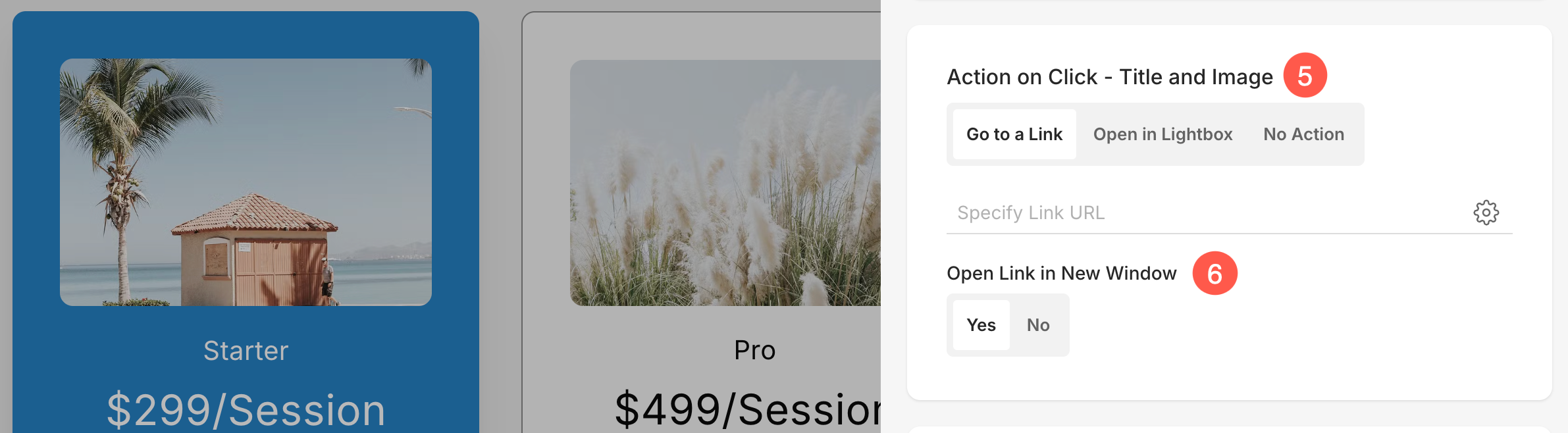
5. Tıklamada Eylem – Başlık ve Resim
Fiyatlandırma bölümünde, tek tek öğelerin tıklama davranışını özelleştirebilirsiniz . Aşağıda mevcut seçenekler bulunmaktadır:
- Bir Bağlantıya Git
Bu seçeneği seçmek, Bağlantı Oluşturucu, bu öğeye bir köprü eklemenize olanak tanır. Bağlantı kullanıcıları web sitenizdeki başka bir sayfaya veya harici bir URL'ye yönlendirebilir. Daha fazlasını öğren hakkında Bağlantı Oluşturucu. - Lightbox'ta aç
Bu seçenek, öğeyi büyütülmüş olarak görüntüler Hafif kutu tıklandığında görüntülenebilir. Bu modda, Alt yazı hem de Açıklama Öğeyle ilişkilendirilen öğe ızgara görünümünde görünmeyecek ancak Lightbox modunda görünür olacaktır. - hiçbir Eylem
Öğeyi tıklanamaz hale getirmek için bu seçeneği seçin. Seçildiğinde, öğeye tıklamak herhangi bir eylemi tetiklemeyecektir.
6. Bağlantıyı Yeni Pencerede Aç: Bağlantının yeni bir sekmede veya aynı sekmede açılmasını ayarlayın . Bu seçenek yalnızca "Tıklama Üzerine Eylem" menüsünde "Bağlantıya Git" seçeneği seçildiğinde görünür.
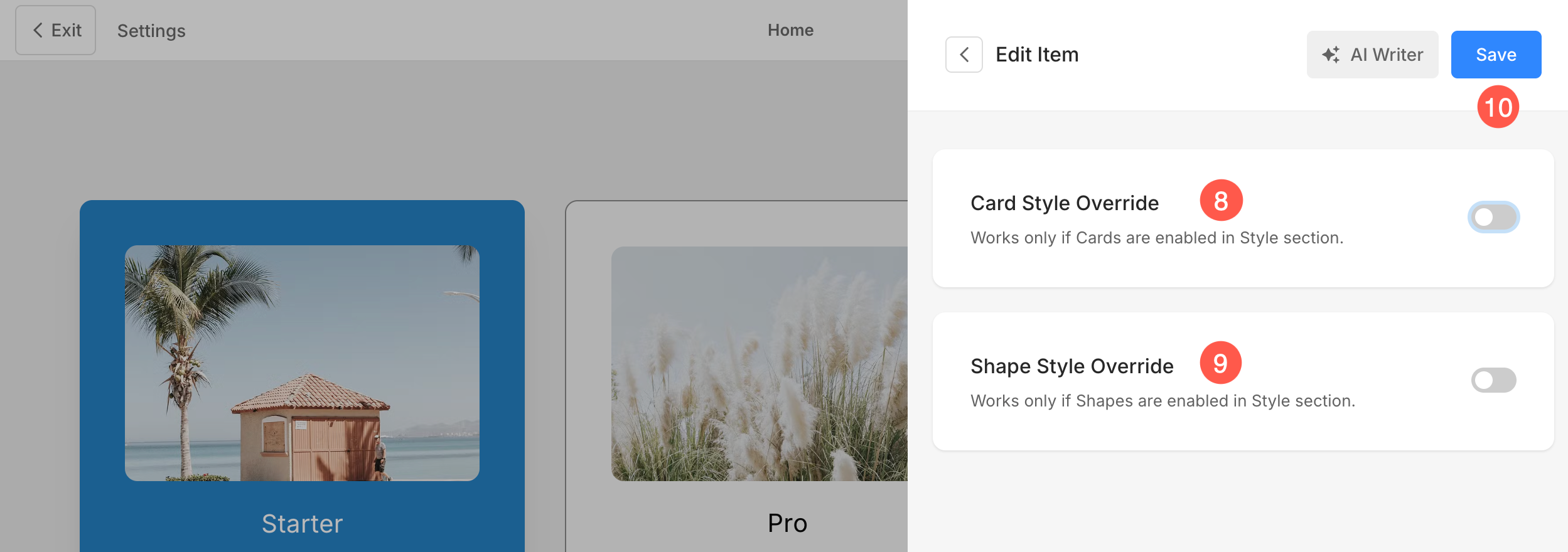
7. Düğmeler ve Bağlantılar: Liste öğesine her türden bağlantı ekleyin . Düğme/Resim bağlantısı/Sosyal medya simgesi/Metin bağlantısı ekleyebilirsiniz. Daha fazla bilgi edinin.

8. Kart Stili Geçersiz Kılma
Bölümün Stil Ayarları kısmından genel kart stili ayarlarını geçersiz kılabilir ve Fiyatlandırma bölümünde her öğenin kartını ayrı ayrı özelleştirebilirsiniz. Bu, daha iyi özelleştirme için farklı liste öğelerine benzersiz stiller uygulamanıza olanak tanır.
Dinamik bölümdeki Kartlar seçeneği hakkında daha fazla bilgi edinin .
9. Şekil Stili Geçersiz Kılma
Fiyatlandırma bölümündeki her bir görsele ayrı ayrı farklı bir şekil atamak için Geçersiz Kıl seçeneğini kullanın; bu sayede her öğenin görsel stili üzerinde daha fazla kontrol sahibi olursunuz. Şekil Maskesi hakkında daha fazla bilgi edinin .
10. Kaydet: Özelleştirmeleri yaptıktan sonra değişiklikleri kaydedin.
Liste Öğelerini Sıralama
Liste öğelerinin sırasını sürükleyip bırakarak kolayca değiştirebilirsiniz.
Fiyatlandırma Öğeleri Listesini uygulamalı olarak sıralamaya bakın:
Fiyatlandırma Bölümünün Öğelerini Yönet
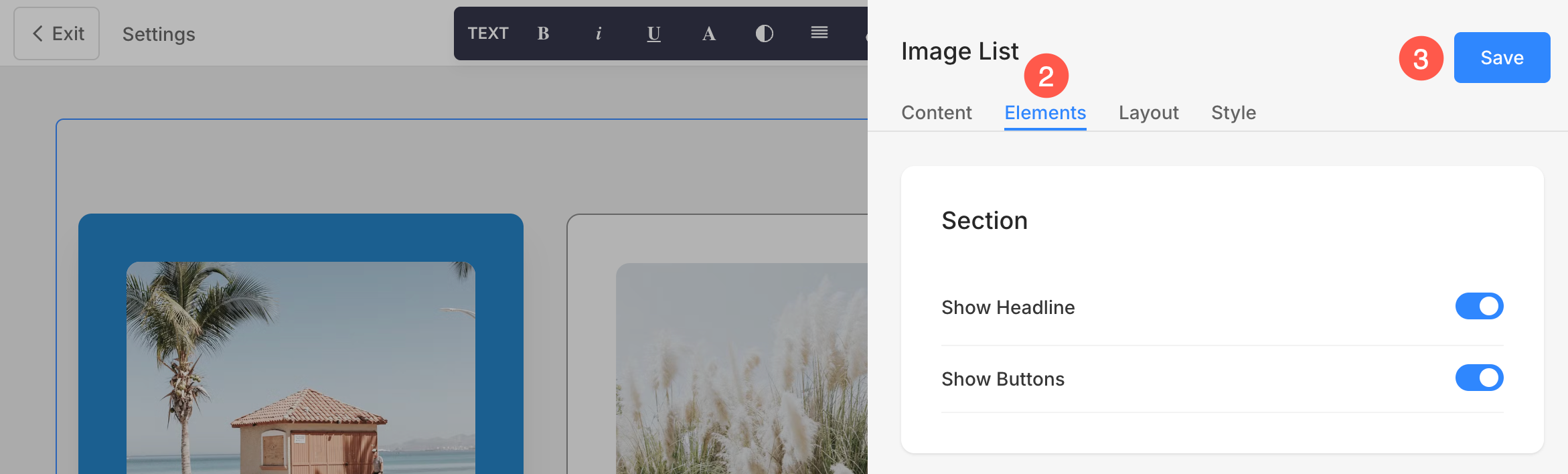
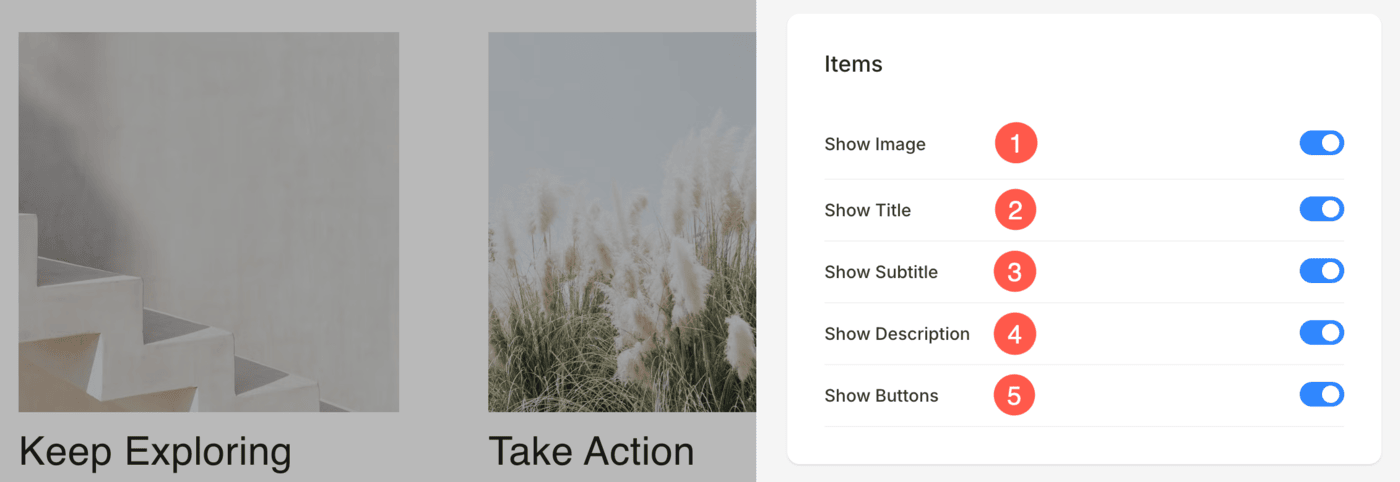
Fiyatlandırma bölümü , bölüm içindeki çeşitli öğelerin görünürlüğünü kolayca yönetmenizi sağlayan bir Öğeler sekmesi içerir . Basit geçiş anahtarları kullanarak, öğelerin kendilerini silmenize veya değiştirmenize gerek kalmadan belirli öğeleri etkinleştirebilir veya devre dışı bırakabilirsiniz.
- Tıkla Fiyatlandırmayı Düzenle (1) düğmesine basın.
4
- Seçin Elements (2) sekmesi.
- Değişiklikleri yaptıktan sonra, İndirim (3) düğmesine basın.
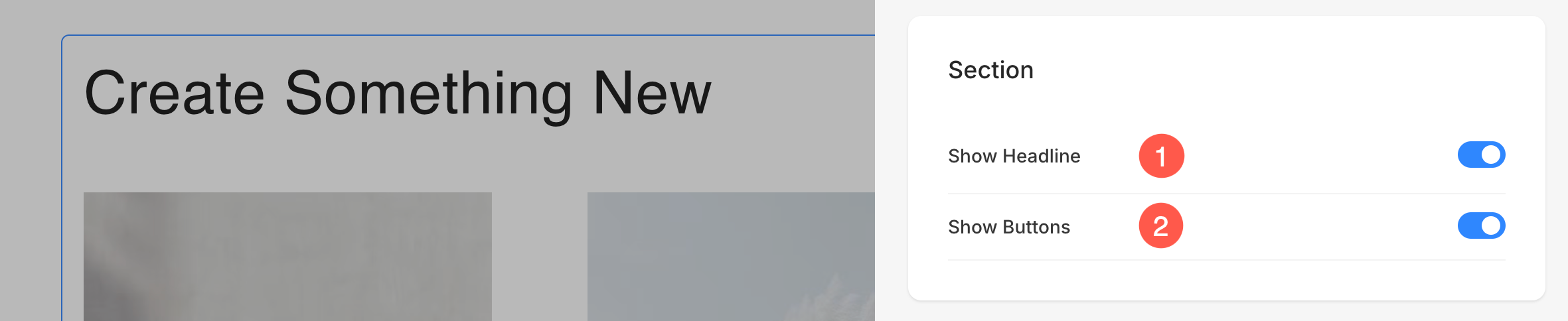
Bölüm Seçenekleri
- Başlığı Göster: Fiyatlandırma bölümü için başlığın görünürlüğünü etkinleştirin veya devre dışı bırakın.
- Düğmeleri Göster: Bölüm düzeyinde düğmelerin görüntülenip görüntülenmeyeceğini kontrol edin.
Öğe Seçenekleri
- Resmi Göster: Görsellerin görünürlüğünü değiştirir.
- Başlığı göster: Başlığın görüntülenip görüntülenmeyeceğini kontrol edin.
- Altyazıyı Göster: Altyazıları etkinleştirin veya devre dışı bırakın.
- Açıklamayı göster: Ürün açıklamalarının görünürlüğünü yönetin.
- Düğmeleri Göster: Bireysel öğeler için düğmelerin gösterilip gösterilmeyeceğine karar verin.
Düzeni Yönet
- Tıkla Fiyatlandırmayı Düzenle Bölüm düzenleme panelini açmak için düğmesine basın.
- Seçin Düzen sekmesi.
- Buradan bölümün düzenini sayfaya ekledikten sonra bile kolayca değiştirebilirsiniz.
Düzeni değiştirirken üst kısımda bölümle ilgili düzenleri göreceksiniz.

Bunların dışında, "Daha Fazla Düzen " başlığı altında yer alan diğer bölümlerden de bir düzen seçme seçeneğiniz bulunmaktadır.

Stil Fiyatlandırma Bölümü
Fiyatlandırma bölümünün farklı yönlerini çeşitli stil seçeneklerini kullanarak özelleştirebilirsiniz. Stil seçeneklerine gitmek için Fiyatlandırmayı Düzenle (1) düğmesine tıklayın.
- Kenar çubuğundan, üzerine tıklayın stil (2) sekmesi.
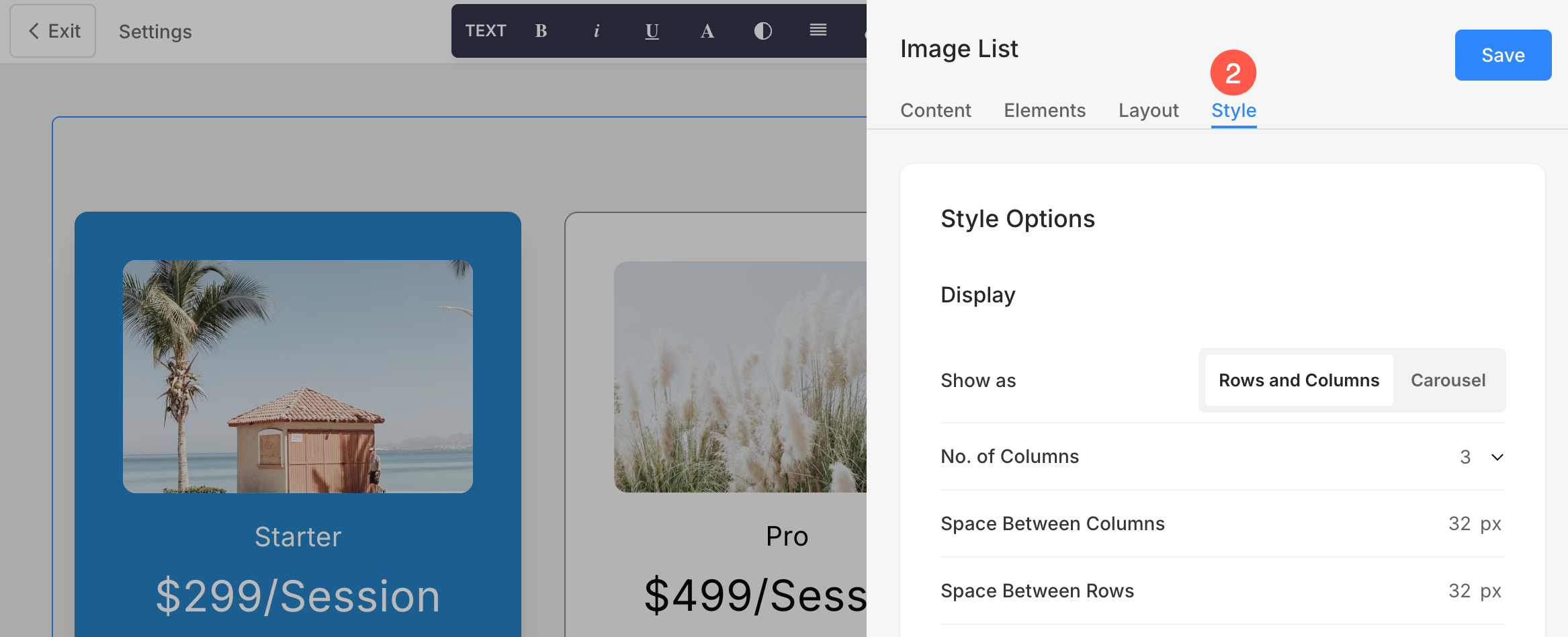
Bölüm için birden fazla stil seçeneğiniz olacak:
- Seçenekleri Göster
- Mobil Ekran
- hiza
- Metin Boyutu
- Diş Arası Boşluk
- Bölüm Başlığı
- Resim Seçenekleri
- Şekil Maskesi
- Görüntü Üzerine Gelme Seçenekleri
- Görüntü Kenarlığı
- Kart Seçenekleri
- Gölge Seçenekleri
- Düğmeler ve Bağlantılar
Seçenekleri Göster
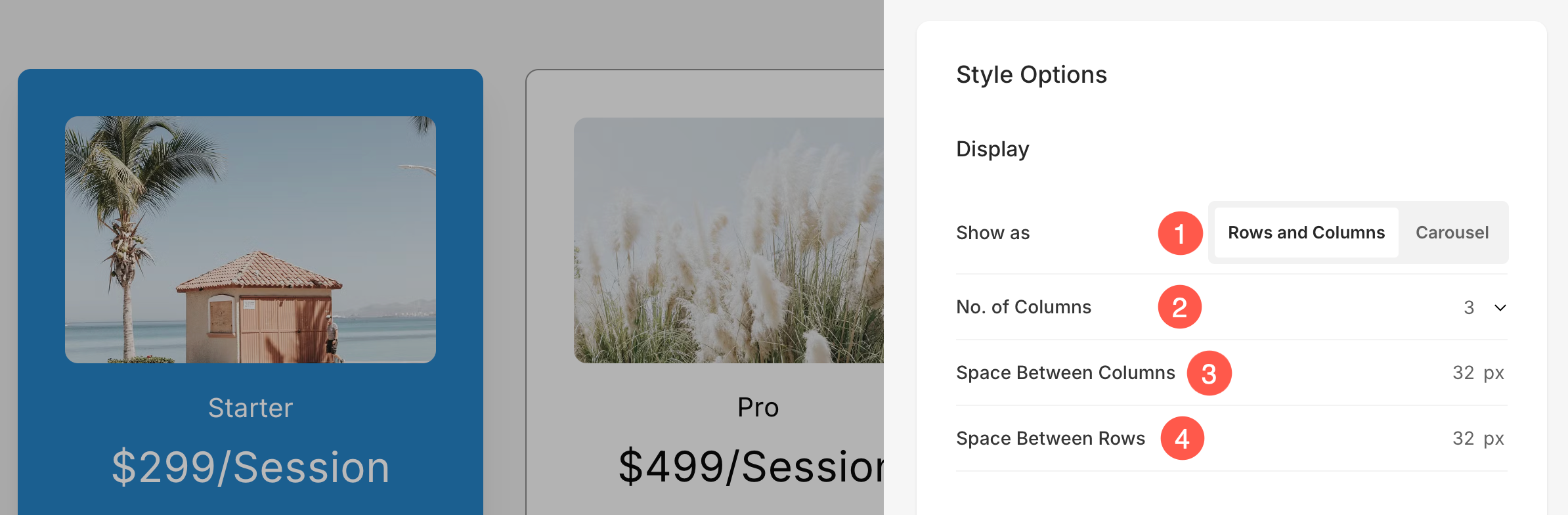
- Seçin Öğeleri Göster in satırlar ve sütunlar or atlıkarınca
- Eğer seçtiyseniz satırlar ve sütunlar seçeneği, liste öğeleri satırlar ve sütunlar halinde düzenlenecektir. Bu durumda, satır ve sütun sayısını belirtmeniz gerekir.
- Eğer seçtiyseniz atlıkarınca seçeneği, liste öğeleri bir slayt gösterisi olarak sunulacaktır. Daha fazlasını öğren.
- Yı kur Sütun sayısı bölüm için. 1 ila 10 sütun arasından seçim yapabilirsiniz.
- belirtmek Sütunlar Arasındaki Boşluk liste öğelerinden.
- belirtmek Satırlar Arasındaki Boşluk liste öğelerinden.
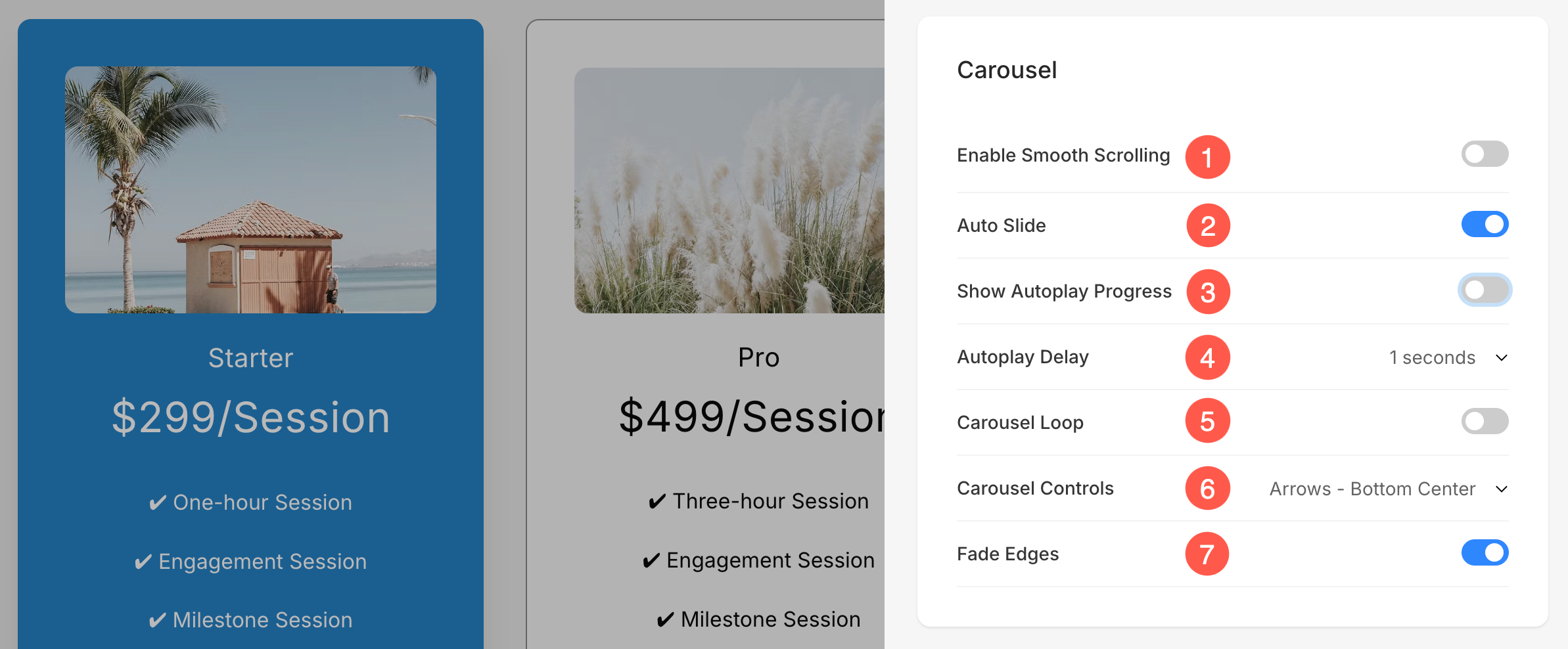
Adım 1'de Atlıkarınca seçeneği seçilirse aşağıdaki ek seçenekleri göreceksiniz:
- Düzgün Kaydırmayı Etkinleştir: Sorunsuz ve görsel olarak çekici bir deneyim için karusel içindeki öğelerin sürekli kaydırılmasını sağlar.
- Otomatik Kaydırma: Kullanıcı etkileşimi olmadan slaytlar arasında otomatik olarak geçiş yapar.
- Otomatik Oynatma İlerlemesini Göster: Otomatik oynatma etkinken daha iyi görünürlük için bir ilerleme göstergesi görüntüler.
- Otomatik Oynatma Gecikmesi: Otomatik oynatma etkinleştirildiğinde her slayt geçişi arasındaki zaman aralığını ayarlar.
- Dönme dolap döngüsü: Slaytların sürekli olarak tekrarlanmasını sağlar, böylece dönen slaytlar son slayttan sonra sorunsuz bir şekilde yeniden başlar.
- Karusel Kontrolleri: Seç Navigasyon KontrolleriKontrol Yok, Oklar – Alt Orta/Üst Sağ/Alt Sağ, Chevron, Noktalar ve Yatay Kaydırma arasında seçim yapabilirsiniz.
- Kenarları Soluklaştır: Karuselin kenarlarına ince bir solma efekti uygulayın. Görüntüler görünüme girerken veya çıkarken yumuşak bir şekilde harmanlanarak kullanıcı deneyimini iyileştirir.
Mobil Ekran
- sayısını ayarla Izgara Sütunları mobil cihazlar için. Maksimum 3 sütuna ayarlayabilirsiniz.
- Tanımlamak Diş Arası Boşluk ızgaralar arasında (piksel cinsinden).

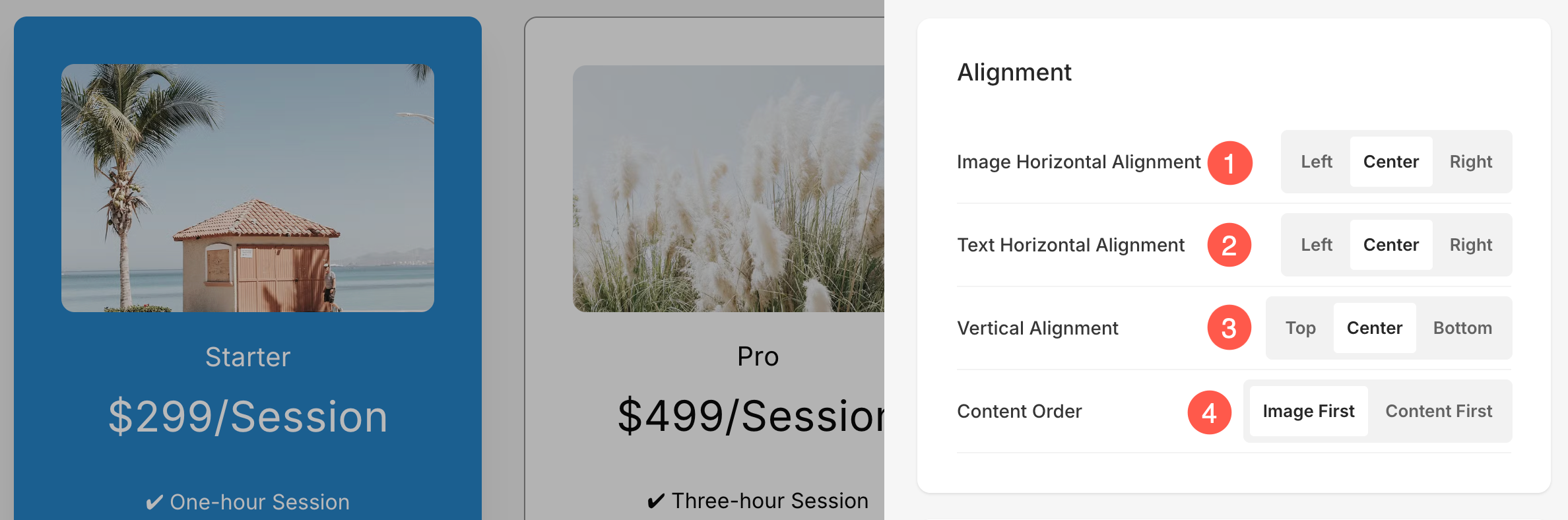
hiza
- Hizala Görüntü Yatay Olarak bölümde. Bunları sola, sağa veya ortaya hizalanmış olarak ayarlayabilirsiniz.
- Hizala Metin Yatay Olarak bölümde. Bunları sola, sağa veya ortaya hizalanmış olarak ayarlayabilirsiniz.
- Hizala İçerik Dikey Olarak bölümde. Bunları üst, orta ve alt hizalı olacak şekilde ayarlayabilirsiniz.
- Seçin İçerik Sırası yani, önce görüntülenecek liste öğelerinin resimleri veya ilgili metin.
Metin Boyutu
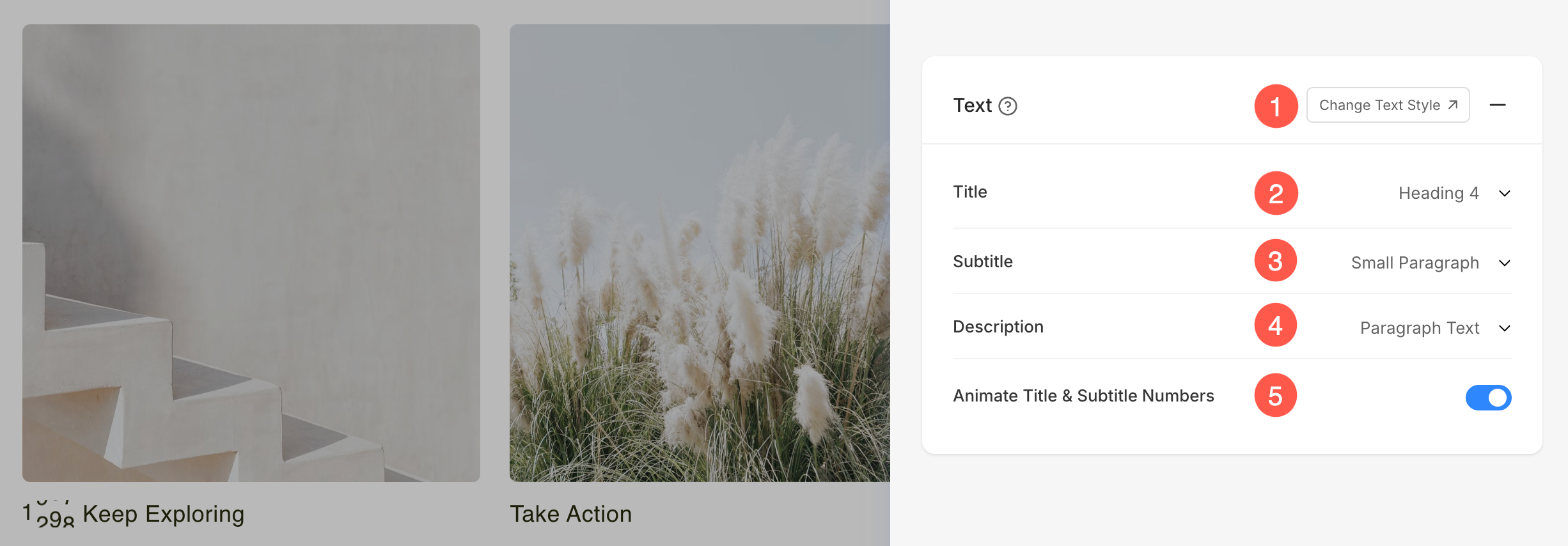
- Tıkla Metin Stilini Değiştir düğmesini ziyaret edin Tasarım bölüm ve yazı tipi boyutlarınızı ve stillerinizi yönetin.
- Yı kur Başlık bölümün liste öğeleri için yazı tipi stili.
- Yı kur Alt yazı bölümün liste öğeleri için yazı tipi stili.
- Varsayılanı ayarla Açıklama bölümün liste öğeleri için yazı tipi stili.
- Bu seçeneği etkinleştirin herhangi bir sayıyı canlandırın içinde mevcut Başlık hem de Alt yazı Alanlar. Etkinleştirildiğinde, sayısal değerler dinamik bir sayma animasyonuyla görünecek ve bu da onları görsel olarak daha ilgi çekici hale getirecektir.
Diş Arası Boşluk
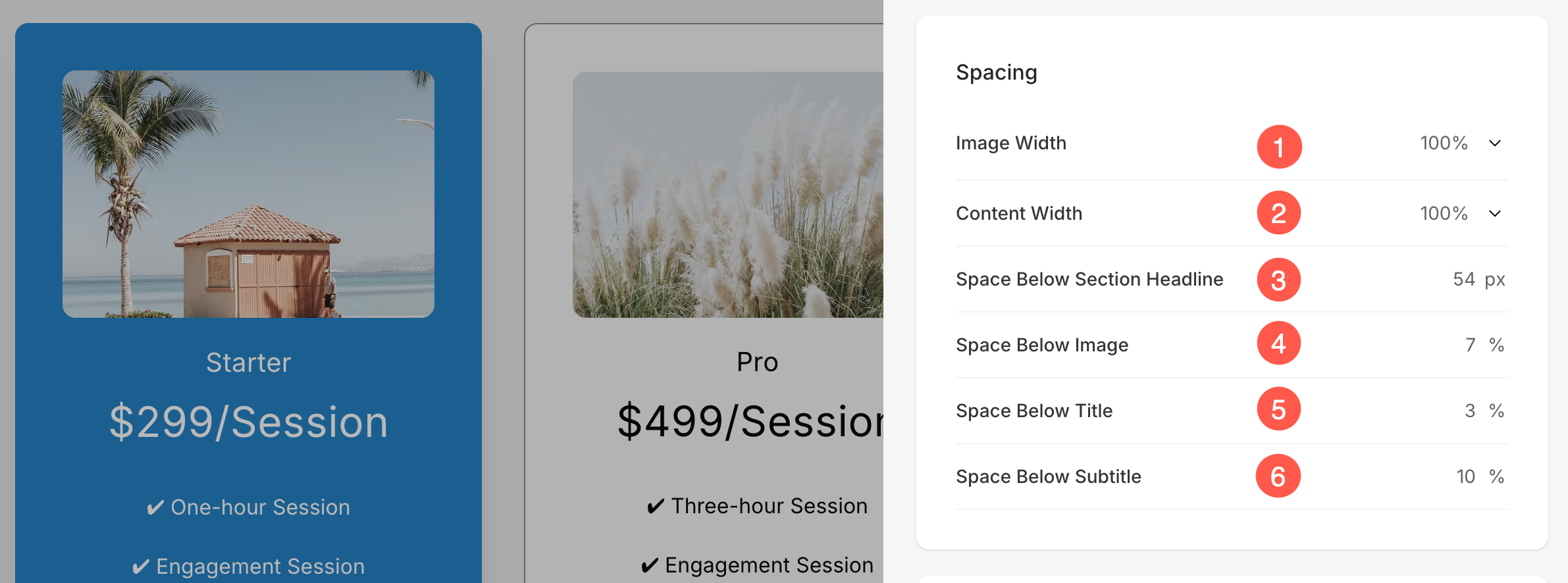
- belirtmek Resim Genişliği liste öğeleri için.
- belirtmek İçerik Genişliği liste öğeleri için.
- belirtmek Bölüm Başlığının altındaki boşluk piksel cinsinden.
- belirtmek Resimlerin altındaki boşluk liste öğelerinin (% cinsinden).
- belirtmek Başlıkların altındaki boşluk liste öğelerinin (% cinsinden).
- belirtmek Altyazıların altındaki boşluk liste öğelerinin (% cinsinden).
Bölüm Başlığı
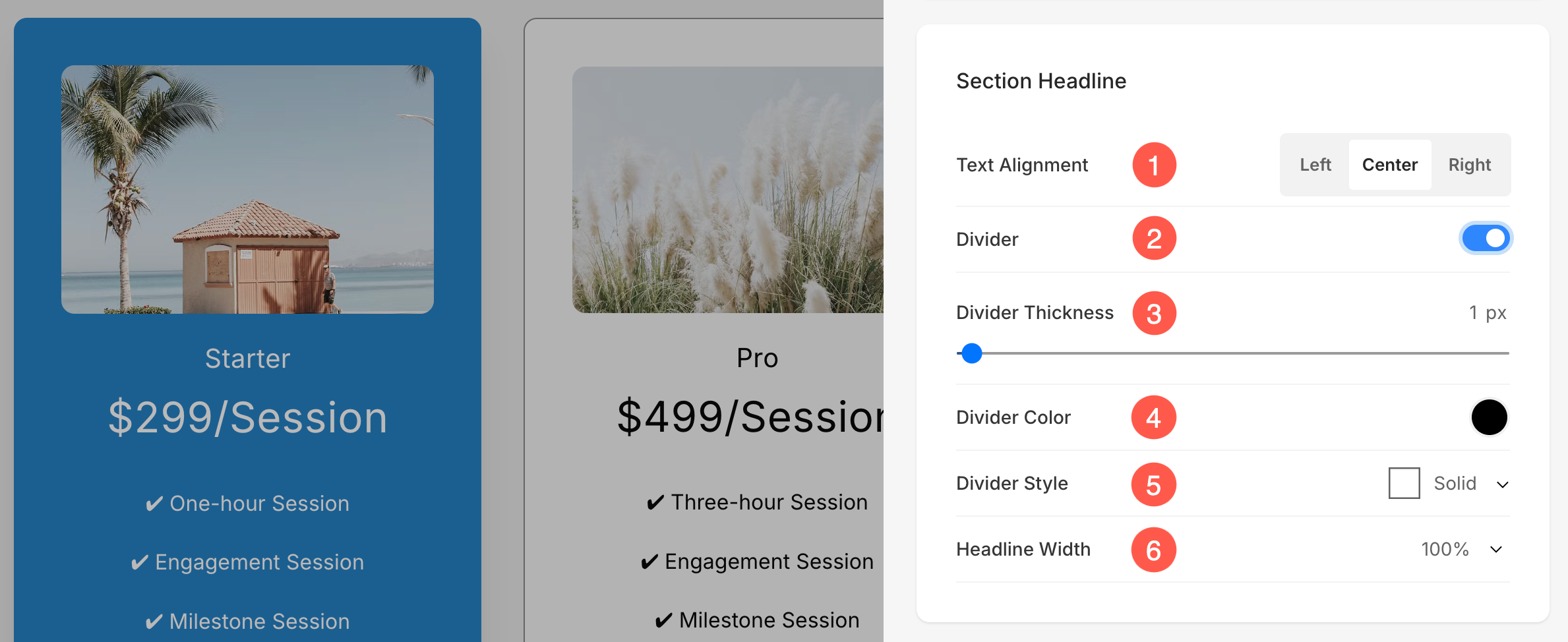
- Yatay Hizala bölüm başlığı metni. Bunu Sol, Orta ve Sağ olarak ayarlayabilirsiniz.
- Etkinleştir/Devre Dışı Bırak bölen Bölüm başlığı ile bölüm içeriği arasında.
- Yı kur bölücünün kalınlığı (px cinsinden).
- belirtmek Bölücü Rengi renk seçiciden.
- Bir seçin Bölücü Stili açılır.
- Yı kur Başlık Genişliği Bölüm başlığının en az %50'den başlayarak ne kadar genişlikte görüneceğini tanımlamak.
Fotoğraflar
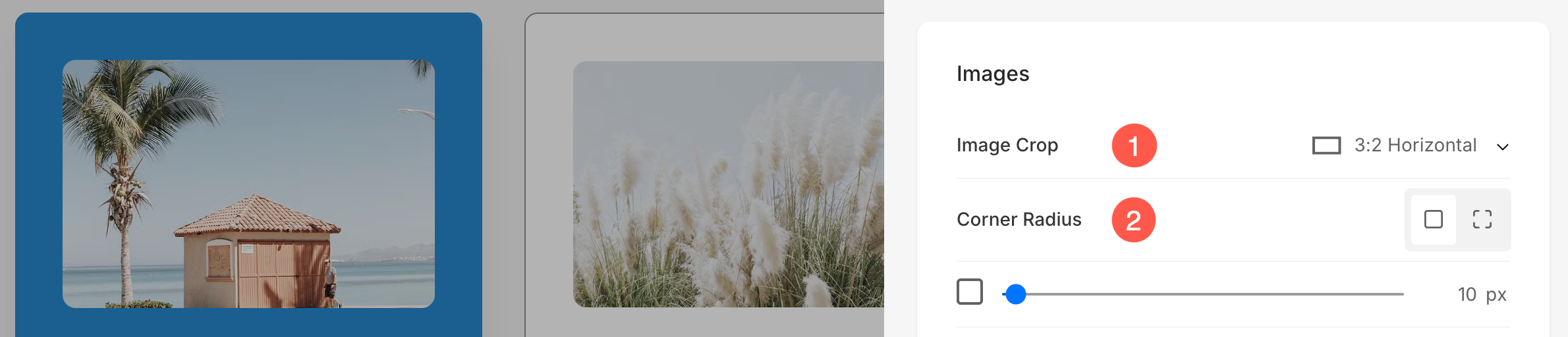
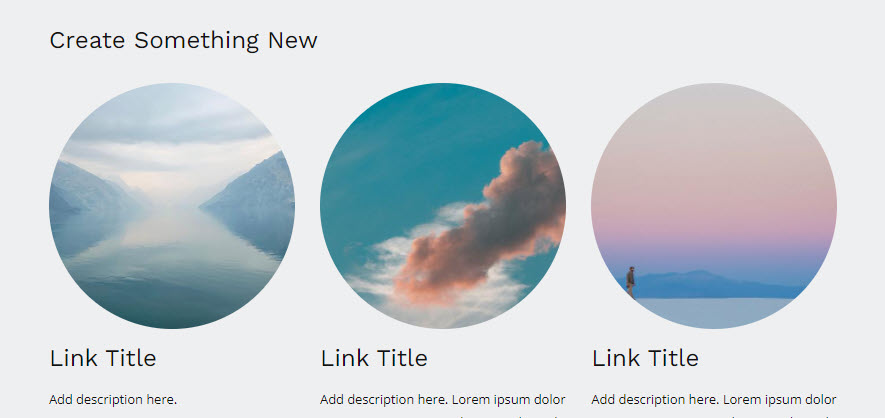
- Seçin Ibüyücü Kırpma Liste öğeleri için. Görüntüleri Kare, Daire, Yatay, Dikey ve Orijinal olarak ayarlayabilirsiniz.
- Liste öğelerinin her bir tarafı için ortak bir köşe yarıçapına veya farklı köşe yarıçapına sahip olmayı seçin ve kenar için bir sayı (px olarak) belirleyin. Cköşe Yarıçapı liste öğesi görüntülerinin Daha fazlasını öğren.
- Bölünmüş köşeler seçtiyseniz, her köşe için farklı köşe yarıçapı ayarlayabilirsiniz.

Şekil Maskesi
- Şekil Maskesi: Fiyatlandırma bölümündeki resimlere bir şekil maskesi uygulamak için bu geçişi etkinleştirin. Etkinleştirildiğinde, seçili şekil görsel olarak resmi o forma kesecektir.
- Şekil Seçin: Görüntülerinize uygulamak için çeşitli önceden tanımlanmış şekillerden seçim yapın. Bu, görüntüleri yuvarlak, elmas, damla vb. gibi benzersiz biçimlerde görüntüleyerek içeriğinizi yaratıcı bir şekilde stilize etmenizi sağlar.
- Uzatmak: Seçili şekli görüntü kabına daha iyi uyacak şekilde germek için bu seçeneği etkinleştirin. Bu, şeklin mevcut alanı orantılı olarak doldurmasını sağlayarak farklı ekran boyutlarında görsel hizalamayı iyileştirir.

Resim Üzerine Gelme
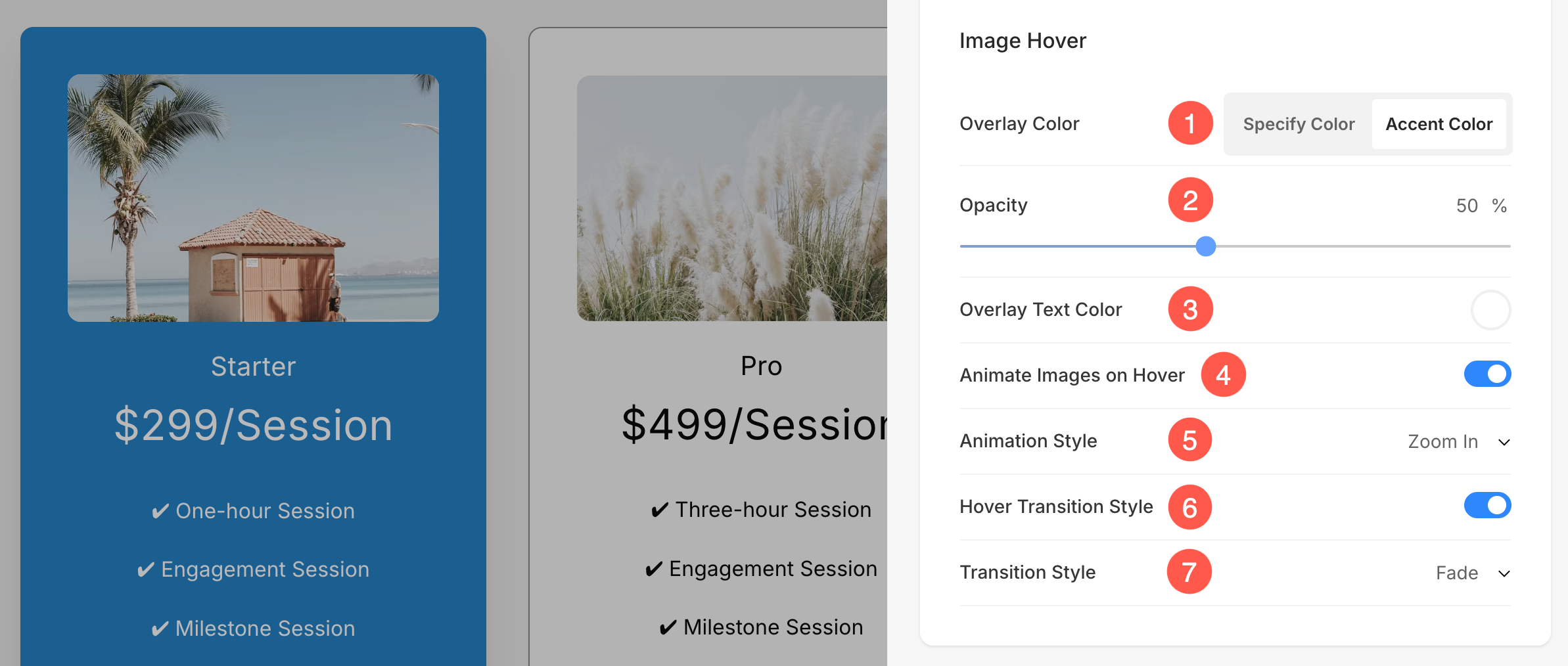
- Seçin Görüntü Vurgulu Renk olduğu vurgu rengi ya da olmak Belirtilen. Eğer seçtiyseniz vurgu rengi, sonra belirtin donukluk. Her bir öğe için vurgu rengini şuradan belirleyebilirsiniz: Ögeyi düzenle paneli.
- Eğer seçtiyseniz renk belirtin seçeneğini belirleyin ve ardından Kaplama rengi ve opaklığı.
- Yı kur Üst üste bindirilmiş metin rengi hover'da görünen.
- Seçin Liste öğesi resimlerini canlandırın Evet'e tıklayarak fareyle üzerine gelin. Canlı bir sayfada bu özelliği kontrol edin.
- Birini seçin Animasyon Stili İmleç üzerlerine geldiğinde resimler için.
- İzin vermek isteyip istemediğinizi seçin Görüntülerin geçişi havada asılı kalsın veya kalmasın.
- Bir seçin Geçiş Stili hover geçişi için. Mevcut seçenekler Fade ve Flip'tir.
Görüntü Kenarlığı
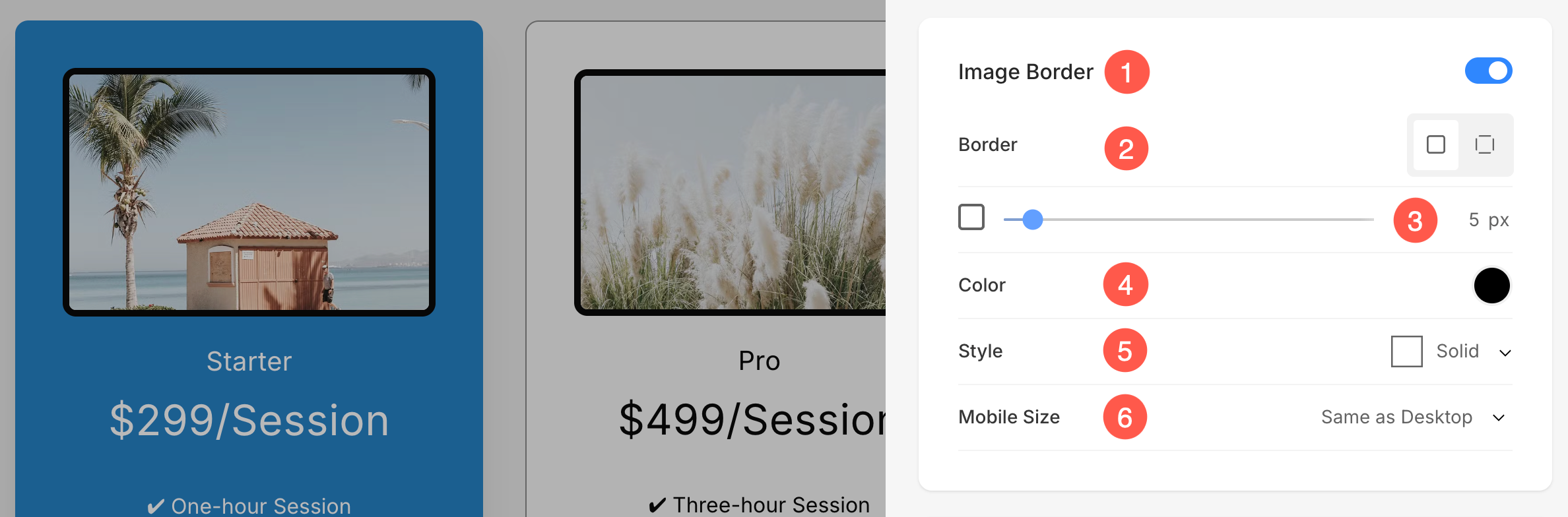
- Kenarlığı Etkinleştir / Devre Dışı Bırak Geçişi değiştirerek görüntülerin etrafında gezinin.
- Sahip olmayı seçin ortak sınır görüntülerin her tarafında veya belirtebilirsiniz sınırları ayrı ayrı her iki taraf için.
- belirtmek genişlik sınırın. 0 olarak ayarlanırsa kenarlık görünmeyecektir. Ayrıca görüntünün her tarafı için kenarlık genişliğini ayrı ayrı ayarlama seçeneğiniz de vardır.
- seçmek Sınır rengi renk seçiciden.
- Tercih edileni seçin Sınır Stili açılır.
- Belirlemek mobil cihazlar için kenarlık genişliği aygıtlar, masaüstü için seçilen genişliğe göre hizalanır.
Kartlar
- Bakın nasıl kartları yönetmek için.

gölge
- ekran – Liste öğelerinin arkasındaki gölgeyi her zaman veya yalnızca üzerine gelindiğinde göstermeyi seçin.
- stil – Mevcut hazır ayarlar arasından seçim yapın veya özel bir gölge oluşturun.
Özel seçeneğini seçtiyseniz, bunu ziyaret edin Kutu Gölge Oluşturucu Özel bir gölge oluşturmak için. Son olarak, kopyalayıp yapıştırın kutu gölge CSS. - Ön ayarlar seçeneğini seçtiyseniz, o zaman Gölge Stillerini Seçin açılır.

Düğmeler ve Bağlantılar
- Bakın nasıl stilini yönetmek için Düğmeler ve Bağlantılar.
- İndirim tüm tarzlar değişiyor.
