
Kök alan adınızı Pixpa web sitenizle bağlamak için Cloudflare hesabınızı kurmanız ve alan adınızın DNS kayıtlarını oradan yönetmeniz gerekir. Kişisel kullanım için ücretsizdir.
Alan adınızı Cloudflare aracılığıyla yönetmenize yönelik adımlar aşağıda verilmiştir.
1. Cloudflare Hesabı Oluşturun
- Bir Cloudflare hesabınız yoksa, önce hesabınızı oluşturmanız gerekir.
- Cloudflare hesabınızı ayarlamak için sağ üst köşedeki Kaydol'a tıklayın.

2.Alan Ekle
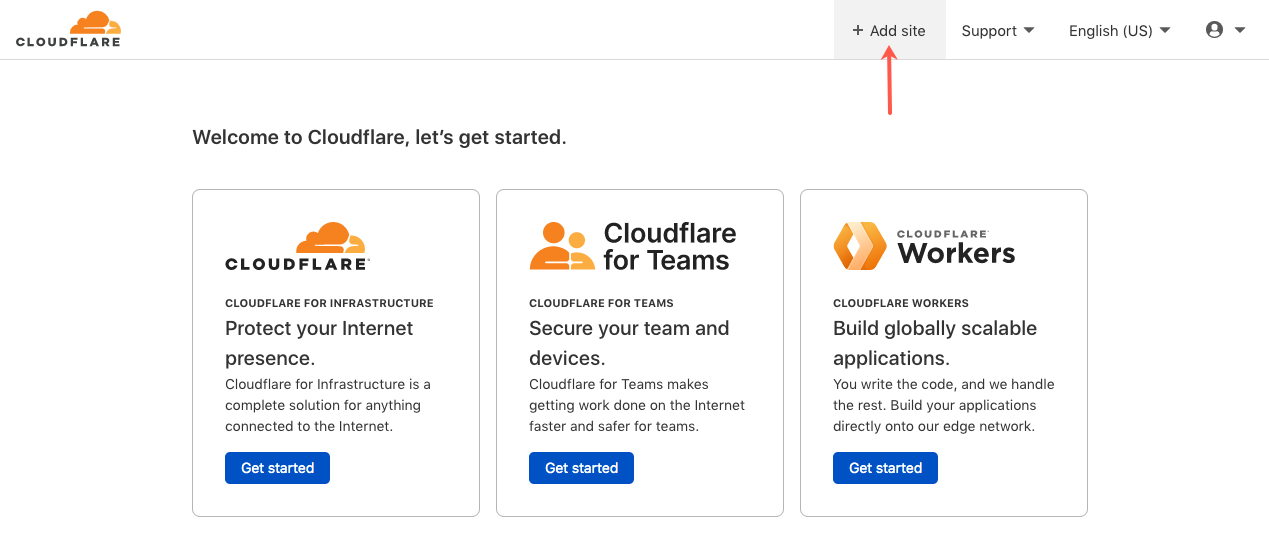
- Hesabınızı oluşturduğunuzda, üst gezinme menüsünde Site Ekle'yi tıklayın.
- Bir sonraki ekranda, Pixpa web sitenize bağlamak istediğiniz alan adınızı ekleyin ve Site Ekle'ye tıklayın.

- Bir sonraki ekranda, bir plan seçme seçeneğini alacaksınız.
- Ücretsiz Planı seçmek için aşağı kaydırın ve tıklayın Devam et.
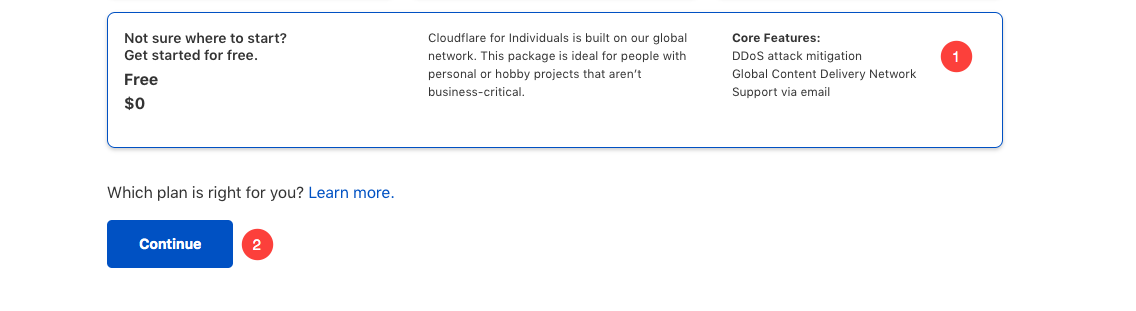
- Cloudflare artık alan adınızdaki mevcut tüm DNS kayıtlarını dışa aktaracaktır. Alt kısımdaki Devam düğmesine tıklayın.
- Cloudflare, alanınız için size Ad Sunucuları sağlayacaktır.
- Şimdi, alanınızın İsim Sunucularını Cloudflare İsim Sunucularına güncellemeniz ve değişikliklerinizi kaydetmeniz gerekiyor.

3. Kayıt Ekle
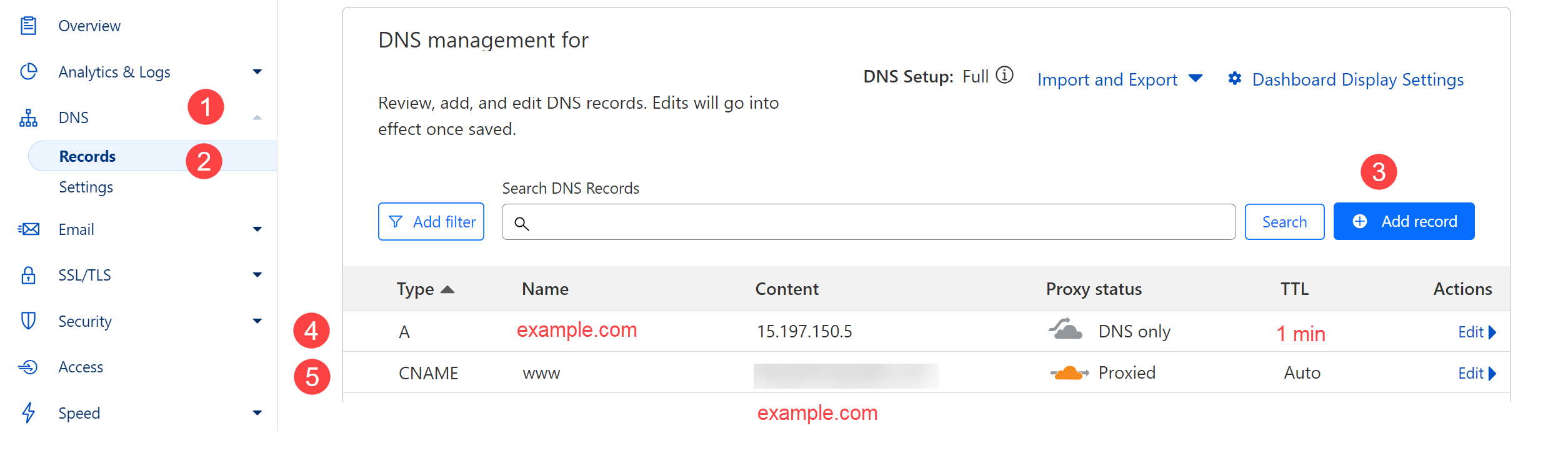
- Cloudflare DNS panelinizde DNS'ye tıklayın.
- Bir “@” ekleyin A " işaret eden kayıt15.197.150.5 " üzerine tıklayarak Kayıt Ekle düğmesine basın.
- Ayarlamanız gerekiyor vekil durumu as Sadece DNS hem de 1 dakika olarak TTL için CNAME kaydı.
- eklemek CNAME kayıt noktalama www sizin için kök etki alanı.
- Şimdi SSL / TLS'ye tıklayın ve Edge Sertifikaları seçeneğini belirleyin
- Aşağı kaydırın ve geçişi etkinleştirin Her zaman HTTPS kullanılsın

Şimdi domain yönlendirmesini ayarlamamız gerekiyor.
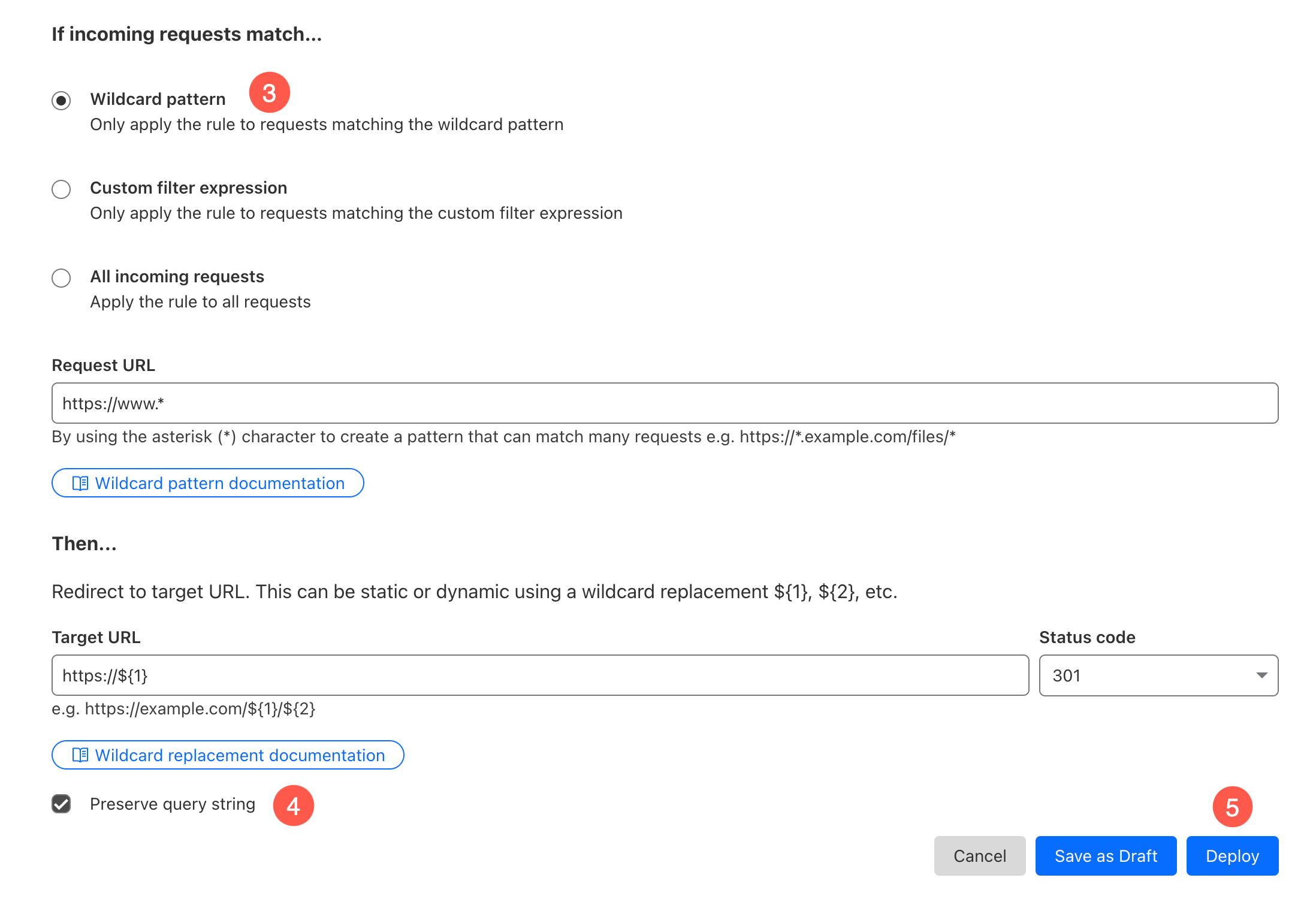
- Tıklayın Kurallar (1) sol kenar çubuğundaki düğmeye tıklayın ve seçin WWW'den Kök'e Yönlendirme (2) seçeneği.
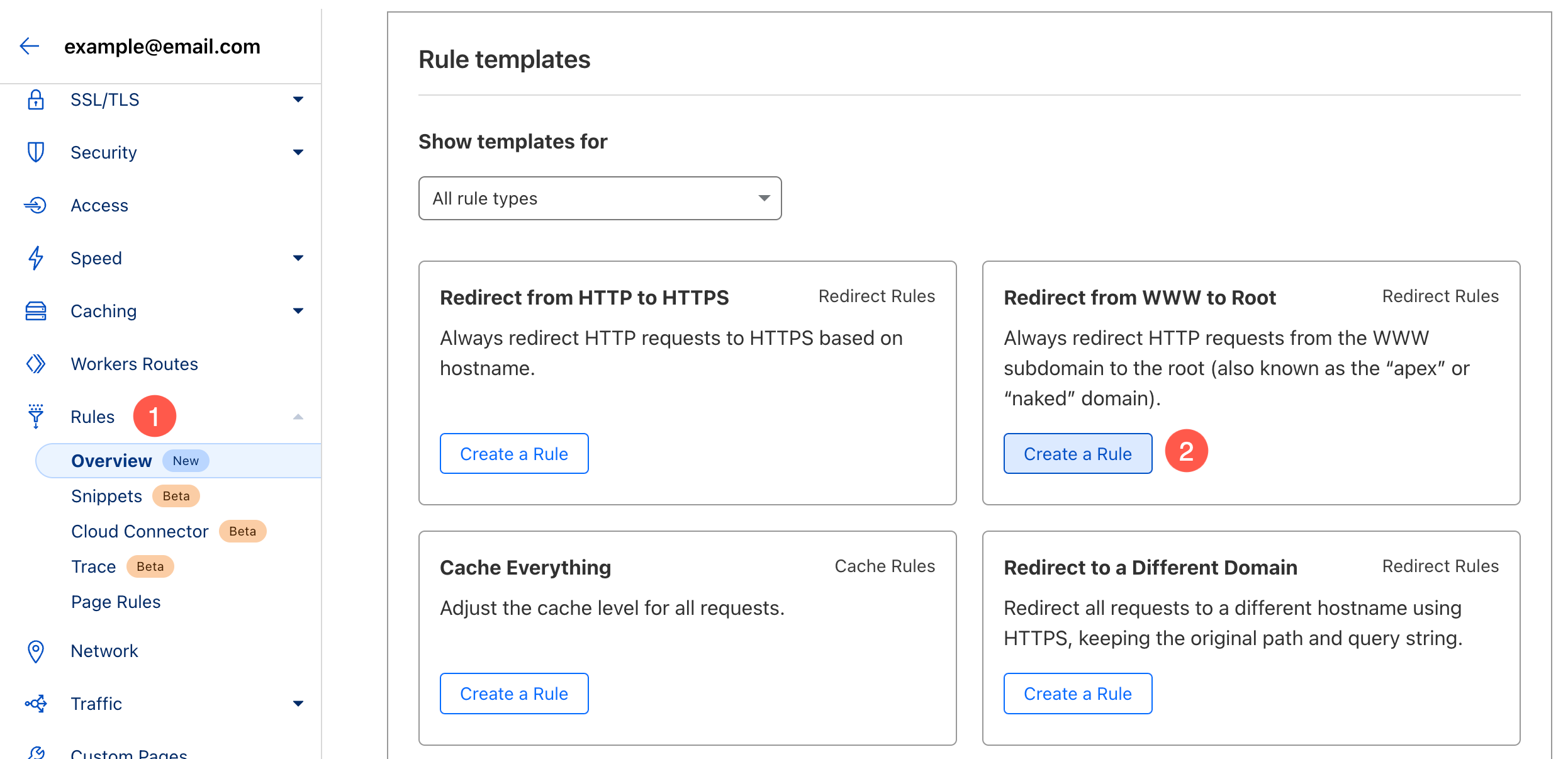
- Seç Joker Desen (3) seçenek ve etkinleştirme Sorgu Dizesini Koru (4) onay kutusunu işaretleyin.
- Tıkla Dağıt (5) Değişikliklerinizi kaydetmek için düğmesine basın.
Şimdi, Stüdyodan Canlı Yayına Geçme İsteği yapın
Yukarıdaki adımları tamamladıktan sonra, artık Canlıya Geçiş talebi gönderebilirsiniz.
- Pixpa'ya git gösterge paneli.
- 'etki alanı' için arama yapın ve ilk arama sonucunu tıklayın.

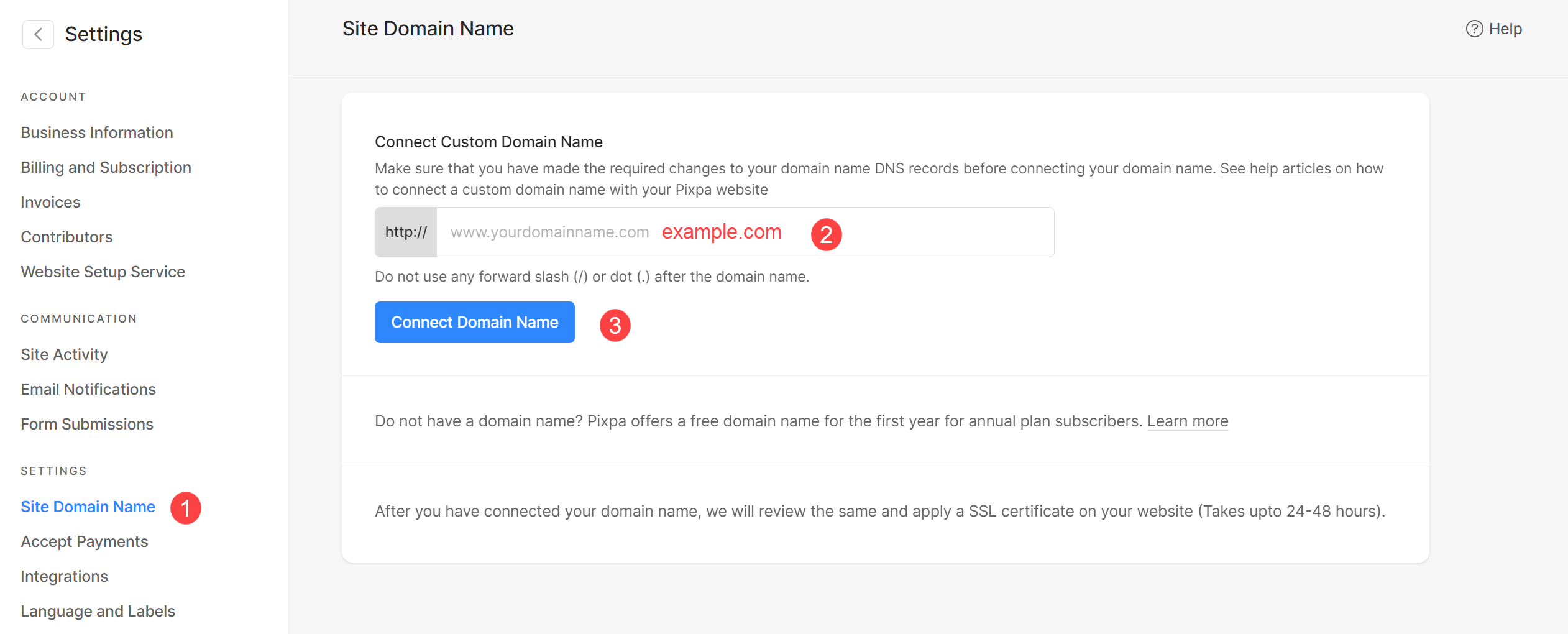
Site Alan Adı sayfasına ulaşacaksınız.
Aşağıdaki resimde gösterildiği gibi, Alan Adınızı Bağlayın bölümüne alan adınızı example.com olarak girin.
Herhangi bir sorunla karşılaşırsanız, üye bölümüne giderek alan adınızı ekledikten ve NameServer'ları güncelledikten sonra alan adınızın davetiyesini support@pixpa.com adresine gönderebilirsiniz.
Erişim elde ettikçe, alan adınızı Pixpa sitesine bağlamak için gerekli değişiklikleri tarafımızdan yapacağız.
