
SoundCloud, tıpkı YouTube/Vimeo'nun video dosyaları için olduğu gibi, ses dosyalarınızı barındırmak için en iyi yoldur. Pixpa, SoundCloud ses veya müzik dosyanızı Pixpa web sitenize üç şekilde yerleştirmenize olanak tanır. Dosyayı şunlara ekleyebilirsiniz:
- Galeri,
- Özel sayfa hem de
- WYSIWYG editörü (blog gönderisinde, kapak başlığı iletişim formlarında, takvimde, ziyaretçi defteri sayfalarında vb. kullanılır)
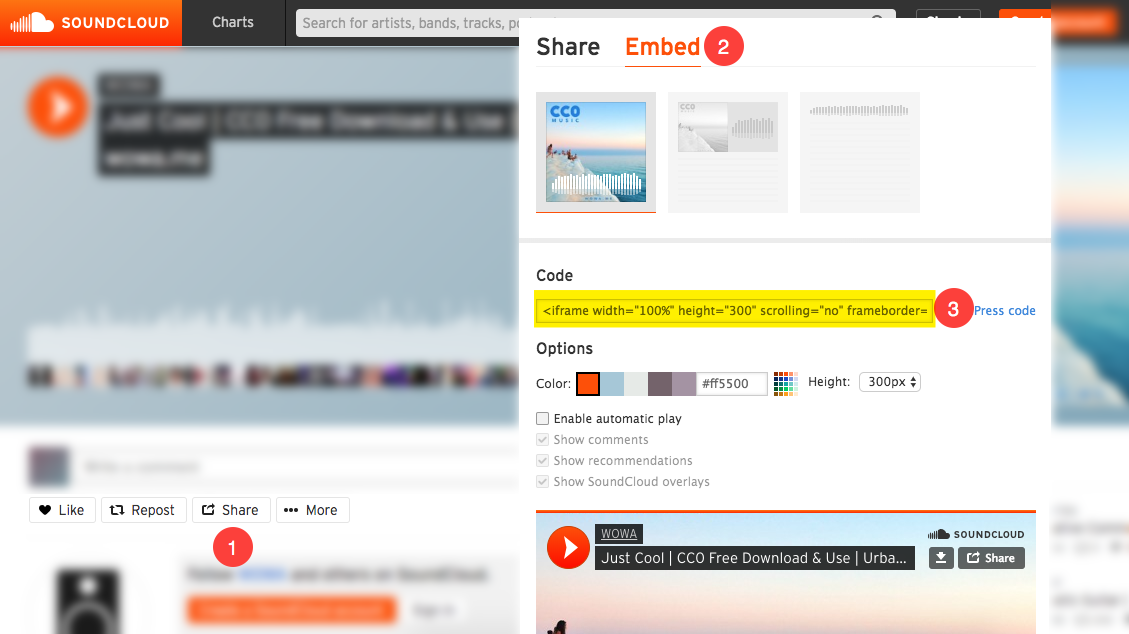
SoundCloud yerleştirme kodunu kopyalayın
Şu adımları takip edin:
- SoundCloud dosya URL'sine gidin.
- Şarkının altında tıklayın paylaş (1).
- Git Gömmek (2) bölümüne gidin ve HTML'yi kopyalayın kod (3) beliren kutudan.
Gömme kodu hakkında daha fazla bilgi edinin.
SoundCloud dosyasını bir galeriye ekleyin
- Henüz bir galeri oluşturmadıysanız, şimdi bir tane oluştur.
- Belirli bir galeriye gidin ve üzerine tıklayın. Öğe eklemek düğmesine tıklayın
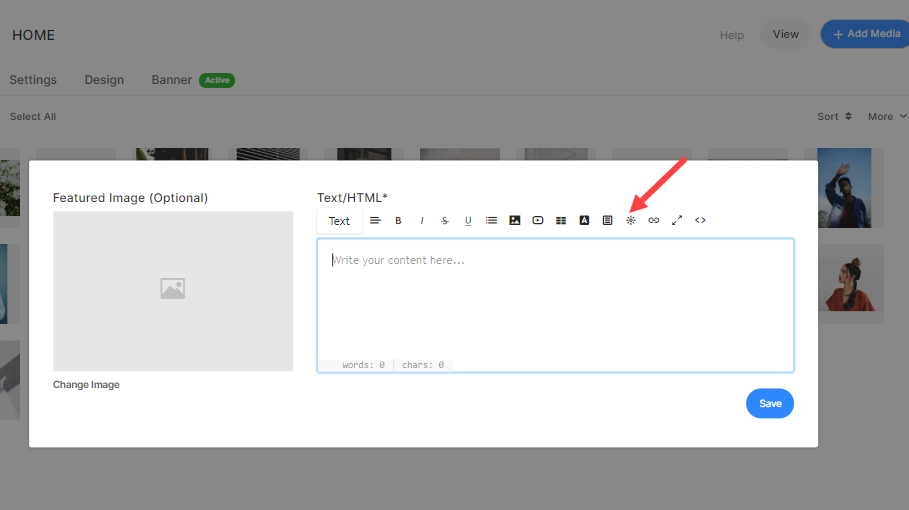
- Bir açılır pencere göreceksiniz, üzerine tıklayın HTML/Metin slaytı düğmesine basın.
- Şimdi tıklayın widget araç kutusu.
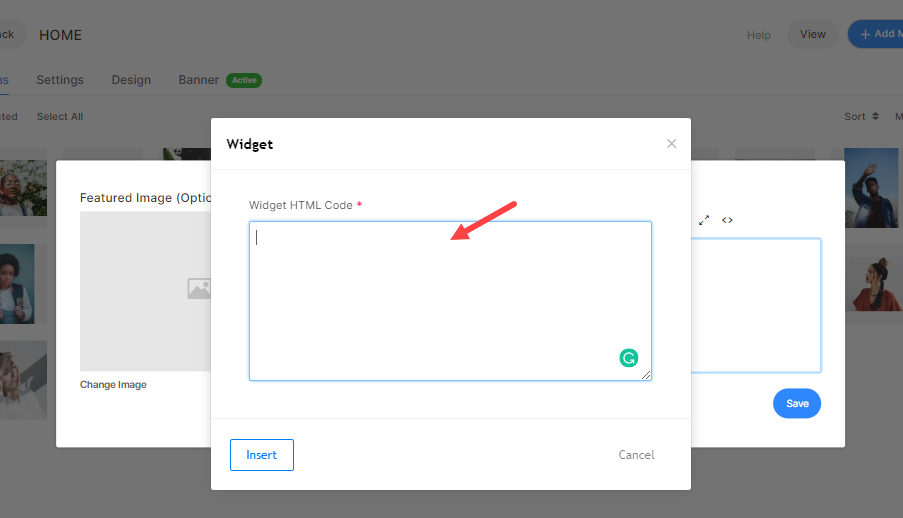
- Başka bir açılır pencere göreceksiniz, yukarıda kopyalanan yerleştirme kodunuzu buraya yapıştırın. Bu kadar.
SoundCloud dosyasını özel sayfaya ekleyin
- Gömme kodunu istediğiniz yere ekleyebilirsiniz. Kanal özel bir kod parçacığı yardımıyla.
- Bakın nasıl özel kod snippet'ini kullanarak kodunuzu gömmek için.
WYSIWYG düzenleyicide SoundCloud dosyası ekleyin
- Gömme kodunu, belirli içerik öğesinin metin düzenleyicisiyle bir blog gönderisine, iletişim formuna vb. ekleyebilirsiniz.
- Bakın nasıl WYSIWYG düzenleyicisini kullanarak kodunuzu katıştırmak için.