
WHCC laboratuvarını kurduktan sonra , bir WHCC fiyat listesi oluşturmanız ve bunu Müşteri galerilerinize uygulamanız gerekir.
Fiyat Listesi, bir dizi basılı ürün, mal, kendi kendini gerçekleştirme ürünü ve dijital indirme seçeneğidir.
Bu makalede:
Fiyat Listeleri bölümüne gidin
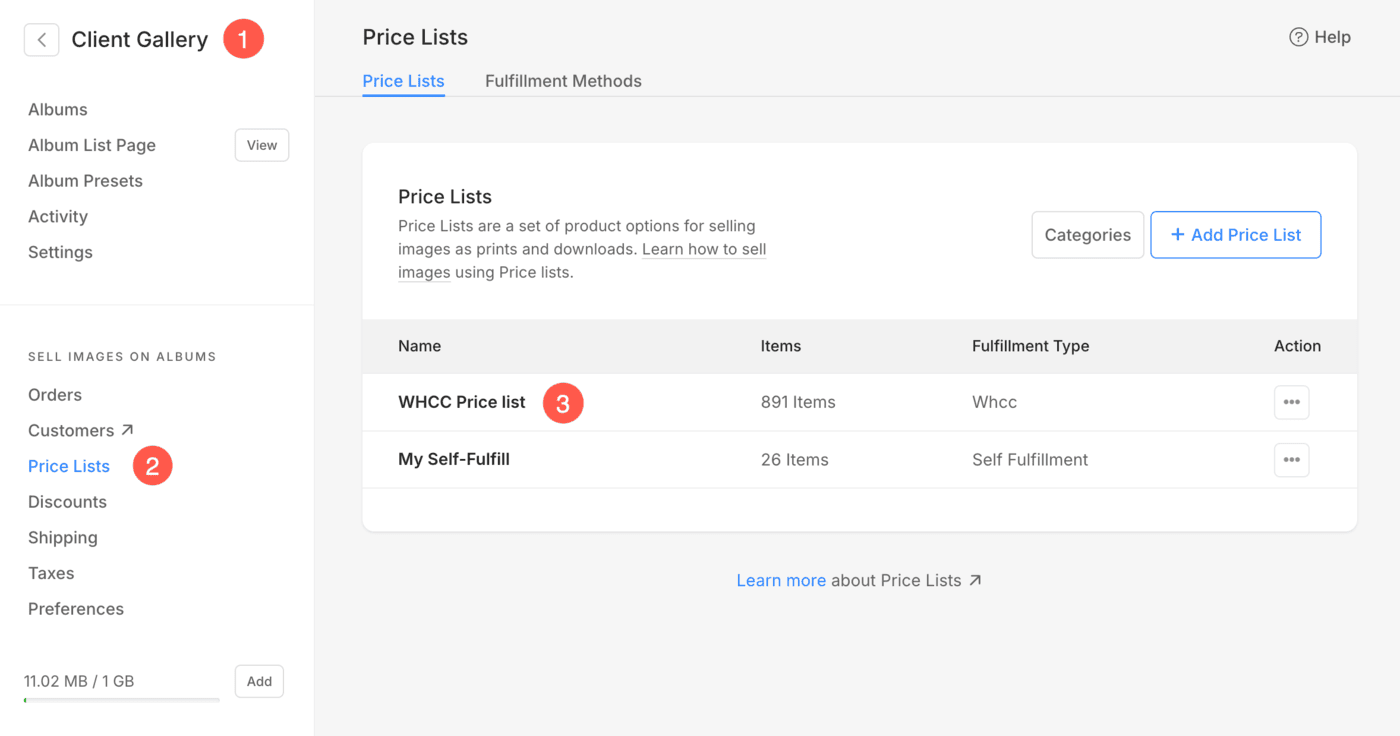
- itibaren Müşteri Galerileri (1) bölüm, üzerine tıklayın Fiyat listeleri (2) seçeneği.
- Burada tüm Fiyat Listelerinizi ve ayrıca WHCC laboratuvarı Fiyat Listesi (3). Veya üzerine tıklayın + Fiyat Listesi Ekle Yeni bir fiyat listesi eklemek için sağ üstteki düğme.
Alternatif olarak, Fiyat Listeleri bölümüne gitmek için Pixpa'nın arama seçeneğini kullanabilirsiniz.
- Keşfet fiyat listesi (1) Arama Çubuğunda.
- İlgili sonuçlardan, tıklayın Müşteri Galerileri – Fiyat Listeleri seçenek (2) altında Stüdyo Bağlantıları.
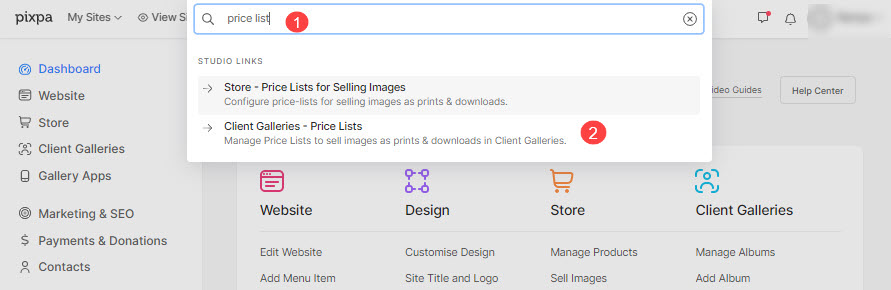
- şimdi ulaşacaksınız Fiyat listeleri sayfamızı ziyaret edin.
Fiyat Listesine ürün ekle
Ürün eklemek için ilgili WHCC fiyat listesine tıklayın. + Ürün Ekle (1) düğmesine tıklayarak iki tür ürün ekleyebilirsiniz .
- Fiyat listesine Kendi Kendini Gerçekleştirme Öğeleri (2) ekleyin
- Resim İndir (3) öğesini fiyat listesine ekle

Fiyat listesine Self Fulfillment Ürünleri ekleyin
"Kendi siparişinizi kendiniz verin" seçeneğine tıkladığınızda , aşağıdaki öğeleri ekleyebileceğiniz bir açılır pencere göreceksiniz:
- Ürün başlığı - Ürününüzün adı.
- Fiyat - Ürününüzün varsayılan fiyatı.
- Kategori – Ürünlerinizi çeşitli kategorilere gruplayabilirsiniz. Tüm baskı boyutları baskı kategorisine ve tuval boyutları tuval kategorisine girecektir.
Ayrıca bakınız: Müşteri Galerilerine Kategori Ekleyin. - Bu ürün Vergiden muaftır – Bu seçeneği işaretleyerek belirli bir ürün üzerindeki vergiyi kaldırabilir/muaf tutabilirsiniz.

- Baskı Boyutunu Belirtin – olup olmayacağını seçin kullanıcıların yazdırma için görüntü kırpma alanını belirlemesine olanak tanır. Basılı bir ürün değilse, sadece seçin Yok hayır.
Bu durumda, sepet sayfasında herhangi bir kırpma olmayacaktır. - Baskı Genişliği – Ürünün genişliğini (inç cinsinden) belirtin.
- Baskı Yüksekliği – belirtmek yükseklik baskı ürününün burada. Belirtilen boyut temelinde, sistem üretecektir resminizde bir kırpma.
Kullanıcı, kırpmayı hareket ettirebilir ve kırpma gerçek görüntüden küçükse yazdırılması gereken gerekli alanı seçebilir. - Ağırlık - Ürünün ağırlığını belirtin. Bakın nasıl ağırlık birimini değiştirmek için
- Açıklama - Ürün açıklamanızı ekleyin. Sepet sayfasında ürün adının yanındaki bilgi ikonuna tıklandığında yansır.
- Kaydetmek - Ürünü kaydetmek için buraya tıklayın.

Fiyat listesine Resim İndirme Öğeleri Ekle
İndirilmeye hazır dijital dosyaları (müzik, yazılım, video vb.) satabilirsiniz. Dijital ürün eklemek için aşağıdaki bilgileri belirtmeniz gerekmektedir:
- Müşteri ne indirecek? Müşterinizin indirmesine veya satın almasına izin verebilirsiniz. Tek resim tek tek veya a komple galeri tek seferde.
- İndirme boyutu: Müşterinizin orijinal resimlerinizin büyük 2560 piksel, orta 1200 piksel ve küçük 600 piksel gibi çeşitli sürümlerini indirmesine veya satın almasına izin verebilirsiniz.

- Ürün başlığı: Ürününüzün adı.
- Fiyat: Ürününüzün varsayılan fiyatı.
- Bu ürün Vergiden muaftır: Bu belirli ürün üzerindeki vergiyi kaldırmak/ortadan kaldırmak için bu seçeneği işaretleyin.
- Açıklama: Ürün açıklamanızı ekleyin. Ürün adının üzerine gelindiğinde sepet sayfasında yansıyacaktır.
- İndirim: Ürünü kaydetmek için tıklayınız.
