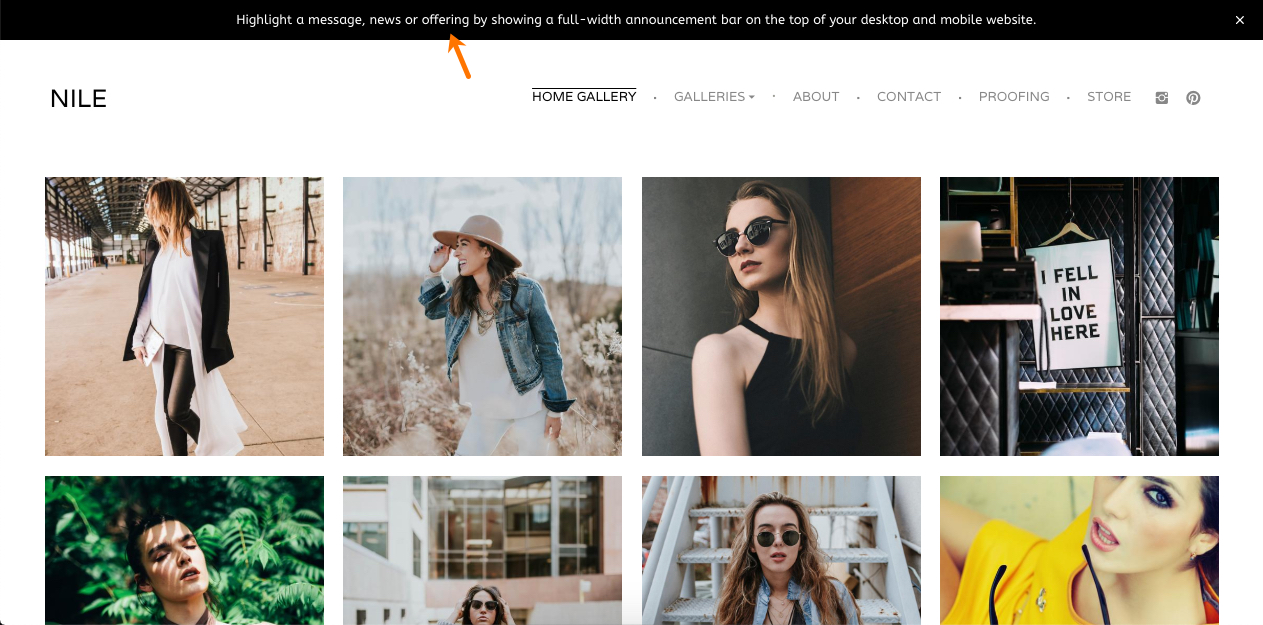
Duyuru Çubuğu, Pixpa ile oluşturulmuş web sitelerinde bulunan harika bir özelliktir. Birçok amaç için kullanabilirsiniz.
Duyuru Çubuğu bir tam genişlikte çubuk tam üzerine oturan üst (başlığın üstünde) ve dolayısıyla site ziyaretçilerinizin fark edeceği ilk şey olur.
Bu, onu, site ziyaretçilerinizin görmesini ve kaçırmamasını istediğiniz önemli bilgileri vurgulamak için harika bir yer yapar.
Duyuru çubuğunu web sitenizin tasarımına göre şekillendirebilir, çubuğun tamamına veya içindeki metnin yalnızca bir kısmına bağlantı ekleyebilirsiniz.
Duyuru Çubuğu, site ziyaretçisi sağ köşedeki X düğmesini kullanarak kapatmaya karar verene kadar web sitenizin tüm sayfalarında görünür.
Bu makalede:
- Duyuru Çubuğu
- Duyuru Metni
- Program Duyurusu
- Eyleme Geçirici Mesaj Bağlantıları
- Duyuru Çubuğu Stili
- Görünürlüğü Sıfırla
Duyuru Çubuğunuzu Oluşturun
- Keşfet duyuru (1) Arama Çubuğunda.
- İlgili sonuçlardan, tıklayın Duyuru Çubuğu seçenek (2) altında Stüdyo Bağlantıları.
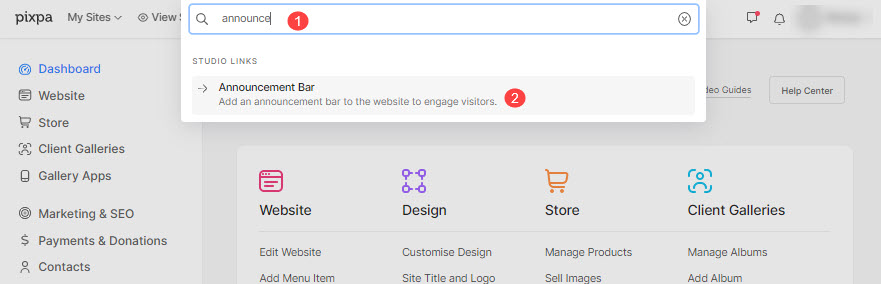
- şimdi ulaşacaksınız Duyuru Çubuğu (3) sayfa.
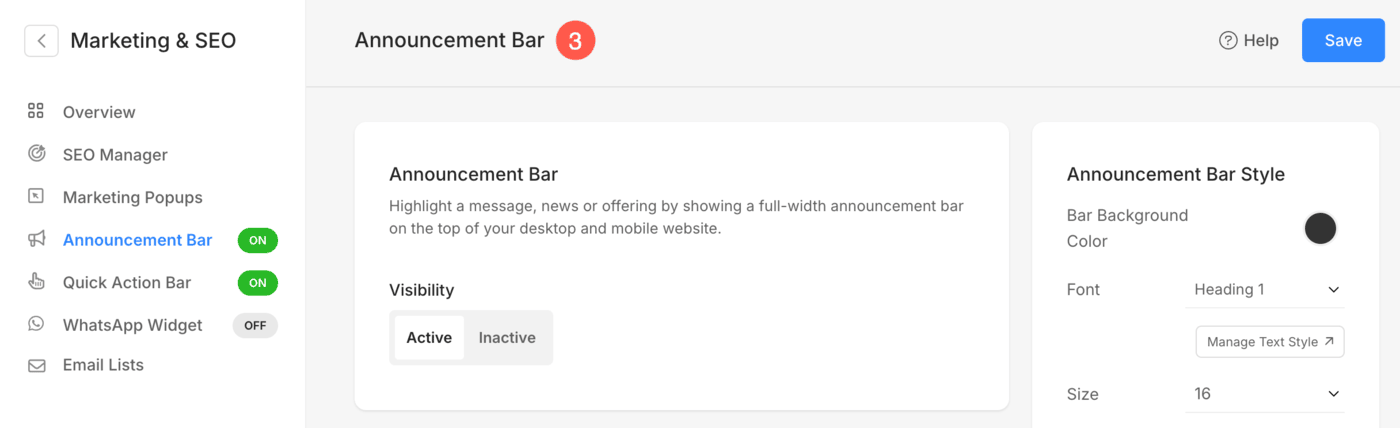
Duyuru Çubuğu
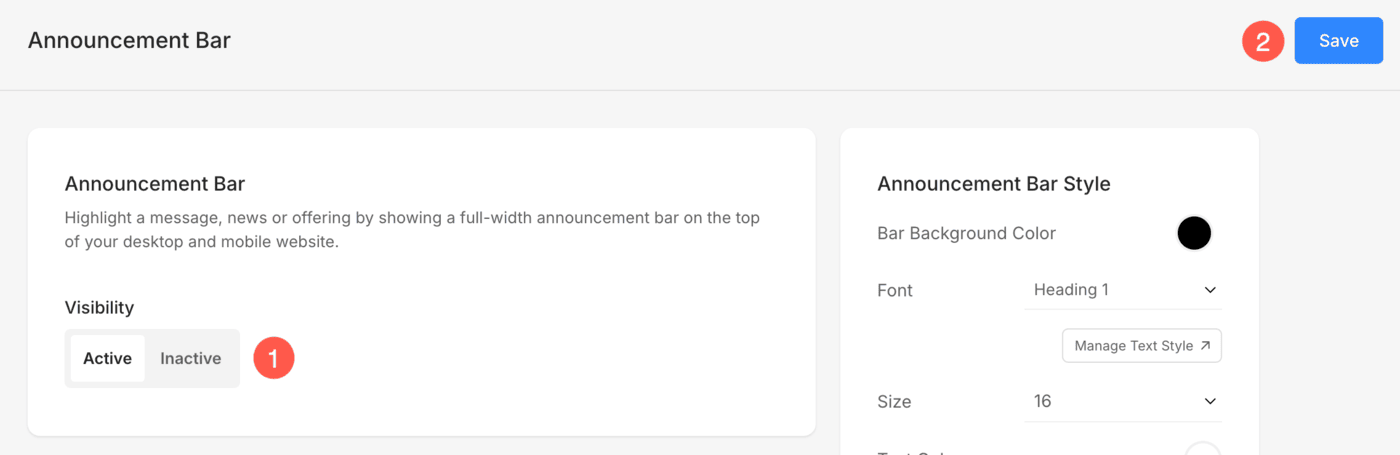
- Yı kur Görünürlük Duyuru çubuğunun Aktif veya Aktif Değil.
- İndirim değişiklikler.
Duyuru Metni
- Durumu: Duyuru çubuğunun altındaki metnin görünürlük durumunu Aktif / Pasif olarak ayarlayın. Metni web sitesinden kaldırmak için silmenize gerek yoktur.
- Şarkı: Duyuru çubuğunda görüntülenecek metni belirtin.
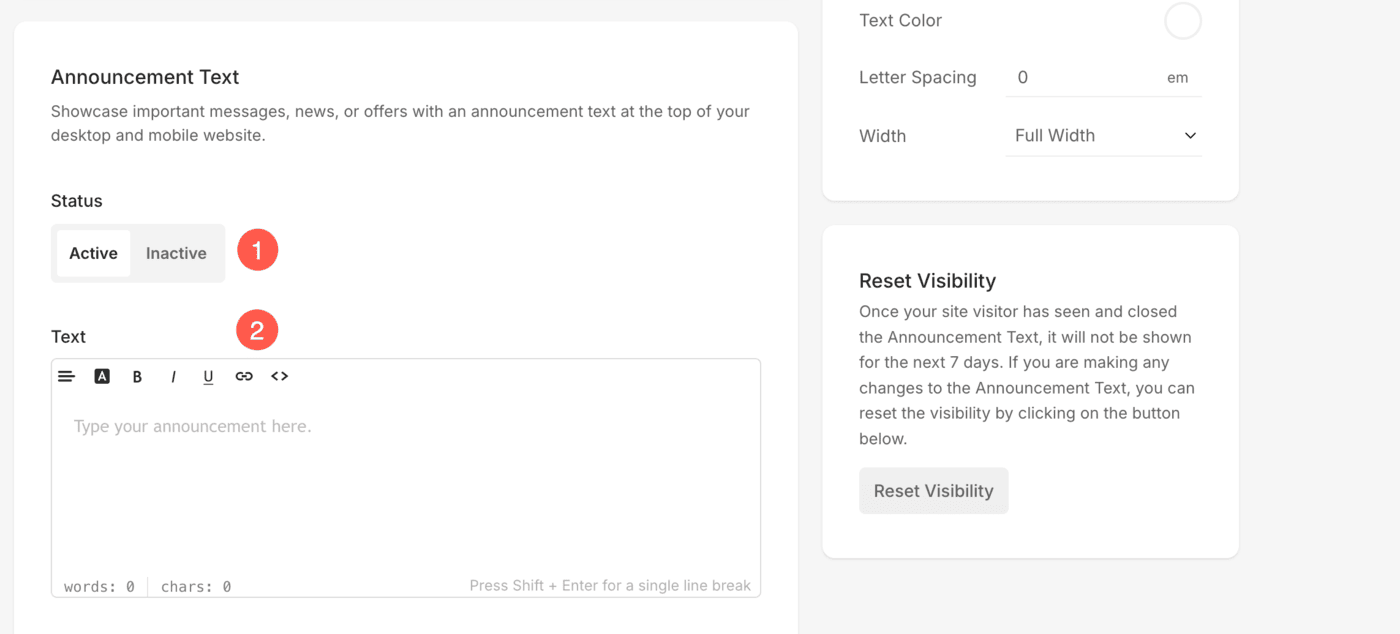
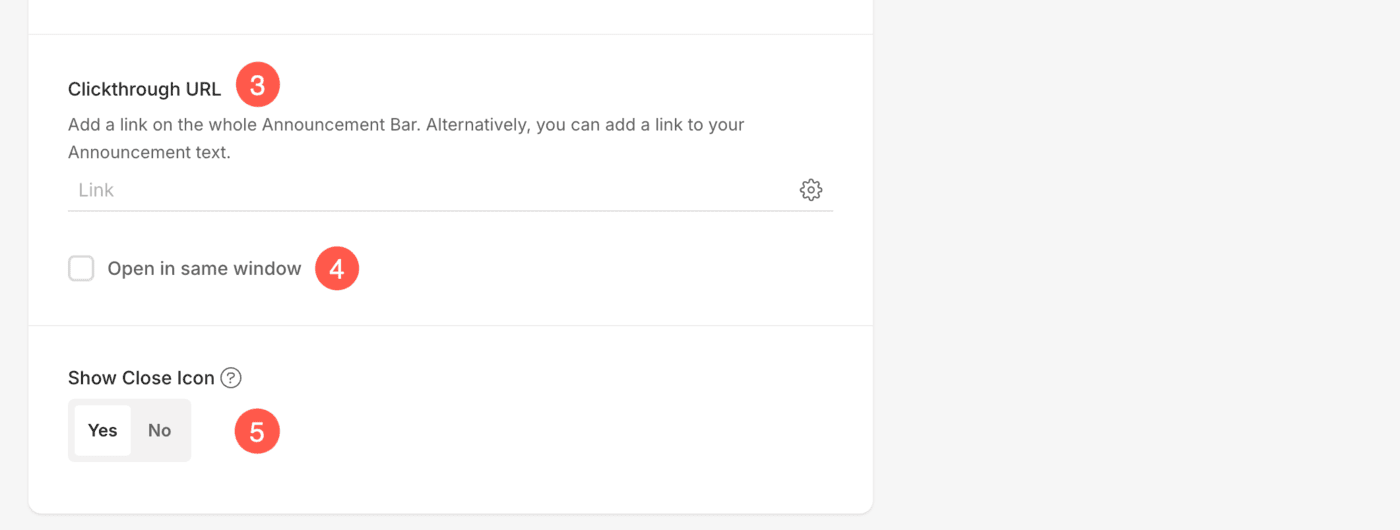
- Tıklama URL'si:
- Aynı pencerede aç: Tıklama URL'sinin bağlantısını aynı pencerede açmak için bu onay kutusunu işaretleyin.
- Kapat simgesini göster: Seç Evet duyuru çubuğundaki kapat 'X' simgesini etkinleştirmek için.
Program Duyurusu
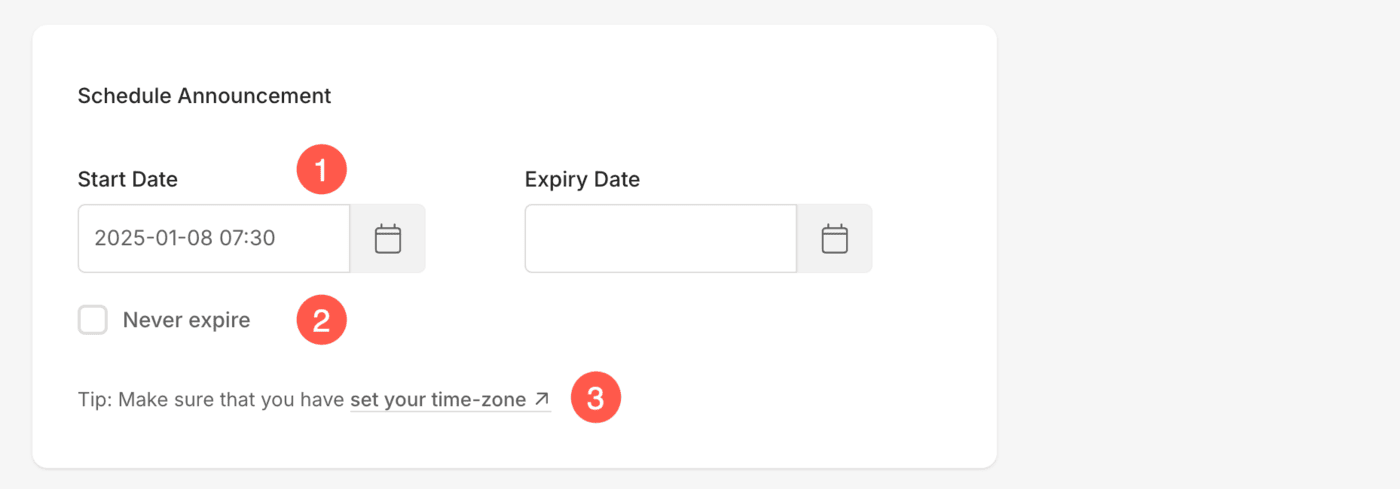
- Program Duyuru Çubuğu: Belirli bir tarihten itibaren duyuru çubuğunun görünümünü planlayın. Altındaki tarih seçiciden tarihi seçin Başlangıç tarihi.
- Asla Sona Ermez: Duyuru çubuğunun süresinin dolmamasını ve devre dışı bırakılmadığı sürece her zaman görünür olmasını sağlamak için bu onay kutusunu işaretleyin.
- Emin olun saat dilimi doğru ayarlandı duyurunun istenilen zamanda yayınlanmasını ve sona ermesini sağlamak.
Eyleme Geçirici Mesaj Bağlantıları
Harekete Geçirici Mesaj (CTA), kullanıcıları belirli bir eylemi gerçekleştirmeye teşvik eden, genellikle bir düğme veya bağlantı biçimindeki kısa bir istemdir.
Pixpa'daki duyuru çubuğu, etkili CTA'lar sunmak için mükemmel bir konum sağlar. Maksimum görünürlük sağlamak ve kullanıcı etkileşimini teşvik etmek için CTA bağlantılarını hem sol hem de sağ taraflara yerleştirebilirsiniz.
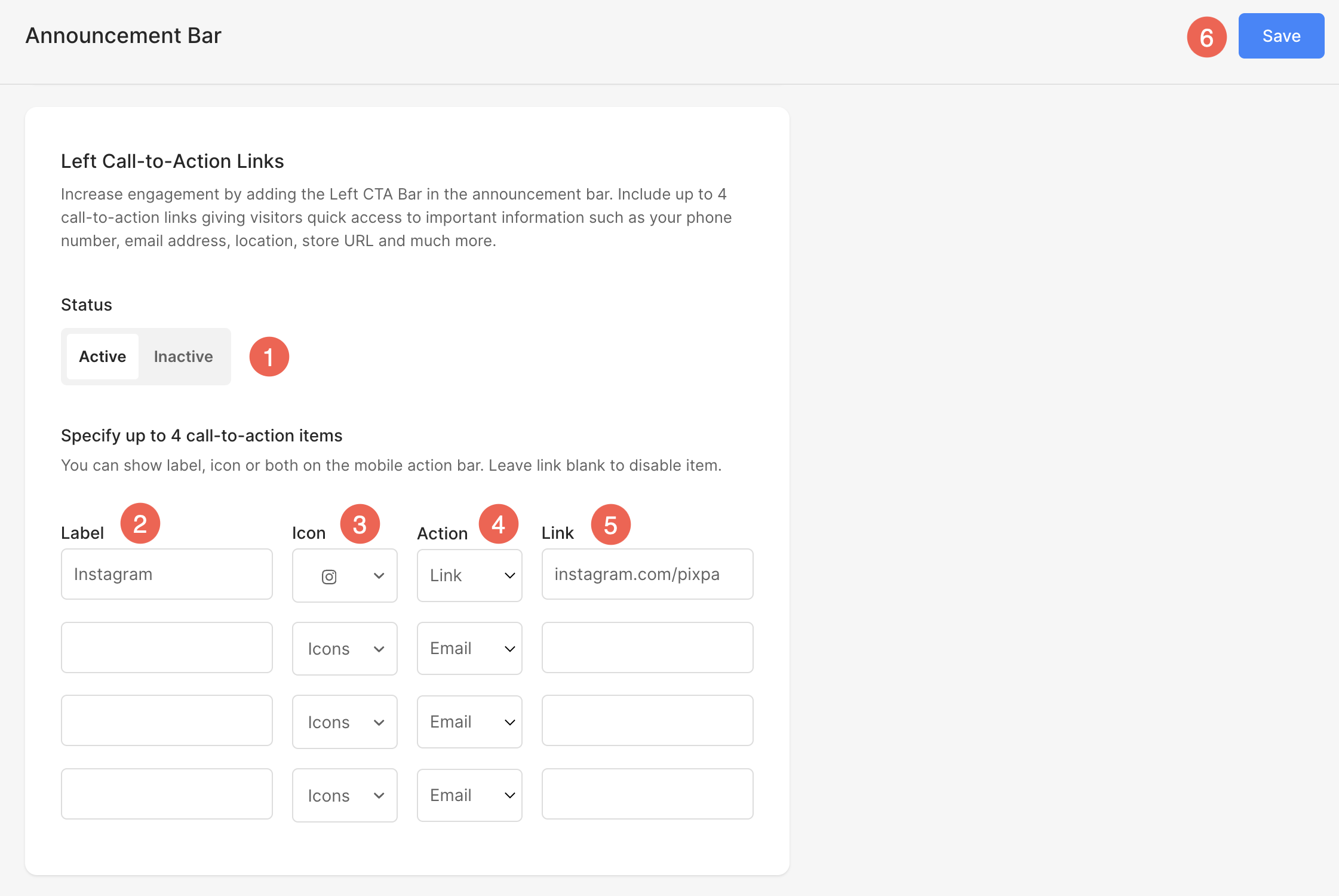
- Etkinleştirme / Devre dışı Duyuru Çubuğundaki Harekete Geçirici Mesaj bağlantıları.
- Belirtmek Etiketler eklediğiniz farklı CTA'lar için.
- Bir seçim yapabilirsiniz Simge etiketiyle birlikte görüntülenecektir.
- Bir seçin Action CTA için. E-posta, Numara, Bağlantı ve Harici Bağlantı arasından seçim yapabilirsiniz.
- belirtmek Bağlantı veya ilgili veriler önceki adımda seçtiğiniz seçeneğe göre.
- Değişiklikleri yaptıktan sonra tıklayın İndirim Değişiklikleri saklamak için düğmesine basın.
Duyuru Çubuğu Stili
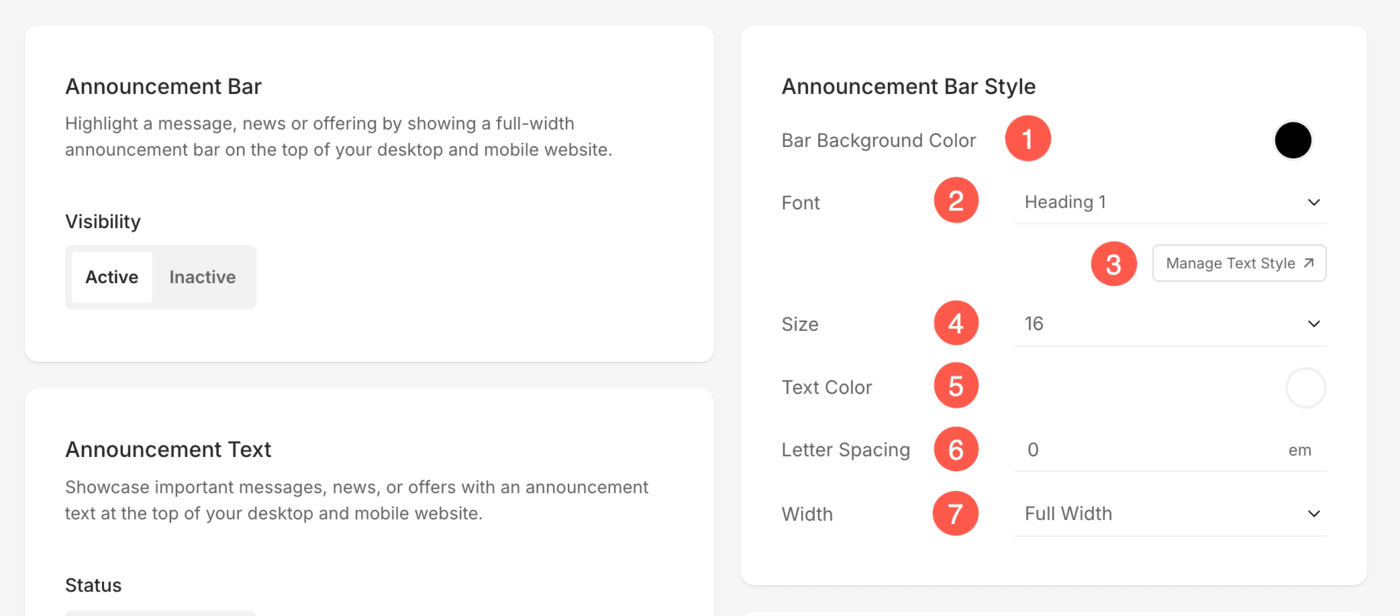
- Bar Arkaplan Rengi: Duyuru çubuğunun arka plan rengini ayarlayın.
- Yazı: Duyuru metniniz için yazı tipini seçin.
- Metin Stilini Yönet: Tıkla Metin Stilini Yönet düğmesini ziyaret edin Tasarım bölüm ve yazı tipi boyutlarınızı ve stillerinizi yönetin.
- Alan: Duyuru metninin yazı boyutunu ayarlayın.
- Metin Rengi: Duyuru metninin rengini seçin.
- Harf boşluğu: Duyuru metninde harfler arasındaki boşlukları belirleyin.
- Genişlik: Duyuru çubuğunu tam genişliğe veya Site genişliğine ayarlayın. Site genişliğini şuradan yönetebilirsiniz: okuyun.
Görünürlüğü Sıfırla
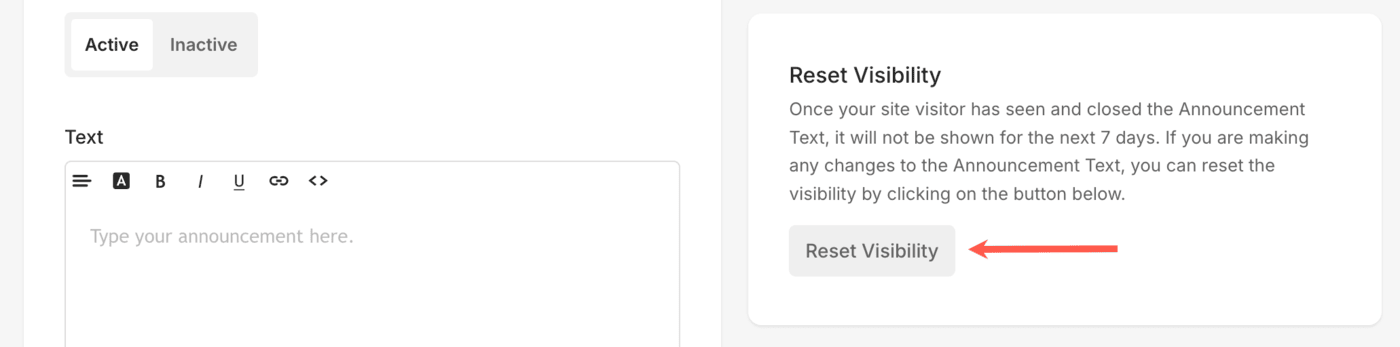
Görünürlüğü Sıfırla – Sitenizi ziyaret eden kişi duyuru çubuğunu gördükten ve kapattıktan sonra,
Eylemde görün
Duyuru çubuğunun nasıl çalıştığını görebileceğiniz demo sitesini mutlaka ziyaret edin .