Bölümü sayfalarınızdan herhangi birine ekleyin ve Instagram akışınızı veya sosyal simgelerinizi gösterin. Bu simgeler, belirttiğiniz profillere bağlanacaktır. sosyal bağlantılar. En sık eklenen ön ayak.
MKS Instagram Gönderileri herhangi bir sayfada, Instagram'ınızdan resimler çeker ve bunları otomatik olarak günceller. Akışı çekmek üzere Instagram'ı entegre etmek için şu adresi ziyaret edin: Ayarlar > Entegrasyonlar sayfamızı ziyaret edin.
Bu makalede:
- Instagram bölümü ekle
- Instagram'ı yönet
- Instagram Akışınızı stillendirin
- Instagram'da sorun giderme
- Sosyal Simgeler bölümü
Sayfaya Instagram bölümü ekle
- Bir sayfaya bölüm eklenebilir. Halihazırda var olan bir sayfaya bölüm ekleyebilir veya yeni bir sayfa oluştur web sitenizin içinde.
- Sayfanda, tıkla mavi + simge eklemek için Yeni Bölüm sayfanıza.
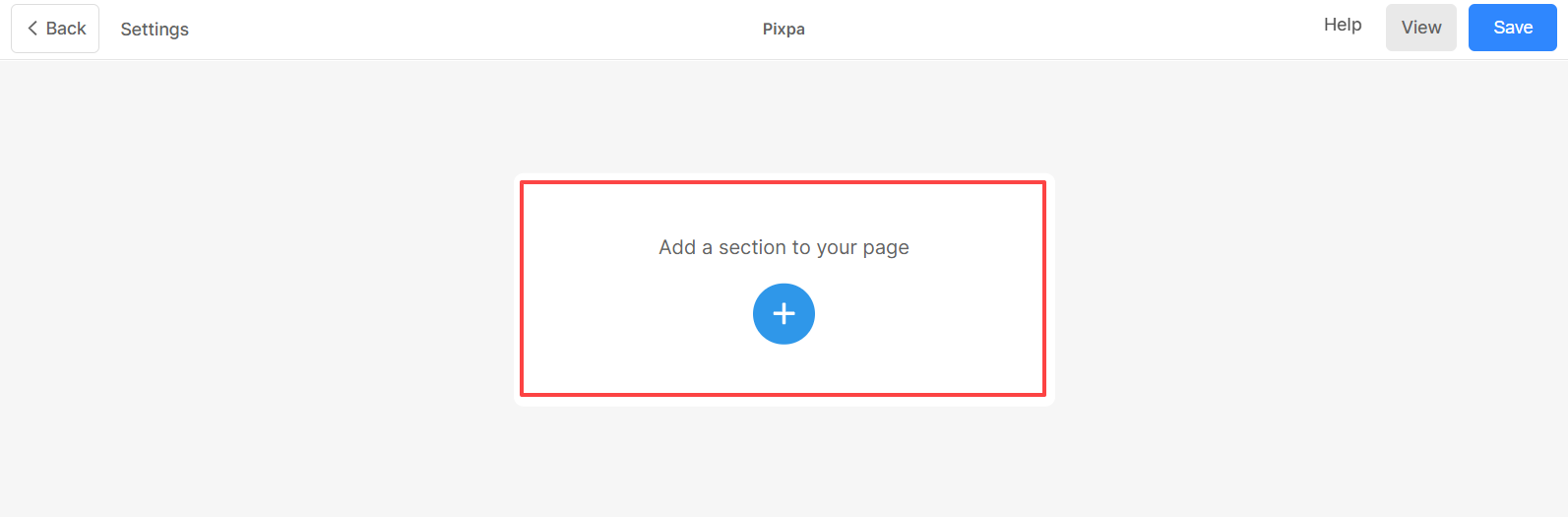
- Şimdi göreceksiniz bölüm kategorileri sol tarafta.
- Seçin Sosyal ve Yerleştirmeler (1) kategoriye tıklayın ve Instagram sekme (2) arasında seçim yapabileceğiniz yer farklı düzenler arasında Profil (3) bölüm.
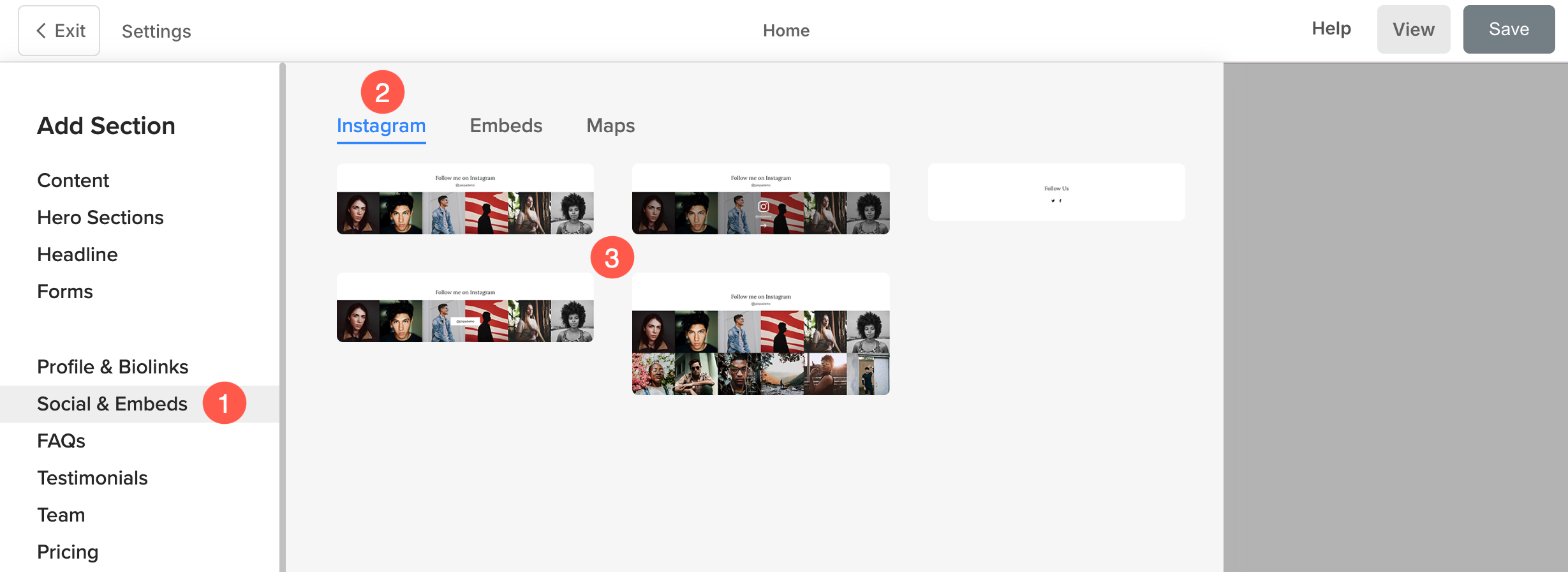
- Herhangi birini seç bölüm düzeni (2) ve sayfanıza eklemek için üzerine tıklayın.
Instagram'ı yönet
- Bir sonraki adımda, seçilen Instagram bölümü sayfanızın tuval alanına eklenecektir. Tıkla Sosyal Düzenle şimdi düğmesine basın.
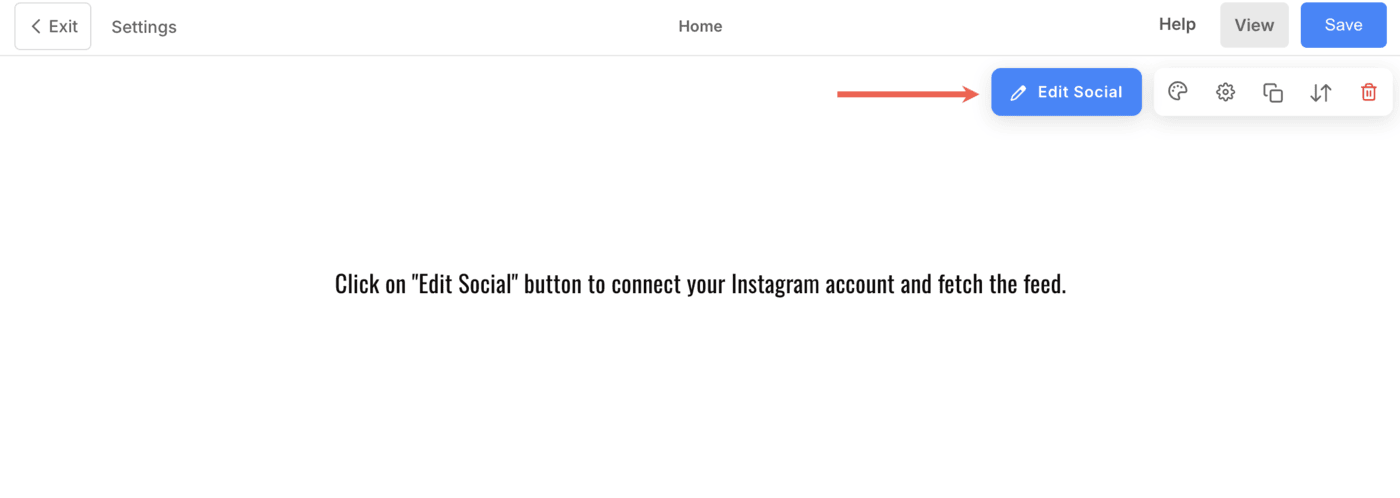
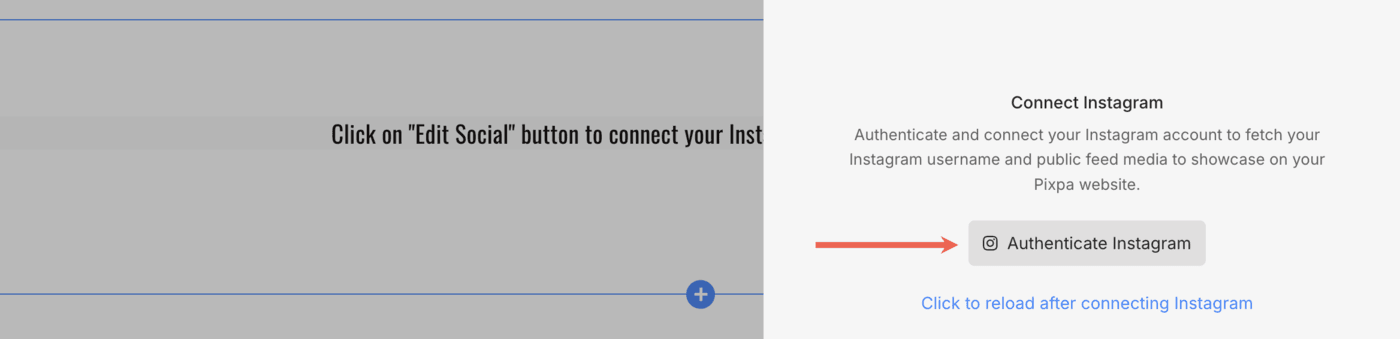
- Tıkladığınızda şunu göreceksiniz: kimlik doğrulama sağ taraftaki seçenek. Üstüne tıkla.
- Hesap doğrulamanız için Instagram'a yönlendirileceksiniz yeni bir sekmede. içine koy kullanıcı adı ve şifre Instagram hesabınızın kimliğini doğrulamak için.
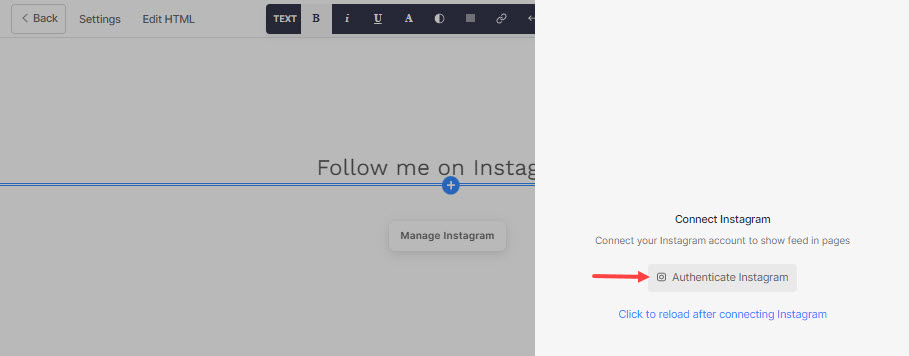
- Instagram'a giriş yaptıktan sonra hesabınız doğrulanacak ve Instagram'a yönlendirileceksiniz. Entegrasyonlar sayfamızı ziyaret edin.
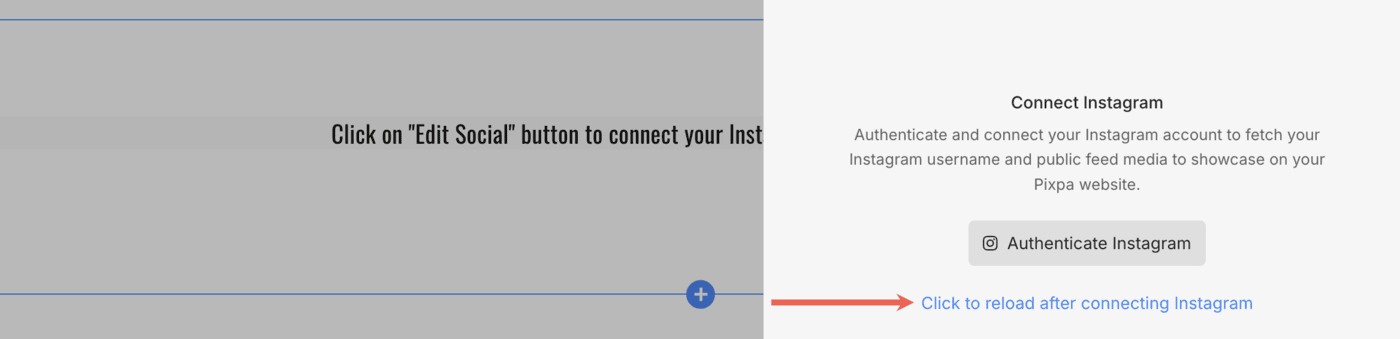
- Şimdi sayfaya geri dönün (sosyal bölüm eklediğiniz yer) ve tıklayın bağlantıyı yeniden yükle beslemeyi yenilemek için.
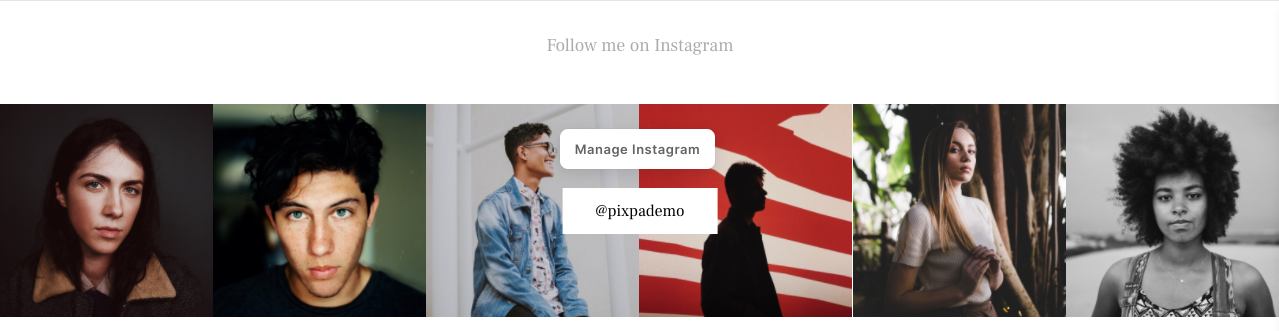
- Artık sayfanızda Instagram yayınınızı ve diğer bölüm ayarlarınızı göreceksiniz. Tıkla İndirim Değişiklikleri canlı sitede yayınlamak için düğme.
Instagram Akışınızı Stillendirin
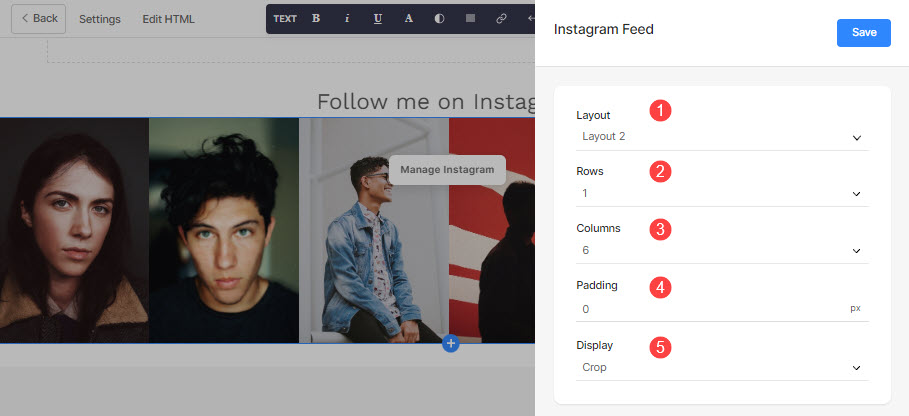
- Tıkla Instagram'ı yönet düğmesine basın.
- Seçin düzen (1) Instagram beslemesi için.
- kadar göster 4 satır (2) Instagram beslemenizin.
- sayısını ayarla Sütunlar (3) besleme için. 3 ila 8 sütun arasından seçim yapabilirsiniz.
- Ekle dolgu malzemesi (4) Instagram besleme resimlerinizin arasında.
- Besleme resimlerini şu şekilde göster: Sütuna sığdır or kırpılmış olarak (5).
Instagram'da sorun giderme
Eğer bir şeyi kaçırıyorsan işbirliği gönderisi, olabilir görünmemek Instagram Akışlarınızda. Şu anda kullandığımız Instagram API'leri ortak çalışma paylaşımlarını desteklememektedir.
Doğrudan hesabınıza bir gönderi yüklerseniz ve başka bir kullanıcıyı ortak çalışma kapsamında etiketlerseniz, bu gönderi Instagram akışlarınızda görünmelidir.
Ancak başka bir kullanıcı bir gönderi yüklerse ve sizi ortak çalışan olarak etiketlerse gönderi görüntülenmez. Ne yazık ki, Facebook/Instagram tüm istisnaları açıklamadı; bu nedenle geliştiricilerinin, ortak paylaşım gönderilerinin Instagram Akışlarımızda doğru şekilde görüntülendiğinden emin olmak için destek sağlamasını bekliyoruz.
Instagram'ı doğrularken hata görürseniz aşağıda belirtilen adımları izleyin
- Git Instagram ayarları.
- Seçeneği arayın – Uygulama Web Sitesi İzinleri
- Uygulama Web Sitesi İzinleri altında şuraya gidin: Uygulamalar ve Web Siteleri.
If PixpaGaleri2020 varsa kaldırın ve ardından Instagram'ı tekrar doğrulamayı deneyin.
Sosyal simgeler bölümü
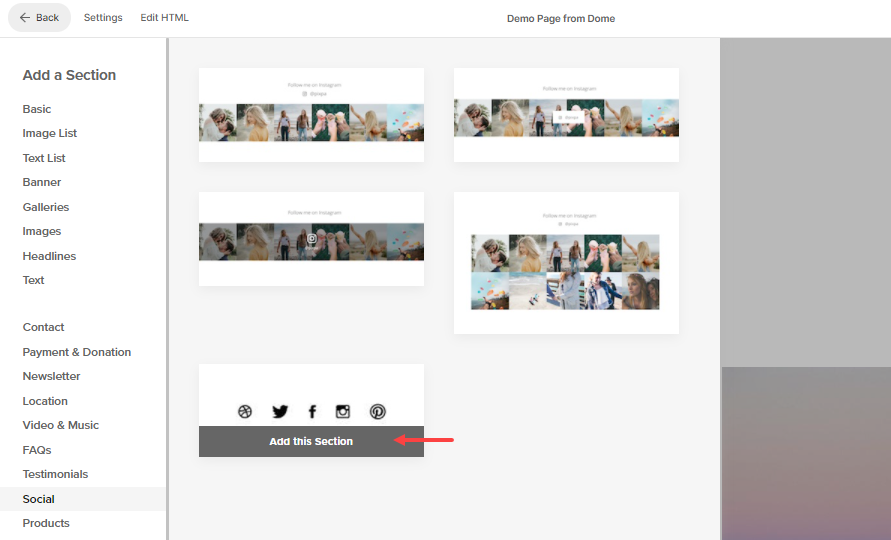
- Sosyal simgeler bölümünü sayfanıza eklemek için sosyal bölümün beşinci düzenine tıklayın.
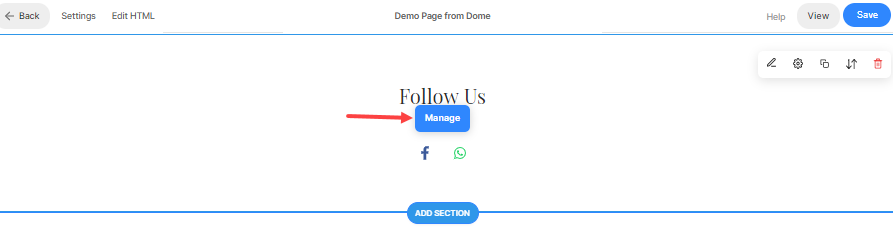
- Tıkla Yönet sosyal simgeleri yönetmek için düğme.
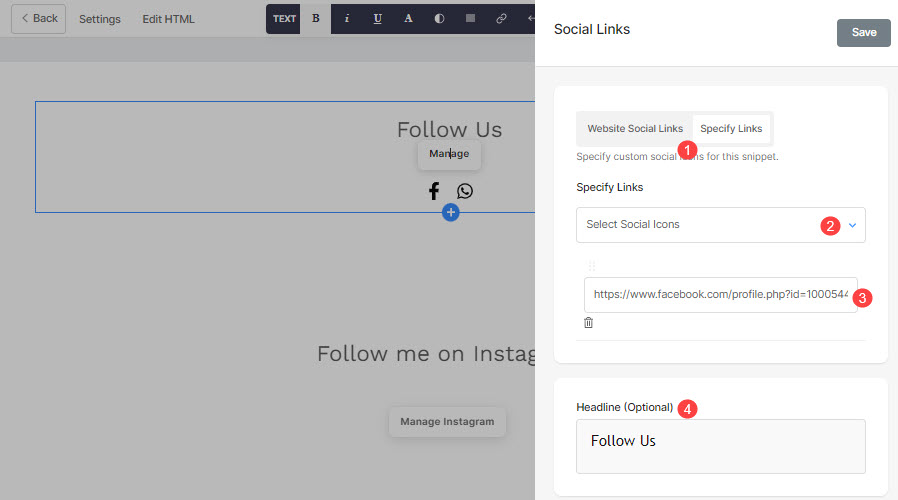
Sosyal Simgeleri Yönet çekmecesinden şunları yapabilirsiniz:
- Hangisini seç bağlantılar (1) burada görüntülenecek.
- öğesini seçmiş olmanız durumunda Web Sitesi Sosyal Bağlantıları seçenek web sitenizin üst bilgisinde veya alt bilgisinde bulunan sosyal simgeler burada gösterilecektir.
- Aksi takdirde, belirtebilirsiniz sosyal simge (2) ve ardından profil bağlantısı (3).
- belirtmek başlık (4) bölümü.
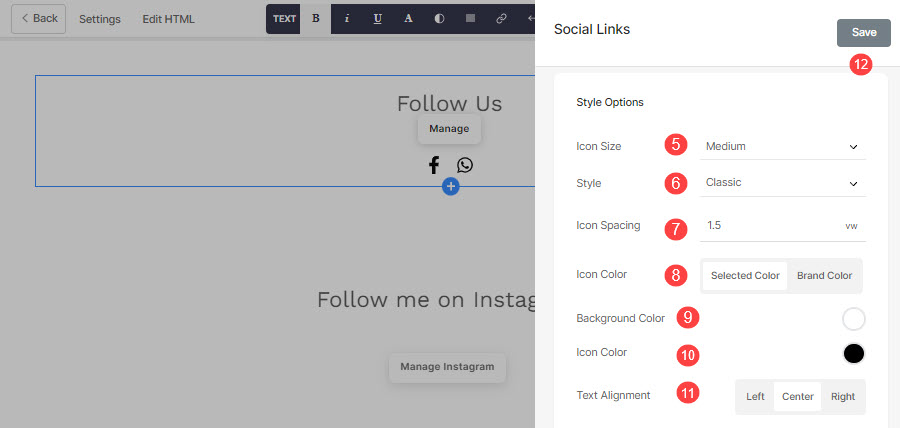
- Seçin boyut (5) ve stil (6) sosyal simgelerin.
- belirtmek aralık (7) sosyal simgelerin.
- belirtmek renk (8) sosyal simgelerin.
- öğesini seçmiş olmanız durumunda Seçilen Renk seçeneği, belirtin arka fon (9) ve simge (10) Renk.
- Aksi takdirde, Marka Rengi sosyal simgeleri orijinal marka rengiyle gösterme seçeneği.
- Seçin hiza (11) tüm bölümün solunda veya ortasında veya sağında olacak şekilde.
- Son olarak, İndirim (12) düğmesine basın.