
Pixpa เป็นแพลตฟอร์มแบบครบวงจรที่ช่วยให้ผู้สร้างสรรค์มืออาชีพสามารถสร้างและจัดการเว็บไซต์พอร์ตโฟลิโอเว็บไซต์อีคอมเมิร์ซแกลเลอรี่ลูกค้าและบล็อกได้อย่างง่ายดายโดยไม่ต้องมีความรู้ด้านการเขียนโค้ด
ด้วย Pixpa การสร้างเว็บไซต์จะง่ายกว่าที่เคยเป็นมา
นี่คือคำแนะนำฉบับสมบูรณ์สำหรับการสร้างเว็บไซต์ของคุณ:
เครื่องมือที่จำเป็น
Pixpaคือเครื่องมือเดียวที่คุณต้องการในการสร้างเว็บไซต์ของคุณ
ไม่ว่าคุณต้องการ:
- แสดงผลงานของคุณ
- เริ่มต้นเว็บไซต์ธุรกิจของคุณ
- ตั้งค่าร้านค้าออนไลน์ของคุณ หรือ
- เผยแพร่บล็อก
แพลตฟอร์มที่หลากหลายของ Pixpa มีทุกสิ่งที่คุณต้องการและช่วยให้ผู้สร้างสามารถจัดการตัวตนบนเว็บทั้งหมดได้จากที่เดียว ประหยัดเวลาและเงิน
หน้าแดชบอร์ด ของPixpaมีลักษณะดังนี้:
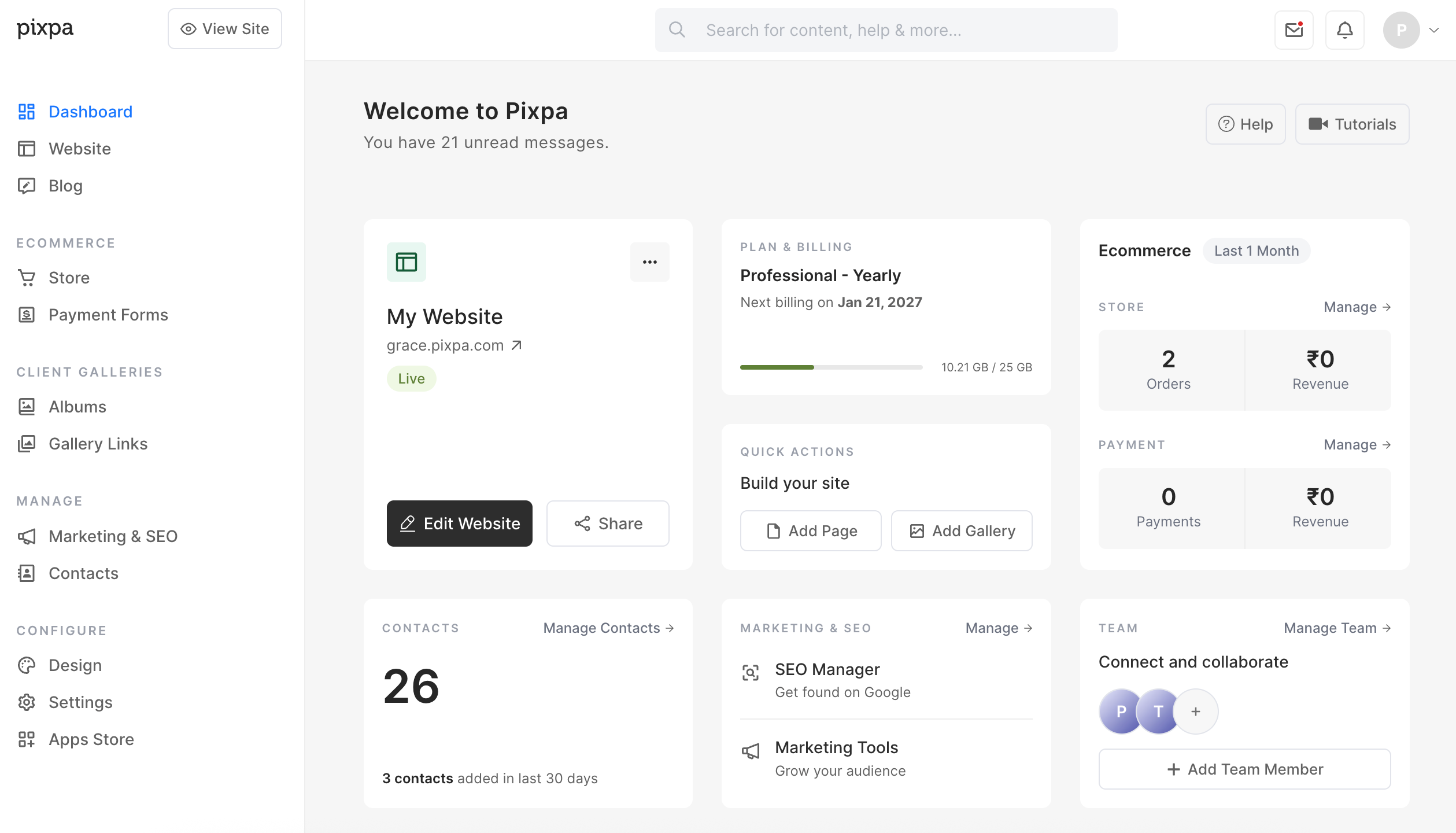
คุณสามารถลงทะเบียนเพื่อทดลองใช้ Pixpa ฟรี 15 วัน และรับสิทธิ์เข้าถึงคุณสมบัติทั้งหมดของ Pixpa ทันทีเป็นเวลา 15 วัน (คุณสามารถทดลองขับได้ทุกอย่าง) เราไม่จำเป็นต้องใช้บัตรเครดิตในระหว่างการทดลองใช้ คุณจึงสามารถทดลองใช้งาน Pixpa ได้โดยไม่มีข้อผูกมัด
เรามีบริการสมัครสมาชิกทั้งแบบรายเดือนและรายปี ราคาเริ่มต้นที่ 9 ดอลลาร์ต่อเดือน สมัครสมาชิกได้ที่นี่
ในบทความนี้:
- เลือกเทมเพลตเว็บไซต์ของคุณ
- แก้ไขรายการเมนูของคุณ
- ปรับแต่งส่วนหัวเว็บไซต์ของคุณ
- ปรับแต่งแบบอักษรและสีของไซต์ของคุณ
- แก้ไขหน้าเว็บไซต์ของคุณ
- สร้างบล็อก
- ปรับแต่งส่วนท้ายเว็บไซต์ของคุณ
- ไปสด
- เคล็ดลับระดับมืออาชีพสำหรับเว็บไซต์ของคุณ
- คำถามที่พบบ่อย
เลือกเทมเพลตเว็บไซต์ของคุณ
เริ่มต้นเส้นทางการสร้างเว็บไซต์ของคุณด้วยการสมัครใช้งาน Pixpa และเริ่มทดลองใช้งานฟรีได้เลย
เริ่มต้นสร้างเว็บไซต์ของคุณด้วยการเลือกธีมที่คุณต้องการ Pixpa มีธีมที่สวยงาม เป็นมืออาชีพ และตอบสนองความต้องการเกือบ 200 แบบ
แต่ละธีมคือชุดค่าที่ตั้งล่วงหน้าที่สร้างขึ้นโดยผู้เชี่ยวชาญของ Pixpa เพื่อช่วยให้คุณได้รูปลักษณ์ที่คุณต้องการสำหรับเว็บไซต์ของคุณ ตรวจสอบธีมที่นำเสนอ.
คุณสามารถ เปลี่ยนธีม ในภายหลังด้วยการคลิกเพียงครั้งเดียว เนื้อหาของคุณจะปรับเปลี่ยนโดยอัตโนมัติ
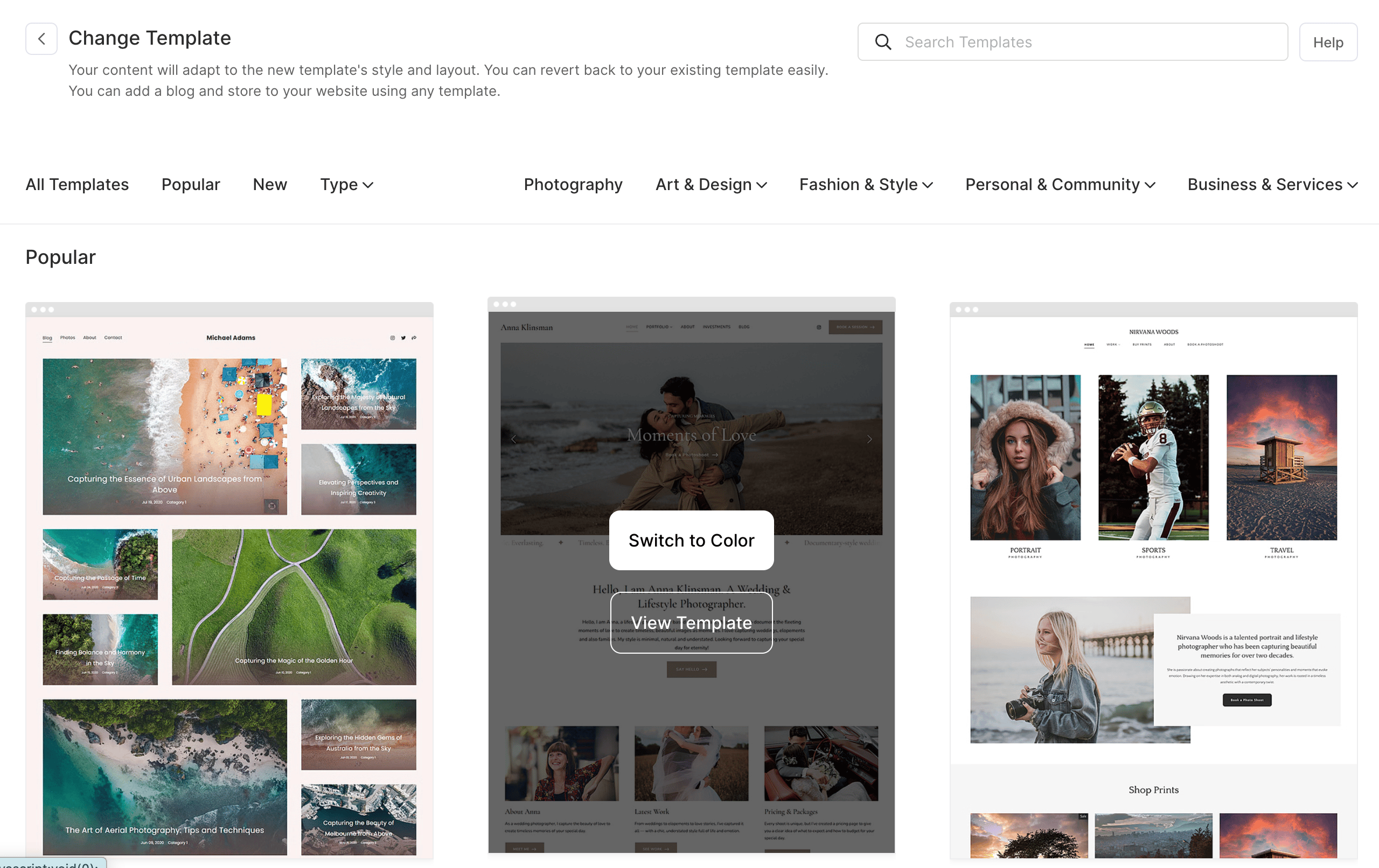
หลังจากเลือกธีมแล้ว คุณสามารถปรับแต่งองค์ประกอบอื่นๆ ของเว็บไซต์ของคุณเพิ่มเติมได้
เมื่อขั้นตอนการสมัครสมาชิกเสร็จสิ้นแล้ว คุณจะถูกส่งไปยังแดชบอร์ด Pixpa
หากต้องการทราบรายละเอียดเพิ่มเติมเกี่ยวกับเทมเพลต โปรดดูวิดีโอแนะนำนี้:
แก้ไขรายการเมนูของคุณ
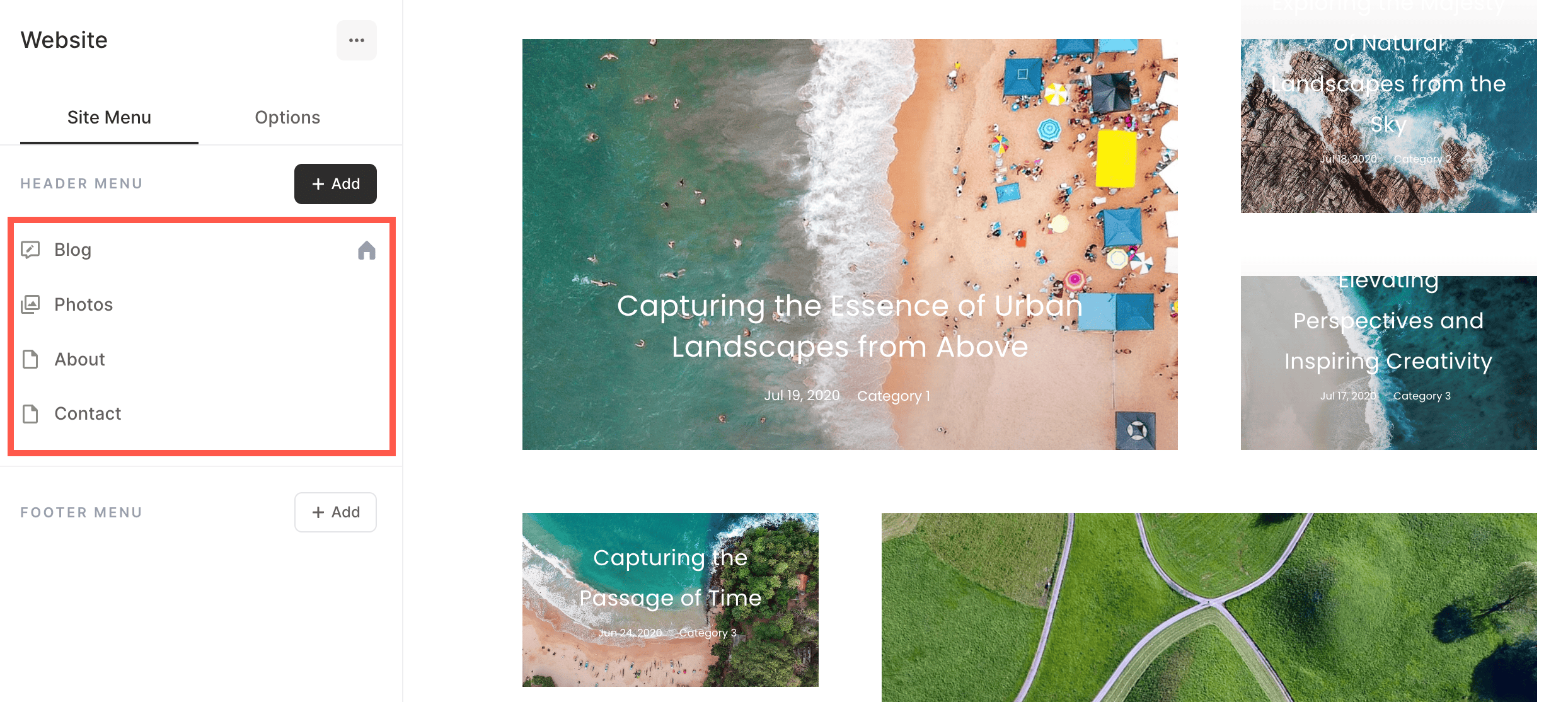
ไปที่ ส่วน เว็บไซต์เพื่อดูรายการเมนูของเว็บไซต์ของคุณ
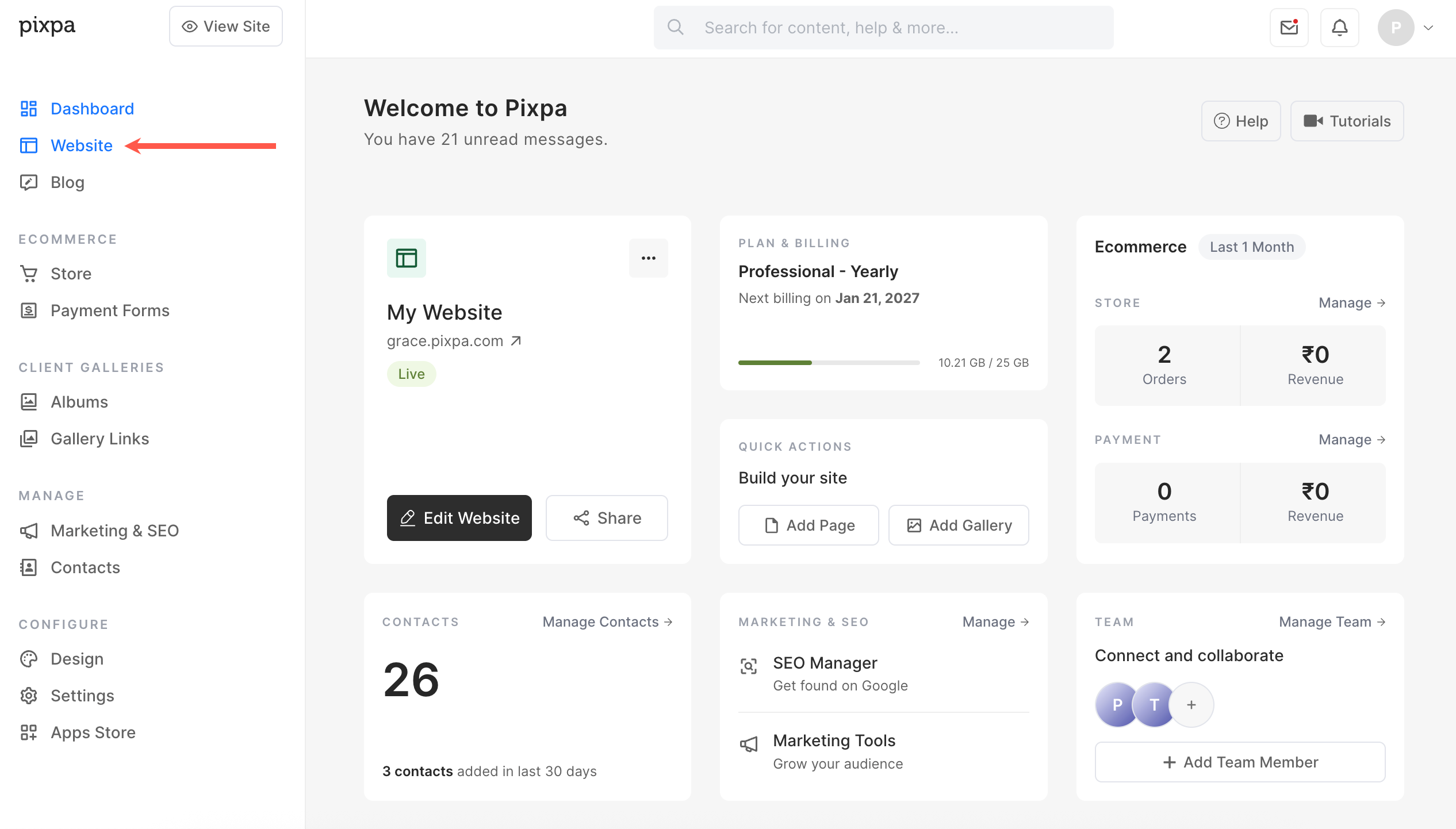
หน้าสาธิต
เมื่อคุณอยู่ในส่วนของเว็บไซต์แล้ว คุณสามารถดูหน้าตัวอย่างของธีมที่คุณเลือกได้ คุณสามารถลบแก้ไข หรือใช้งานได้โดยตรง
ยังตรวจสอบ:
เพิ่มรายการเมนูใหม่
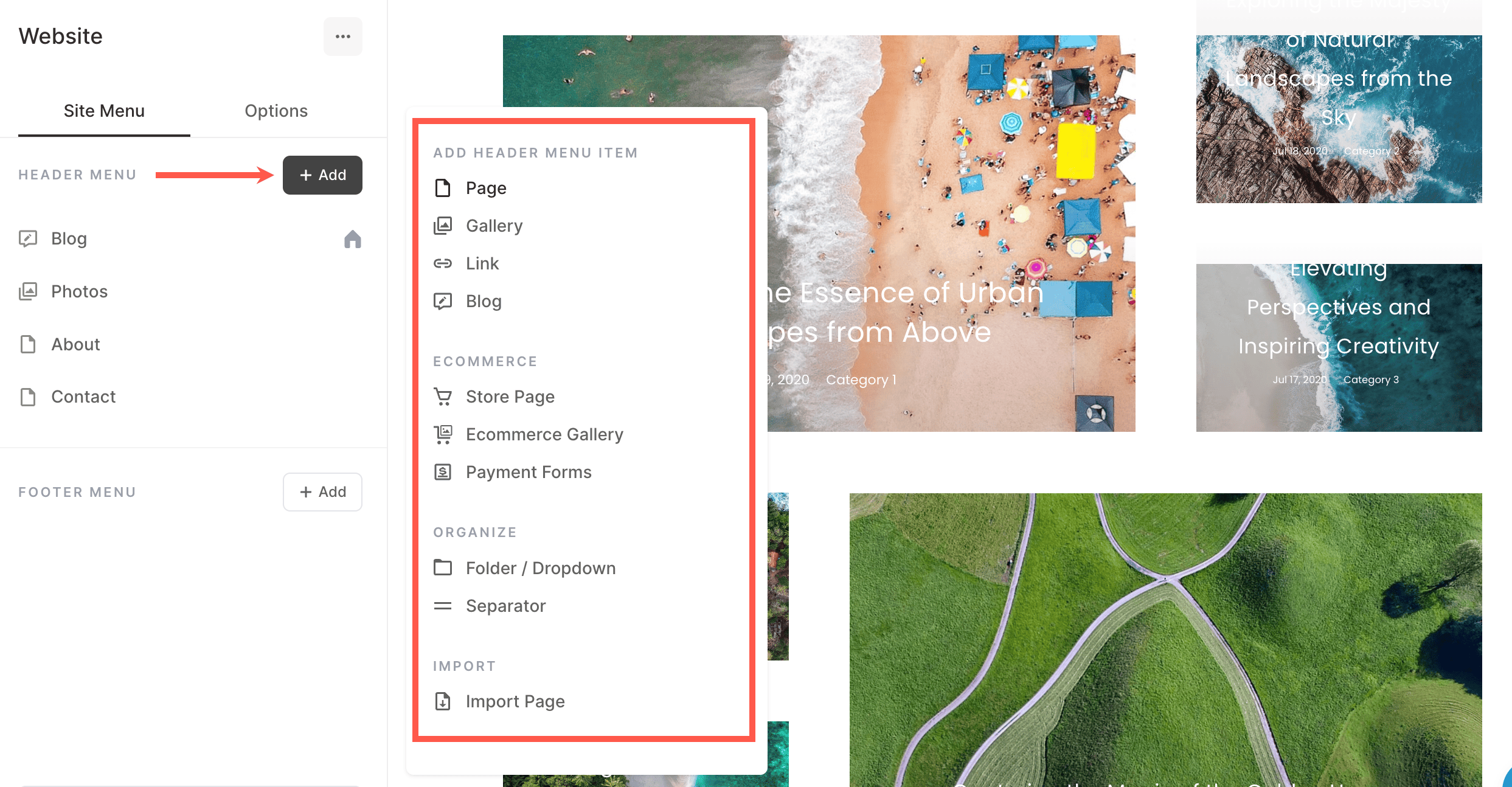
จาก ส่วน เว็บไซต์เพียงคลิกที่เพิ่มรายการเมนูเพื่อเพิ่มหน้า , แกลเลอรี , ลิงก์ , บล็อก , แกล เลอรีอีคอมเมิร์ซ , หน้าเด่น , โฟลเดอร์หรือตัวคั่นคุณสามารถเพิ่มรายการเมนูได้ทั้งในส่วนหัวหรือส่วนท้ายของเว็บไซต์ เรียน รู้เพิ่มเติม
ปรับแต่งส่วนหัวของไซต์ของคุณ
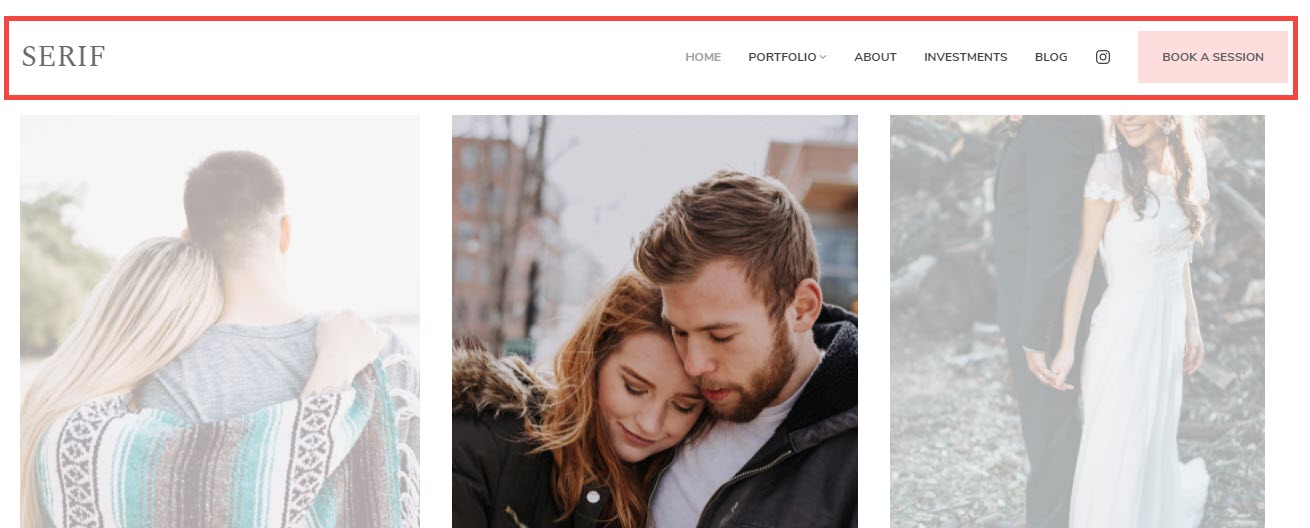
ส่วนหัวของไซต์คือส่วนบนสุดของไซต์ของคุณซึ่งประกอบด้วยชื่อไซต์/โลโก้และเมนู
เข้าไปที่ ส่วน "ออกแบบ"เพื่อปรับแต่งส่วนหัวของคุณ

- คุณสามารถ ป้อนชื่อไซต์ของคุณหรืออัปโหลดโลโก้ไซต์ สำหรับเว็บไซต์ของคุณ
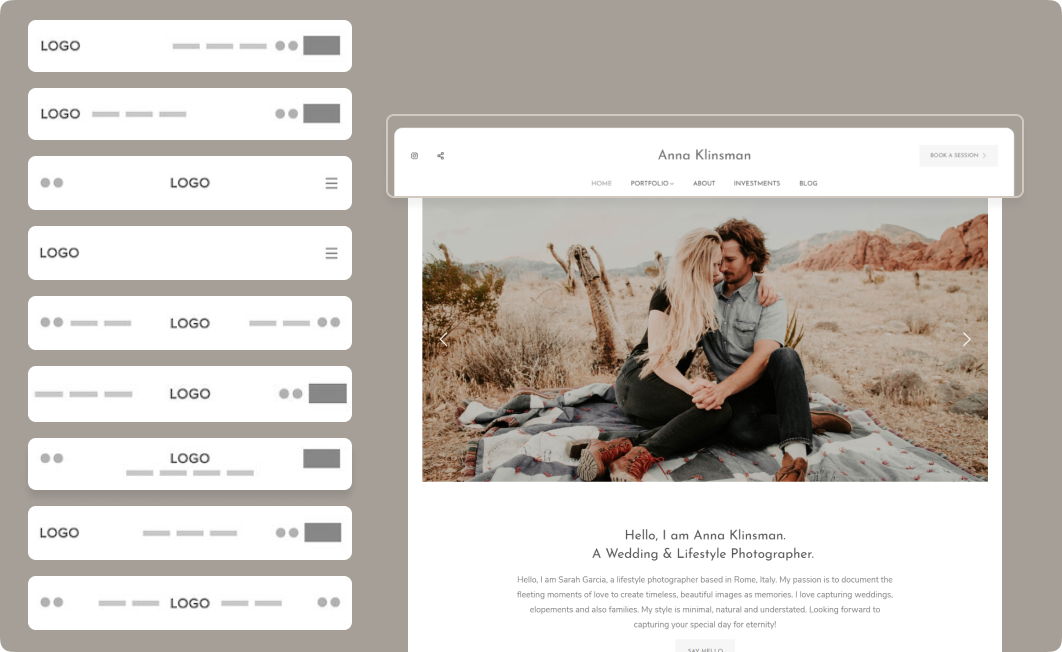
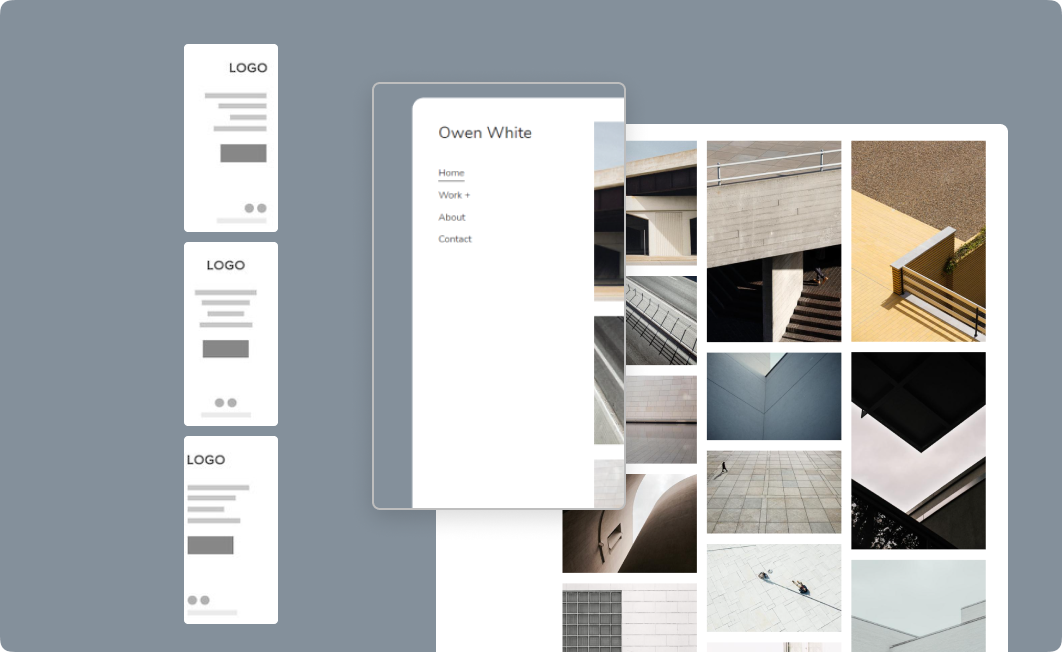
- เลือกได้หลากหลาย ตัวเลือกเค้าโครงส่วนหัวและสมัครใครก็ได้ในเว็บไซต์ของคุณ เรามีเค้าโครงส่วนหัวสองประเภท ได้แก่ เค้าโครงส่วนหัวด้านบน และเค้าโครงส่วนหัวแบบสองคอลัมน์
เค้าโครงส่วนหัวด้านบน
เค้าโครงส่วนหัวสองคอลัมน์
รูปแบบส่วนหัวแบบสองคอลัมน์มีอยู่ในธีมต่างๆ เช่น Burst และ Isle เรียน รู้เพิ่มเติม
ส่วนเสริมที่สามารถเพิ่มในส่วนหัวของไซต์ของคุณคือ:
เรียนรู้ทุกอย่างเกี่ยวกับ ตัว เลือกสไตล์ส่วนหัวของเว็บไซต์
ปรับแต่งแบบอักษรและสีของไซต์ของคุณ
ขั้นตอนต่อไปคือการจัดการรูปแบบและสีแบบอักษรของเว็บไซต์ของคุณ แบบอักษรและสีมีความสำคัญต่อลักษณะโดยรวมของเว็บไซต์ของคุณ
การจัดการแบบอักษรของไซต์
Pixpa รองรับฟอนต์ที่คัดสรรมาแล้วกว่า 500 แบบจาก คลัง ฟอนต์ของ Googleฟอนต์ที่หลากหลายพร้อมความสามารถในการเลือกน้ำหนักฟอนต์ (ในกรณีที่มีให้เลือก) ช่วยให้คุณควบคุมการจัดวางตัวอักษรบนเว็บไซต์ได้อย่างสมบูรณ์
คุณสามารถเลือกฟอนต์ที่คุณชื่นชอบจากคอลเล็กชันมากมายของเรา เลือกน้ำหนัก ขนาด และสีของฟอนต์ และออกแบบเว็บไซต์ของคุณตามที่คุณต้องการ
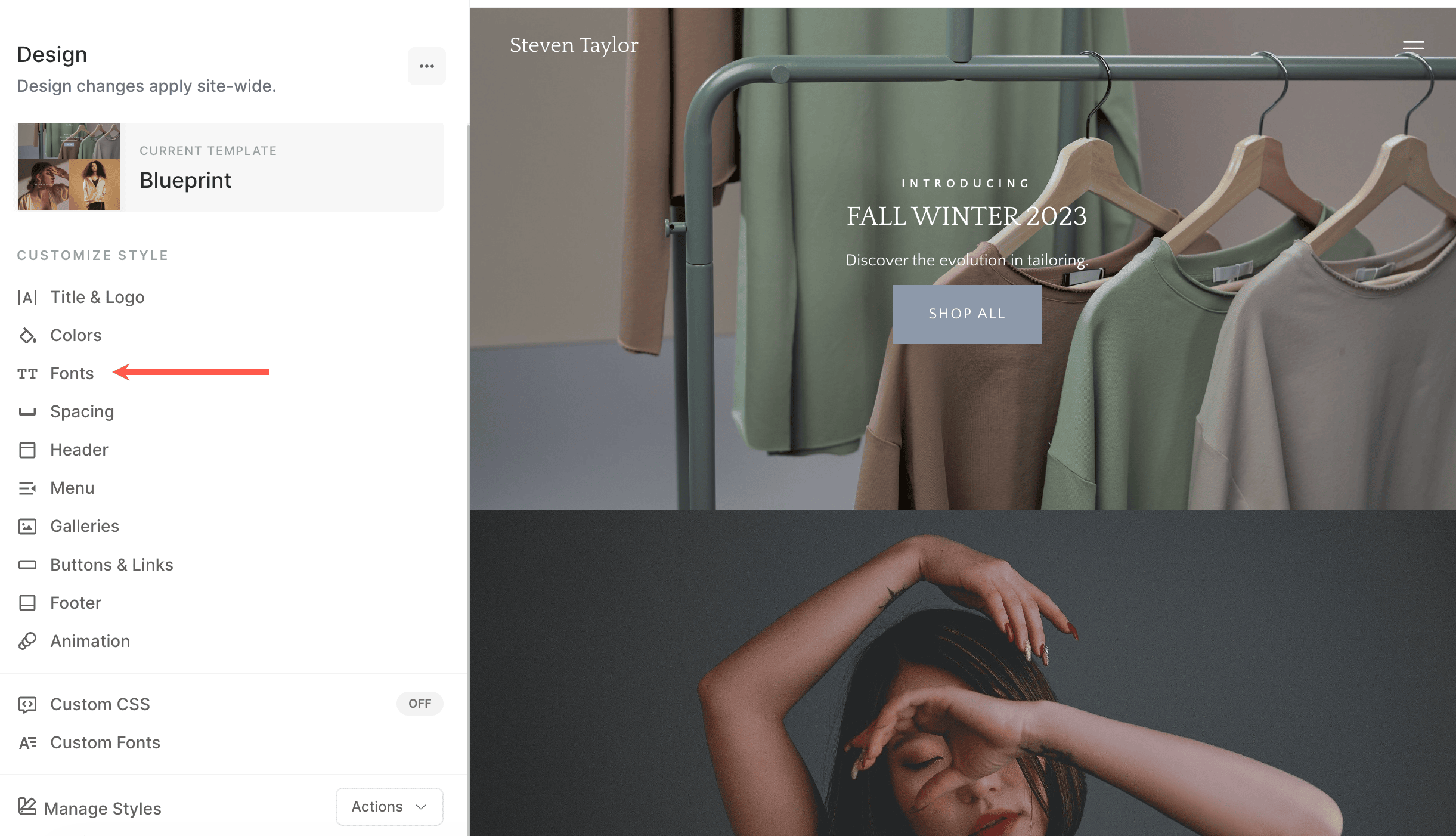
คุณสามารถจัดการแบบอักษรของเว็บไซต์ได้จาก ส่วน การออกแบบ (Design)แท็บแบบอักษร (Fonts)
เรียนรู้เพิ่มเติมเกี่ยวกับรูปแบบตัวอักษรบนเว็บไซต์
การจัดการสีไซต์
สีขององค์ประกอบที่ใช้ในเว็บไซต์ของคุณควรเข้ากับสีของแบรนด์ของคุณ สีเป็นวิธีที่ดีในการเน้นองค์ประกอบที่สำคัญของหน้าเว็บ
เมื่อคุณเปลี่ยนสีที่นี่และเผยแพร่การเปลี่ยนแปลงแล้ว การเปลี่ยนแปลงเหล่านั้นจะถูกนำไปใช้กับเว็บไซต์ทั้งหมดของคุณ
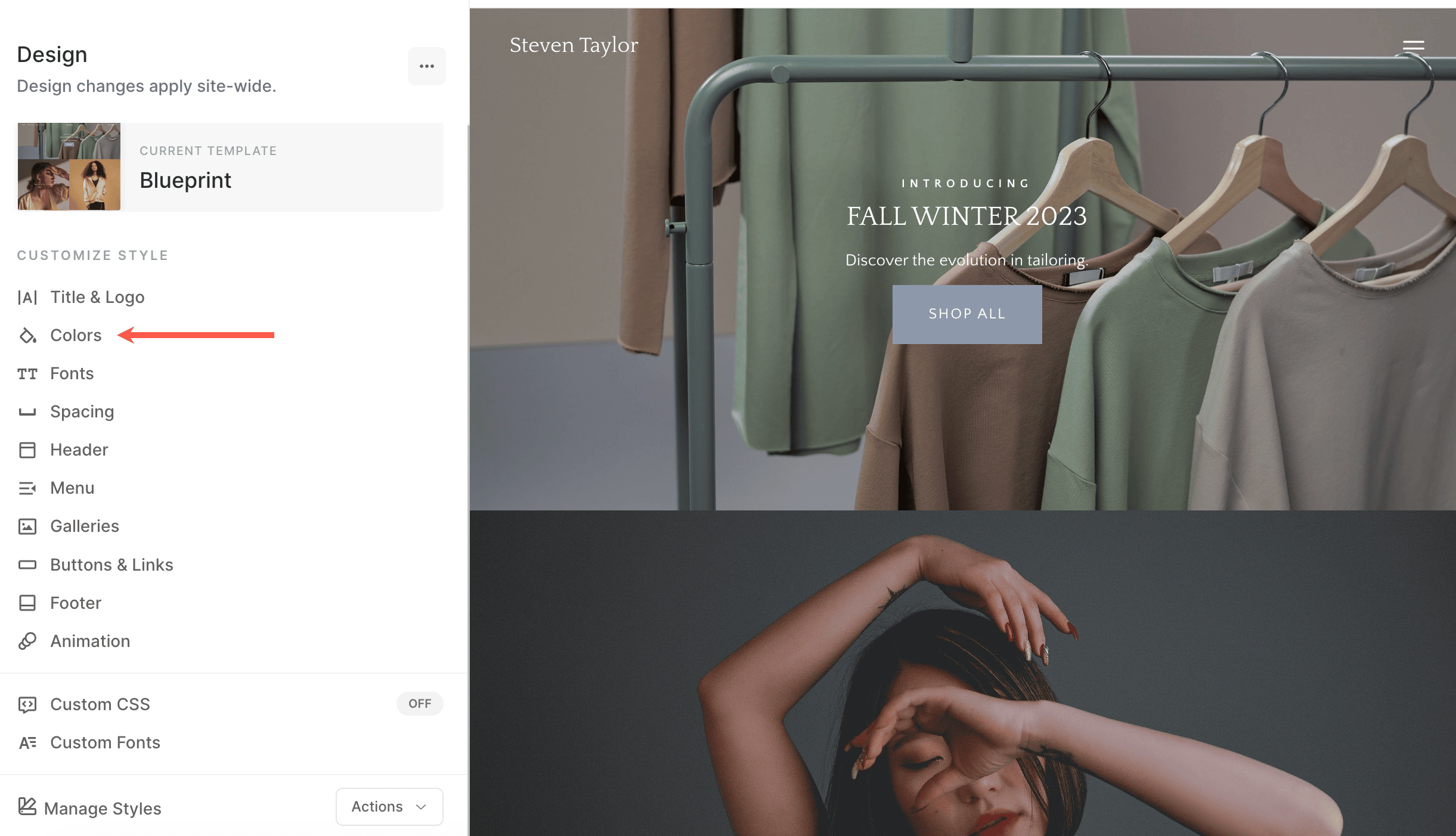
ในการจัดการชุดสีสำหรับเว็บไซต์ของคุณ ให้ไปที่ ส่วน การออกแบบแท็บสี
เรียนรู้เพิ่มเติมเกี่ยวกับสีที่ใช้บนเว็บไซต์
แก้ไขหน้าไซต์ของคุณ
จัดการเนื้อหาเว็บไซต์ของคุณได้จาก ส่วน "เว็บไซต์"คลิกที่รายการใดก็ได้ (หน้า/แกลเลอรี/โฟลเดอร์ ฯลฯ) จากแผงด้านซ้ายเพื่อจัดการเนื้อหาและการตั้งค่า
สมมติว่าคุณกำลังแก้ไขเพจ
ภาพพื้นหลัง
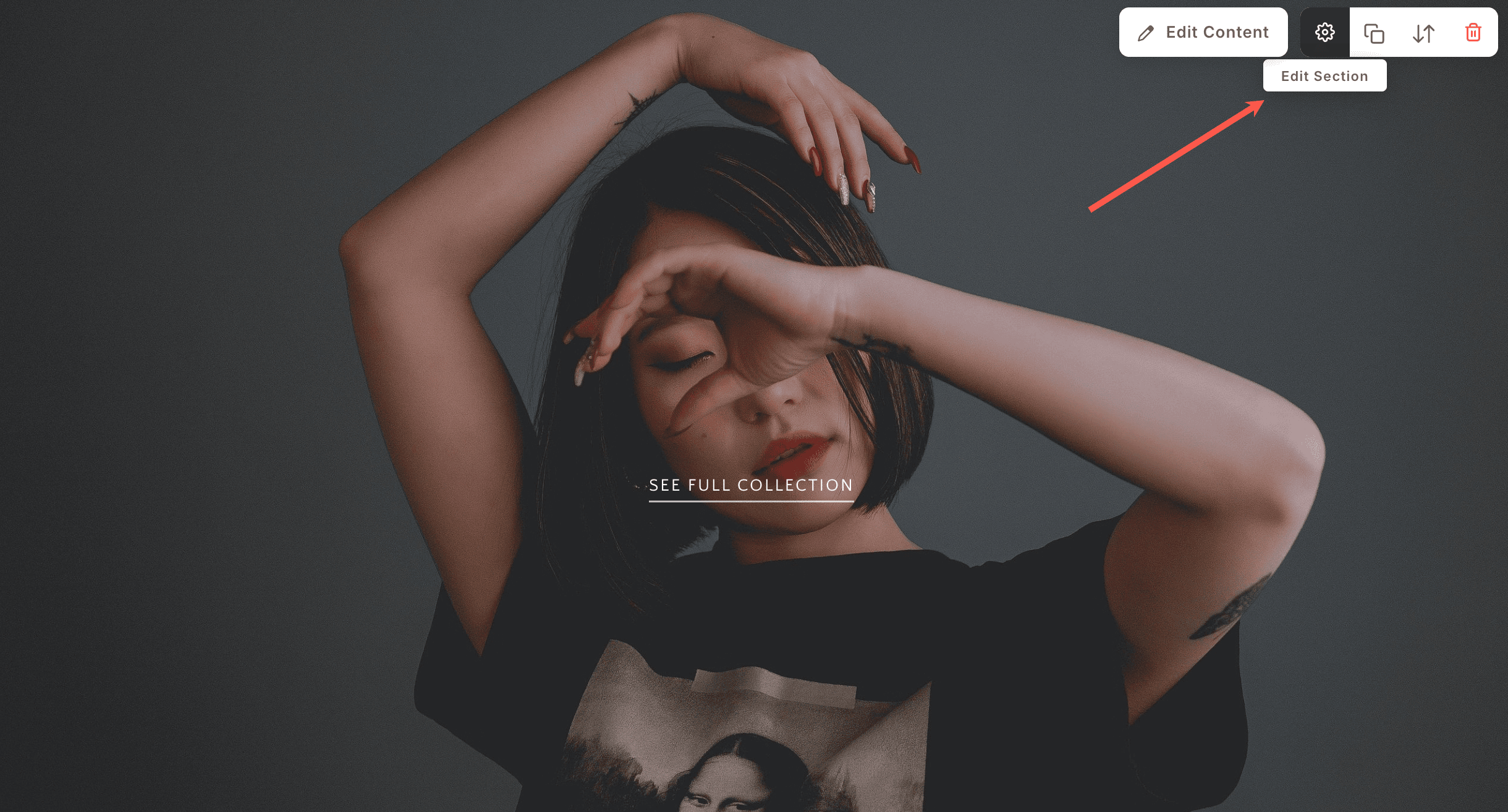
เปลี่ยนภาพพื้นหลัง/สีพื้นหลังของส่วนใดก็ได้ในหน้าเว็บ (หน้าเว็บประกอบด้วยหลายส่วน) จาก ตัวเลือก แก้ไขส่วน (Edit Section )
การเพิ่มส่วนใหม่
ส่วนคือบล็อกเนื้อหาที่สามารถเพิ่มลงในเพจของคุณได้ คุณมีตัวเลือกให้เลือกจากเค้าโครงส่วนต่างๆ เพื่อปรับแต่งหน้าของคุณ
หากต้องการเพิ่มส่วนในหน้า ให้ทำตามขั้นตอนเหล่านี้:
- สำหรับหน้าว่างคุณจะเห็น เพิ่มส่วนในเพจของคุณ กล่องและสำหรับหน้าพร้อม เพิ่มมาตรา กล่องจะอยู่ระหว่างสองส่วนใดๆ
- คลิกที่มันเพื่อเพิ่ม ส่วนใหม่ ไปที่หน้าของคุณ

รู้วิธีการเพิ่มส่วนต่างๆอย่างละเอียด
จัดการความกว้างและความสูงของส่วน
เมื่อคุณเพิ่มส่วนลงในเพจแล้ว คุณสามารถปรับแต่งได้อย่างง่ายดาย
วางเคอร์เซอร์ไว้ที่ส่วนที่คุณต้องการจัดการการมองเห็น ซึ่งจะทำให้แถบเครื่องมือแก้ไข (1) ปรากฏขึ้นที่มุมบนขวาของส่วนนั้น คลิกที่ ไอคอน แก้ไขส่วน( 2) เพื่อเปิดกล่องการตั้งค่าส่วน
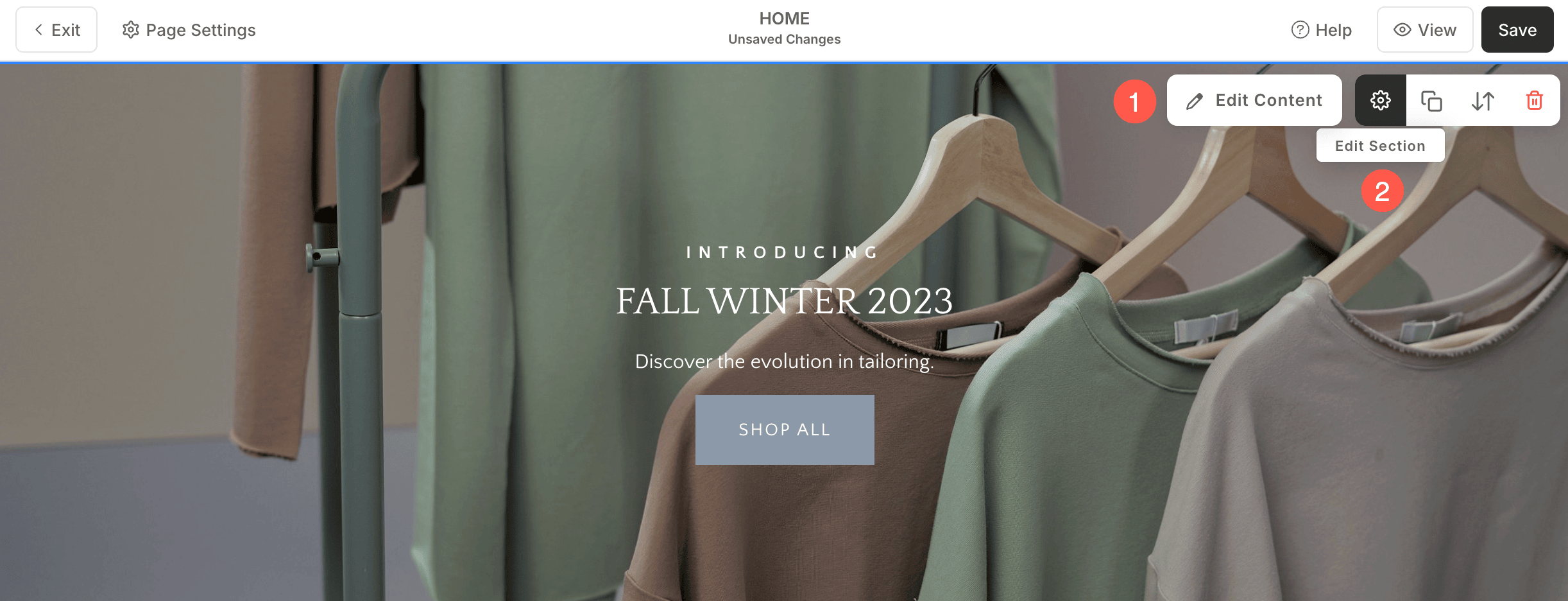
- ในช่องส่วน คุณจะมีตัวเลือกในการจัดการความกว้าง ความสูง และตัวเลือกอื่นๆ
รู้จักทุกอย่างเกี่ยวกับความกว้างและความสูงของส่วนตัด
ในการสร้างหน้าติดต่อสำหรับเว็บไซต์ของคุณ ให้เพิ่มส่วนติดต่อลงในหน้าเว็บและปรับแต่งตามต้องการ
สร้างบล็อก
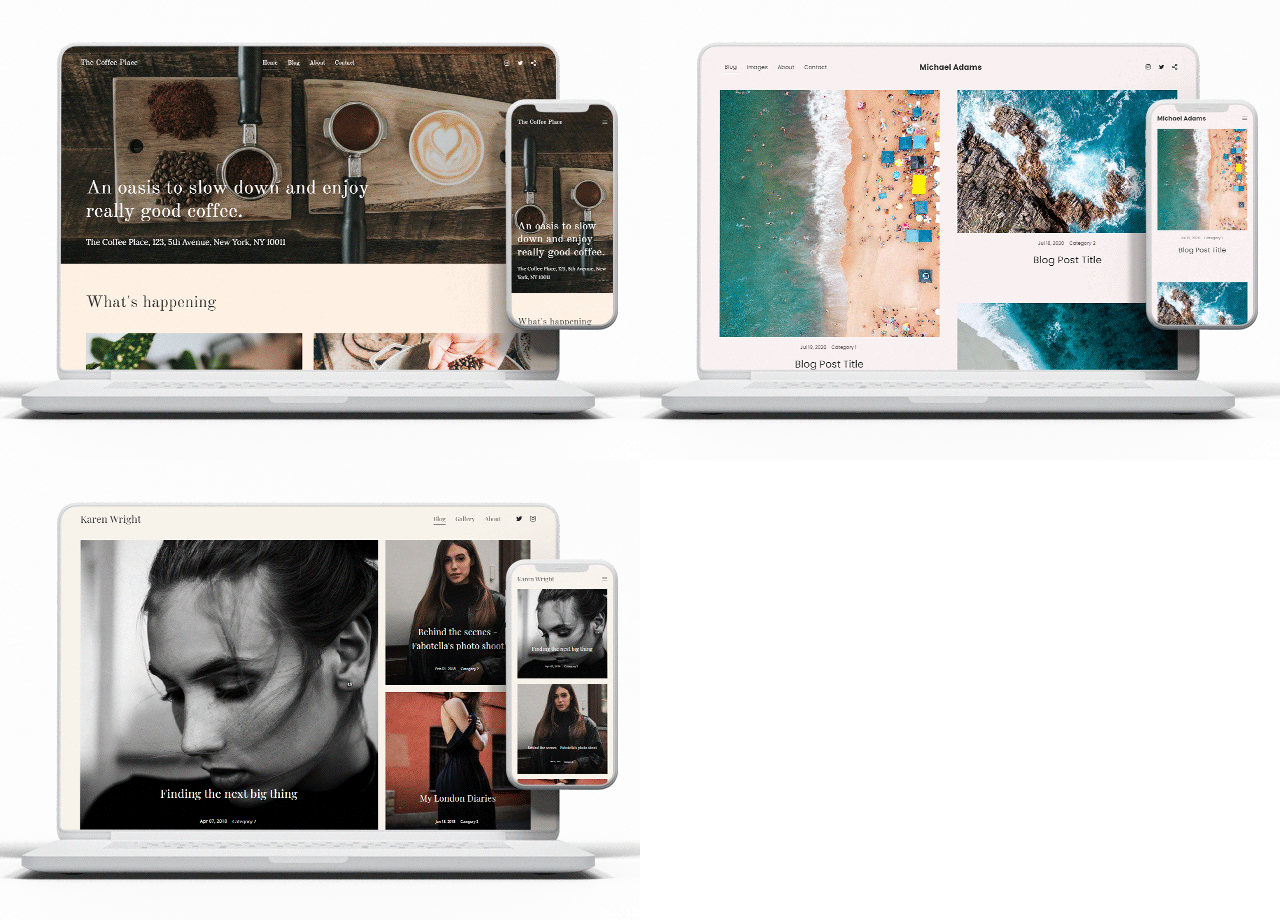
สร้างบล็อกภายในเว็บไซต์ Pixpa ของคุณและเผยแพร่เรื่องราว บทความ ประกาศ และแบ่งปันประสบการณ์ของคุณกับผู้ใช้เว็บไซต์ ฟีเจอร์การเขียนบล็อกมีให้ใช้งานในทุกแพ็กเกจ
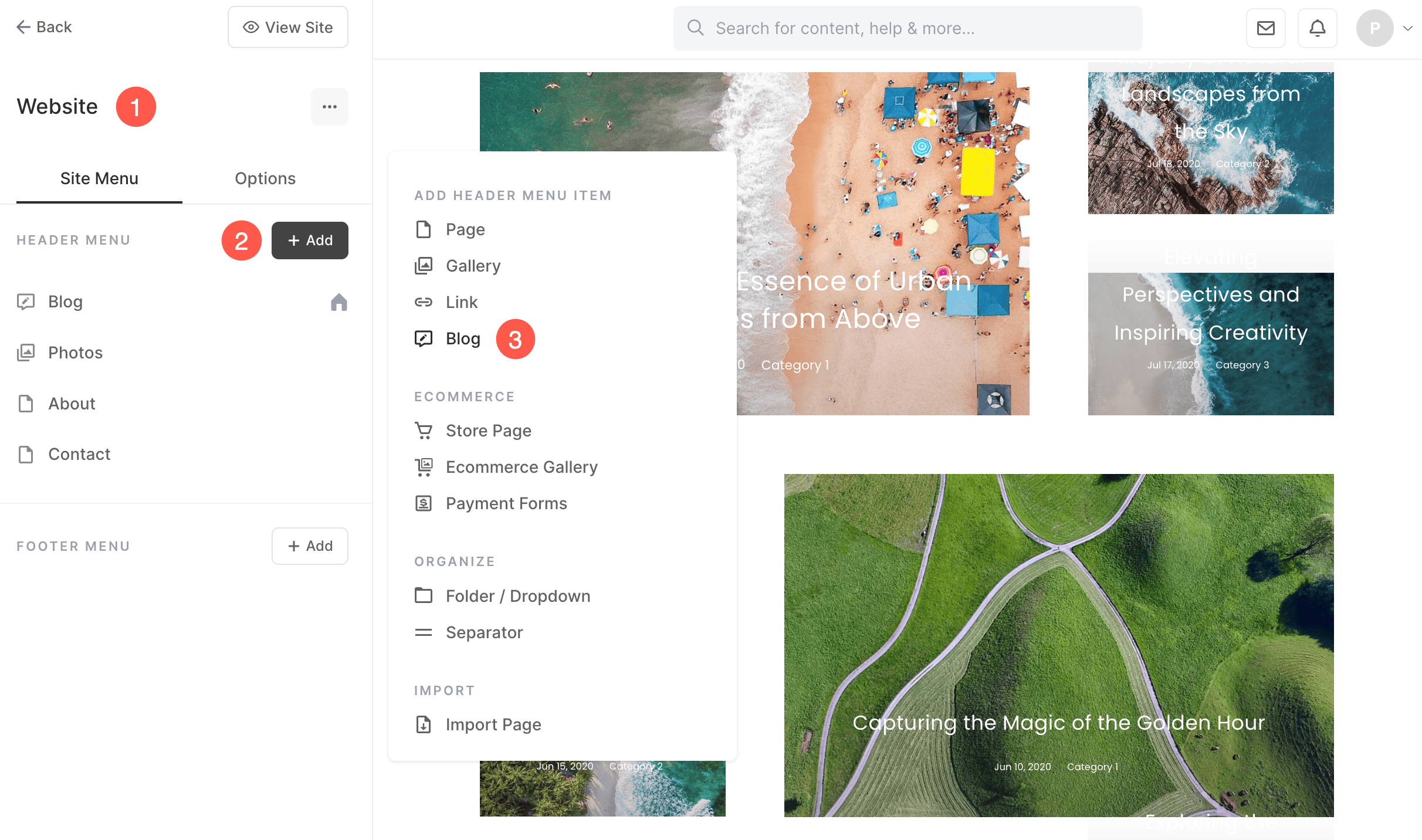
ไปที่ ส่วน เว็บไซต์ (1) ซึ่งจะนำคุณไปยังหน้าจอที่คุณสามารถเพิ่มหน้าบล็อกลงในเว็บไซต์ของคุณได้
คลิกที่ ปุ่ม Plus + (2) ตอนนี้คุณจะเห็น ป๊อปอัพ Add Menu ItemเลือกBlog (3)
เรียนรู้วิธีการสร้างบล็อกอย่างละเอียด
เรียนรู้วิธีการสร้างบทความบล็อกอย่างละเอียด
เค้าโครงบล็อก
Pixpa ใช้หน้าแสดงรายการบล็อกและหน้าบทความบล็อกเพื่อจัดระเบียบบล็อก คุณสามารถตั้งค่าลักษณะของหน้าแสดงรายการบล็อกและหน้าบทความบล็อกของเว็บไซต์ของคุณได้จากหน้าการตั้งค่าบล็อก
คลิกที่ "บล็อก" ในเมนูเว็บไซต์ของคุณเพื่อดูหน้าการตั้งค่าบล็อก

เรียนรู้ทุกอย่างเกี่ยวกับ การ ออกแบบหน้าบล็อก
Pixpa ให้คุณเลือกที่จะเพิ่มฟีดบล็อกของคุณลงในเพจได้
ปรับแต่งส่วนท้ายของไซต์ของคุณ
การใช้ส่วนท้าย คุณสามารถเพิ่มลิงก์ที่สำคัญและปรับแต่งลักษณะที่ปรากฏเพื่อรักษาตราสินค้าของไซต์ของคุณให้สอดคล้องกัน
หากต้องการแก้ไขส่วนท้ายเว็บไซต์ ให้ไปที่ ส่วน "ออกแบบ"แล้วเลือกแท็บ "ส่วนท้ายเว็บไซต์"

เรียนรู้ทุกอย่างเกี่ยวกับส่วนท้ายเว็บไซต์
ส่วนท้ายก่อน
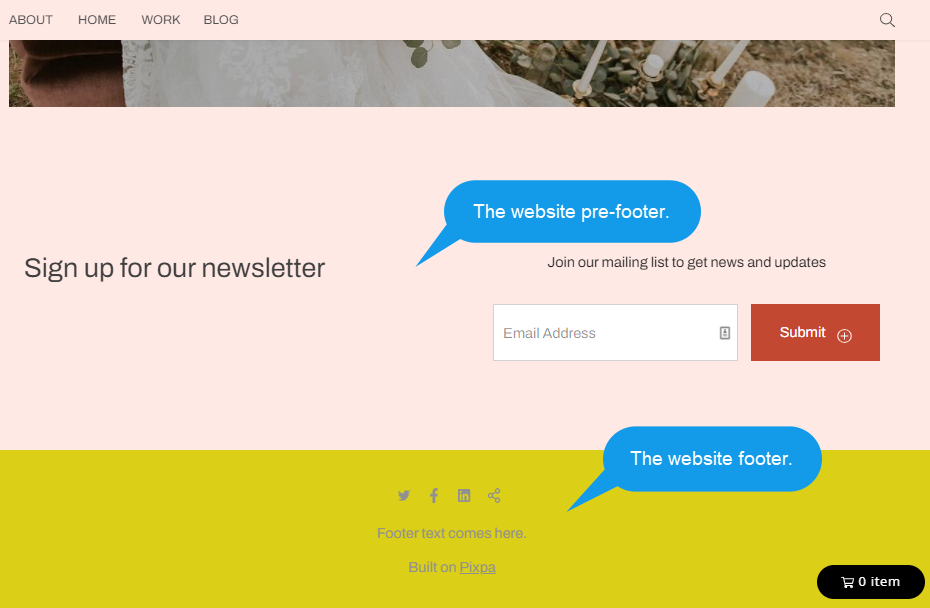
คุณสามารถเพิ่มเนื้อหา เช่น ฟีด Instagram ข้อมูลติดต่อบริษัท กล่องจดหมายข่าว เวลาทำงาน ฯลฯ ลงในเว็บไซต์ของคุณได้อย่างง่ายดายโดยใช้ส่วนท้ายก่อน ซึ่งแสดงอยู่เหนือส่วนท้ายทั่วทั้งเว็บไซต์ของคุณ
ดูตัวอย่างการใช้งาน Footer และ Pre-footer ได้ที่นี่
เรียนรู้ทุกอย่างเกี่ยวกับส่วนท้ายก่อน (Pre-footer )
รู้วิธีแสดงไอคอนโซเชียลมีเดียในส่วนท้ายของเว็บไซต์
รู้วิธีเปลี่ยนสีส่วนท้าย (footer color )
ไปสด
เมื่อคุณตั้งค่าเว็บไซต์ของคุณอย่างสมบูรณ์แล้ว คุณสามารถทำให้เว็บไซต์ใช้งานได้จริง
เริ่มการสมัครของคุณ
คุณสามารถเริ่มการสมัครรับข้อมูลได้ทุกเมื่อที่คุณพร้อมในช่วง 15 วันของการทดลองใช้ฟรี หรือแม้แต่หลังจากการทดลองใช้ของคุณหมดอายุ เว็บไซต์ของคุณจะใช้งานได้และทุกคนสามารถเข้าถึงได้เมื่อคุณเริ่มสมัครรับข้อมูล
คุณสามารถอัปเกรดเป็นการสมัครสมาชิกแบบชำระเงินได้จากหน้าแผนและวิธีการชำระเงิน

เมื่อคลิกที่ ปุ่ม "เริ่มสมัครสมาชิก"คุณสามารถเลือกแผนที่เหมาะสมที่สุดสำหรับคุณได้ Pixpa มีทั้งแผนรายปีและรายเดือน
นอกจากนี้ Pixpa ยังมอบบริการจดทะเบียนโดเมนฟรีหนึ่งปีผ่าน Hover.com สำหรับการสมัครสมาชิกรายปีใหม่ เมื่อคุณเริ่มสมัครสมาชิกรายปีแล้ว คุณสามารถขอรับคูปองโดเมนฟรีได้จากทีมสนับสนุนของ Pixpa คุณสามารถติดต่อเราได้ทางแชทสดของสตูดิโอหรือส่งอีเมลมาที่support@pixpa.com
รับบริการตั้งค่าเว็บไซต์จากผู้เชี่ยวชาญของ Pixpa ในราคาเพียง 199 ดอลลาร์สหรัฐฯ ครั้งเดียว เพื่อสร้างรากฐานที่จะช่วยให้คุณพัฒนาเว็บไซต์ของคุณต่อไปได้อย่างง่ายดายบริการตั้งค่าเว็บไซต์ของ Pixpaมีให้บริการสำหรับสมาชิก Pixpa ทุกท่าน
เรียนรู้วิธีเริ่มต้นการสมัครสมาชิกอย่างละเอียด
กำลังเชื่อมต่อโดเมน
ตอนนี้คุณสามารถเชื่อมต่อโดเมนที่กำหนดเองของคุณ (เช่น yourdomain.com) เพื่อทำให้เว็บไซต์ของคุณเป็นของคุณอย่างแท้จริงได้แล้ว!
เรียนรู้วิธีเชื่อมต่อโดเมนของคุณกับเว็บไซต์ Pixpa เมื่อคุณเชื่อมต่อโดเมนสำเร็จแล้ว เว็บไซต์ของคุณก็จะใช้งานได้บนโดเมนที่คุณกำหนดเอง
เคล็ดลับระดับมืออาชีพสำหรับเว็บไซต์ของคุณ
ต่อไปนี้เป็นเคล็ดลับในการสร้างเว็บไซต์ที่ไม่ธรรมดา
1. ตั้งเป้าหมายสำหรับเว็บไซต์ของคุณ
ตั้งค่าเว็บไซต์ของคุณเพื่อให้บรรลุเป้าหมายที่เฉพาะเจาะจง
ตัวอย่างเช่น คุณสามารถเชื่อมต่อหน้าติดต่อกับปุ่มเมนูในส่วนหัวได้ หากคุณต้องการให้ผู้มีโอกาสเป็นลูกค้าติดต่อกลับ
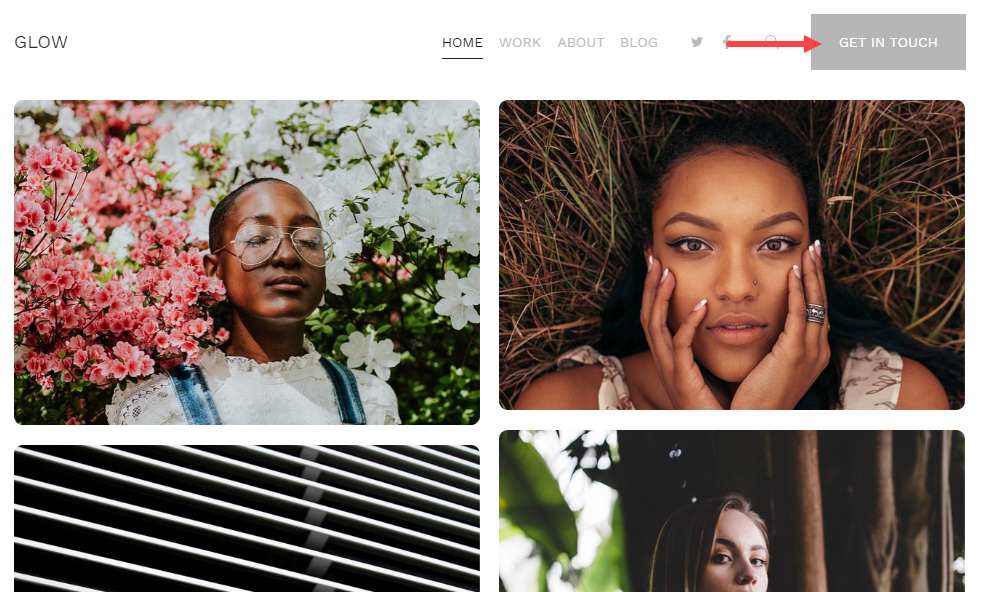
2. เมนูเว็บไซต์
เมนูเว็บไซต์ของคุณควรค้นหาและเข้าใจได้ง่าย
3. แสดงข้อความรับรอง
แสดงคำรับรองจากลูกค้าบนเว็บไซต์ของคุณ เพื่อยืนยันความน่าเชื่อถือของแบรนด์ เพิ่มส่วนคำรับรองในเว็บไซต์ของคุณ เพื่อแสดงความคิดเห็น คำติชม และคำรับรองต่างๆ
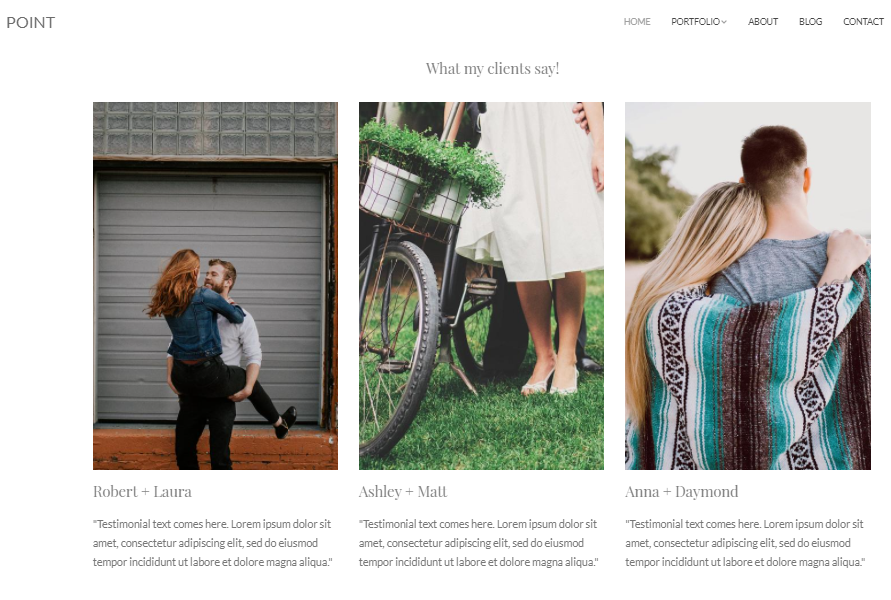
ดูตัวอย่างส่วนแสดงความคิดเห็นจากลูกค้าได้ที่นี่
4. รายละเอียดการติดต่อ
กรุณาใส่ข้อมูลติดต่อที่ถูกต้องและตรงกับความเป็นจริงของคุณลงในเว็บไซต์สร้างหน้าติดต่อตอนนี้เลย
คำถามที่พบบ่อย
การสร้างเว็บไซต์บน Pixpa มีค่าใช้จ่ายเท่าไหร่?
แตกต่างจากโปรแกรมสร้างเว็บไซต์อื่นๆ มากมาย แพ็กเกจของเราเริ่มต้นเพียง $9 ต่อเดือนตรวจสอบแพ็กเกจราคาของ Pixpa ได้ที่นี่
- รายละเอียด คำถามที่พบบ่อยเกี่ยวกับเว็บไซต์.
- รายละเอียด คำถามที่พบบ่อยเกี่ยวกับการออกแบบ.
- รายละเอียด คำถามที่พบบ่อยเกี่ยวกับร้านค้า.
- รายละเอียด คำถามที่พบบ่อยแกลเลอรีลูกค้า.