
В этой статье вы узнаете, как включить комментарии Disqus в вашем блоге Pixpa . Disqus — это сторонний веб-сайт, поддерживающий комментирование. Вы также можете включить встроенную функцию комментирования в Pixpa.
Для включения комментариев Disqus в ваших блогах на сайте вам потребуется короткое имя пользователя Disqus. ( Примечание: наличия имени пользователя Disqus недостаточно.) Вы можете использовать эту платформу, если вам необходимы расширенные функции комментирования.
Что такое короткое имя в Disqus? И как его получить? Узнайте всё.
В этой статье:
- Получить короткое имя Disqus.
- Добавьте короткое имя Disqus в студию Pixpa.
- Включить Disqus комментирование в блоге.
Получить короткое имя Disqus
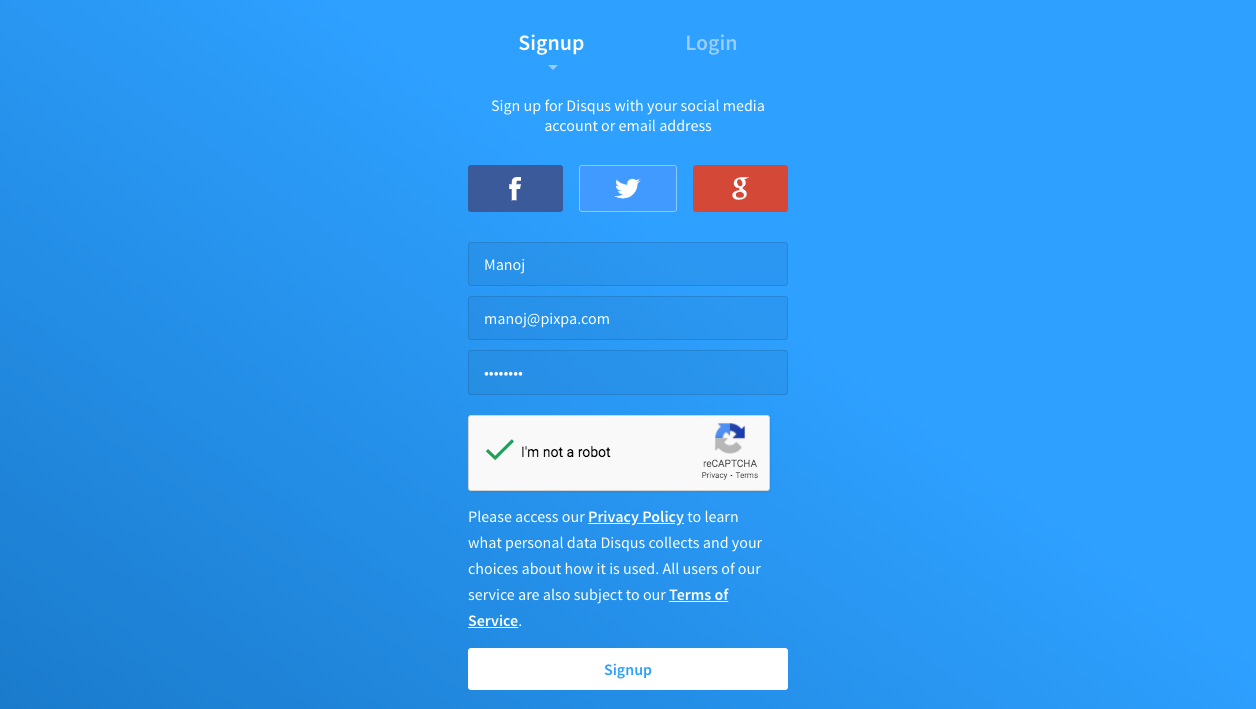
Шаг 1: Зарегистрируйте свой сайт в Disqus.
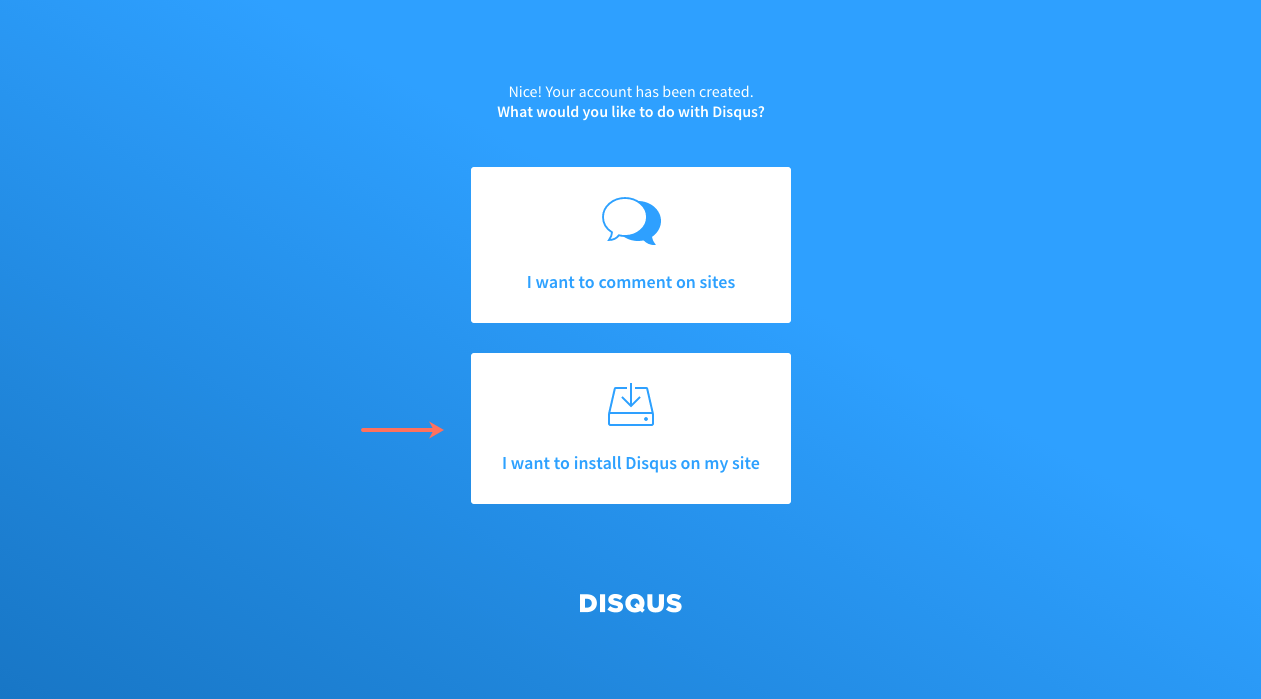
Шаг 2: Выберите «Я хочу установить Disqus на свой сайт».
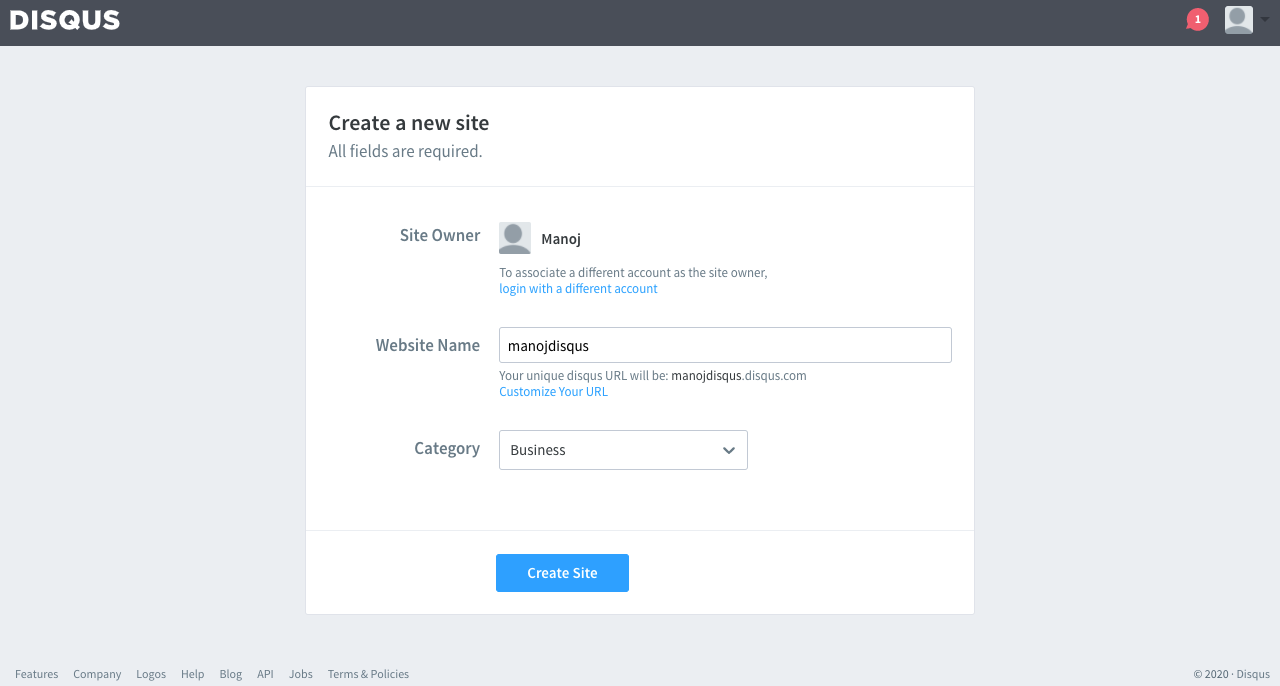
Шаг 3: Укажите ваше короткое имя в Disqus (оно совпадает с вашим уникальным URL-адресом Disqus) и выберите категорию.
В приведенном ниже примере мое короткое имя в Disqus — manojdisqus , а выбранная категория — «Бизнес».
Скопируйте свое короткое имя Disqus для следующего шага.
Добавьте короткое имя Disqus в студию Pixpa
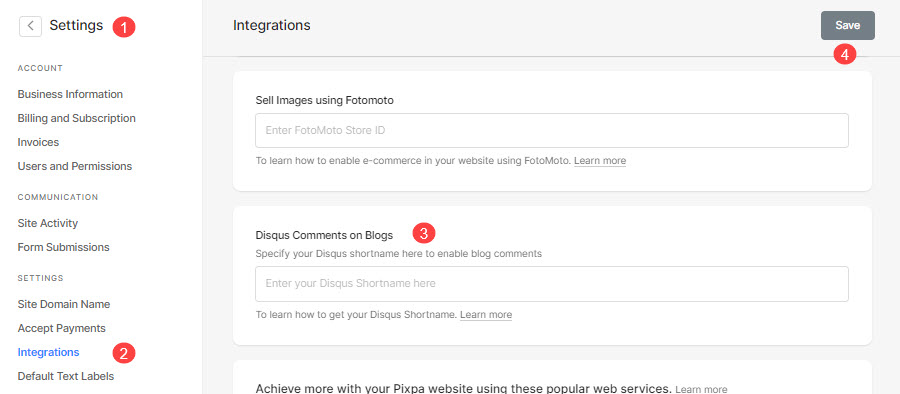
- Перейдите на сайт Раздел настроек (1) в студии Pixpa и нажмите на Интеграции вариант (2).
- Теперь найдите Комментарии Disqus к блогам поле (3) и вставьте свое короткое имя Disqus, как показано на изображении ниже.
- Наконец, нажмите Сохранено кнопку (4).
Теперь вы можете включить комментарии Disqus в любом блоге на вашем сайте.
Включить Disqus комментирование в блоге
- Перейдите на Настройки блога. Увидеть: Настройки блога.
- Прокрутите вниз, пока не найдете Блог Комментарии.
- Под Блог Комментарии, наведите на Комментарии Disqus и нажмите Сохранено.
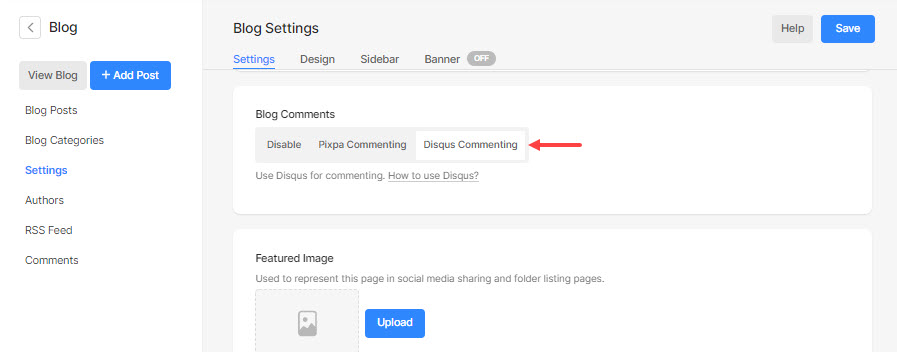
После того, как вы выполните описанные выше шаги, комментарии Disqus заменят встроенные комментарии Pixpa. Вы можете убедиться в этом, посетив страницу блога.