Depois de cadastrar um fornecedor de impressão , você precisa criar uma lista de preços para esse fornecedor e aplicá-la à(s) galeria(s) do seu cliente.
Uma lista de preços é um conjunto de produtos impressos, mercadorias, produtos de autoatendimento e opções de download digital.
Neste artigo:
- Adicionar itens à lista de preços do fornecedor de impressão
- Tipos de produtos do fornecedor de impressão
- Adicionar/editar itens de autorrealização
- Adicionar/editar itens digitais
Adicionar itens à lista de preços do fornecedor para impressão
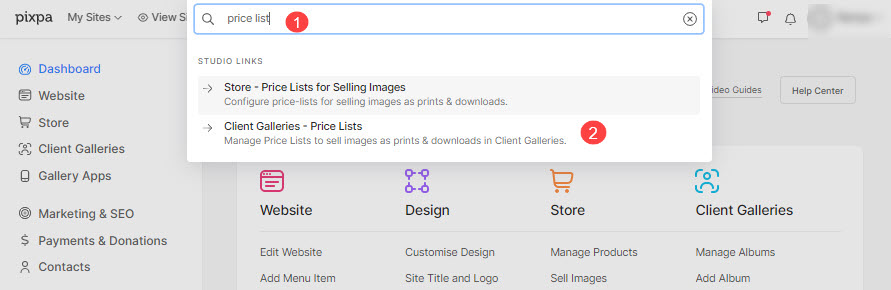
- Entrar lista de preços (1) na barra de pesquisa.
- Nos resultados relacionados, clique no botão Galerias de Clientes – Tabelas de Preços opção (2) em Links do estúdio.
- Agora você alcançará o Lista de preços Disputas de Comerciais.
- Você veria todos os seus planilhas de preços junto com o seu imprimir lista de preços do fornecedorOu clique no + Adicionar planilha de preços Clique no botão no canto superior direito para adicionar uma nova tabela de preços.
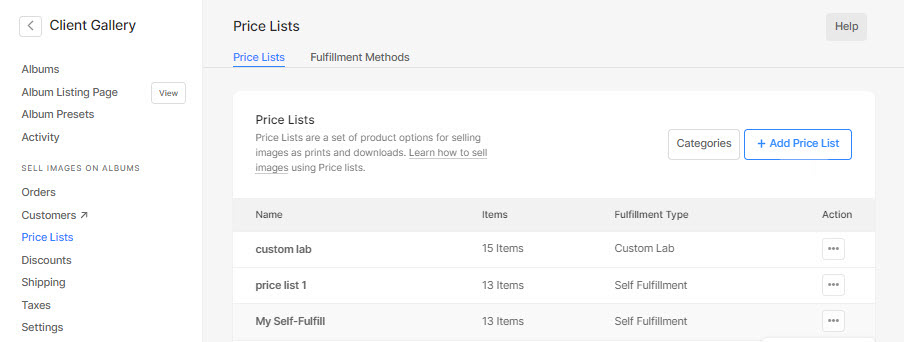
- Clique na respectiva lista de preços do fornecedor de impressão para adicionar itens a ela.
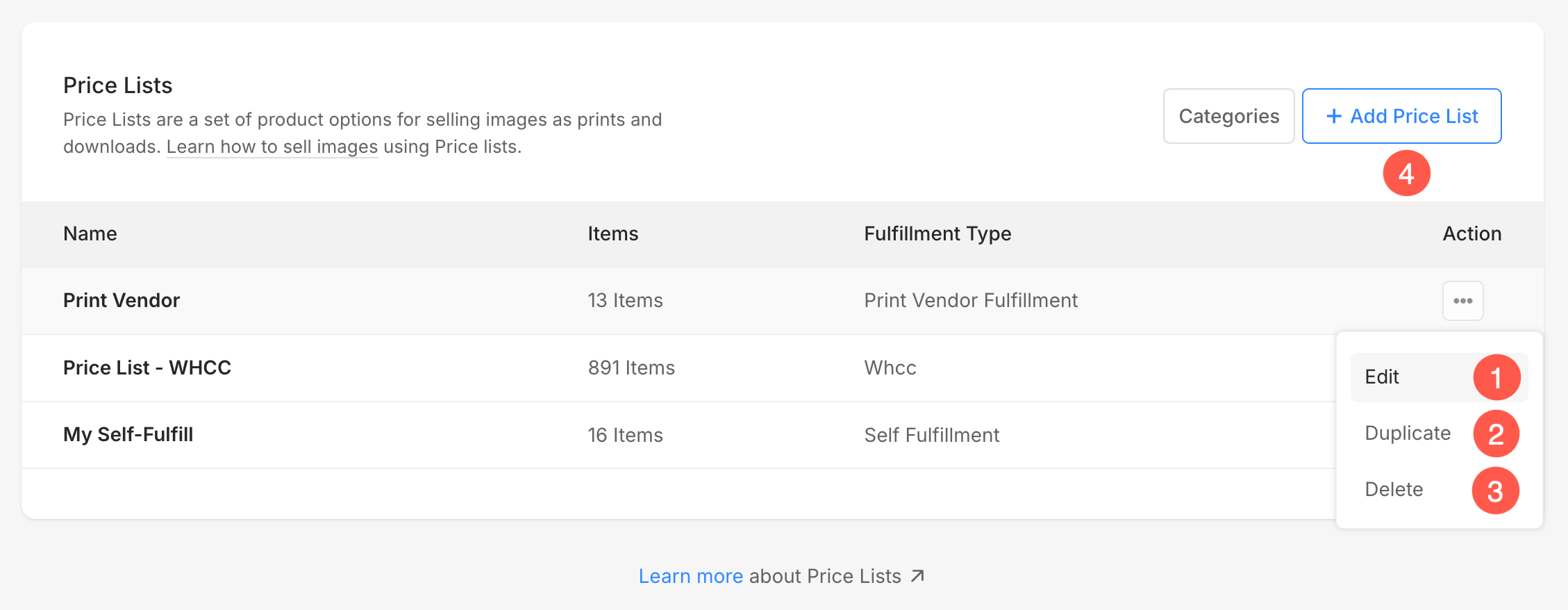
- Você veria todas as suas listas de preços aqui junto com uma lista de preços padrão, ou seja, minha autorrealização.
- Você também pode Editar (1) Duplicar (2) ou Apagar (3) quaisquer listas de preços existentes aqui clicando no ícone de configuração.
- Clique no + Adicionar lista de preços (4) botão no canto superior direito para adicionar uma nova lista de preços.
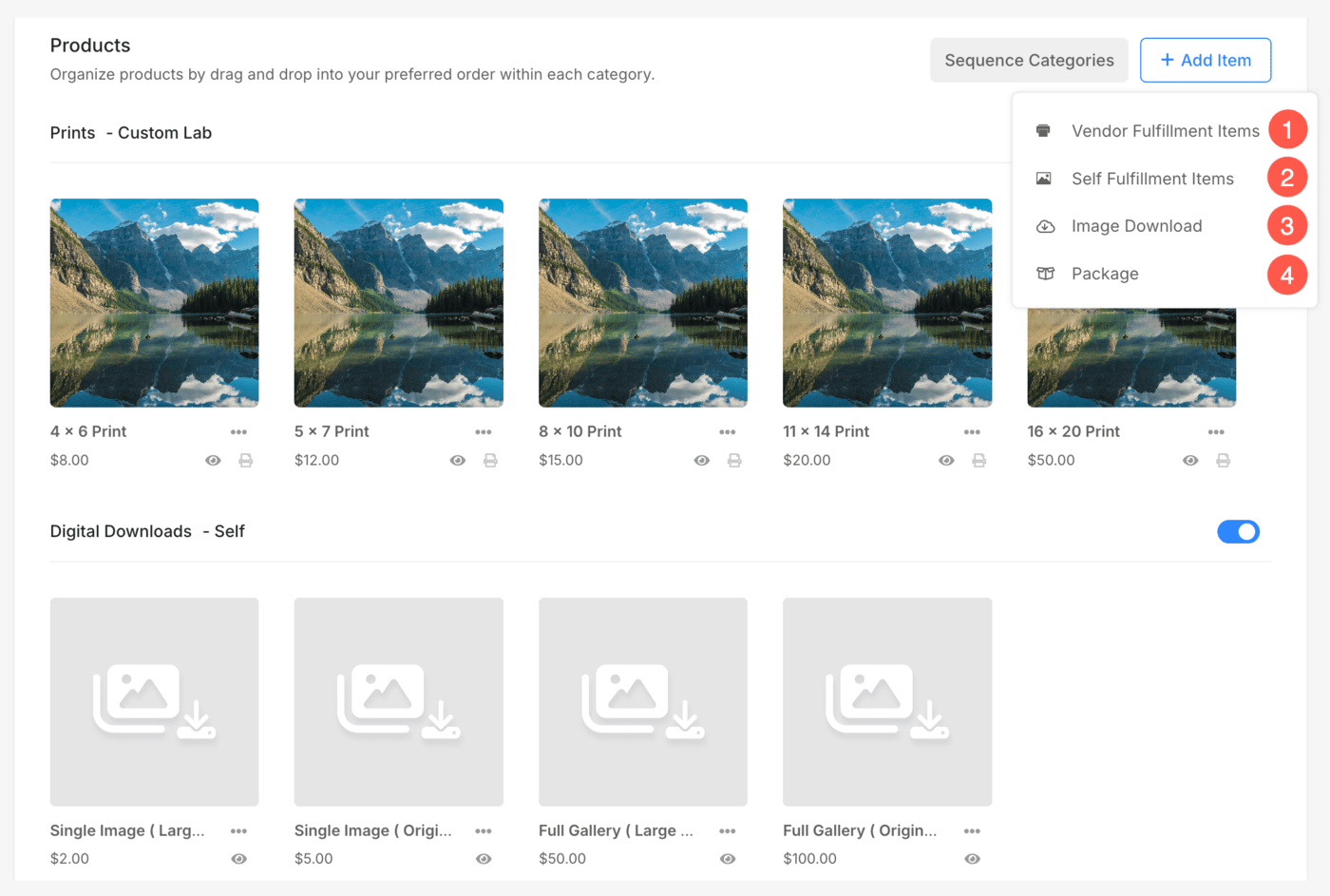
Você pode adicionar 4 tipos de itens:
- Item de atendimento do fornecedor – Vender itens que o fornecedor de impressão processaria. Saiba mais.
- Item de autorrealização – Venda itens que você enviaria (camisetas, estampas e outros produtos). Saiba mais.
- Download de imagem – Venda de arquivos digitais prontos para download (música, software, vídeo, etc). Saiba mais.
- Pacote – Venda vários itens juntos em um único pacote. Saiba Mais.
Adicionar/editar itens de autorrealização
Você pode vender qualquer produto físico ou autorrealizável que enviaria (como camisetas, estampas e outros produtos).
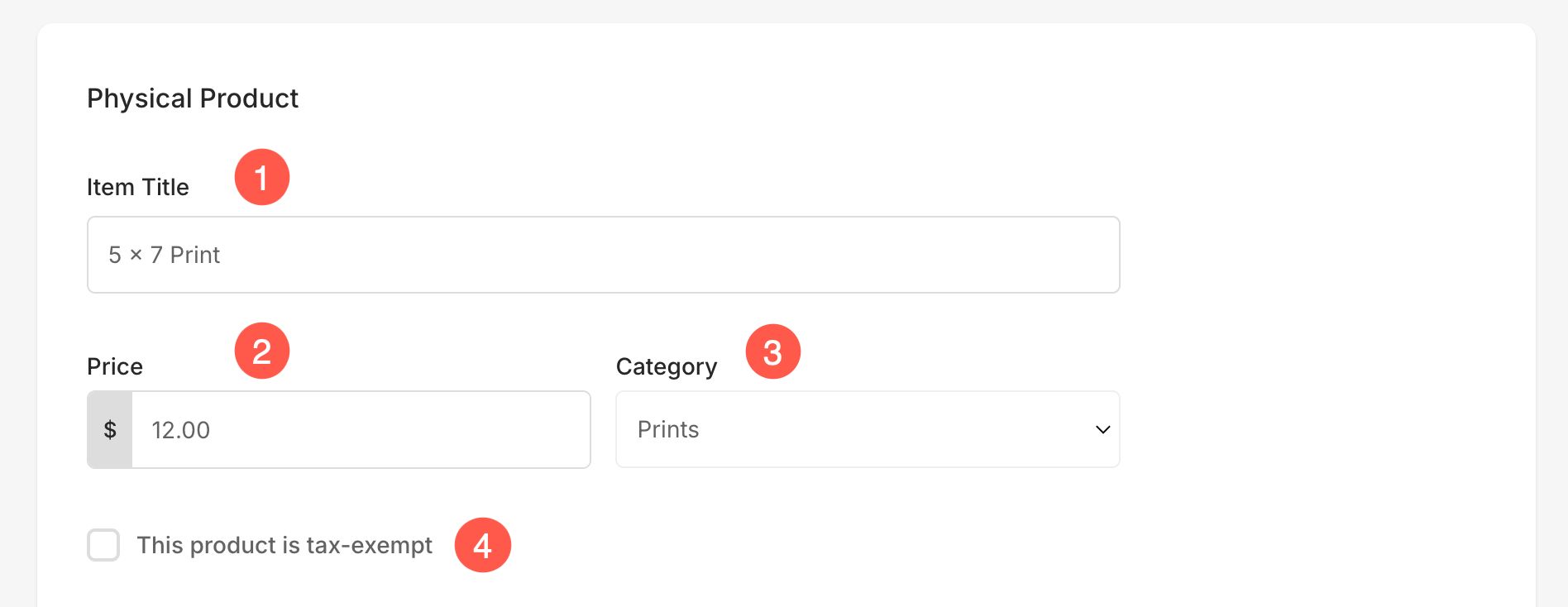
Detalhes do Produto
- Título do item - O nome do seu produto
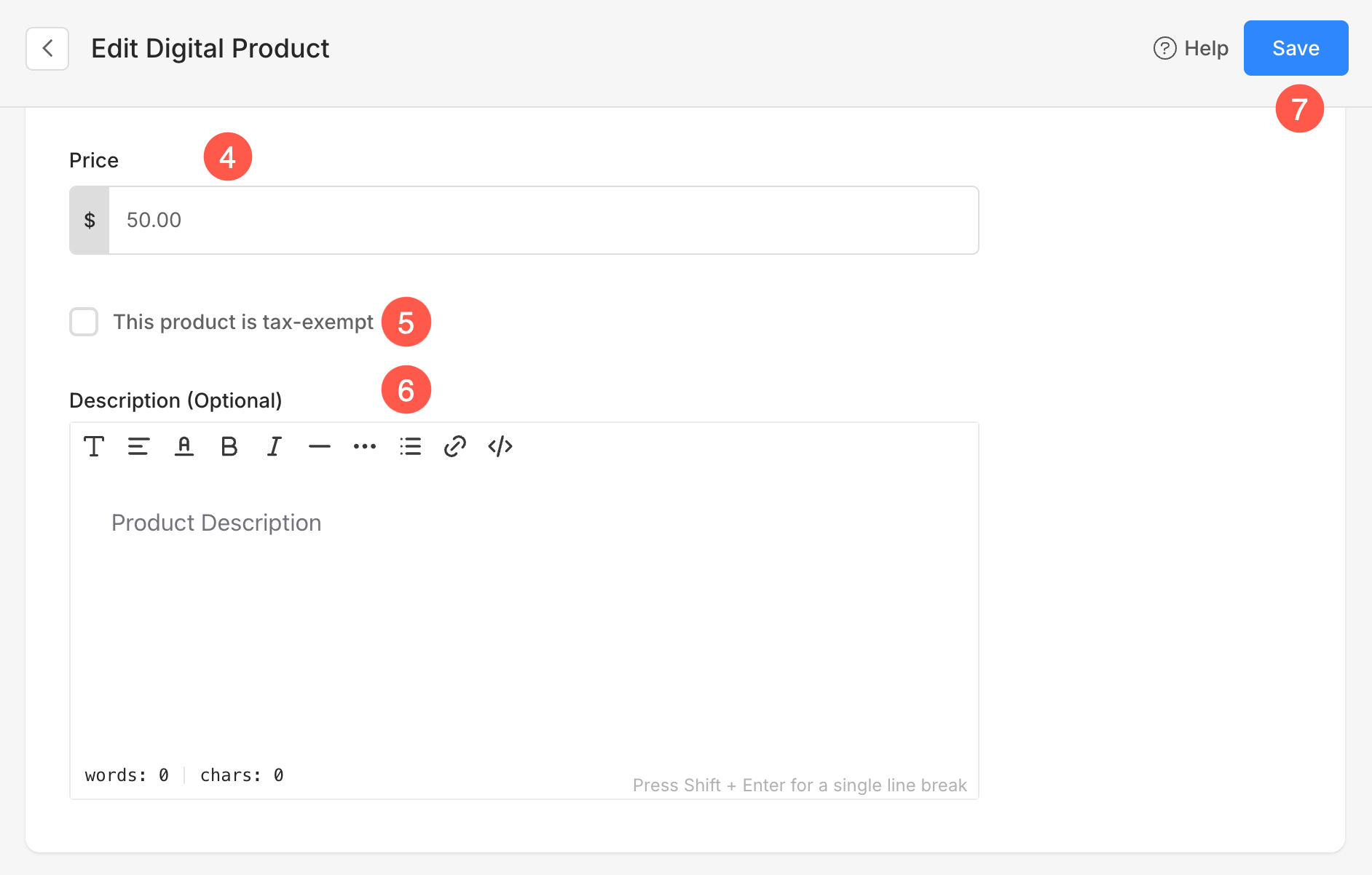
- Preço - O preço padrão do seu produto.
- Categoria - Você pode agrupar seus produtos em várias categorias. Como todos os tamanhos de impressão virão na categoria de impressão e os tamanhos de tela vêm na categoria de tela.
Veja também: Categorias de produtos em tabelas de preços – Galerias de clientes. - Este produto é isento de impostos - Marque esta opção para remover/isentar impostos sobre este produto específico.
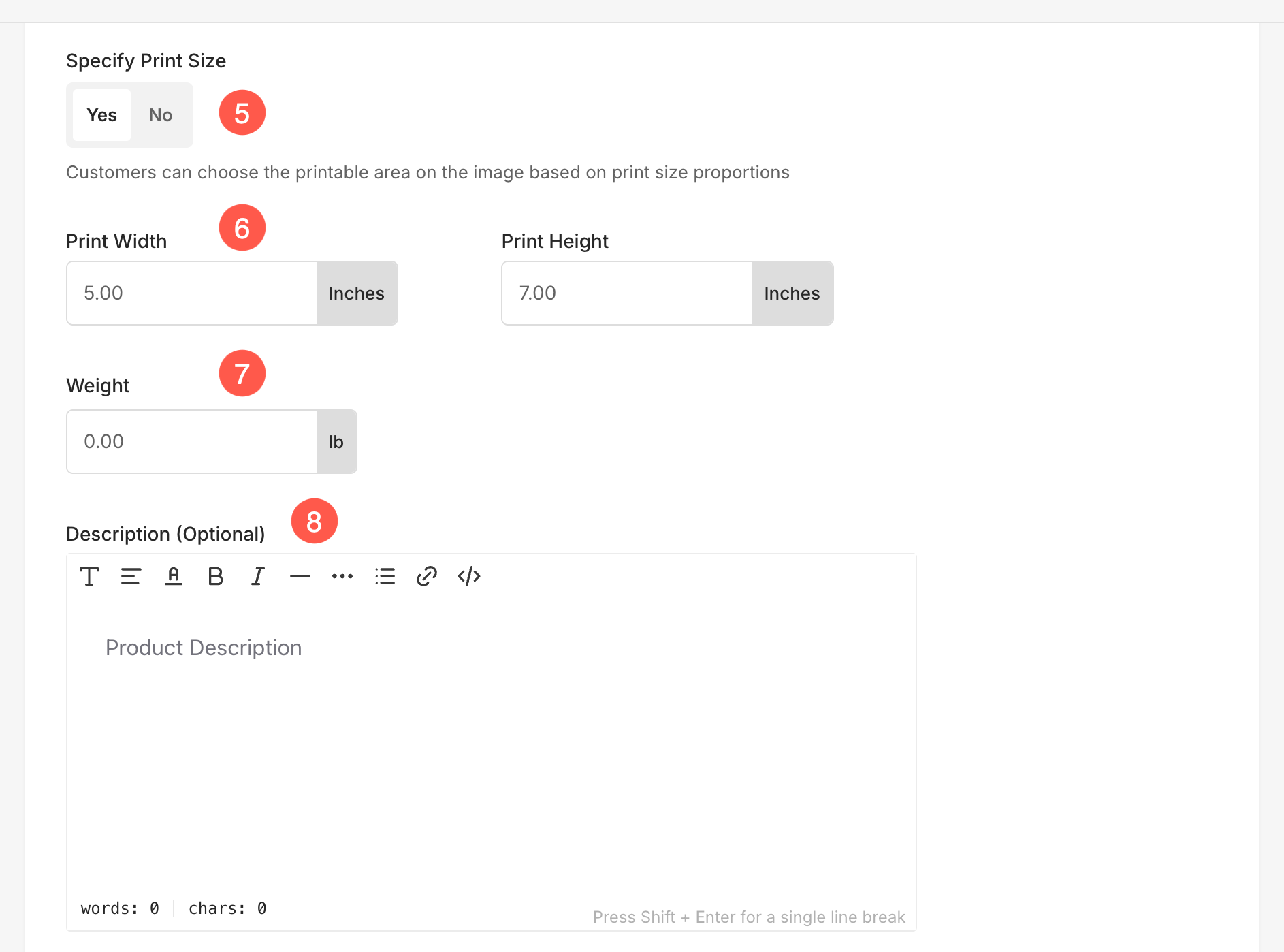
- Escolha se deseja permitir que os usuários especifiquem a área de recorte da imagem para impressão. Se não for um produto impresso, basta selecionar Não.
Nesse caso, não haverá corte na página do carrinho. - Largura/altura da impressão – Especifique o largura e altura do produto impresso aqui. Com base no tamanho especificado, o sistema geraria um corte na sua imagem.
O usuário seria capaz de mover o recorte e selecionar a área necessária que deve ser impressa se o recorte for menor que a imagem real. - Peso - Especifique o peso do produto.
- Descrição - Adicione a descrição do seu produto. Isso refletiria ao clicar no ícone de informações ao lado do nome do produto na página do carrinho.
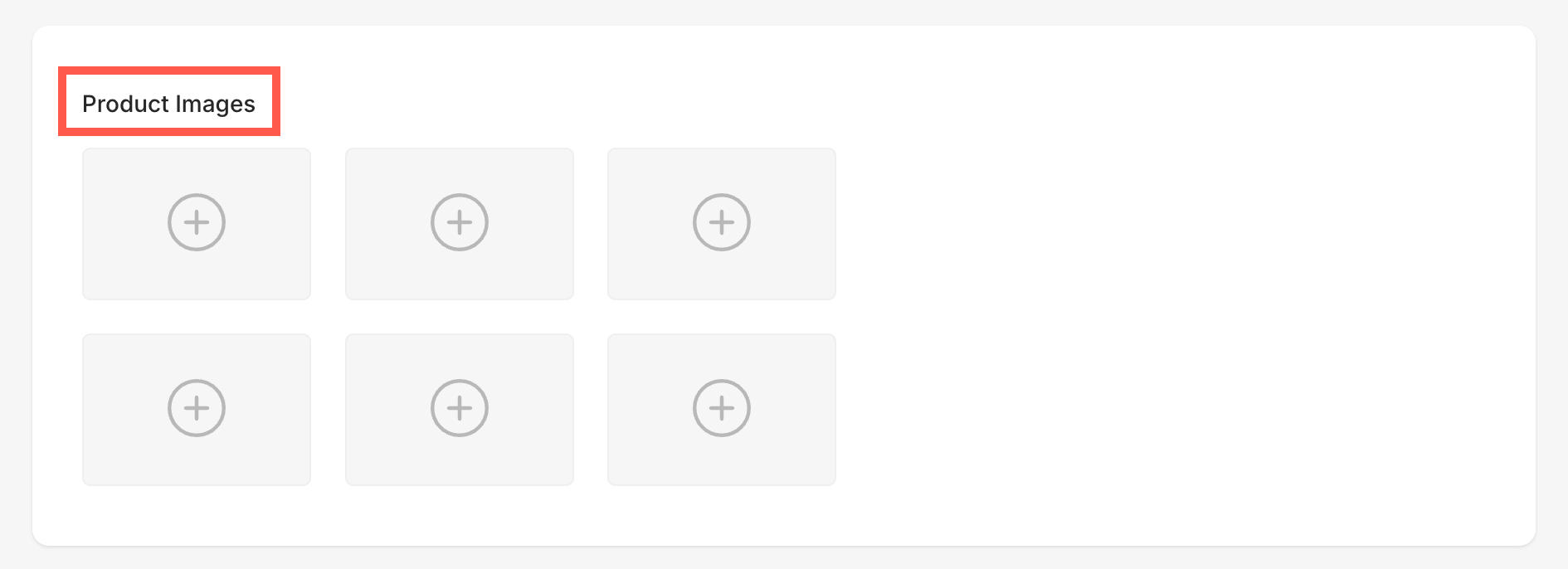
Imagens de produtos
Esta opção permite que você carregue imagens para o produto, servindo como uma amostra visual para os clientes. As imagens carregadas são exibidas no carrinho quando o produto é adicionado.
Você pode carregar no máximo 6 imagens para cada produto.
Opções do produto
As opções de produto permitem que você crie diversas variações de um produto adicionando diferentes opções, como tamanho, cor ou outros atributos.
- Habilitar opções do produto: Alterne esta opção para habilitar variações de produtos. Quando habilitado, o preço, peso e outros detalhes do produto serão determinados com base nas opções de produtos selecionadas.
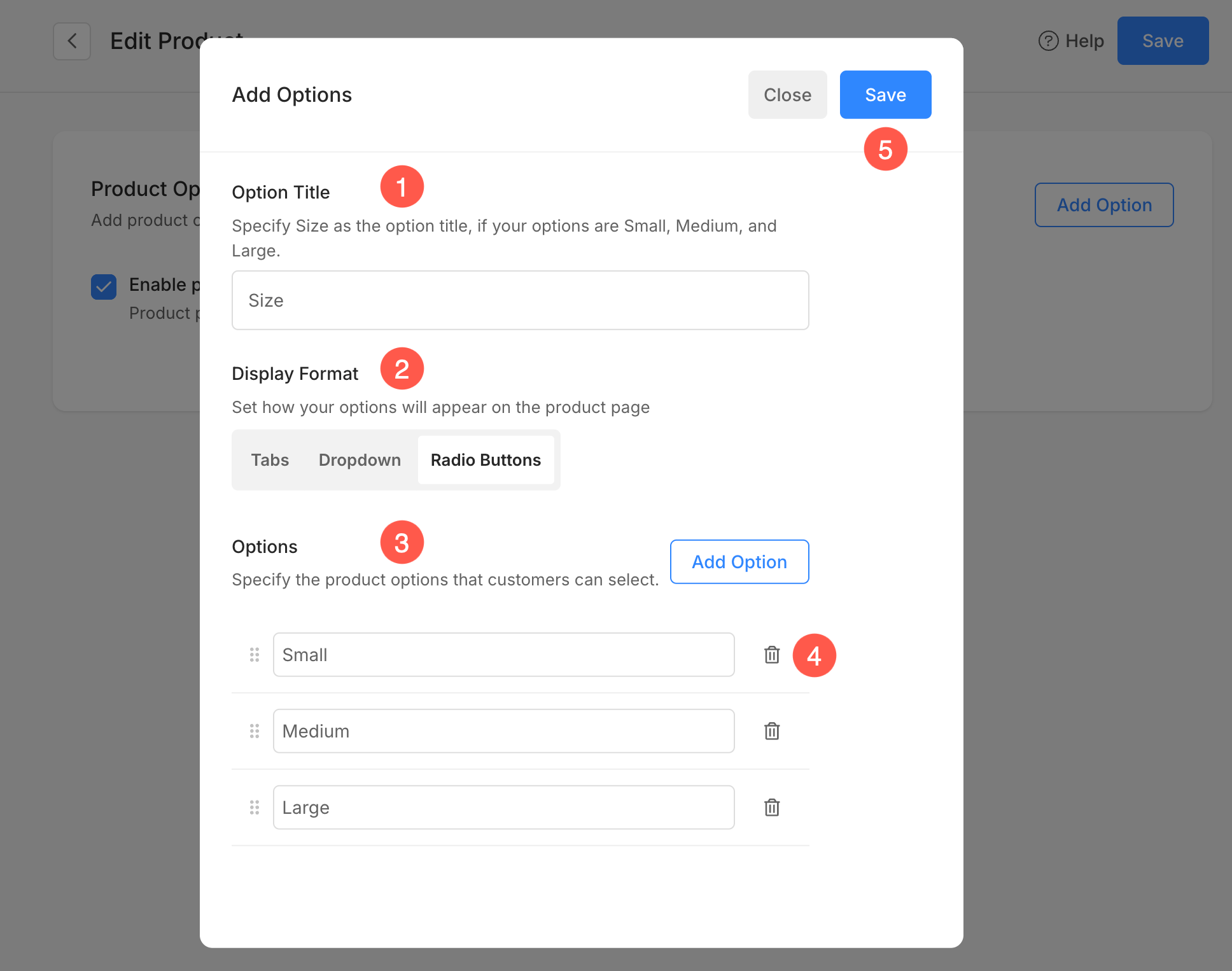
- Adicionar opção: Clique no “Adicionar opção” botão para definir variações de produtos. Você pode adicionar várias opções, como tamanho, material ou atributos personalizados para dar aos clientes mais flexibilidade na seleção de sua variante preferida.

Adicionar opção:
- Título da opção: Insira um título para a opção, como “Tamanho” se o produto tiver variações como Pequeno, Médio e Grande.
- Formato de apresentação: Escolha como as opções serão exibidas na página do produto: Guias, Menu suspenso ou Botões de opção.
- opções: Adicione variações específicas para o produto, como tamanhos ou cores diferentes.
- Opção de exclusão: Clique no ícone de lixeira ao lado de uma opção para removê-la da lista.
- Economiza: Depois que todas as opções forem adicionadas, clique em Salvar para aplicar as alterações ao produto.
Adicionar um download de imagem
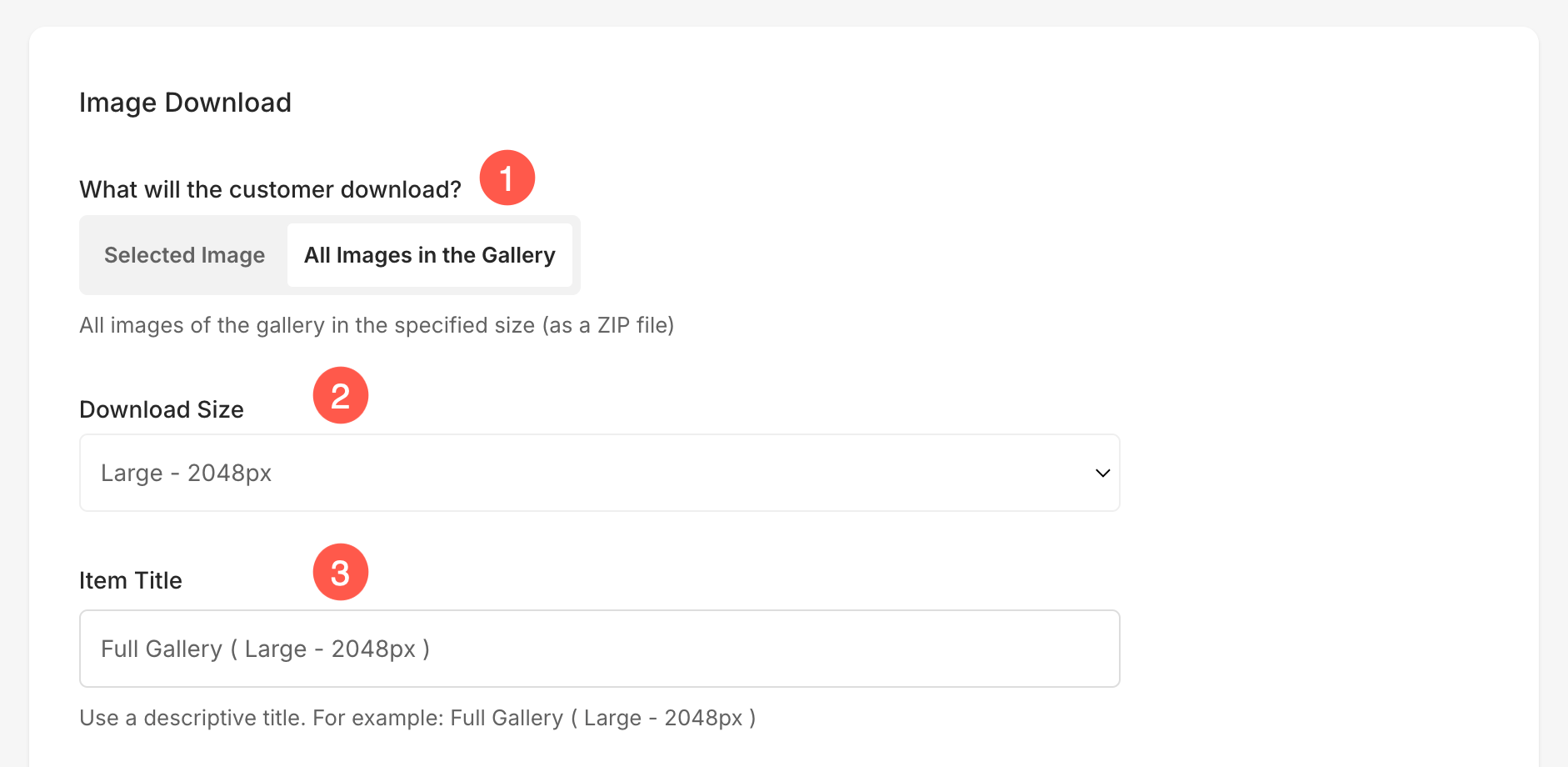
Você pode vender arquivos digitais prontos para download (música, software, vídeo, etc.). Para adicionar um download de imagem , você precisa especificar as seguintes informações:
- O que o cliente vai baixar? Você pode permitir que seu cliente baixe ou compre um imagem única um por um ou a galeria completa numa única tentativa.
- Tamanho do download: Você pode permitir que seu cliente baixe ou compre várias versões de suas imagens, como arquivo original, grande 2560px, médio 1200px e pequeno 600px.
- Título do item: O nome do seu produto.
- Preço: O preço padrão do seu produto.
- Este produto é isento de impostos: Marque esta opção para remover/eliminar o imposto sobre este produto específico.
- Descrição: Adicione a descrição do seu produto. Isso refletiria na página do carrinho passando o mouse sobre o nome do produto.
- Economize: Clique aqui para salvar o produto.