
De voettekst is het site-element dat zich onderaan uw site bevindt. Dit is het meest gezochte gebied voor essentiële informatie zoals sociale pictogrammen, copyrightinformatie en contactgegevens.
In dit artikel:
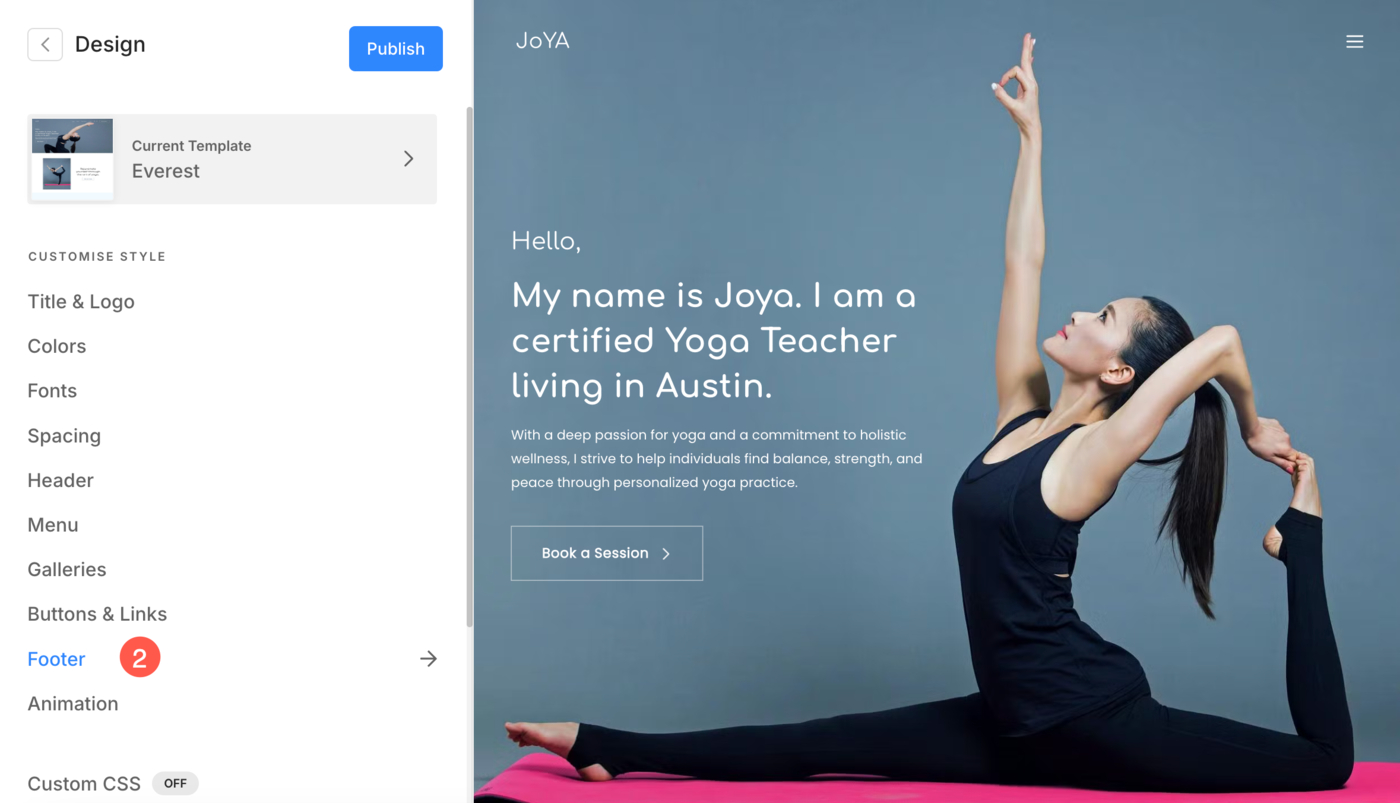
Je kunt de stijl van de voettekst beheren via het gedeelte Ontwerp (1).

Zodra je in het gedeelte Ontwerp bent, klik je op het tabblad Voettekst (2).
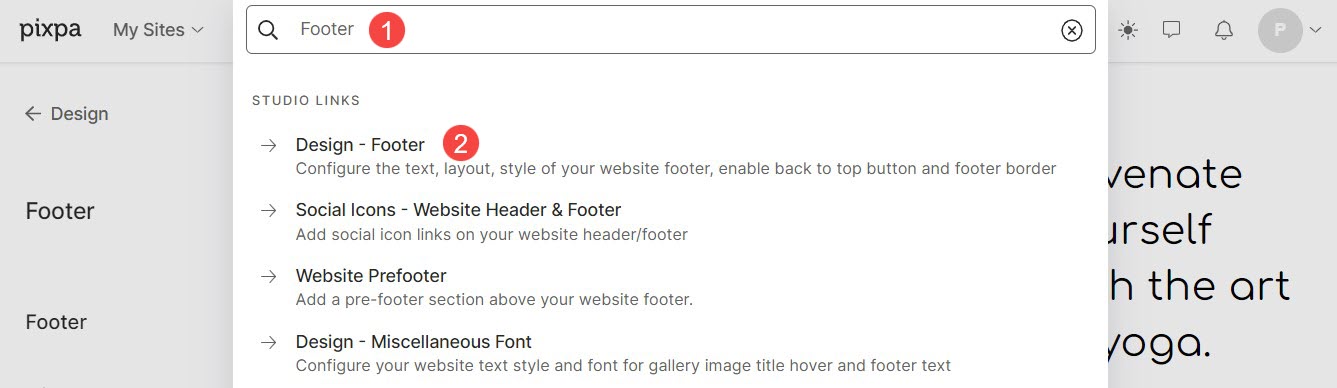
Als alternatief kunt u ook de zoekoptie van de studio gebruiken.
- Enter footer (1) in de zoekbalk.
- Klik in de gerelateerde resultaten op de Ontwerp – Voettekst (2) optie.
footer
Voettekst is het onderste gedeelte van uw webpagina's dat doorgaans belangrijke informatie bevat, zoals copyrightinformatie, contactgegevens, enz.
Vanaf hier kunt u:
- Voettekst tonen: Zet de schakelaar om de voettekst in of uit te schakelen.
- Indeling: Kies de voettekst stijl voor uw website.
- Breedte: Stel de breedte van de voettekst van uw website in.
Volle breedte: De voettekst bestrijkt de gehele beschikbare breedte zonder zijdelings ruimte over te laten.
Breedte terrein: Dit kan worden gespecificeerd in de Design sectie. Hier kunt u een vaste breedte opgeven. De voettekst wordt weergegeven door de opgegeven vaste breedte aan te houden. - Opvulling – Verticaal: Beheer de afstand verticaal (boven en onder) tot de voettekst van uw website (gespecificeerd in vh).

Voettekst layout
Met Pixpa kunt u kiezen uit verschillende voettekstlay-outs, zodat deze passen bij de stijl en behoeften van uw website.
Deze lay-outs bevatten opties voor het toevoegen van verschillende elementen, zoals links naar sociale media, contactgegevens, copyrighttekst, sitelogo en -titel en extra navigatielinks.
De voettekststijlen zien er zo uit:

Footer Logo
Het voettekstlogo is een kleine versie van uw hoofdlogo dat onderaan uw website wordt geplaatst. De stijl 2 van de voettekstindeling geeft u de mogelijkheid om een voettekstlogo te uploaden.
- Logo: Upload vanaf hier het voettekstlogo. Nadat u het logo heeft geüpload, kunt u het bijsnijden van het logo ook beheren door de cursor over het logo te bewegen.
- Desktop: Geef de grootte op van het voettekstlogo voor desktopapparaten.
- Mobile: Geef de grootte van het voettekstlogo op voor mobiele apparaten.

Voettekst
- Voettekst: Hier kunt u de voettekst afzonderlijk opgeven voor de voettekst van uw website. Dit omvat doorgaans contactgegevens, links naar belangrijke pagina's, merkinformatie, enz.

Copyright Tekst
Het voettekstgedeelte van uw website kan belangrijke informatie bevatten die mogelijk niet op een ander deel van de website op de juiste plaats terechtkomt. Dit omvat vaak copyrighttekst, privacylinks, gebruiksvoorwaarden, affiliate-/partnersites, enz.
- Tekst: Geef hier de copyright-/voetteksttekst voor uw website op. U kunt ook de tekstuitlijning, stijl en voettekst van de link beheren.

Bekijk hoe u de voettekst kunt koppelen:
Voettekstrand
- Grens: Schakel de rand van de voettekst in of uit door de schakelaar om te zetten.
- Dikte: Geef de dikte van de rand op (opgegeven in pixels)
- Positie: Stel de positie van de voettekstrand in. U kunt een rand kiezen voor Alle zijden, Boven en Onder, alleen Boven en alleen Onder.
- Stijl: Selecteer een gewenste randstijl in de voettekst.

sociale Pictogrammen
- Afmetingen: Geef de grootte op van de sociale pictogrammen die in de voettekst worden weergegeven (in px).
- Spatiëring: Stel de ruimte in tussen verschillende sociale iconen (in vw).
- Kleur: Selecteer de kleur voor de social media iconen. U kunt kiezen tussen de Menukleur en Merkkleur.
De menukleur gebruikt de kleur die is ingesteld voor de menulinks in het hoofdmenu categorie, en de merkkleur zal de originele merkkleur van de social media iconen gebruiken.

Terug naar boven-knop
Als u een erg lange pagina heeft, kan het even duren om naar boven te scrollen. U kunt een terug naar boven-knop in uw website toevoegen om snel naar de topnavigatie van uw website te scrollen.
Vanaf hier kunt u:
- Status: Schakel vanaf hier de terug-naar-boven-knop op uw website in of uit.
- Stijl: Stel vanaf hier de stijl van het back-to-top-element in. Je kunt kiezen tussen donker en licht.
- Knop: Een voorbeeld van de knop Terug naar boven.

Voorvoeter
- Pre-voettekst: Controleer vanaf hier de huidige status van Pre-footer, of deze actief is of niet.
- Prefooter beheren: Hier kunt u de Prefooter van uw website beheren.
Zie ook: Voeg een pre-footer toe aan je website.

Footer Menu
Het footermenu in Pixpa, net als het headermenu, stelt u in staat om belangrijke links te organiseren en weer te geven onderaan uw website. Het biedt eenvoudige navigatie naar belangrijke pagina's, home, contactinformatie, about-pagina, etc.
Om menu-items voor de voettekst te maken, volgt u de onderstaande stappen:
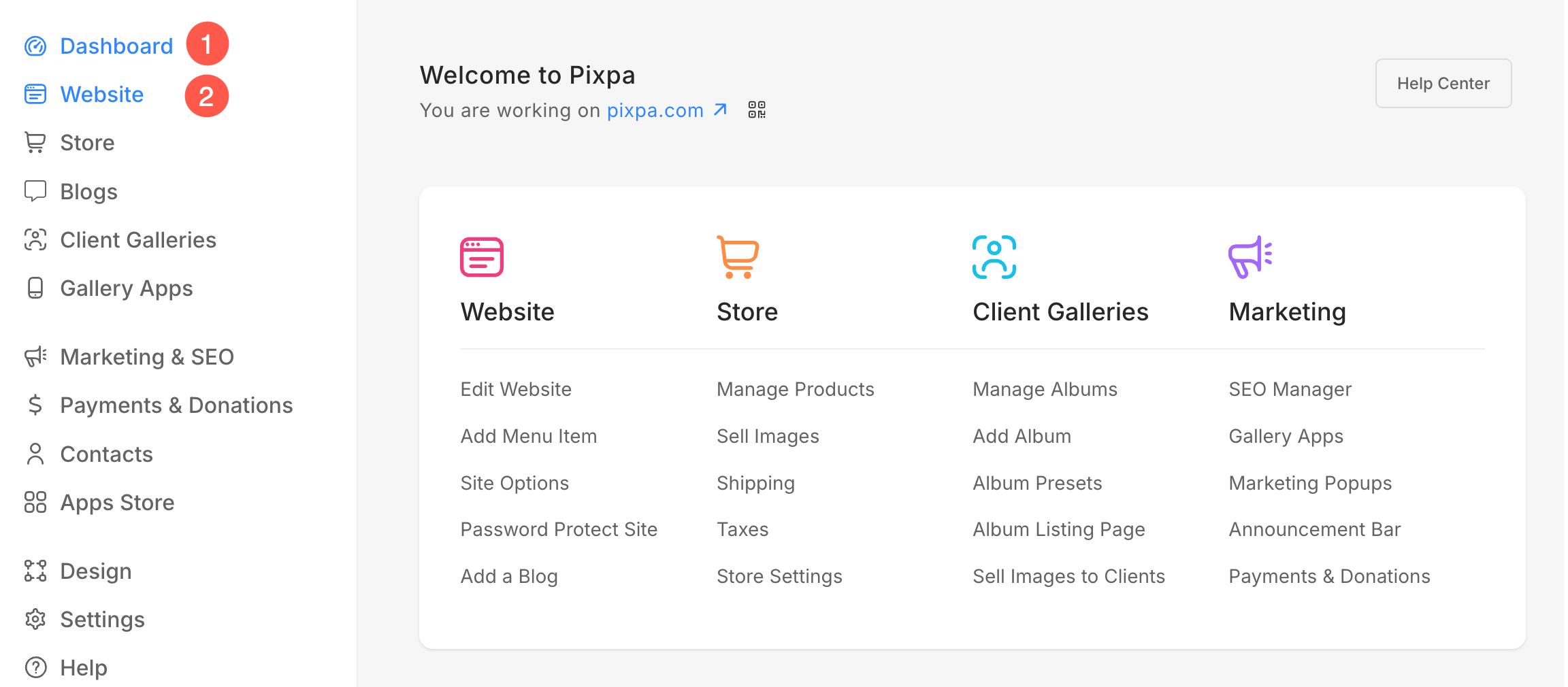
- Van de Dashboard (1) van de studio, klik op Website (2) sectie.
- Onder de Sitemenu (3) tabblad, je ziet Footer Menu (4) kop.
- Klik op de + Plus (5) pictogram van waaruit u verschillende menu items (6) die u aan de voettekst van uw website kunt toevoegen.

Voettekstkleuren en lettertypen
- Van de Dashboard (1) van de studio, klik op Design (2) sectie.

Voettekstkleuren:
- Klik in het gedeelte Ontwerp op Kleur (3) optie.

- Scroll naar beneden waar je ziet Geavanceerd bewerken (4) optie. Klik erop.

- Vanaf hier kunt u de kleur van Voettekst Achtergrond (5) Voettekstrand (6) Voettekst (7), en Voettekstmenu Zweven (8) kleur.
- Eindelijk, druk op de Publiceer (9) knop om de wijzigingen op te slaan.

Voettekstlettertypen:
- Klik in het gedeelte Ontwerp op de fonts (3) optie.

- Scroll naar beneden waar je ziet Geavanceerd bewerken (4) optie. Klik erop.

- Klik op de optie Voettekst (5).
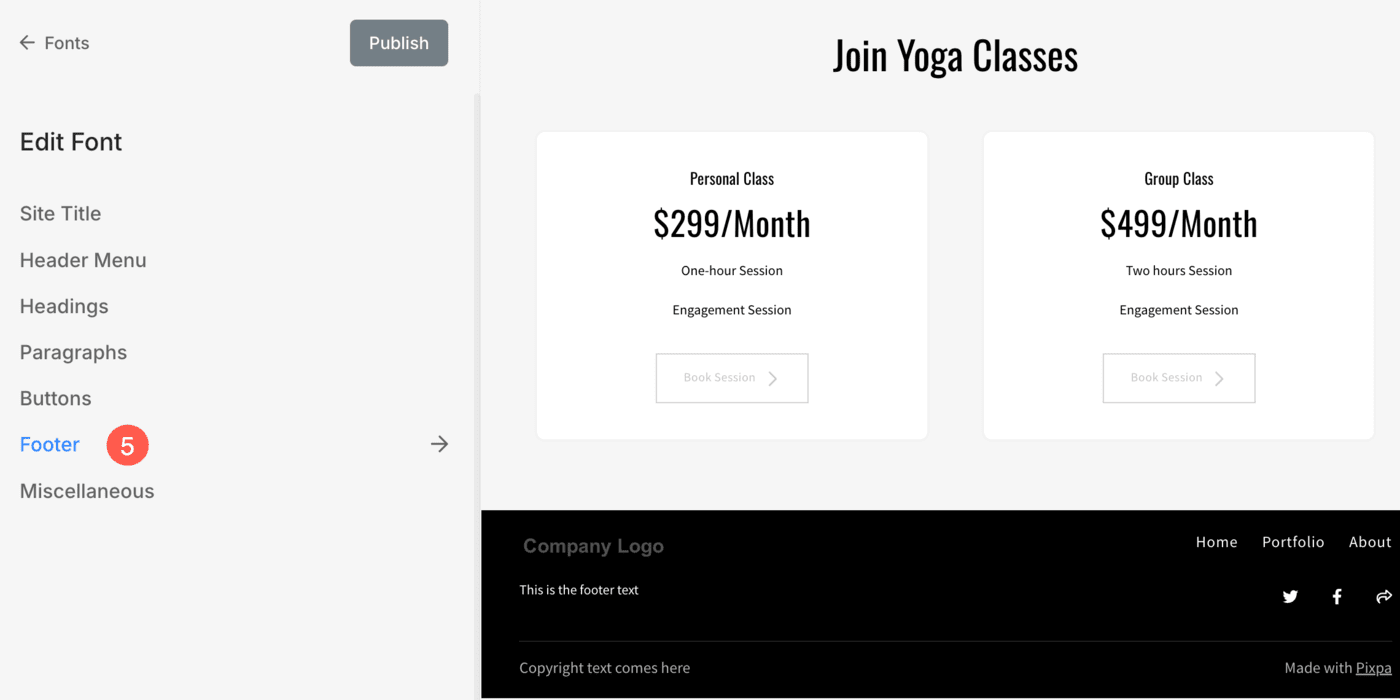
Vanaf hier kunt u:
- Selecteer een doopvont (1) voor de items onder de voettekst.
- Geef het Font Gewicht (2). Je hebt 3 opties: Normaal, Licht en Vet.
- Geef het Lettergrootte (3) van de voettekst.
- Stel de grootte in van Menu onderdeels (4) (indien toegevoegd) in de voettekst.
- Geef de grootte van Sitetitel voor desktop (5) in de voettekst.
- Geef de grootte van Sitetitel voor mobiel (6) in de voettekst.
- Geef het ruimte tussen de letters (7) van de voettekst.
