
Het ontwerpen van een effectief prijsgedeelte voor uw website is essentieel bij het begeleiden van potentiële klanten bij het nemen van aankoopbeslissingen en de algemene marketingstrategie.
U kunt dit gedeelte op uw website gebruiken om de prijzen van al uw aangeboden diensten weer te geven en klanten door te sturen naar de pagina Betalingen met behulp van call-to-action-knoppen.
In dit artikel
- Prijsgedeelte toevoegen
- Beheer prijssectie
- Lijstitems toevoegen en bewerken
- Sequentielijstitems
- Elementen beheren
- Lay-out beheren
- Sectie Stijlprijzen
Prijsgedeelte toevoegen
- Aan een pagina kan een sectie worden toegevoegd. U kunt een sectie toevoegen aan een reeds bestaande pagina of maak een nieuwe pagina aan binnen uw website.
- Op jouw pagina, Klik op de blauw + icoon om een nieuwe sectie toe te voegen.

- U ziet nu de sectie categorieën aan de linkerkant.
- Scroll naar Abonnement (1) sectie en klik erop. Er verschijnt een scherm waarin u uit verschillende kunt kiezen lay-outs (2) van de logosectie.
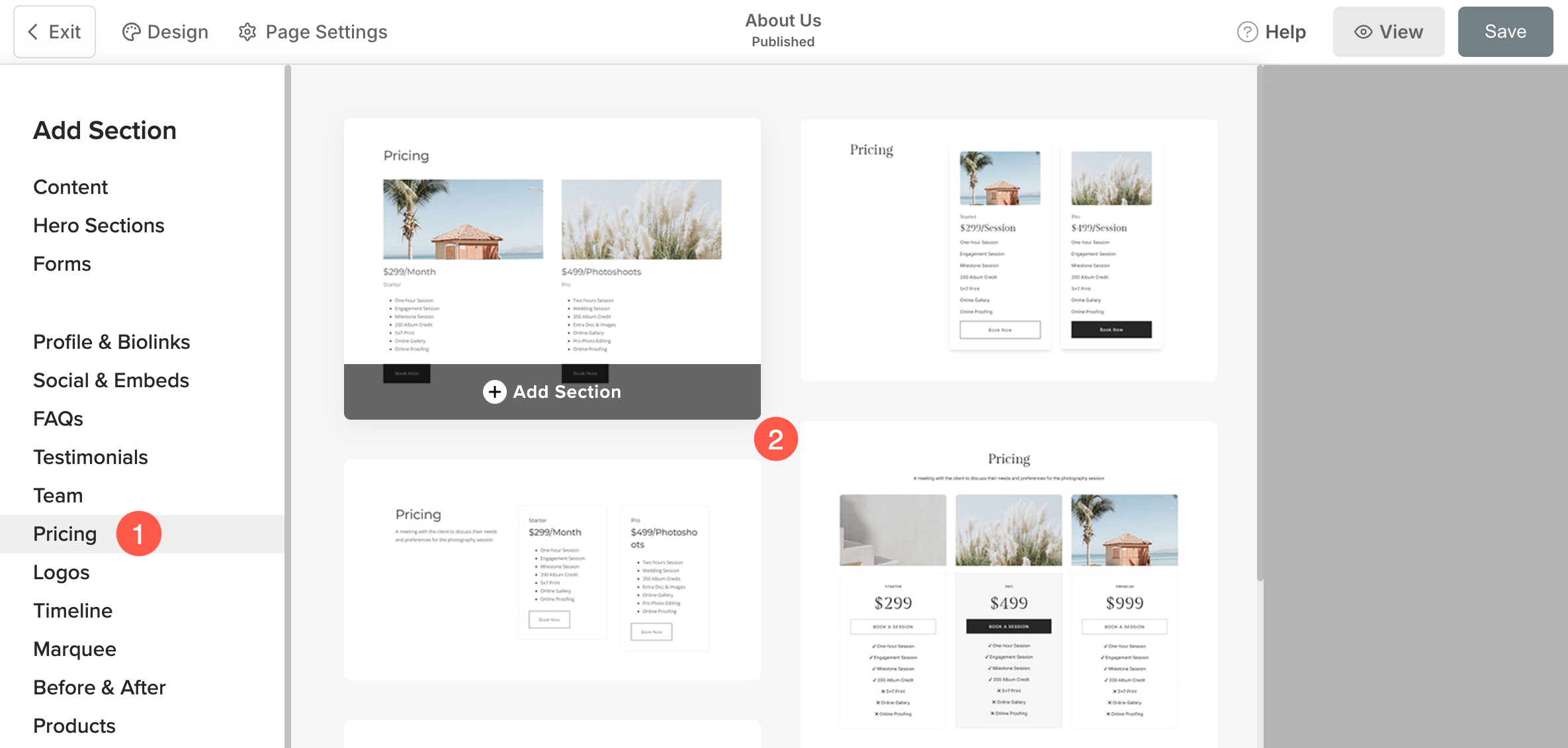
- Kies een sectielay-out en klik erop om deze aan uw pagina toe te voegen.
Beheer prijssectie
Nadat u de sectie hebt toegevoegd:
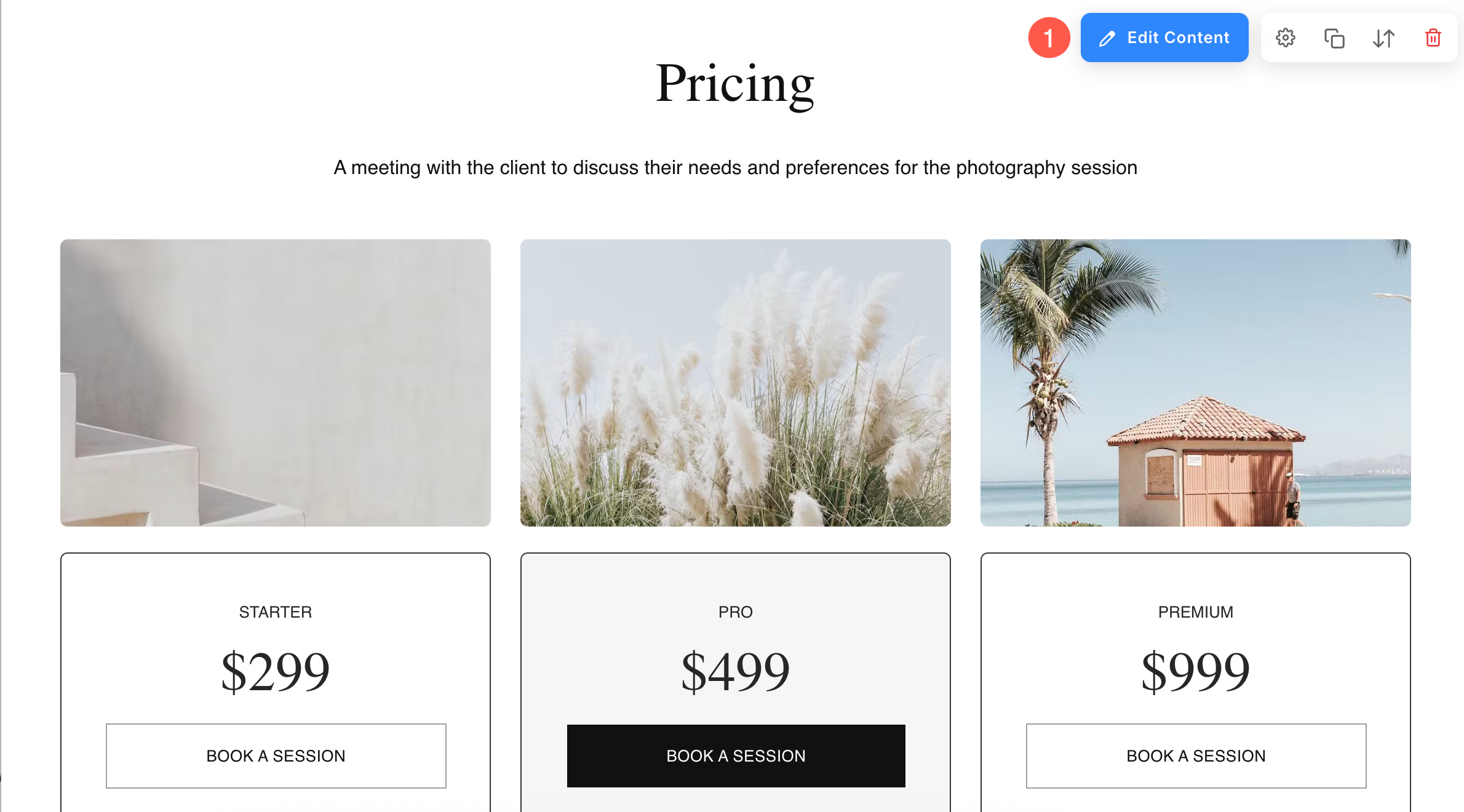
- Klik op de Prijzen bewerken (1) knop om de te openen Prijssectie instellingen.
Lijstitems toevoegen en bewerken
Voeg een lijstitem toe
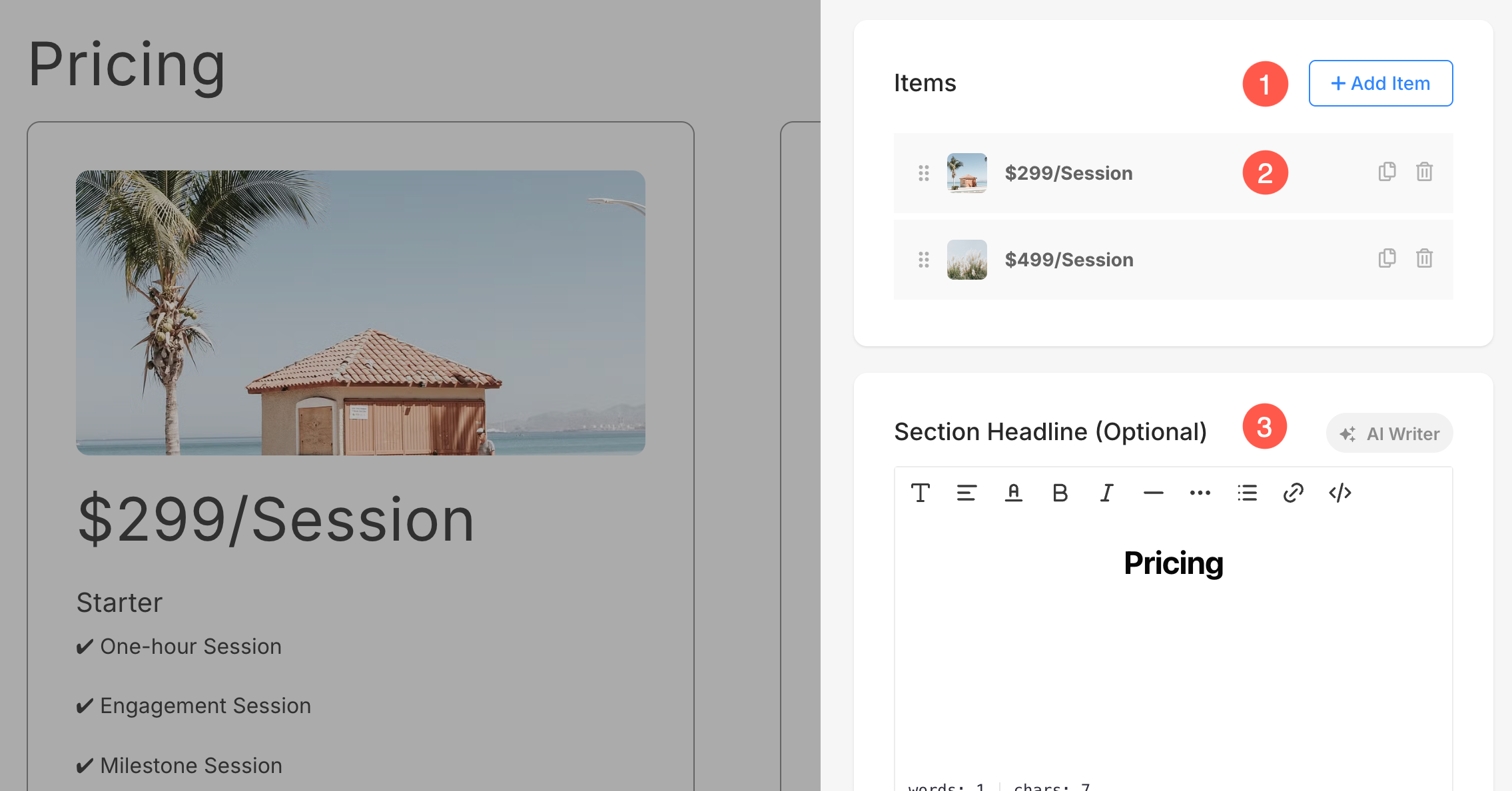
- Klik op de Voeg item toe (1) knop om een nieuw item aan de lijst toe te voegen.
- Dupliceren or Verwijdering (2) de lijstitems.
- Bewerk de Sectie Kop (3) van de afdeling.
Lijstitem bewerken
Klik op het lijstitem dat u wilt bewerken. Het opent de bewerkingsopties van dat specifieke lijstitem.
Vanaf hier kunt u:
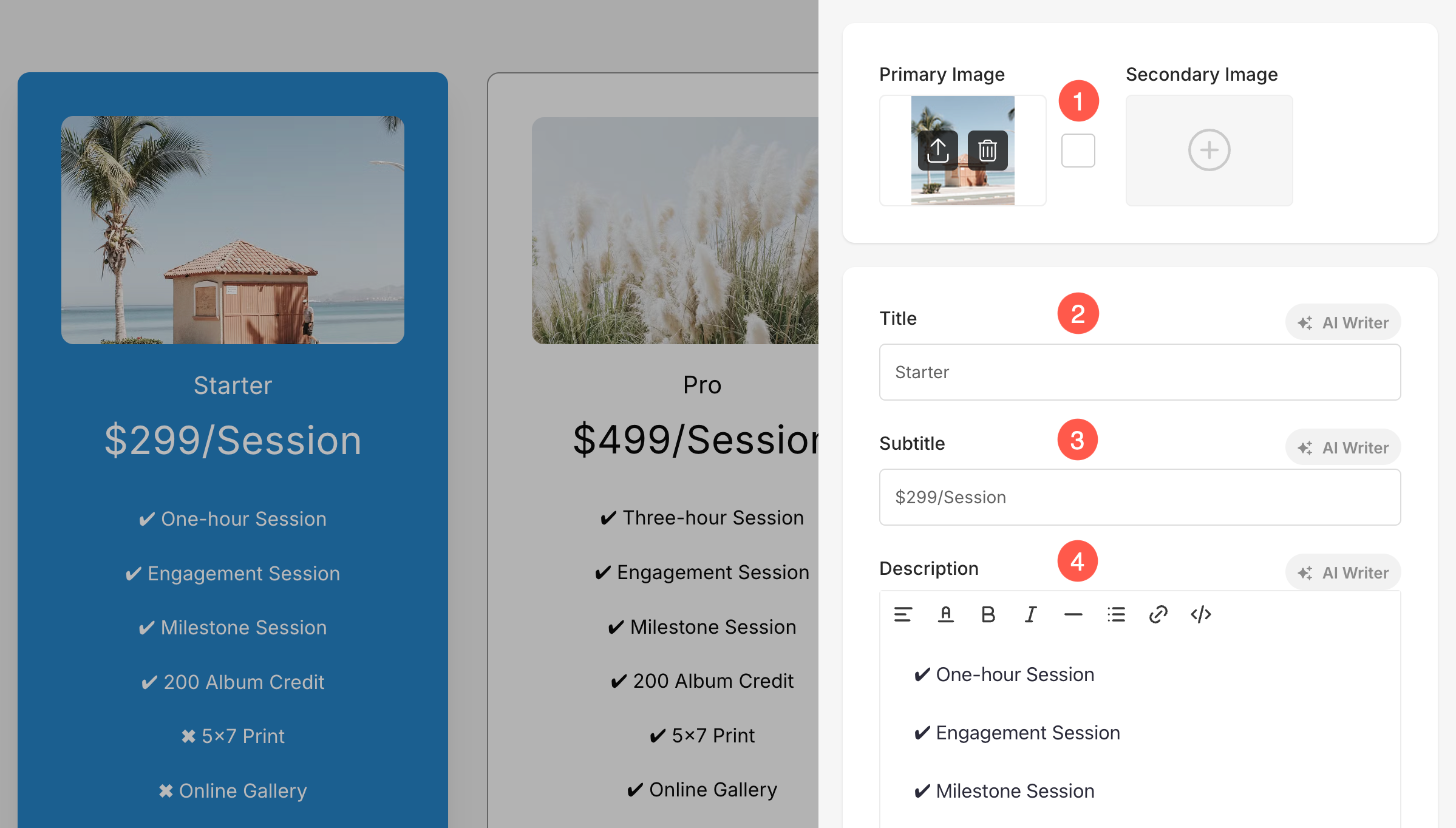
- Uploaden/verwijderen primaire en secundaire afbeelding (1)
U kunt een Secundaire afbeelding samen met de Primaire afbeelding voor elk lijstitem. Wanneer een gebruiker met de muis over het item beweegt, wordt de secundaire afbeelding weergegeven, ter vervanging van de primaire afbeelding. Daarnaast kunt u de Accentkleur afbeelding, die wordt weergegeven als u met de muis over de afbeelding beweegt. - Voeg een Onderwerp (2), Ondertitel (3), en Beschrijving (4) van het lijstitem.
- Mogelijk vindt u de optie voor ondertiteling en beschrijving niet in bepaalde lijstitems, afhankelijk van de lay-out die u kiest.
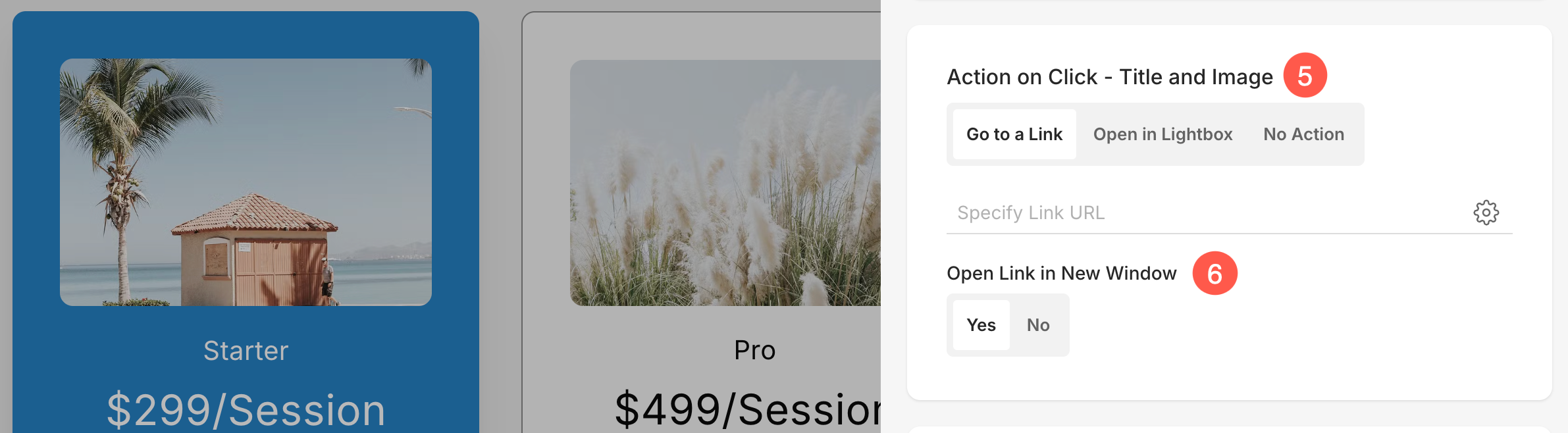
5. Actie bij klikken – Titel en afbeelding
In het gedeelte 'Prijzen' kunt u het klikgedrag van individuele artikelen aanpassen . Hieronder vindt u de beschikbare opties:
- Ga naar een link
Als u deze optie selecteert, wordt de Linkbuilder, waarmee u een hyperlink naar dit item kunt toevoegen. De link kan gebruikers naar een andere pagina binnen uw website of een externe URL leiden. Meer weten over Linkbuilder. - Openen in Lightbox
Met deze optie wordt het item vergroot weergegeven Lichtbak bekijken wanneer erop wordt geklikt. In deze modus is de Subtitel en Beschrijving De items die aan het item zijn gekoppeld, worden niet weergegeven in de rasterweergave, maar zijn wel zichtbaar in de Lightbox-modus. - No action
Kies deze optie om het item onklikbaar te maken. Wanneer geselecteerd, zal klikken op het item geen actie activeren.
6. Link openen in nieuw venster: Stel in dat de link in een nieuw tabblad of in hetzelfde tabblad moet worden geopend. Deze optie is alleen zichtbaar wanneer de optie 'Ga naar een link' is geselecteerd in het menu ' Actie bij klikken'.
7. Knoppen en links: Voeg elk type link toe aan het lijstitem. Je kunt een knop, afbeeldingslink, sociaal media-icoon of tekstlink toevoegen. Lees meer.

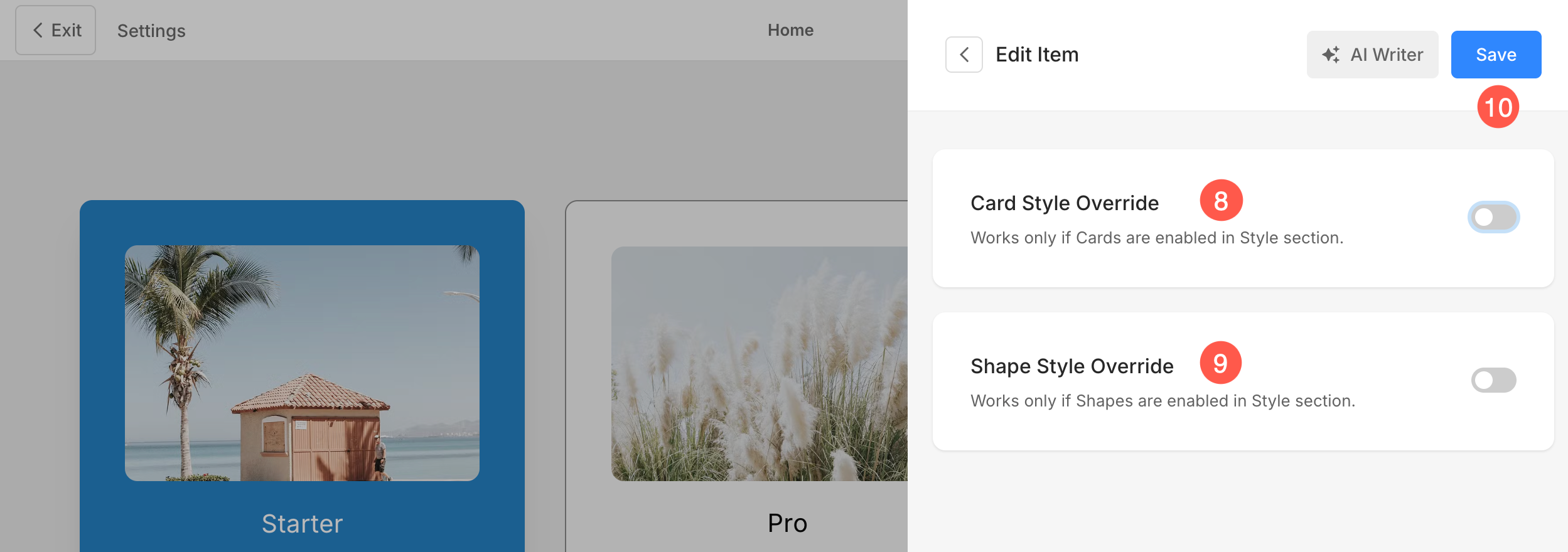
8. Kaartstijl overschrijven
U kunt de algemene instellingen voor de kaartstijl overschrijven via de stijlinstellingen in het gedeelte 'Prijzen' en de kaart van elk item afzonderlijk aanpassen in het gedeelte 'Prijzen'. Hierdoor kunt u unieke stijlen toepassen op verschillende lijstitems voor een betere personalisatie.
Lees meer over de kaartoptie in het dynamische gedeelte.
9. Vormstijl overschrijven
Gebruik de optie 'Overschrijven' om in het gedeelte 'Prijzen' aan elke afbeelding afzonderlijk een andere vorm toe te wijzen. Zo krijgt u meer controle over de visuele stijl van elk item. Lees meer over Vormmaskers.
10. Opslaan: Nadat je de aanpassingen hebt gemaakt, sla je de wijzigingen op.
Sequentielijstitems
Je kunt de volgorde van de lijstitems eenvoudig wijzigen door ze te slepen en neer te zetten.
Bekijk de volgorde van de lijst met prijsitems in actie:
Beheer elementen van de prijssectie
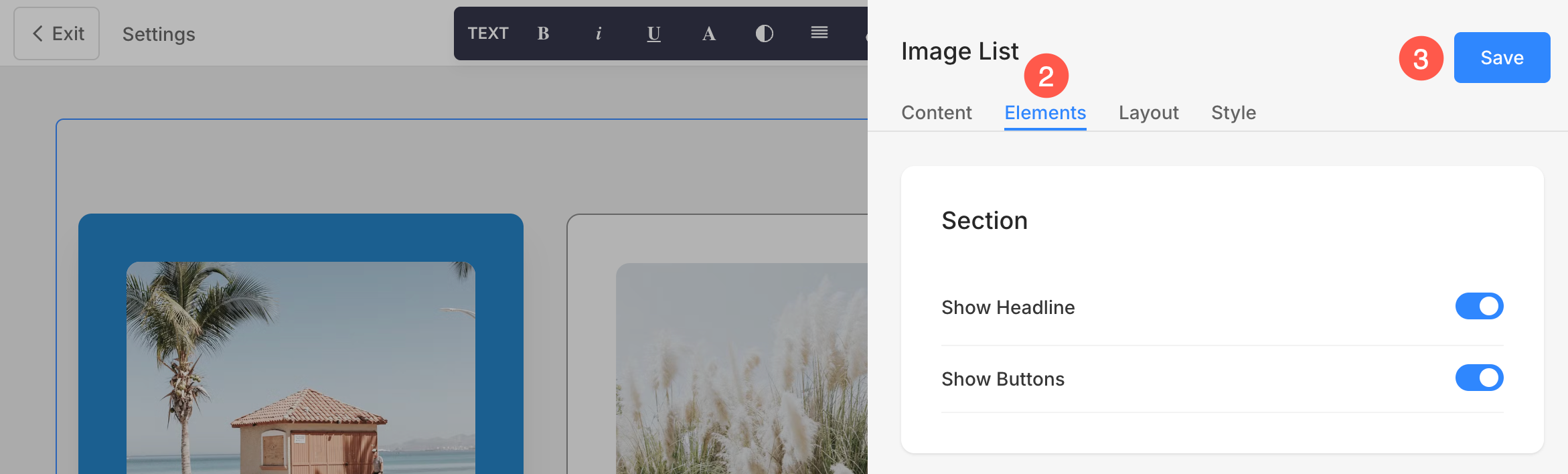
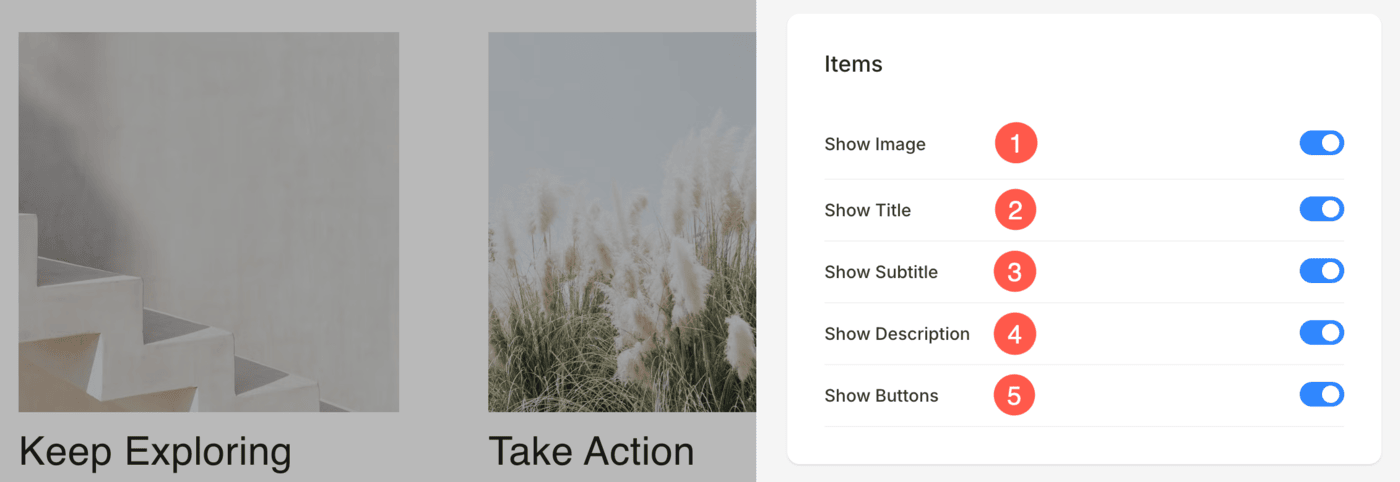
In het gedeelte 'Prijzen' vindt u een tabblad 'Elementen' waarmee u eenvoudig de zichtbaarheid van verschillende elementen binnen dit gedeelte kunt beheren. Met behulp van eenvoudige schakelaars kunt u specifieke elementen in- of uitschakelen zonder de elementen zelf te hoeven verwijderen of wijzigen.
- Klik op de Prijzen bewerken (1) knop.
4
- Kies de Elementen (2) tabblad.
- Nadat u de wijzigingen hebt aangebracht, klikt u op Opslaan (3) knop.
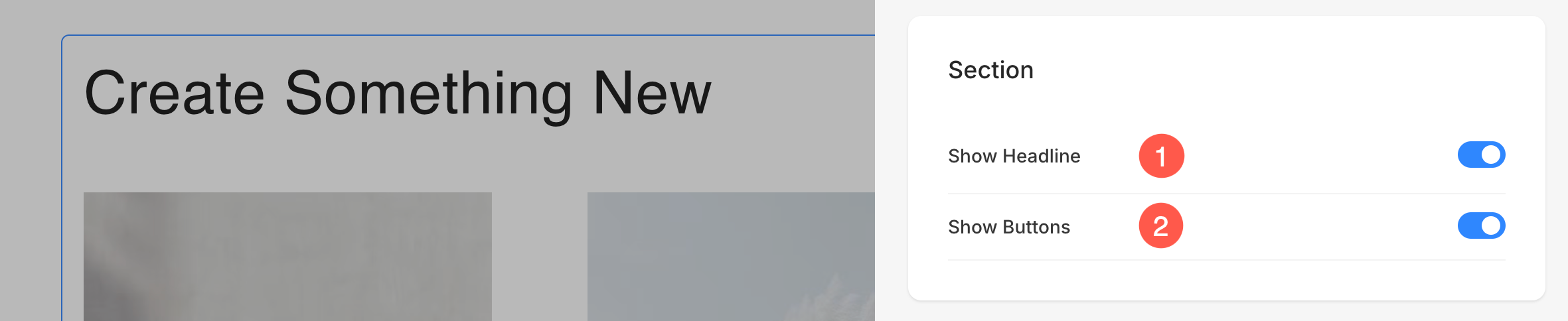
Sectie Opties
- Koptekst weergeven: Schakel de zichtbaarheid van de kop voor de sectie Prijzen in of uit.
- Toon knoppen: Bepaal of knoppen op sectieniveau worden weergegeven.
Artikelopties
- Toon afbeelding: Schakel de zichtbaarheid van de afbeeldingen in of uit.
- Toon titel: Bepaal of de titel wordt weergegeven.
- Ondertitel weergeven: Ondertiteling in- of uitschakelen.
- Laat beschrijving zien: Beheer de zichtbaarheid van itembeschrijvingen.
- Toon knoppen: Bepaal of knoppen voor afzonderlijke items moeten worden weergegeven.
Lay-out beheren
- Klik op de Prijzen bewerken om het sectiebewerkingspaneel te openen.
- Kies de Layout Tab.
- Vanaf hier kunt u eenvoudig de lay-out van de sectie wijzigen, zelfs nadat u deze aan de pagina hebt toegevoegd.
Terwijl u de lay-out wijzigt, ziet u bovenaan de sectiegerelateerde lay-outs.

Naast deze opties kunt u ook een lay-out kiezen uit andere secties onder het kopje 'Meer lay-outs'.

Sectie Stijlprijzen
U kunt verschillende aspecten van het gedeelte 'Prijzen' aanpassen met behulp van diverse opmaakopties. Om naar de opmaakopties te gaan, klikt u op de knop 'Prijzen bewerken ' (1).
- Klik in de zijbalk op Style (2) tabblad.
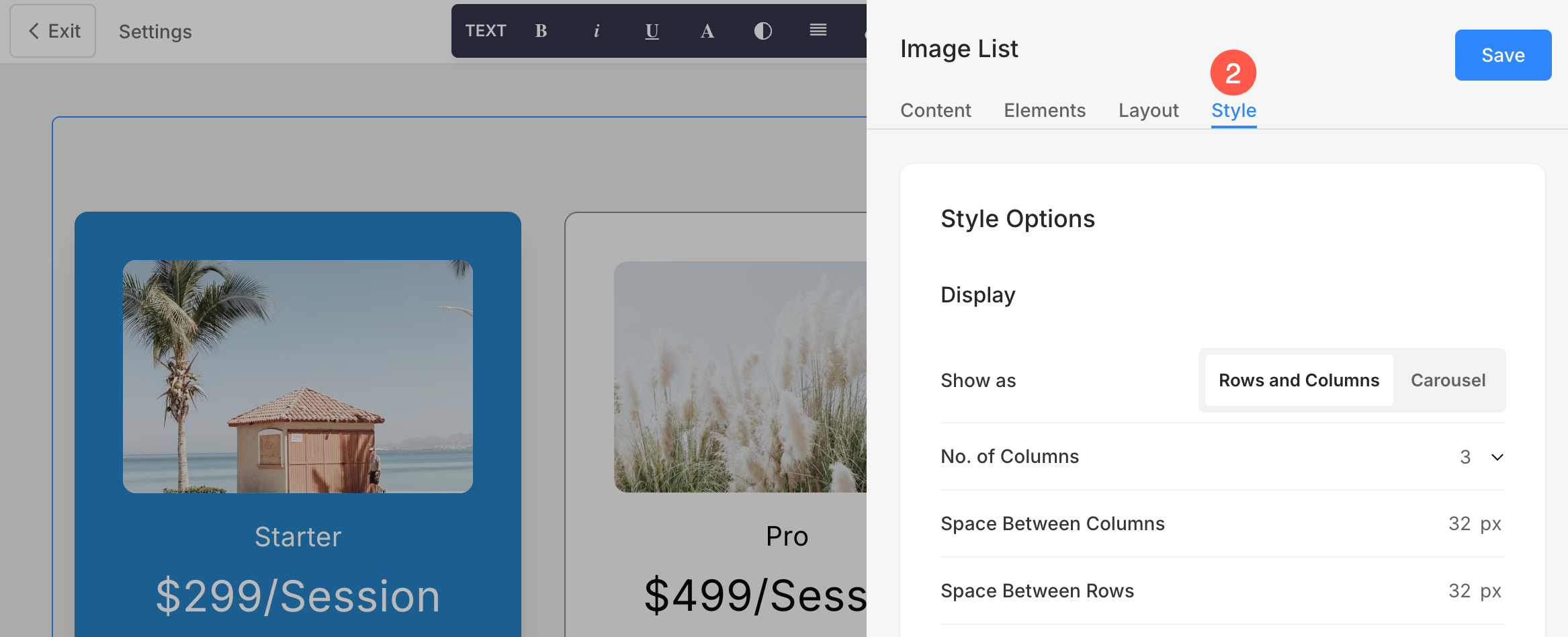
Je hebt meerdere stijlopties voor de sectie:
- Weergaveopties
- Mobiel display
- Uitlijning
- Lettergrootte
- Spacing
- Sectie Kop
- Afbeeldingen Opties
- Vormmasker
- Opties voor het zweven van afbeeldingen
- Afbeeldingsrand
- Kaart opties
- Schaduwopties
- Knoppen & Links
Weergaveopties
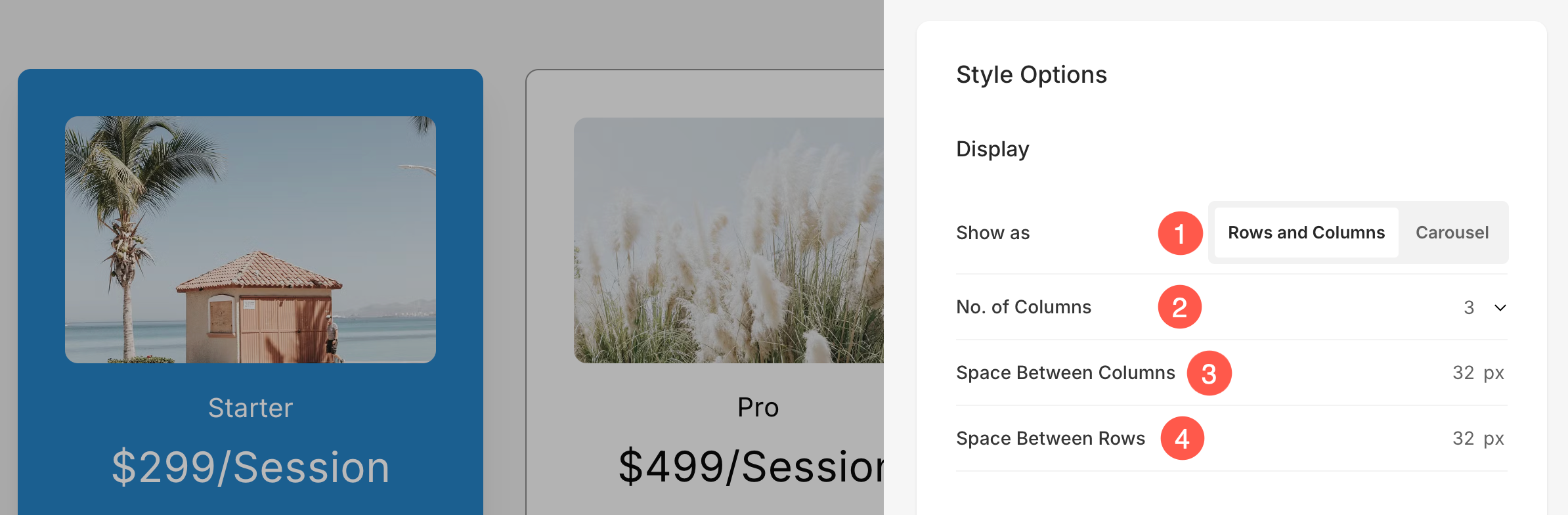
- Kies voor Artikelen weergeven in rijen en kolommen or carrousel
- Als u de rijen en kolommen optie, worden de lijstitems gerangschikt in rijen en kolommen. In dit geval moet u het aantal rijen en kolommen opgeven.
- Als u de carrousel optie, worden de lijstitems gepresenteerd als een diavoorstelling. Meer weten.
- Kies het Aantal columns voor de sectie. U kunt kiezen uit 1 tot 10 kolommen.
- Geef het Ruimte Tussen Kolommen van de lijstitems.
- Geef het Ruimte Tussen Rijen van de lijstitems.
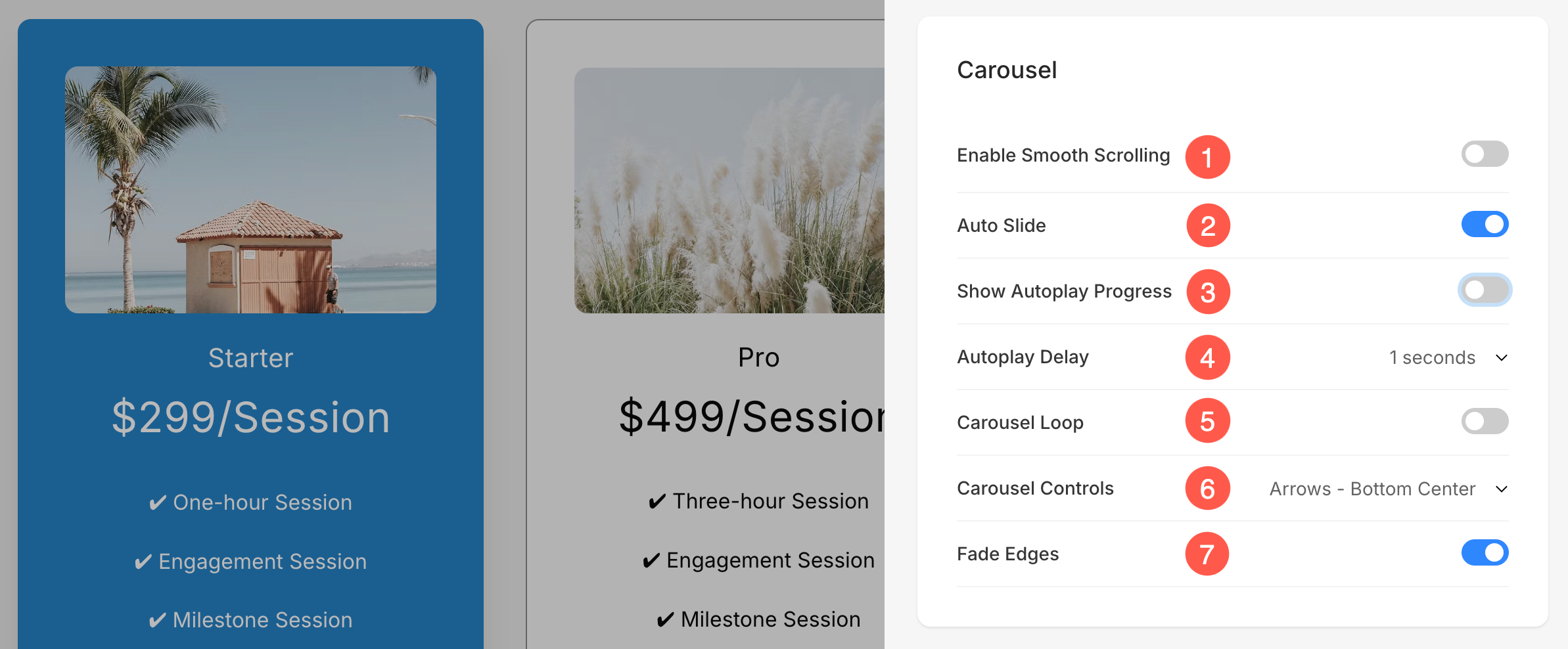
Als de Carrousel-optie is geselecteerd in stap 1, ziet u de volgende extra opties:
- Vloeiend scrollen inschakelen: Maakt het mogelijk om items in de carrousel continu te scrollen voor een naadloze en visueel aantrekkelijke ervaring.
- Automatisch schuiven: Roteert automatisch door dia's zonder tussenkomst van de gebruiker.
- Toon voortgang automatisch afspelen: Geeft een voortgangsindicator weer terwijl automatisch afspelen actief is voor betere zichtbaarheid.
- Vertraging automatisch afspelen: Hiermee stelt u het tijdsinterval tussen elke diaovergang in wanneer automatisch afspelen is ingeschakeld.
- Carrousel lus: Maakt het mogelijk om dia's continu te herhalen, zodat de carrousel naadloos opnieuw start na de laatste dia.
- Carrouselbediening: Kies de Navigatiebediening. U kunt kiezen tussen Geen bedieningselementen, Pijlen – Middenonder/Rechtsboven/Rechtsonder, Chevron, Stippen en Horizontale scroll.
- Vervaagde randen: Pas een subtiel vervagend effect toe op de randen van de carrousel. Het verbetert de gebruikerservaring door afbeeldingen zachtjes te blenden wanneer ze de weergave binnenkomen of verlaten.
Mobiel display
- Stel het aantal in Rasterkolommen voor mobiele apparaten. Je kunt dit instellen op maximaal 3 kolommen.
- Definieer de Spacing tussen rasters (in pixels).

Uitlijning
- richten de afbeelding horizontaal in de sectie. U kunt ze links, rechts of gecentreerd uitlijnen.
- richten de tekst horizontaal in de sectie. U kunt ze links, rechts of gecentreerd uitlijnen.
- richten de inhoud verticaal in de sectie. Je kunt ze boven, gecentreerd en onder uitgelijnd instellen.
- Kies de Inhoud bestelling dwz de afbeeldingen van de lijstitems die als eerste moeten worden weergegeven of de bijbehorende tekst.
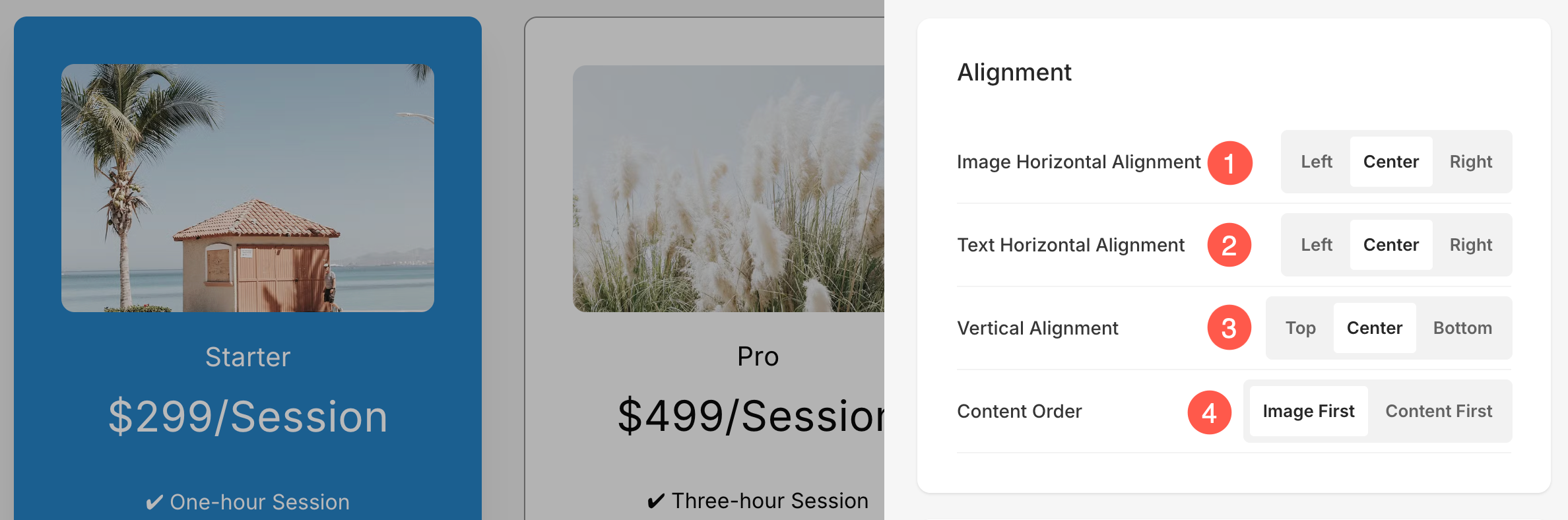
Lettergrootte
- Klik op de Tekststijl wijzigen knop om de Design sectie en beheer uw lettergroottes en -stijlen.
- Kies het Onderwerp letterstijl voor de lijstitems van de sectie.
- Kies het Subtitel letterstijl voor de lijstitems van de sectie.
- Stel de standaard in Beschrijving letterstijl voor de lijstitems van de sectie.
- Schakel deze optie in om animeer willekeurige getallen Aanwezig in de Onderwerp en Subtitel velden. Wanneer deze functie is ingeschakeld, verschijnen numerieke waarden met een dynamische telanimatie, waardoor ze visueel aantrekkelijker worden.
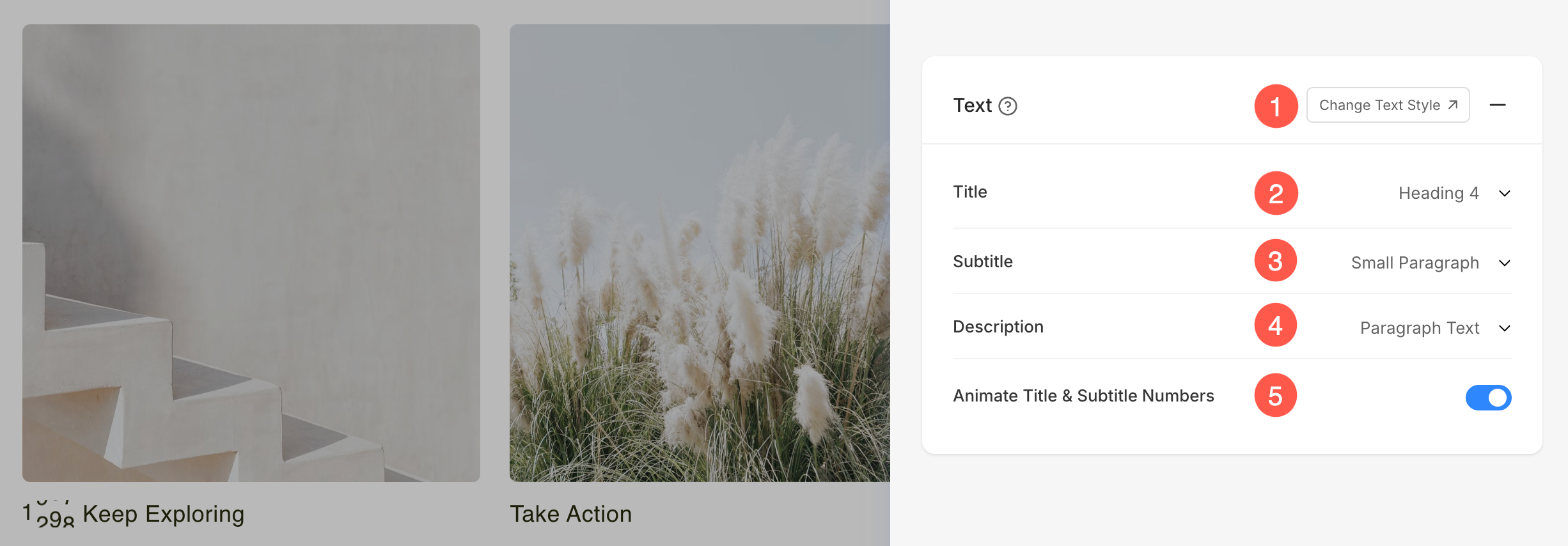
Spacing
- Geef het Breedte afbeelding voor lijstitems.
- Geef het Inhoudsbreedte voor de lijstitems.
- Geef het Ruimte onder sectiekop in px.
- Geef het Ruimte onder afbeeldingen van de lijstitems (in %).
- Geef het Ruimte onder de titels van de lijstitems (in %).
- Geef het Ruimte onder de ondertitels van de lijstitems (in %).
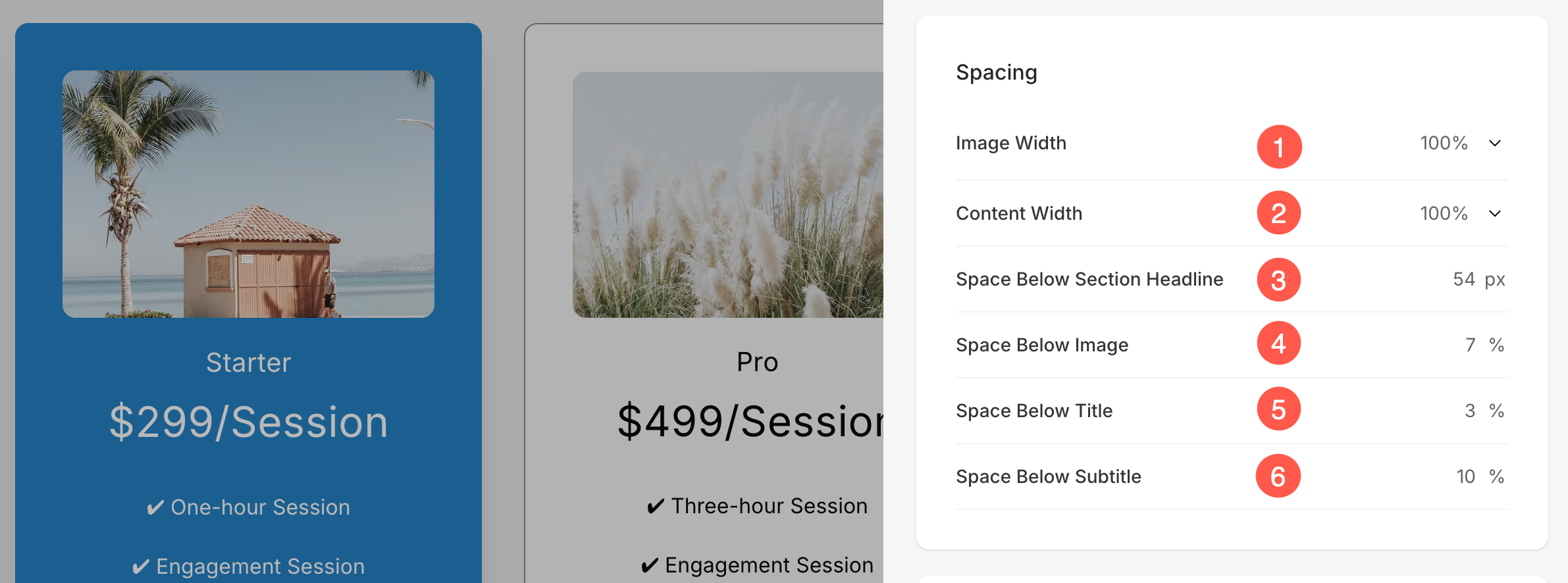
Sectie Kop
- Horizontaal uitlijnen de sectiekoptekst. U kunt deze instellen op Links, Midden en Rechts.
- Inschakelen/uitschakelen van de verdeler tussen de sectiekop en de sectie-inhoud.
- Kies het dikte van de verdeler (in px).
- Geef het Divider kleur van kleurenkiezer.
- Kies een Scheidingsstijl in de vervolgkeuzelijst.
- Kies het Breedte van de kop om te bepalen hoe breed de sectietitel wordt weergegeven, met een minimum van 50%.
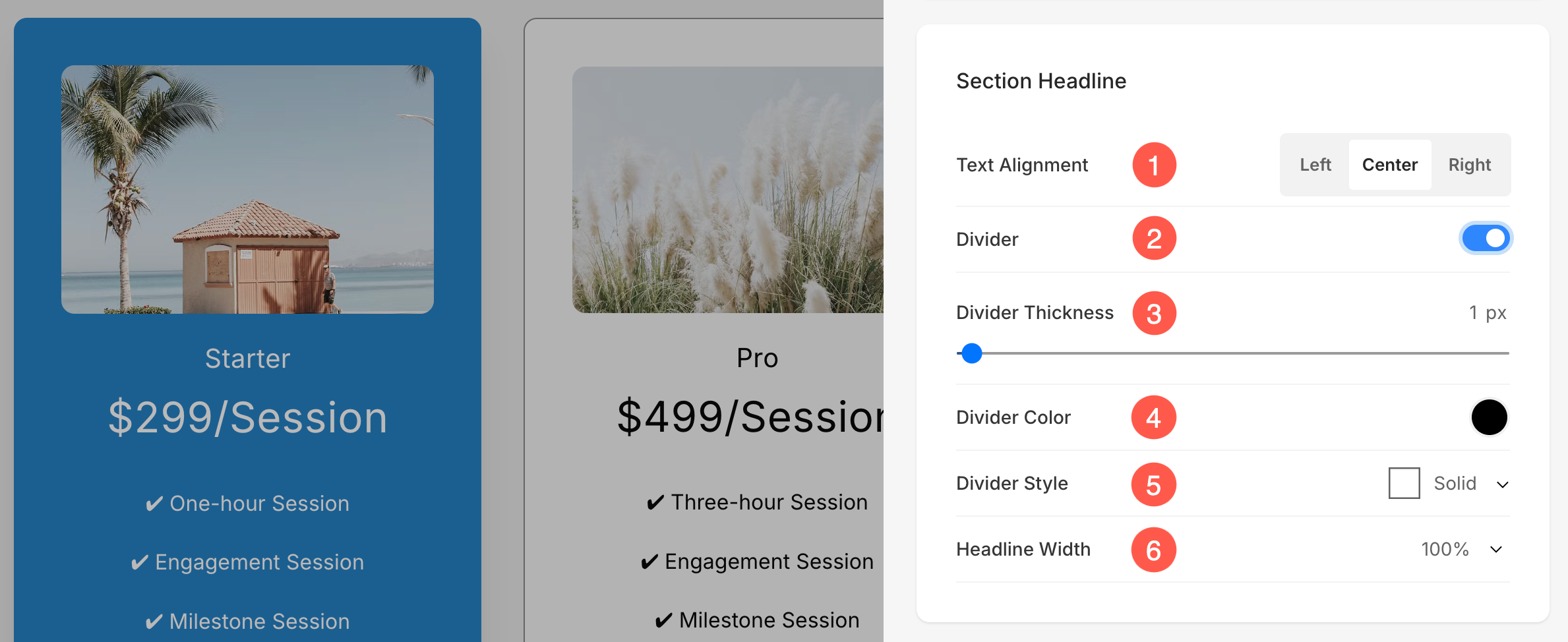
Afbeeldingen
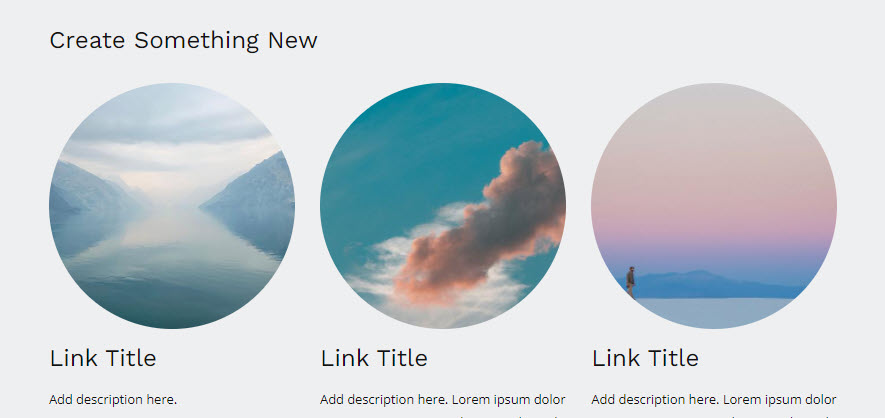
- Kies de Imagiër gewas voor de lijstitems. U kunt de afbeeldingen instellen als Vierkant, Cirkel, Horizontaal, Portret en Origineel.
- Kies voor een gemeenschappelijke hoekradius of een andere hoekradius voor elke zijde van de lijstitems en stel een getal in (in px) voor de Cor straal van de lijstitemafbeeldingen. Meer weten.
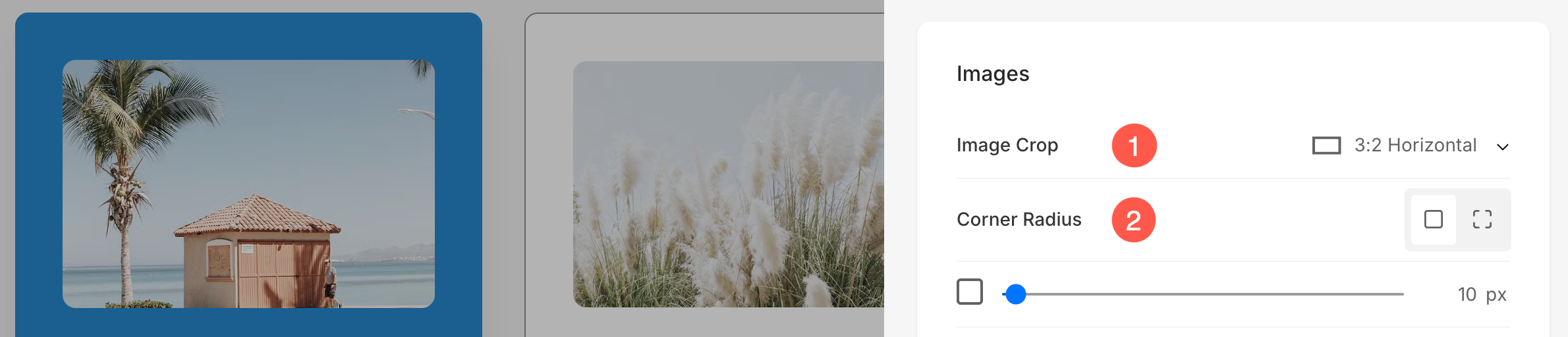
- Als u gesplitste hoeken heeft gekozen, kunt u voor elke hoek een andere hoekradius instellen.

Vormmasker
- Vormmasker: Schakel deze schakelaar in om een vormmasker toe te passen op de afbeeldingen in het gedeelte Prijzen. Zodra deze optie is ingeschakeld, wordt de geselecteerde vorm visueel in de afbeelding bijgesneden.
- Selecteer vorm: Kies uit verschillende vooraf gedefinieerde vormen om toe te passen op uw afbeeldingen. Hiermee kunt u uw content creatief stylen door afbeeldingen weer te geven in unieke vormen zoals rond, diamant, druppel, etc.
- Rekken: Schakel deze optie in om de geselecteerde vorm uit te rekken zodat deze beter in de afbeeldingscontainer past. Dit zorgt ervoor dat de vorm de beschikbare ruimte proportioneel vult, waardoor de visuele uitlijning op verschillende schermformaten wordt verbeterd.

Afbeelding zweven
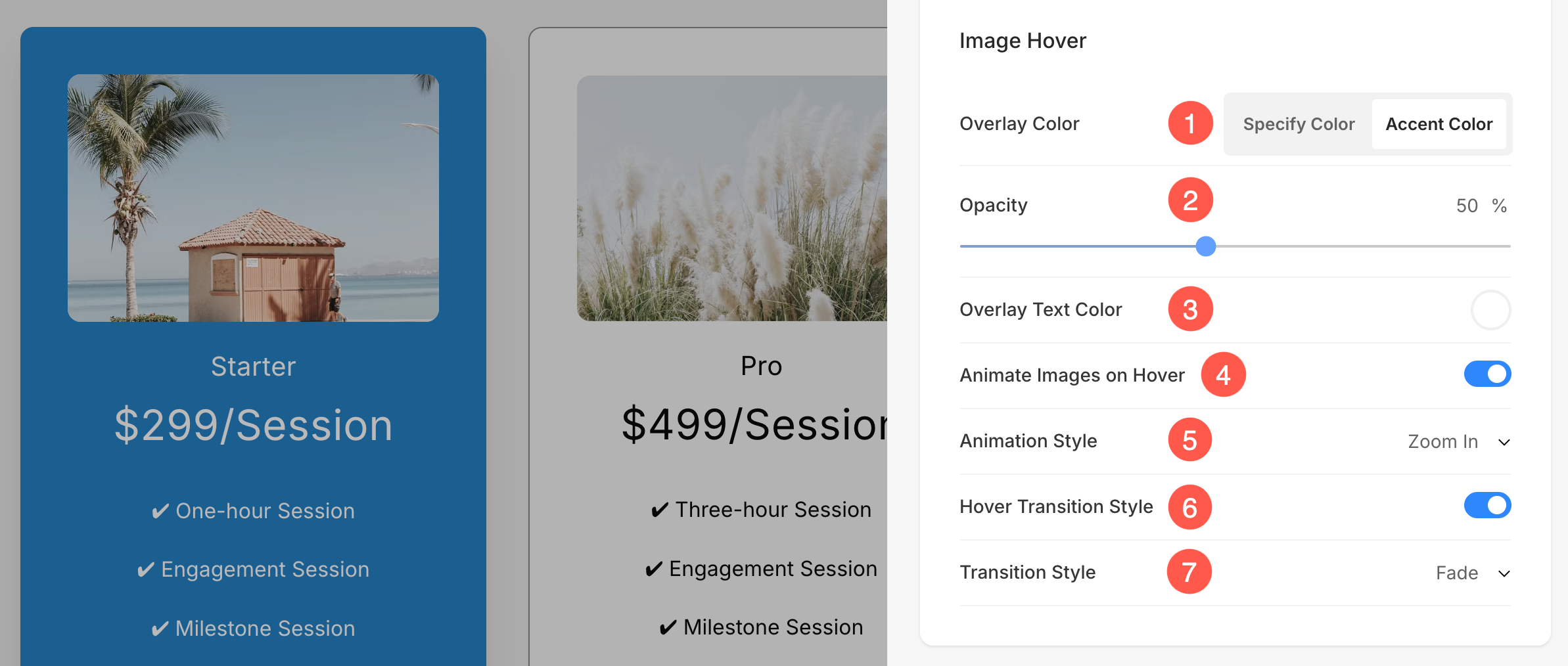
- Kies de Afbeelding zwevende kleur om de ... te zijn accent kleur of te zijn gespecificeerd. Als je hebt gekozen voor de accent kleuren specificeer vervolgens het ondoorzichtigheid. U kunt de accentkleur voor elk item opgeven vanaf Item bewerken paneel.
- Als u de kleur opgeven optie en stel vervolgens de Overlaykleur en dekking.
- Kies het Overlay tekstkleur die bij het zweven zichtbaar is.
- Kies voor Animeer de afbeeldingen van de lijstitems zweven door op Ja te klikken. Bekijk deze functie op een live pagina.
- Kies een Animatiestijl voor afbeeldingen wanneer de cursor erboven zweeft.
- Kies of u de overgang van beelden bij zweven of niet.
- Selecteer een Overgangsstijl voor hover-overgang. Beschikbare opties zijn Fade en Flip.
Afbeeldingsrand
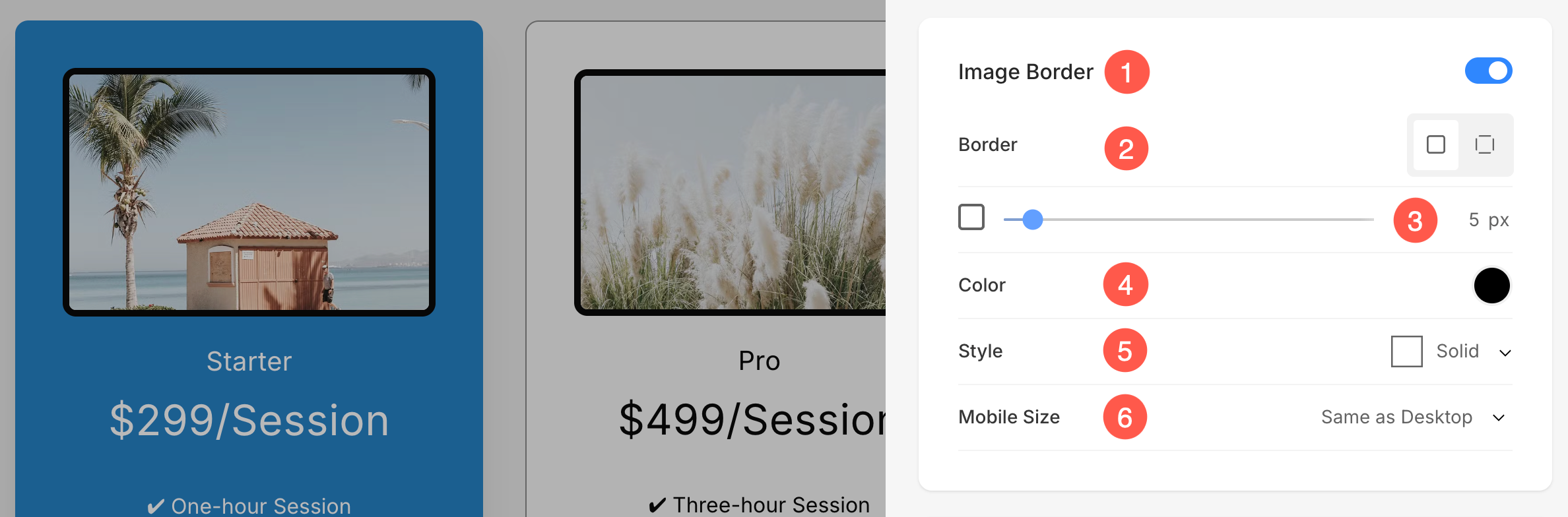
- Rand in-/uitschakelen rond de afbeeldingen door de schakelaar om te zetten.
- Kies ervoor om een gemeenschappelijke grens aan alle zijden van afbeeldingen of u kunt de grenzen apart voor elke kant.
- Geef het Breedte van de grens. Als deze is ingesteld op 0, wordt de rand niet weergegeven. U heeft ook de mogelijkheid om de randbreedte voor elke zijde van de afbeelding afzonderlijk in te stellen.
- Selecteer het Rand kleur van kleurenkiezer.
- Selecteer een voorkeur Border Style in de vervolgkeuzelijst.
- Bepalen randbreedte voor mobiel apparaten, waarbij het wordt uitgelijnd met de gekozen breedte voor het bureaublad.
Kaarten
- Zie hoe kaarten beheren.

Shadow
- Scherm – Kies ervoor om de schaduw achter de lijstitems altijd weer te geven of alleen bij zweven.
- Style
- Kies uit bestaande voorinstellingen of maak een aangepaste schaduw.
Als je de optie Aangepast hebt gekozen, ga dan naar deze Box schaduwgenerator om een aangepaste schaduw te creëren. Kopieer en plak ten slotte het vak schaduw CSS. - Als je de presets-optie hebt gekozen, dan Kies Schaduwstijlen in de vervolgkeuzelijst.

Knoppen & Links
- Zie hoe om de styling van te beheren Knoppen en koppelingen.
- Opslaan alle stijlveranderingen.
