경우에 따라 Pixpa 지원팀은 브라우저에서 생성된 네트워크 요청에 대한 추가 세부 정보를 요구할 수 있습니다. 팀원은 문제가 발생하는 동안 브라우저 네트워크 요청에 대한 정보가 포함된 로그인 HAR 파일을 생성하도록 요청할 수 있습니다.
이 기사는 다음 주제들로 구성되어 있습니다 :
Chrome에서 HAR 파일을 생성하려면
- Chrome을 열고 문제가 발생한 페이지로 이동합니다.
- 세로 줄임표 버튼을 찾아 선택하십시오. 추가 도구> 개발자 도구.
- 표시되는 패널에서 다음을 선택합니다. 네트워크 탭.
- 탭의 왼쪽 상단 모서리에서 둥근 녹음 버튼을 찾아 그것이 있는지 확인합니다. 빨간. 회색이면 버튼을 한 번 클릭하여 녹음을 시작합니다.
- 체크 박스 로그를 보존하고 캐시를 비활성화합니다.
- 클릭 지우기 버튼 네트워크 탭에서 기존 로그를 지웁니다.
- 네트워크 요청이 기록되는 동안 문제를 재현합니다.
- 다운로드 버튼을 클릭하고, HAR 내보내기, 파일을 다운로드하고 컴퓨터에 저장합니다.
- 첨부파일 핀을 클릭하여 HAR 파일을 스튜디오 채팅창에 업로드합니다.

Firefox에서 HAR 파일을 생성하려면
- Firefox를 열고 문제가 발생한 페이지로 이동합니다.
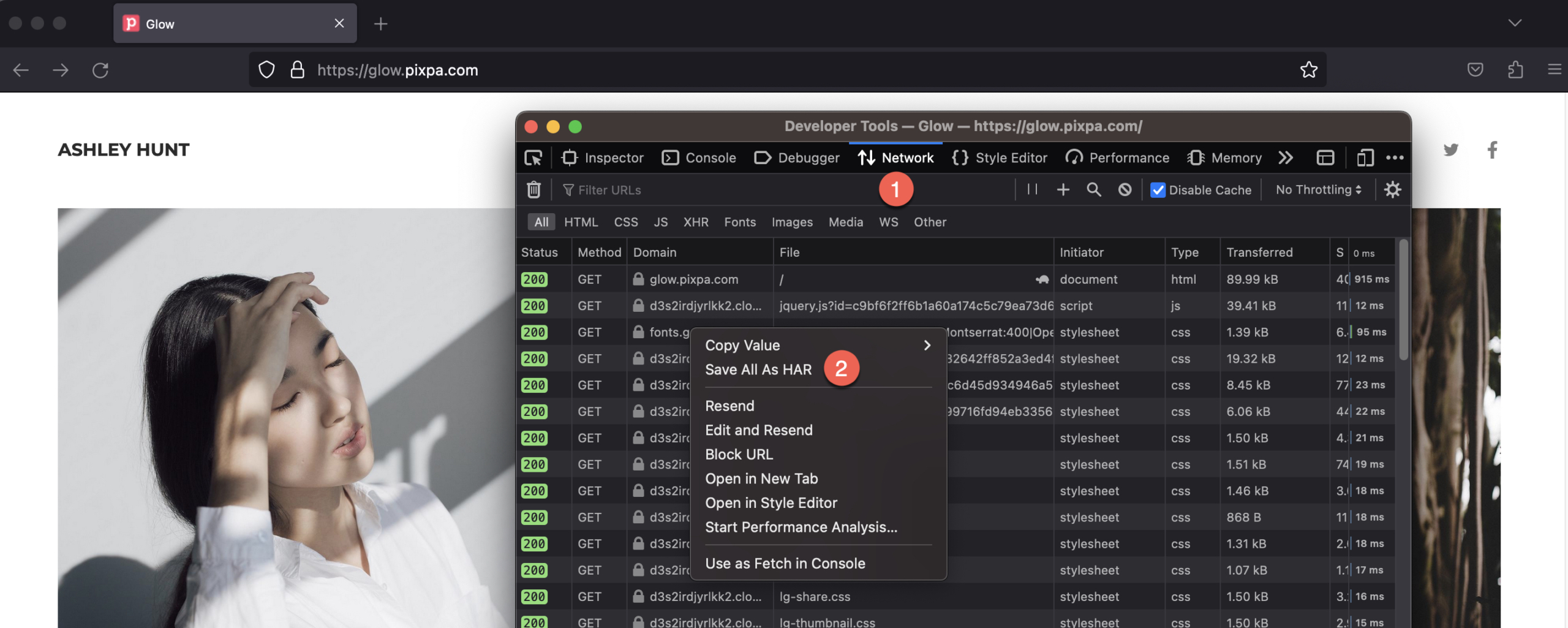
- 열기 네트워크 모니터.
- 네트워크 요청이 기록되는 동안 문제를 재현합니다.
- 아래의 아무 곳이나 마우스 오른쪽 버튼으로 클릭합니다. 입양 부모로서의 귀하의 적합성을 결정하기 위해 미국 이민국에 열과 클릭 HAR로 모두 저장 파일을 컴퓨터에 저장합니다.
- 첨부파일 핀을 클릭하여 HAR 파일을 스튜디오 채팅창에 업로드합니다.
Safari에서 HAR 파일을 생성하려면
- Safari를 열고 개발 메뉴를 선택합니다.
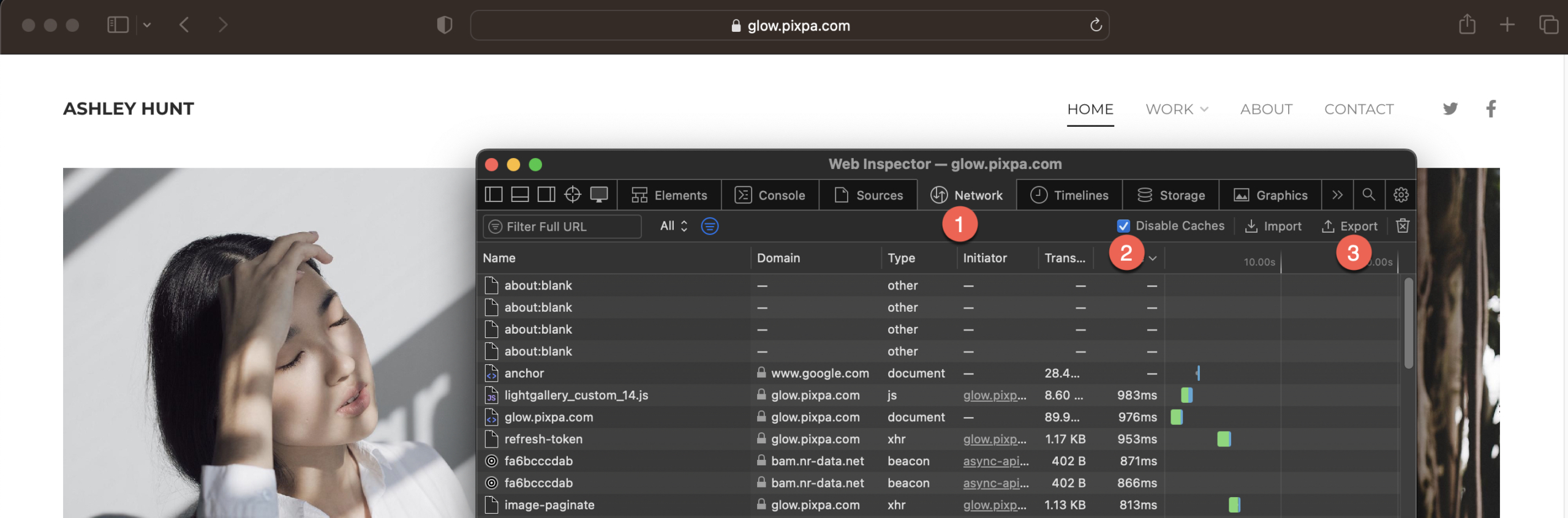
- 선택 웹 검사기 표시 를 클릭하고 네트워크 탭.
- 네트워크 요청이 기록되는 동안 문제를 재현합니다.
- 클릭 수출 아이콘을 클릭하고 HAR 파일을 컴퓨터에 저장합니다.
- 첨부파일 핀을 클릭하여 HAR 파일을 스튜디오 채팅창에 업로드합니다.