Setelah Anda mengatur vendor percetakan , Anda perlu membuat daftar harga vendor percetakan dan menerapkannya ke galeri Klien Anda.
Daftar Harga adalah sekumpulan produk cetak, merchandise, produk pemenuhan kebutuhan sendiri, dan opsi unduhan digital.
Dalam artikel ini:
- Tambahkan Item ke daftar harga vendor cetak
- Jenis Produk Vendor Cetak
- Tambahkan/Edit Item Pemenuhan Diri
- Tambahkan/Edit Item Digital
Tambahkan item ke daftar harga Vendor Cetak
- Enter Daftar Harga (1) di Bilah Pencarian.
- Dari hasil terkait, klik pada Galeri Klien – Daftar Harga opsi (2) di bawah Tautan Studio.
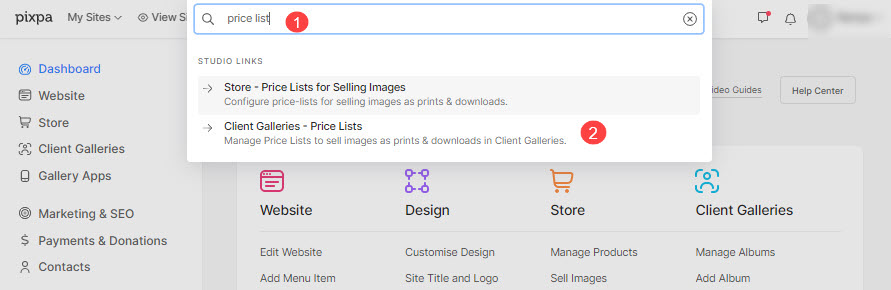
- Anda sekarang akan mencapai Daftar Harga .
- Anda akan melihat semua milik Anda lembar harga bersama dengan Anda cetak daftar harga vendor. Atau klik pada + Tambahkan Lembar Harga tombol di kanan atas untuk menambahkan lembar harga baru.
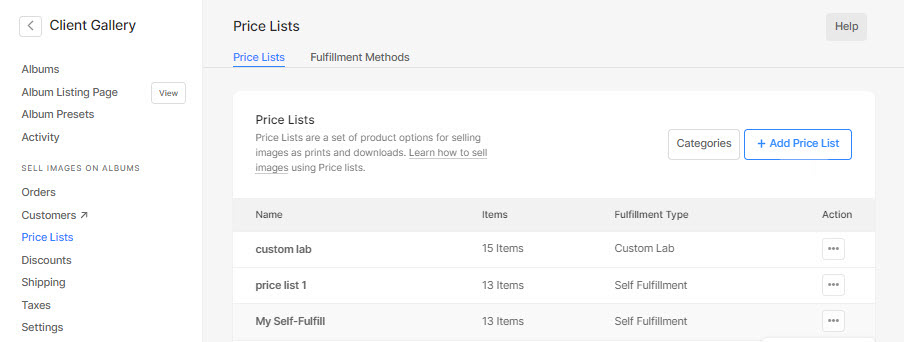
- Klik pada daftar harga vendor cetak masing-masing untuk menambahkan item ke dalamnya.
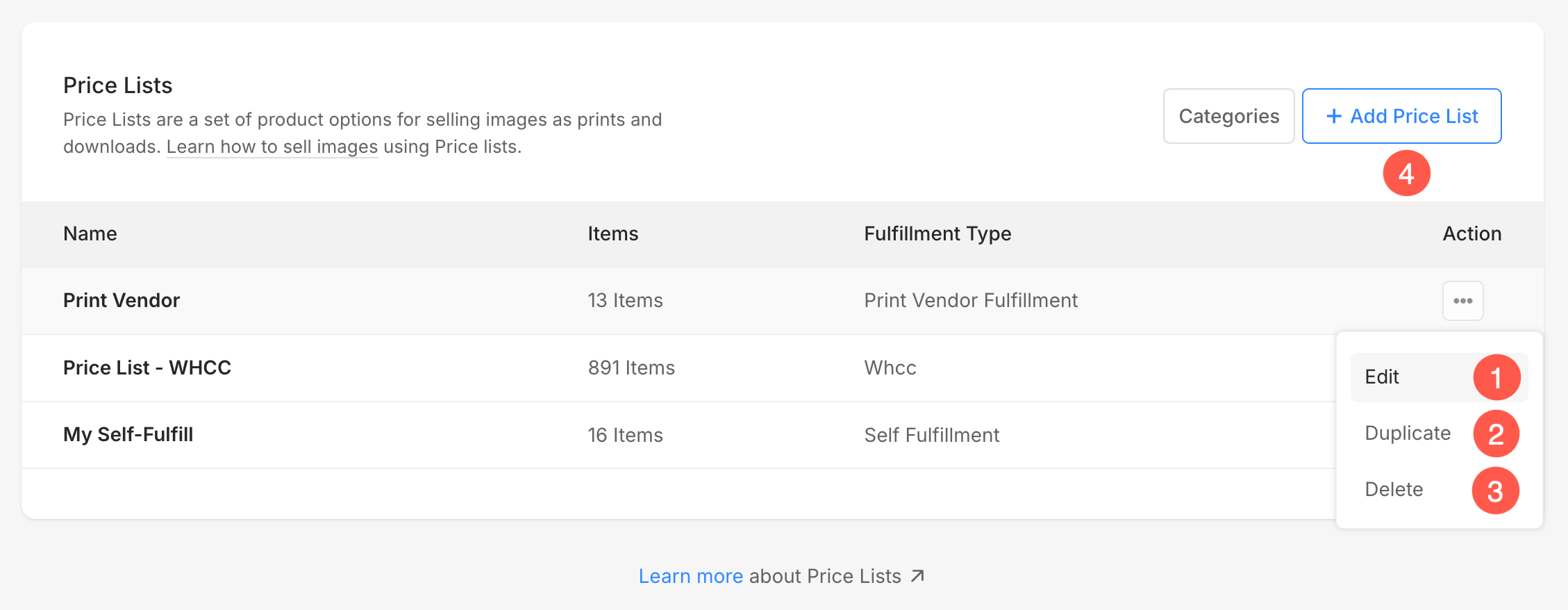
- Anda akan melihat semua daftar harga Anda di sini bersama dengan daftar harga default yaitu Pemenuhan Diri Saya.
- Anda juga bisa Sunting (1) Duplikat (2), atau Delete (3) daftar harga yang ada dari sini dengan mengklik ikon pengaturan.
- Klik pada + Tambahkan Daftar Harga (4) tombol di kanan atas untuk menambahkan daftar harga baru.
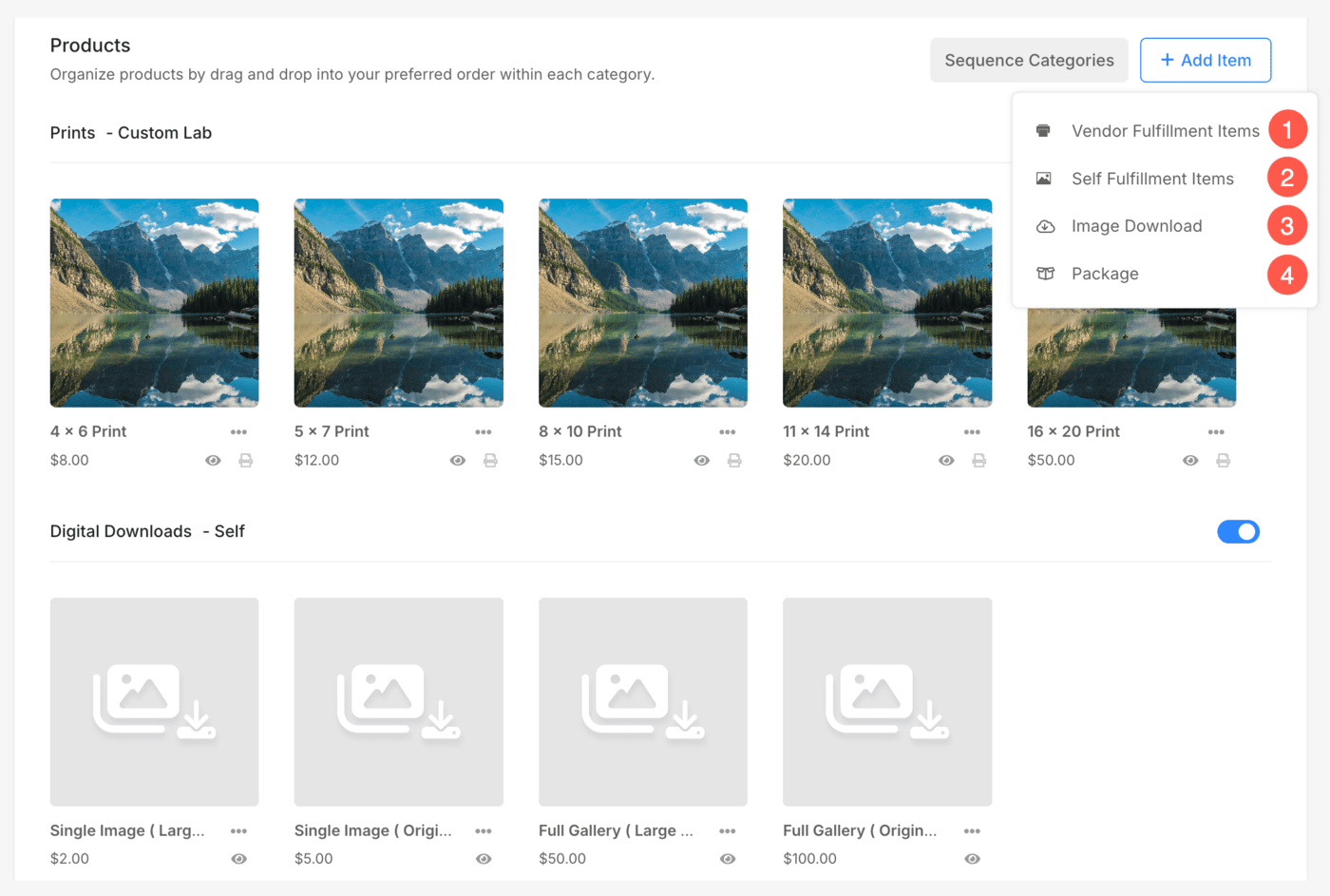
Anda dapat menambahkan 4 jenis item:
- Item Pemenuhan Vendor – Menjual item yang akan diproses oleh Vendor Cetak. Tahu lebih banyak.
- Item pemenuhan diri – Jual barang yang akan Anda kirim (tee, cetakan, dan produk lainnya). Tahu lebih banyak.
- Unduh Gambar – Jual file digital yang siap diunduh (musik, perangkat lunak, video, dll). Tahu lebih banyak.
- Paket – Menjual beberapa item yang dibundel menjadi satu paket. Pelajari lebih lanjut.
Tambahkan/Edit item pemenuhan diri
Anda dapat menjual pemenuhan kebutuhan sendiri atau produk fisik apa pun yang akan Anda kirimkan (seperti kaus, cetakan, dan produk lainnya).
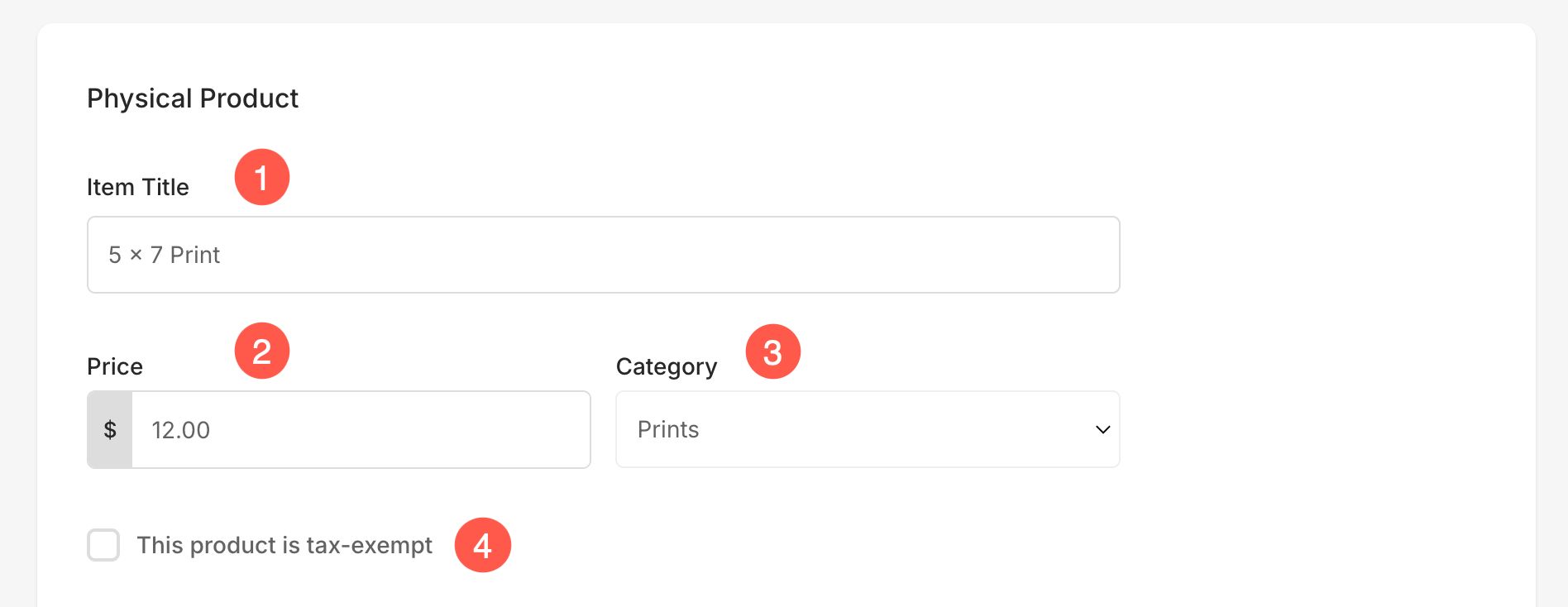
Detail Produk
- Nama barang - Nama produk Anda
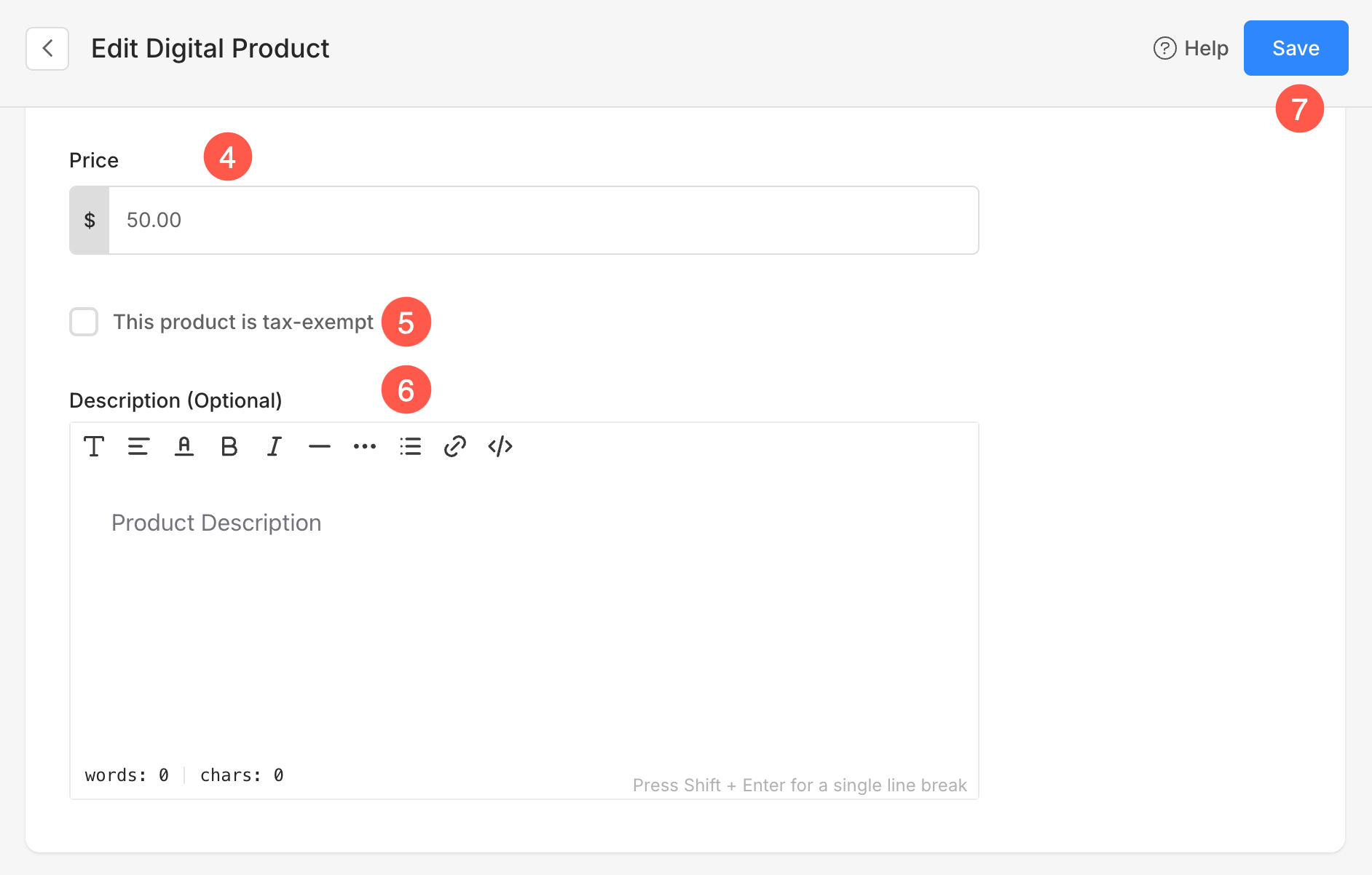
- Harga - Harga default produk Anda.
- Kategori – Anda dapat mengelompokkan produk Anda ke dalam berbagai kategori. Seperti semua ukuran cetak akan masuk dalam kategori cetak & ukuran kanvas masuk dalam kategori kanvas.
Juga Lihat: Kategori produk dalam lembar harga – Galeri Klien. - Produk ini bebas pajak – Centang opsi ini untuk menghapus/membebaskan pajak atas produk tertentu ini.
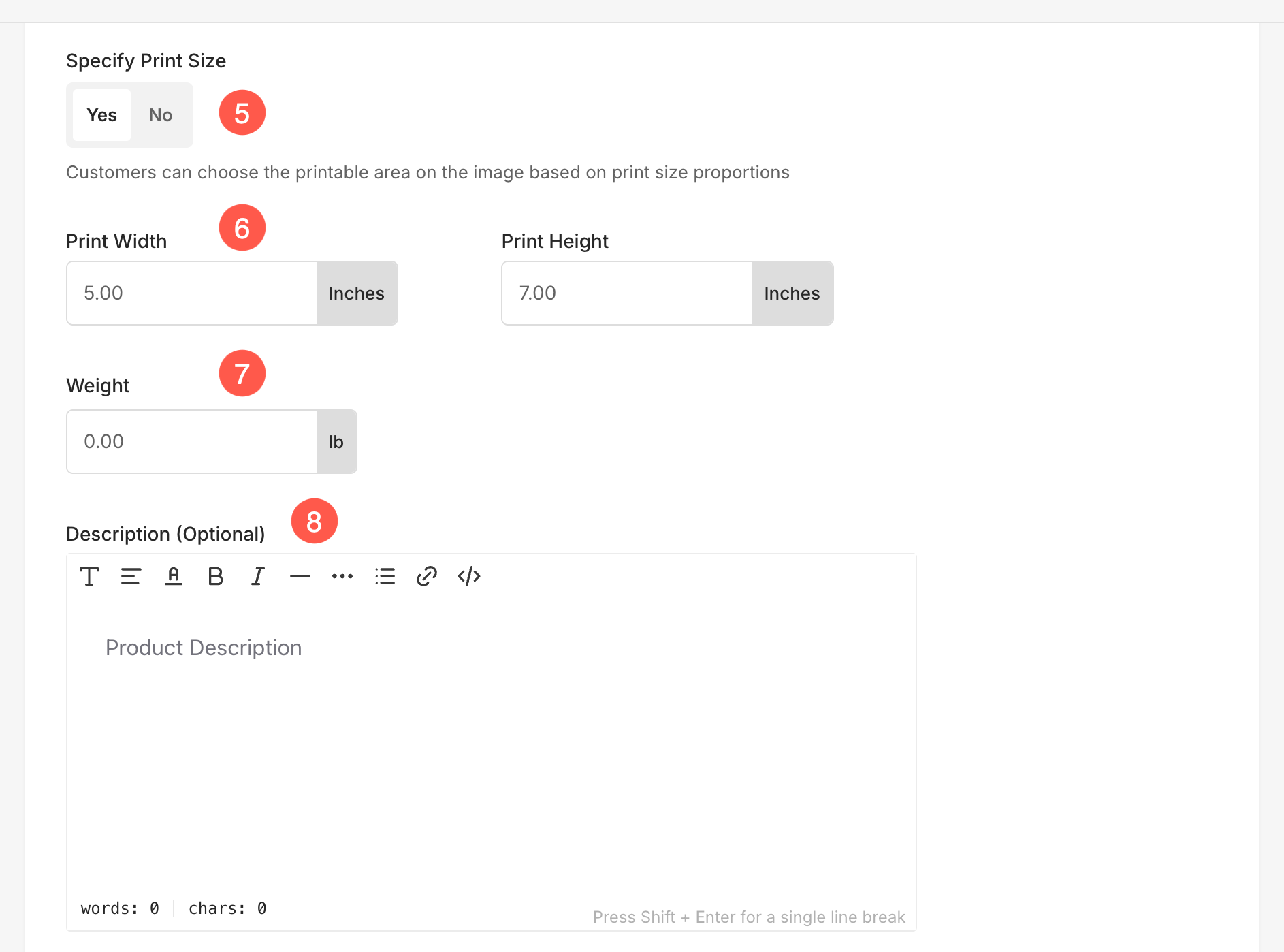
- Pilih apakah akan memungkinkan pengguna untuk menentukan area pemotongan gambar untuk dicetak. Kalau bukan produk cetak, tinggal pilih Tidak.
Dalam hal ini, tidak akan ada pemotongan pada halaman keranjang. - Cetak Lebar/Tinggi – Tentukan lebar ke tinggi dari produk cetak di sini. Berdasarkan ukuran yang ditentukan, sistem akan menghasilkan tanaman pada gambar Anda.
Pengguna dapat memindahkan potongan dan memilih area yang diperlukan yang harus dicetak jika potongan lebih kecil dari gambar sebenarnya. - Bobot - Tentukan berat produk.
- Deskripsi - Tambahkan deskripsi produk Anda. Itu akan tercermin dengan mengklik ikon informasi di sebelah nama produk di halaman keranjang.
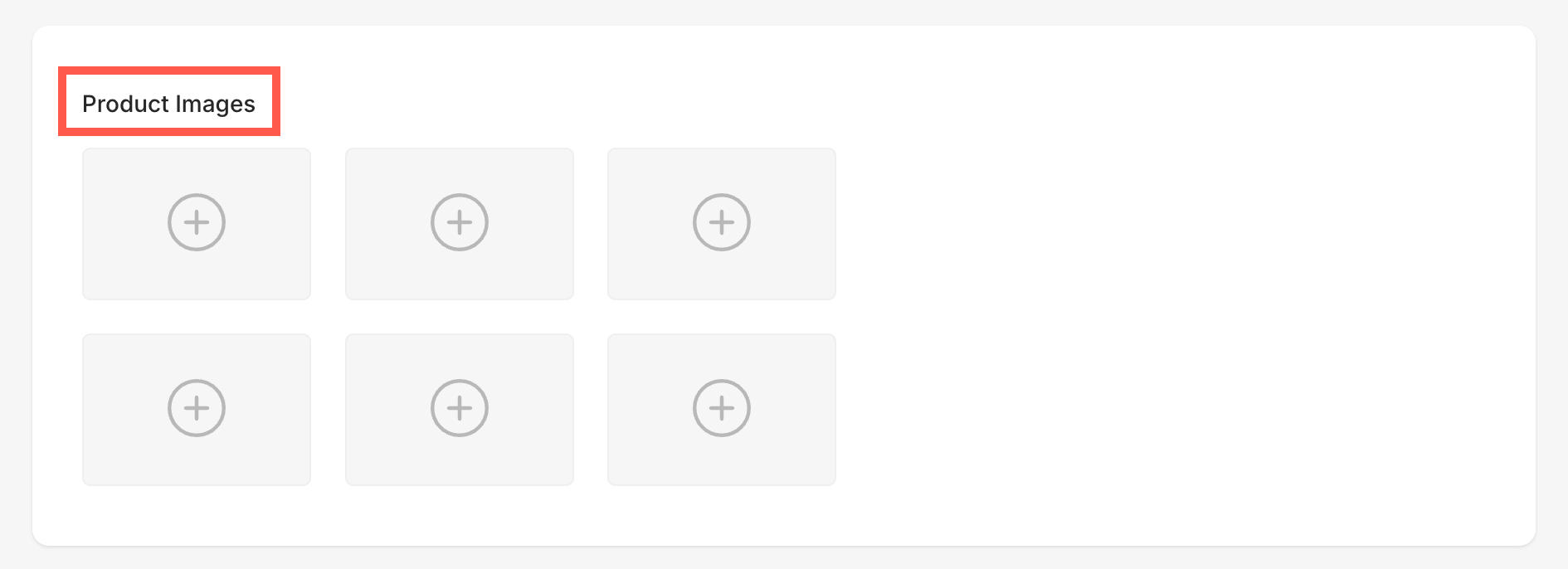
Gambar produk
Opsi ini memungkinkan Anda mengunggah gambar produk, yang berfungsi sebagai contoh visual bagi pelanggan. Gambar yang diunggah akan ditampilkan di keranjang belanja saat produk ditambahkan.
Anda dapat mengunggah maksimal 6 gambar untuk setiap produk.
Pilihan Produk
Pilihan produk memungkinkan Anda membuat beberapa variasi produk dengan menambahkan pilihan berbeda seperti ukuran, warna, atau atribut lainnya.
- Aktifkan Opsi Produk: Alihkan opsi ini untuk mengaktifkan variasi produk. Saat diaktifkan, harga, berat, dan detail produk lainnya akan ditentukan berdasarkan opsi produk yang dipilih.
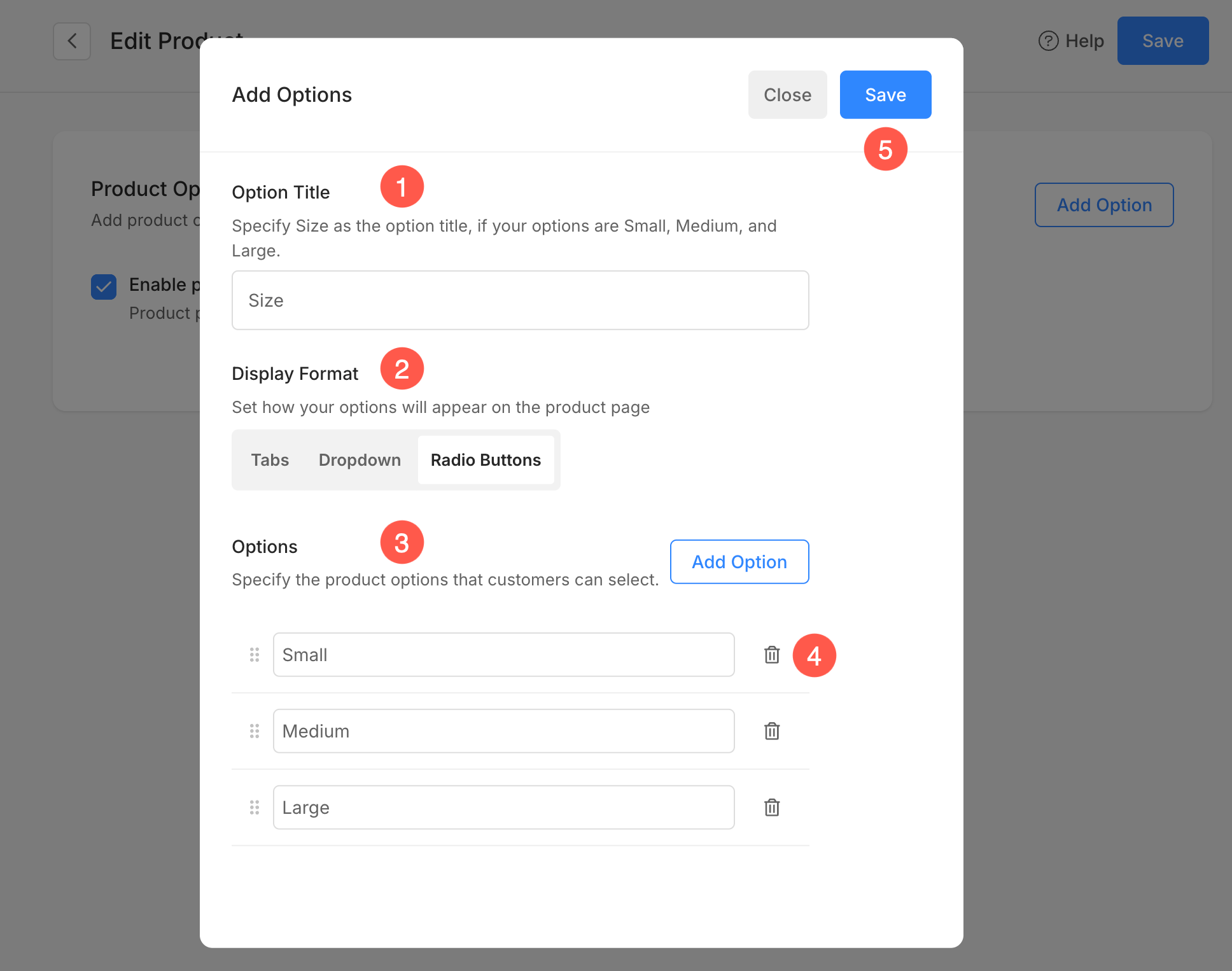
- Tambahkan Opsi: Klik pada “Tambahkan Opsi” untuk menentukan variasi produk. Anda dapat menambahkan beberapa opsi seperti ukuran, bahan, atau atribut khusus untuk memberi pelanggan lebih banyak fleksibilitas dalam memilih varian yang mereka sukai.

Tambahkan Opsi:
- Judul Opsi: Masukkan judul untuk pilihan tersebut, seperti “Ukuran” jika produk memiliki variasi seperti Kecil, Sedang, dan Besar.
- Format tampilan: Pilih bagaimana opsi akan ditampilkan pada halaman produk: Tab, Dropdown, atau Tombol Radio.
- Pilihan: Tambahkan variasi spesifik untuk produk, seperti ukuran atau warna yang berbeda.
- Opsi Hapus: Klik ikon tempat sampah di samping opsi untuk menghapusnya dari daftar.
- Menyimpan: Setelah semua opsi ditambahkan, klik Simpan untuk menerapkan perubahan pada produk.
Tambahkan Unduhan Gambar
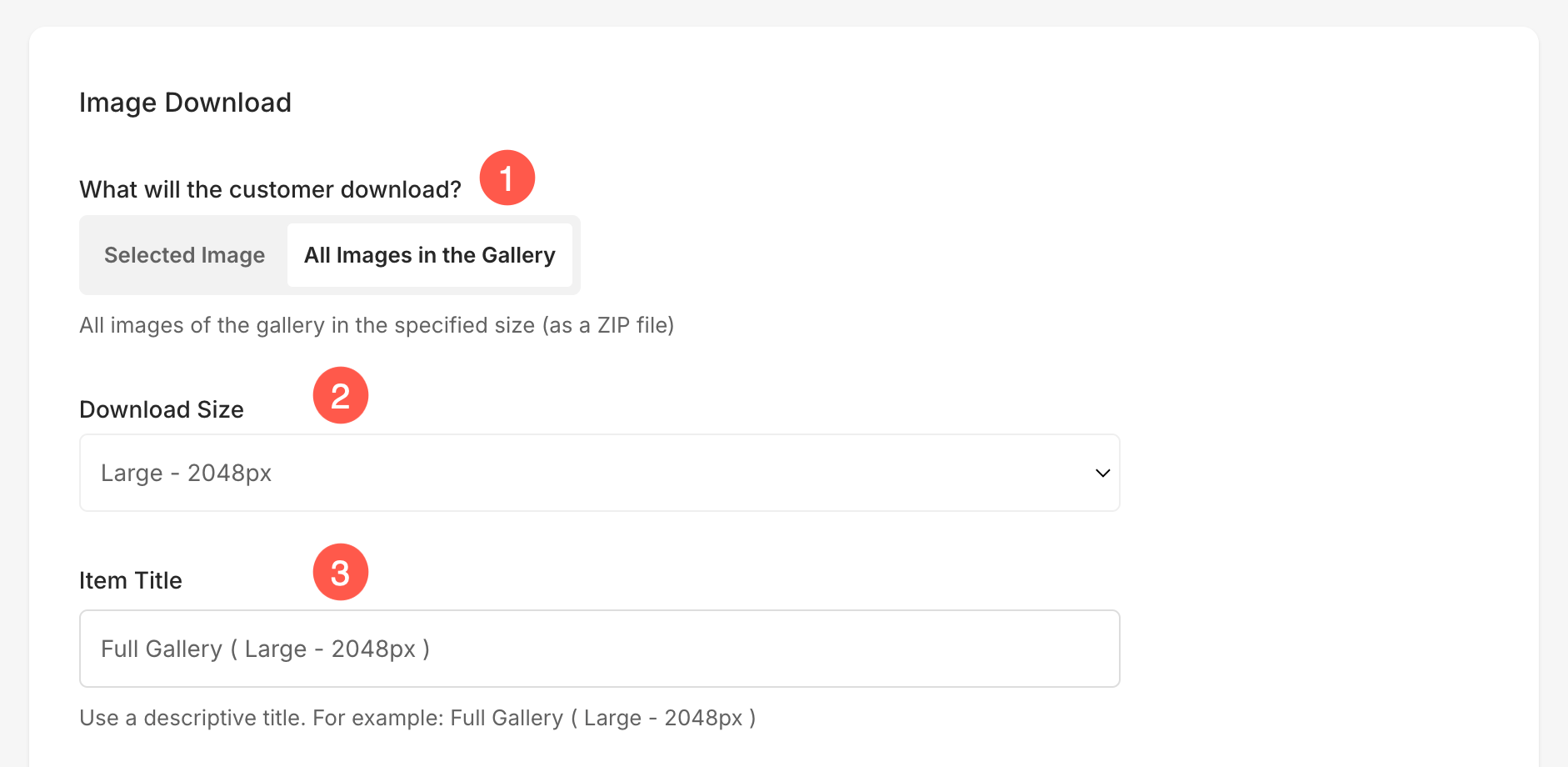
Anda dapat menjual file digital yang siap diunduh (musik, perangkat lunak, video, dll.). Untuk menambahkan tautan unduhan gambar , Anda perlu menentukan informasi berikut:
- Apa yang akan diunduh pelanggan? Anda dapat mengizinkan pelanggan untuk mengunduh atau membeli salah satu gambar tunggal satu per satu atau a galeri lengkap dalam sekali jalan.
- Unduh ukuran: Anda dapat mengizinkan pelanggan Anda mengunduh atau membeli berbagai versi gambar Anda seperti file Asli, Besar 2560px, Sedang 1200px, dan Kecil 600px.
- Nama barang: Nama produk Anda.
- Harga: Harga default produk Anda.
- Produk ini bebas pajak: Centang opsi ini untuk menghapus/menghilangkan pajak atas produk tertentu ini.
- Deskripsi: Tambahkan deskripsi produk Anda. Itu akan tercermin pada halaman keranjang dengan mengarahkan kursor ke nama produk.
- Simpan: Klik di sini untuk menyimpan produk.