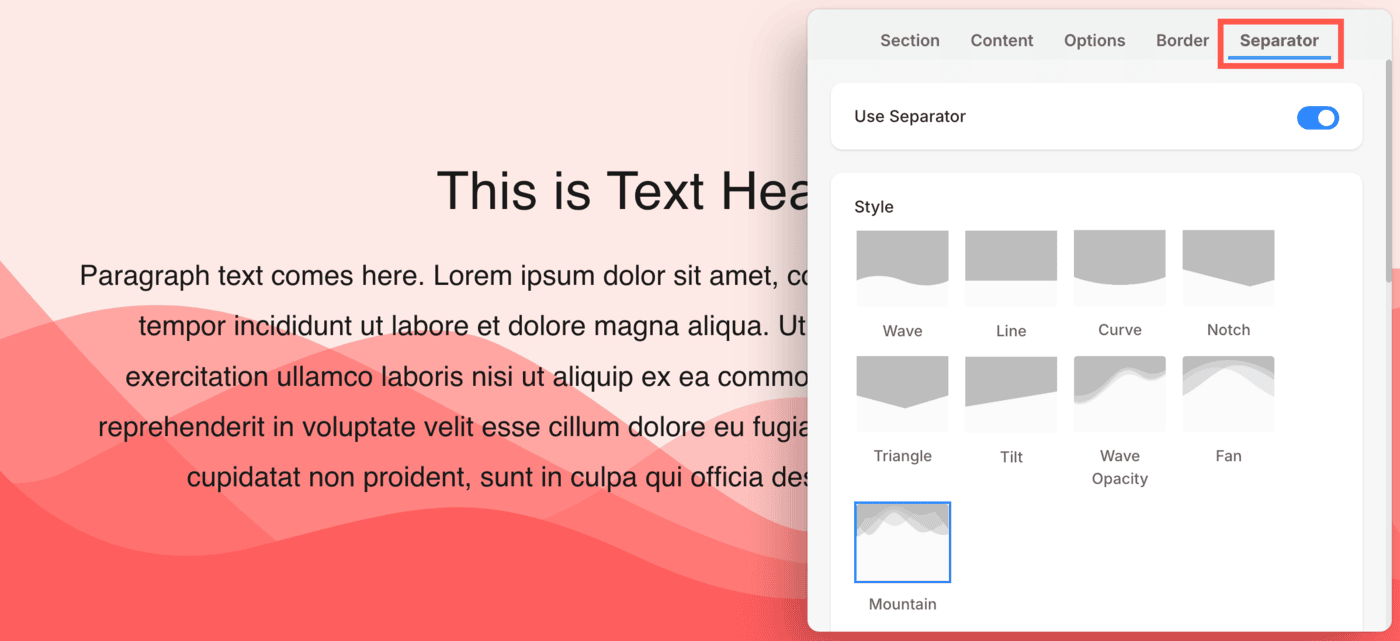
Les pages sont composées de sections entièrement modifiables, disposées verticalement. Grâce à l' ajout facile de sections et aux extraits de code par glisser-déposer, vous pouvez aisément personnaliser l'apparence de votre page.
Une fois que vous avez ajouté une section à une page, vous pouvez facilement personnaliser la section pour la vue bureau et mobile.
Dans cet article :
- Gérer la rubrique
- Onglet Section
- Onglet Contenu
- Options des sections
- Onglet de bordure
- Onglet séparateur
Gérer la section
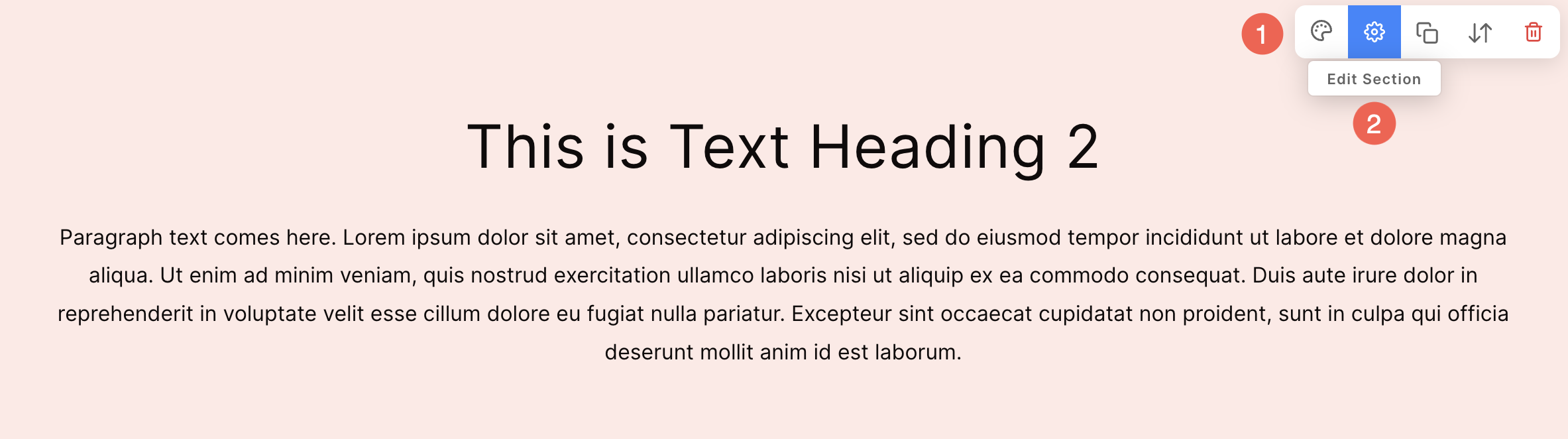
- Passez la souris sur la section que vous souhaitez gérer.
- Cela permettra à barre d'outils d'édition (1) dans le coin supérieur droit de la section.
- Cliquez sur le Modifier l'article (2) option pour ouvrir la boîte de paramètres de section.
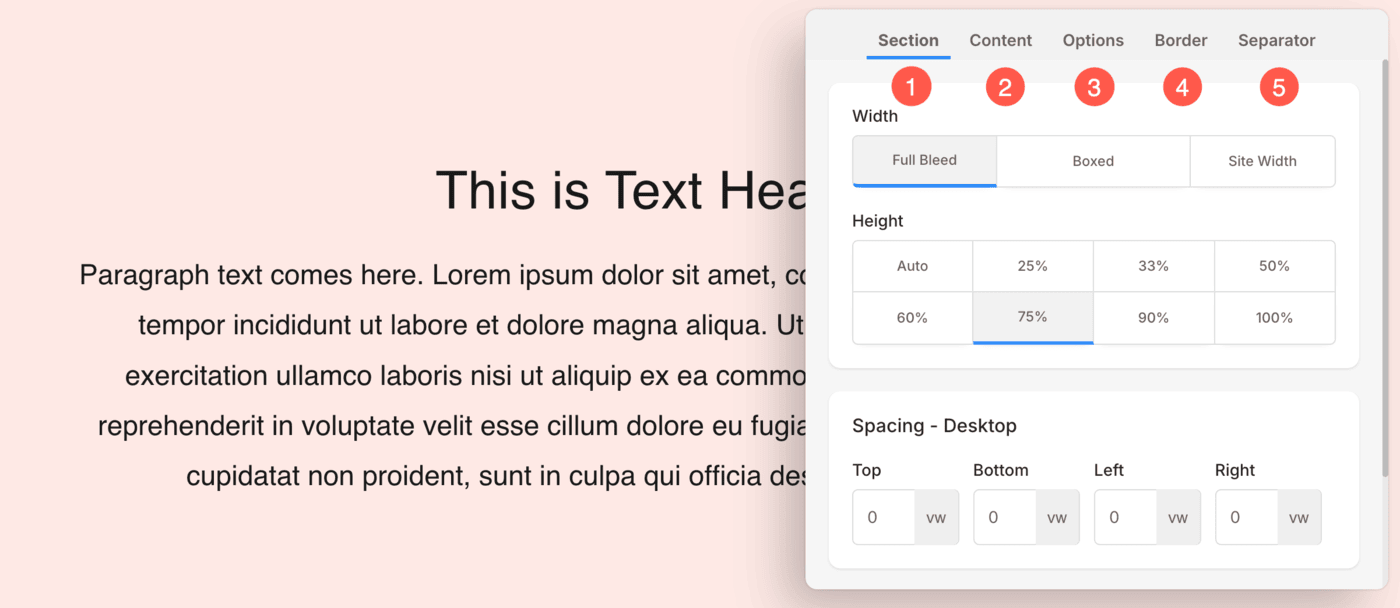
Dans la fenêtre contextuelle des paramètres de la section, vous aurez cinq onglets pour gérer la largeur, la hauteur, la position du contenu et plusieurs autres options de personnalisation.
Onglet Section
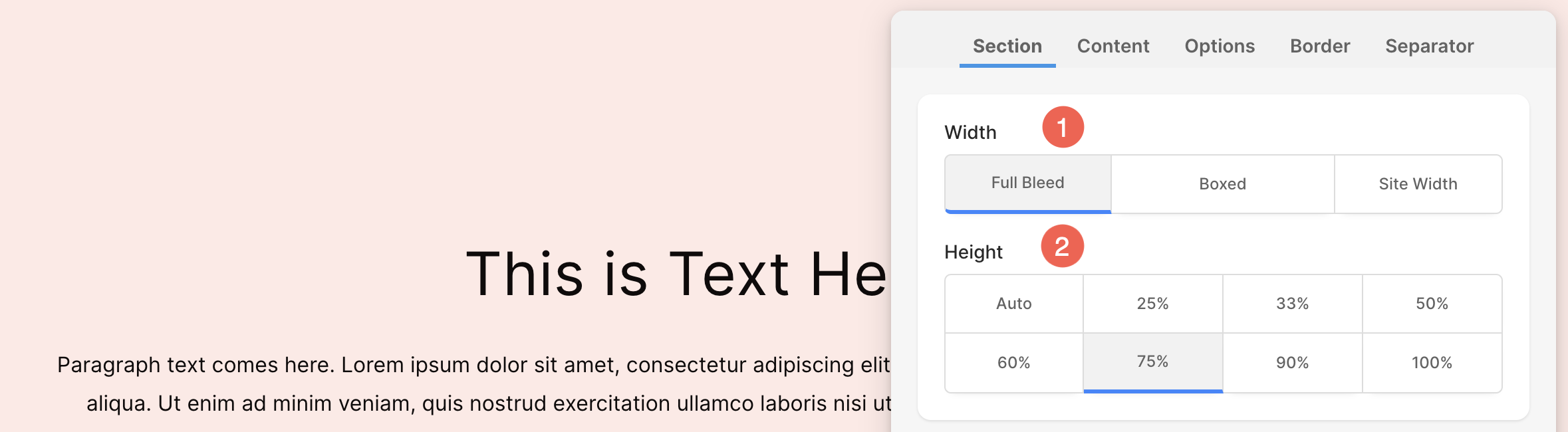
Depuis l'onglet Section, vous pouvez gérer :
- Largeur de l'arrière-plan: Choisissez la largeur de la section.
- Hauteur: Définissez la hauteur de la section. Utilisez le Voiture option donc la hauteur de la section dépendra du contenu de la section.
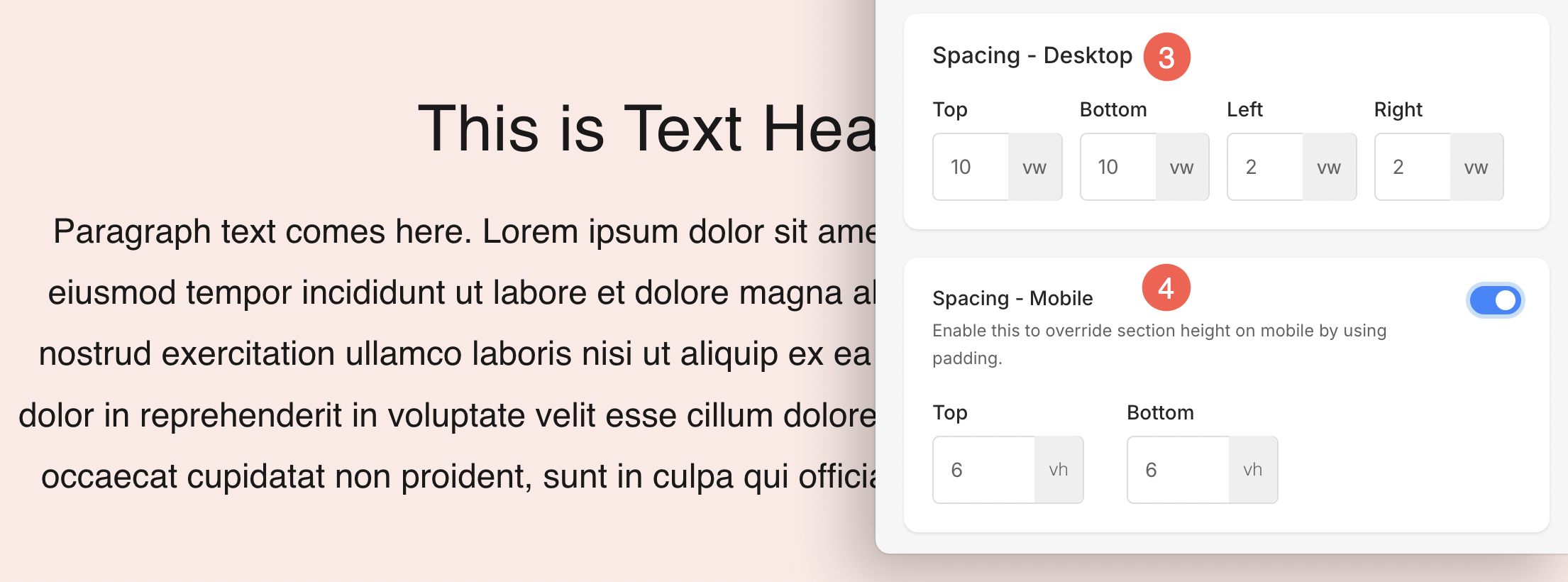
- Espacement du bureau : Spécifiez l'espacement intérieur (remplissage) de la section. Vous pouvez gérer l'espacement de tous les côtés de la section.
- Espacement – Mobile : Gérez l'espacement haut et bas de la section pour les appareils mobiles. Lorsque cette option est activée, la hauteur de la section est automatiquement définie sur Auto sur les appareils mobiles.
Onglet Contenu
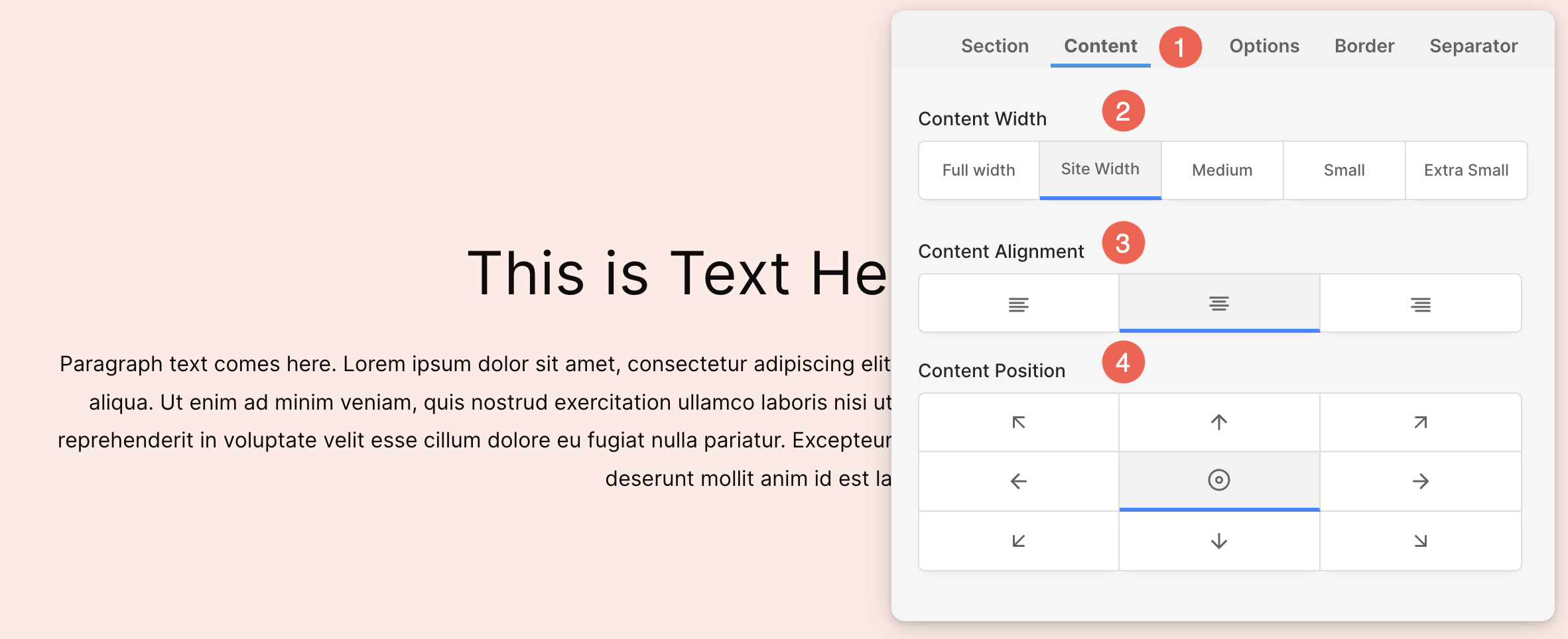
Cliquez sur l' onglet Contenu (1) pour afficher les paramètres de contenu :
- Largeur du contenu: Définissez la largeur du contenu dans la section.
- Alignement du contenu: Définissez le contenu pour qu'il soit aligné à gauche, à droite ou au centre.
- Position du bloc de contenu: Positionnez le contenu dans la section.
Options des sections
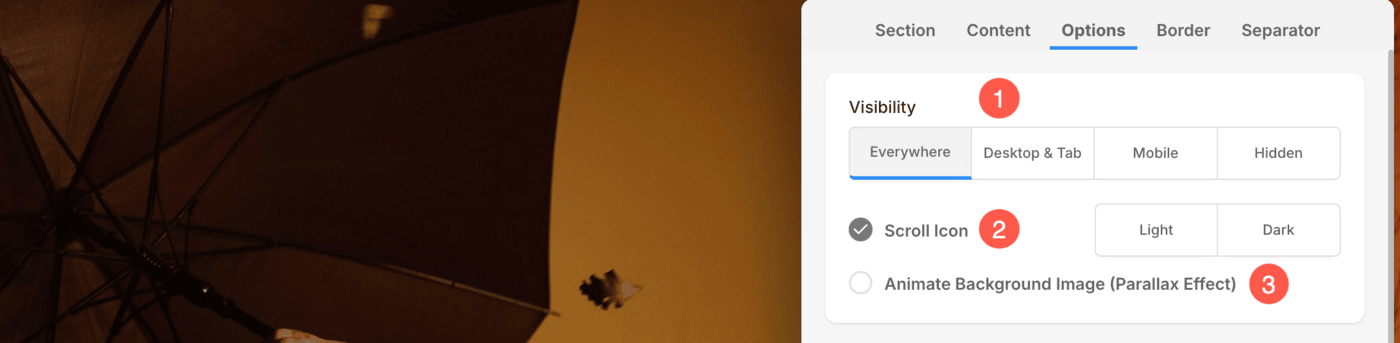
Cliquez sur l' onglet Options pour afficher les paramètres de contenu :
- Gérer le Visibilité de la section sur les ordinateurs et les appareils mobiles. Vous pouvez également masquer une section. Apprendre encore plus.
- Activer / désactiver le Icône de défilement pour la section. Cela fait défiler l'écran jusqu'à la section suivante présente sur la page.
- Permettre effet Parallax Pour animer l'image d'arrière-plan. Lorsque l'effet parallaxe est activé, le contenu défile sur l'arrière-plan de la section ; l'arrière-plan reste donc statique.
Rayon coin
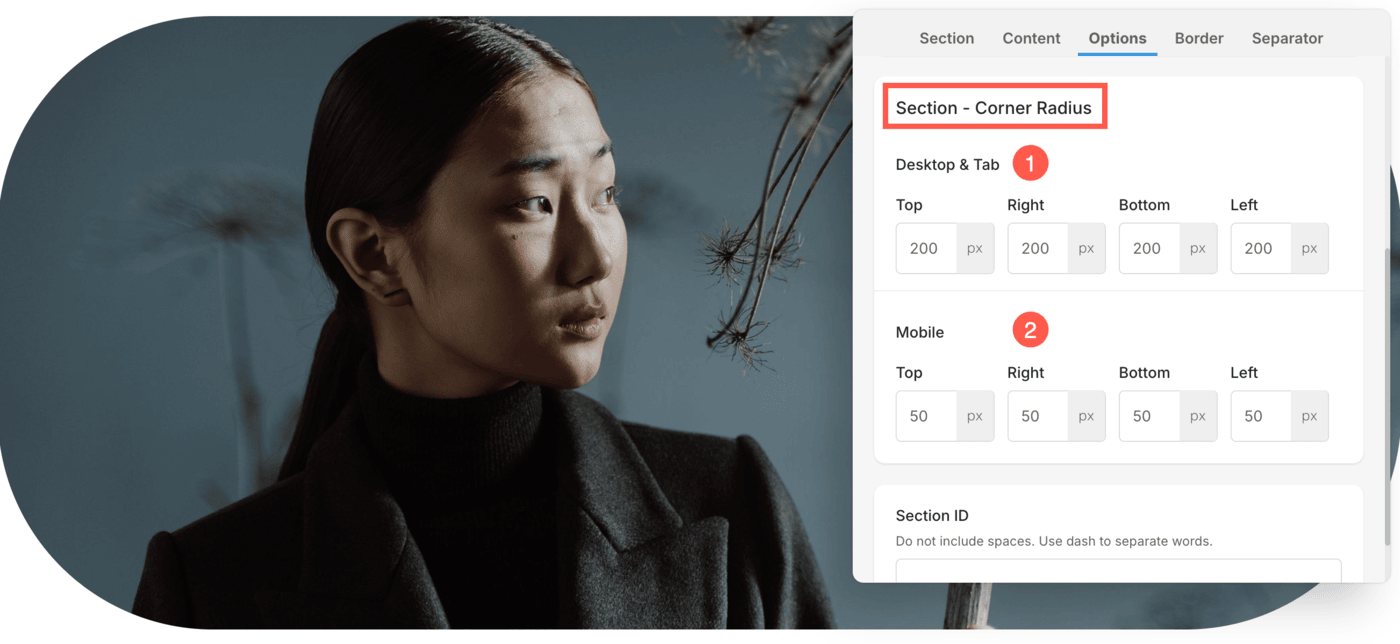
Personnalisez l'apparence de votre section grâce à l' option Rayon d'angle pour créer des designs attrayants et uniques. Des bords légèrement arrondis aux courbes audacieuses, les possibilités sont infinies !
- Personnaliser le rayon d'angle de section pour Bureau et onglet Vous pouvez définir des valeurs indépendamment (en px) pour les coins supérieur, droit, inférieur et gauche de la section.
- Spécifiez les valeurs du rayon d'angle de section pour Mobile dispositifs.
- Spécifie le Identifiant de section pour la section. Les espaces sont interdits ici.
Ceci est utile lorsque vous créez des liens d'ancrage sur votre site Web (particulièrement utile en cas de sites Web d'une seule page). En savoir plus.

Onglet de bordure
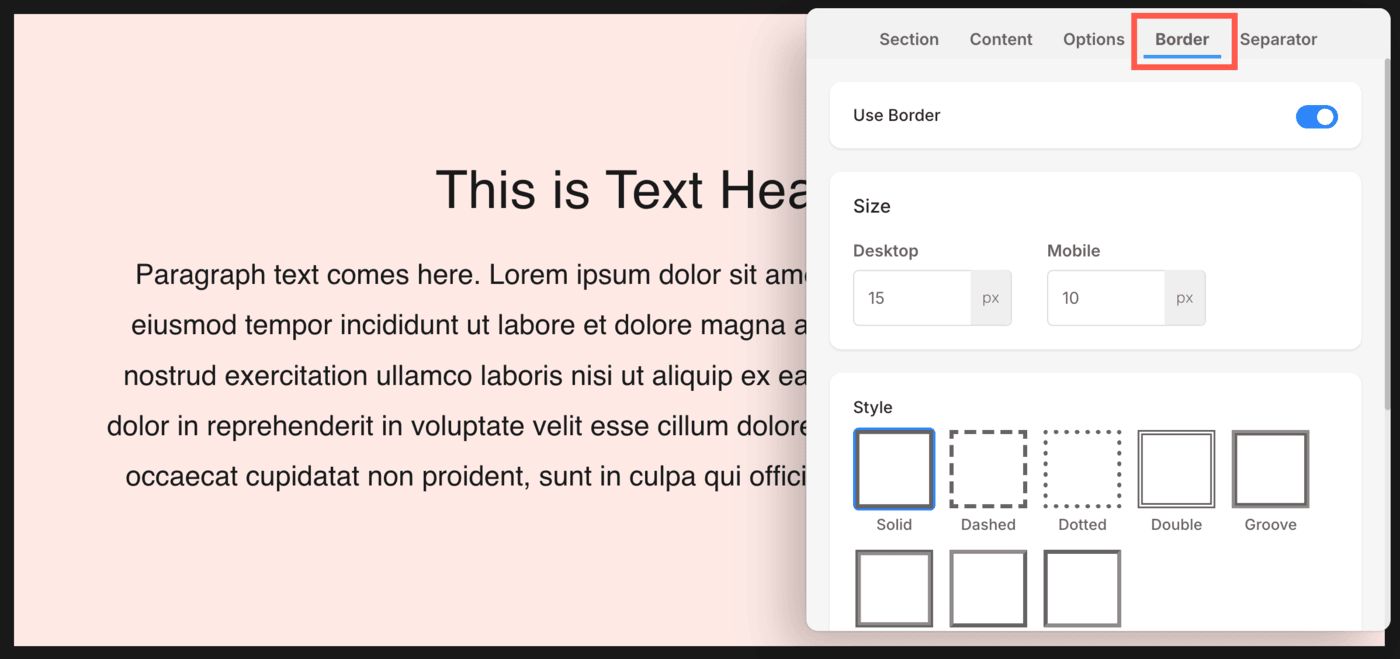
Les bordures désignent les limites visuelles qui séparent les différentes sections d'une page. Ces bordures peuvent être personnalisées pour améliorer la conception et la mise en page du site web.
Vous pouvez activer les bordures de section depuis l' onglet Bordure . Cliquez ici pour en savoir plus sur la personnalisation des bordures de section.
Onglet séparateur
Vous avez la possibilité d'intégrer des séparateurs, qui servent à unir des sections distinctes ou à ajouter des éléments décoratifs entre elles, améliorant ainsi l'attrait visuel et la cohésion globale du design.
Vous pouvez activer les séparateurs de section depuis l'onglet Séparateur . En savoir plus sur l'utilisation des séparateurs.