Siderne er opbygget af fuldt redigerbare sektioner , der arrangeres lodret. Ved at bruge de nemme sektioner og træk-og-slip-kodestykker kan du nemt give din side et hvilket som helst udseende.
Når du har tilføjet en sektion til en side, kan du nemt tilpasse sektionen til desktop- og mobilvisningen.
I denne artikel:
Administrer sektionen
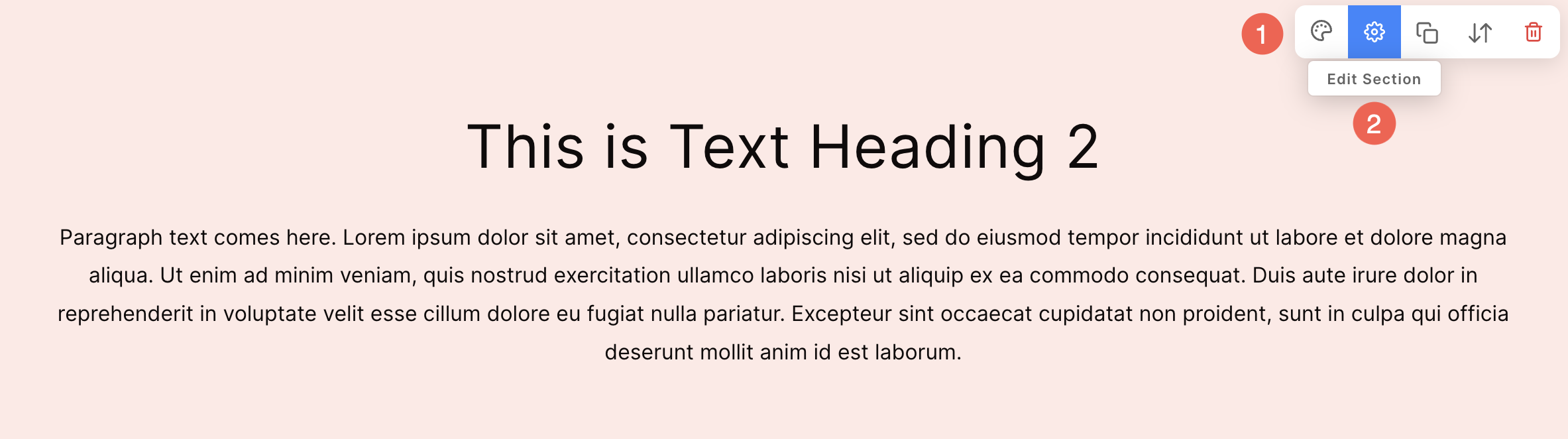
- Hold markøren over den sektion, du vil administrere.
- Dette vil aktivere redigeringsværktøjslinje (1) i øverste højre hjørne af sektionen.
- Klik på Rediger sektion (2) mulighed for at åbne boksen med sektionsindstillinger.
I popup-vinduet med sektionsindstillinger har du fem faner til at administrere bredde, højde, indholdsposition og flere andre tilpasningsmuligheder.
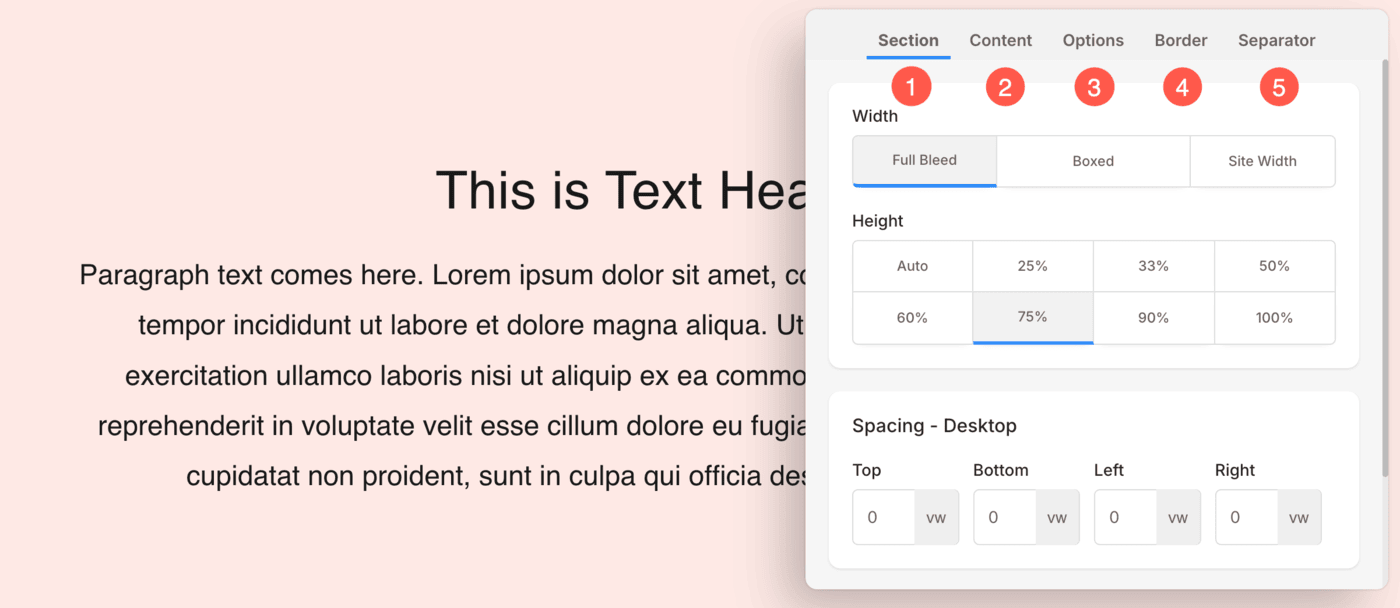
Sektion Faneblad
Fra fanen Sektion kan du administrere:
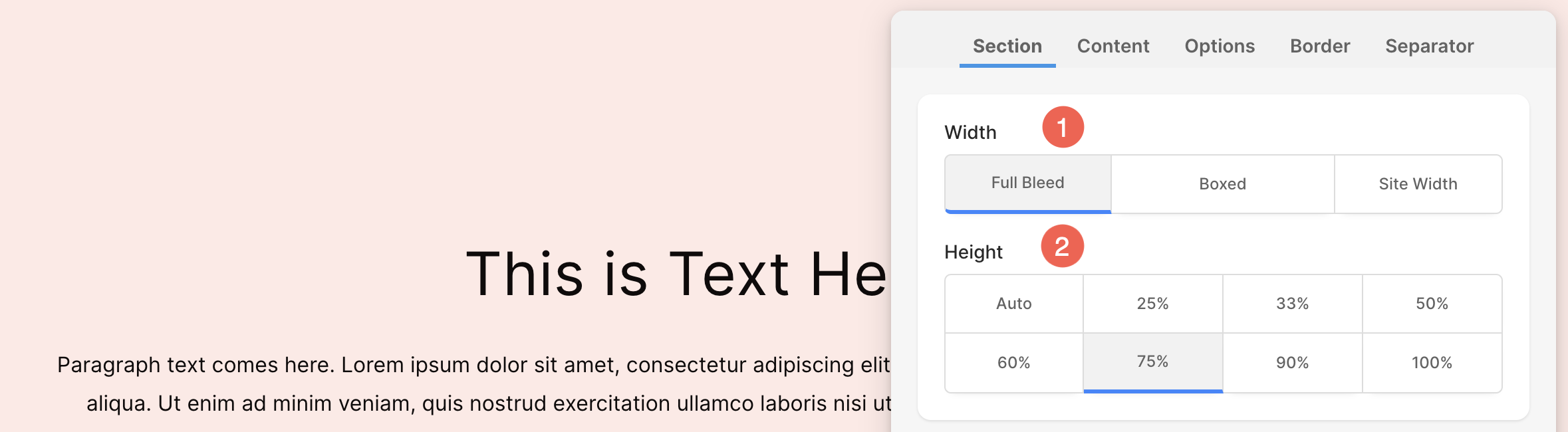
- Baggrundsbredde: Vælg sektionens bredde.
- Højde: Indstil sektionens højde. Brug Auto mulighed, så sektionshøjden vil afhænge af indholdet i sektionen.
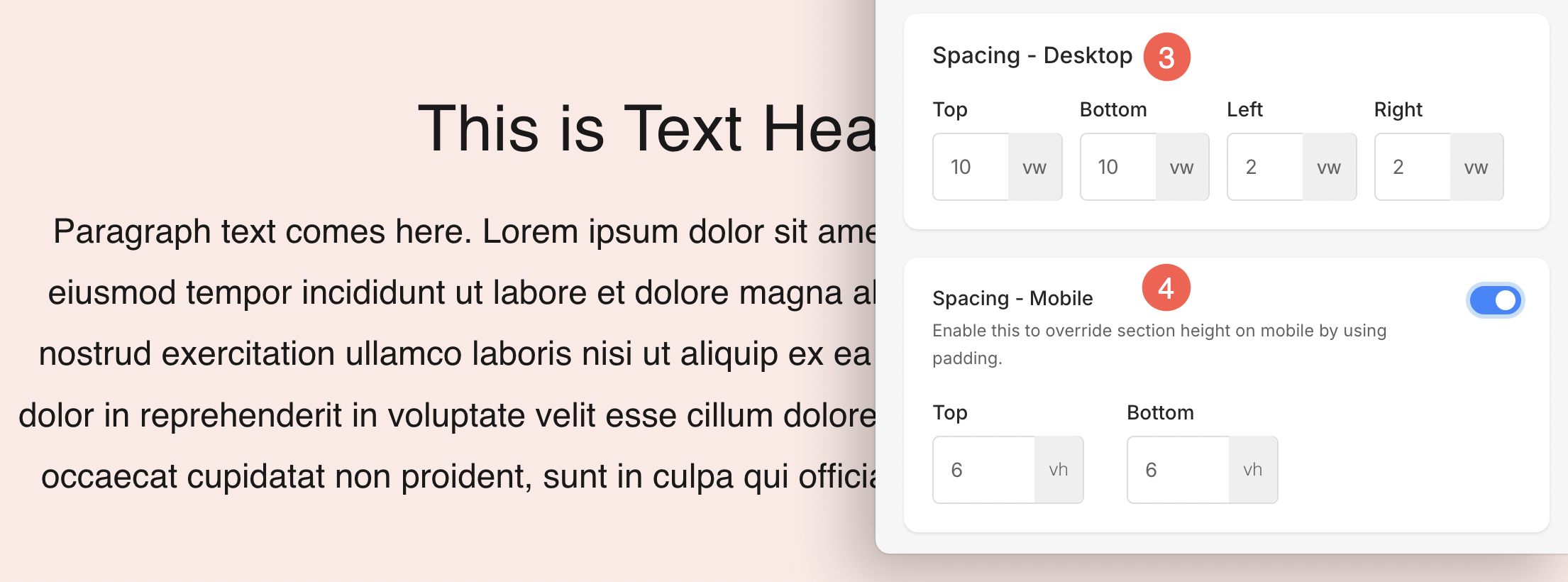
- Afstand skrivebord: Angiv den indre afstand (polstring) for sektionen. Du kan styre afstanden mellem alle sider af sektionen.
- Mellemrum – Mobil: Administrer top- og bundafstand i sektionen til mobile enheder. Når den er aktiveret, indstilles sektionshøjden automatisk til Auto på mobile enheder.
Fanen Indhold
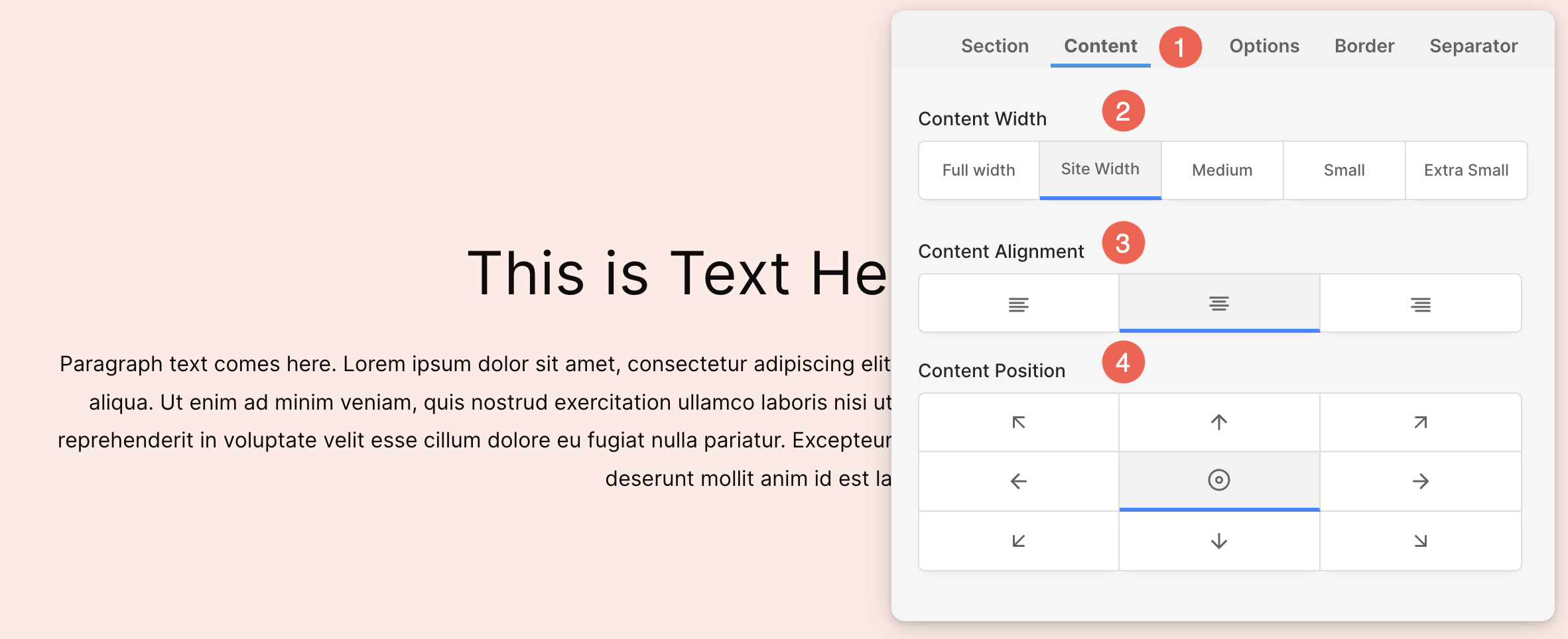
Klik på fanen Indhold (1) for at se indholdsindstillingerne:
- Indholdsbredde: Indstil bredden af indholdet i sektionen.
- Indholdsjustering: Indstil indholdet til at være venstre-, højre- eller centerjusteret.
- Indholdsblokposition: Placer indholdet i sektionen.
Sektionsmuligheder
Klik på fanen Indstillinger for at se indholdsindstillingerne:
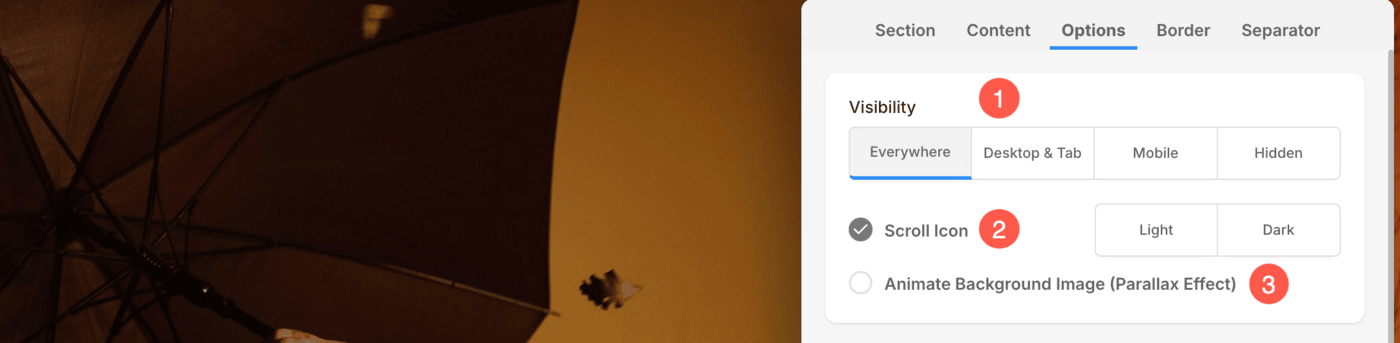
- Administrer Synlighed i afsnittet om desktop og mobile enheder. Du kan også skjule en sektion helt. Lær mere.
- Aktiver/deaktiver Rul ikon for afsnit. Dette ruller skærmen til næste afsnit på siden.
- Aktiver parallakseeffekten for at animere baggrundsbilledet. Når parallakseeffekten er slået til, ruller indholdet hen over sektionens baggrund, dvs. baggrunden forbliver statisk.
Hjørne Radius
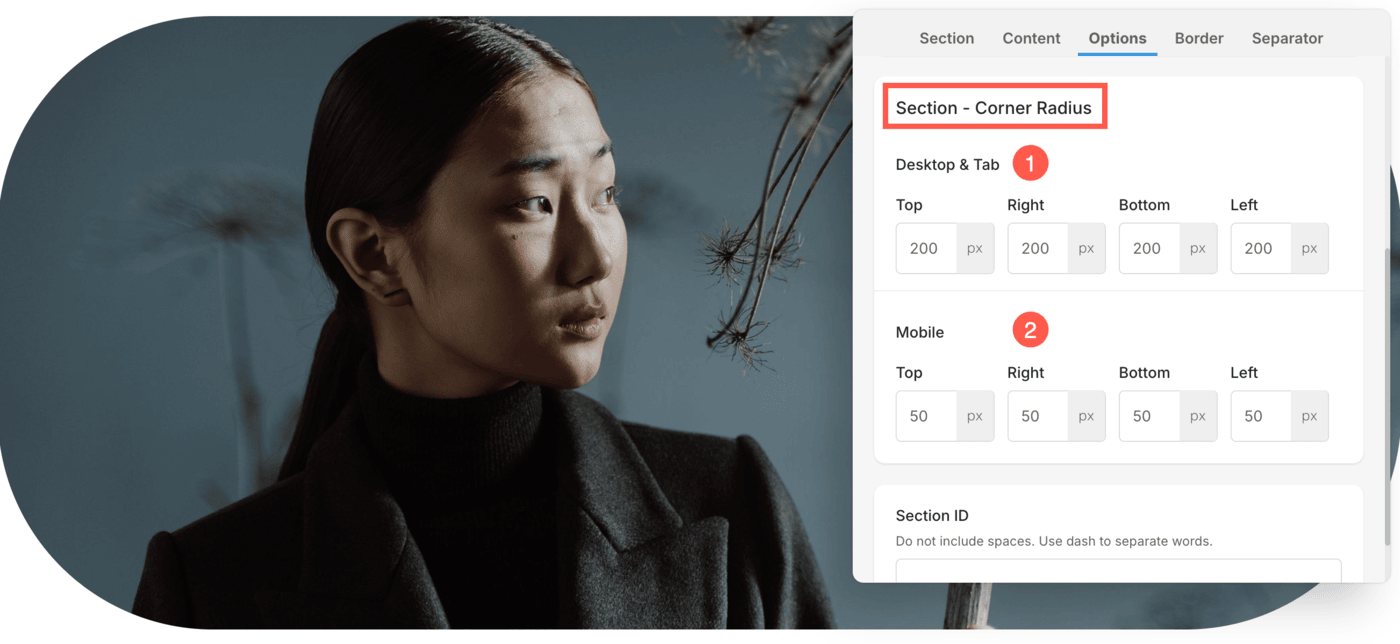
Tilpas udseendet af din sektion ved hjælp af hjørneradius- funktionen for at skabe attraktive og unikke designs. Fra diskrete afrundede kanter til dramatiske kurver er mulighederne uendelige!
- Tilpas sektions hjørneradius til Desktop og faneblad . Du kan indstille værdier uafhængigt (i px) for øverste, højre, nederste og venstre hjørne af sektionen.
- Angiv værdierne for Sektion Corner Radius for Mobil enheder.
- Angiv Sektions-id for afsnittet. Du kan ikke bruge mellemrum her.
Dette er nyttigt, mens du opretter ankerlinks på dit websted (mest nyttigt i tilfælde af enkeltsides hjemmesider). Vide mere.

Border Fane
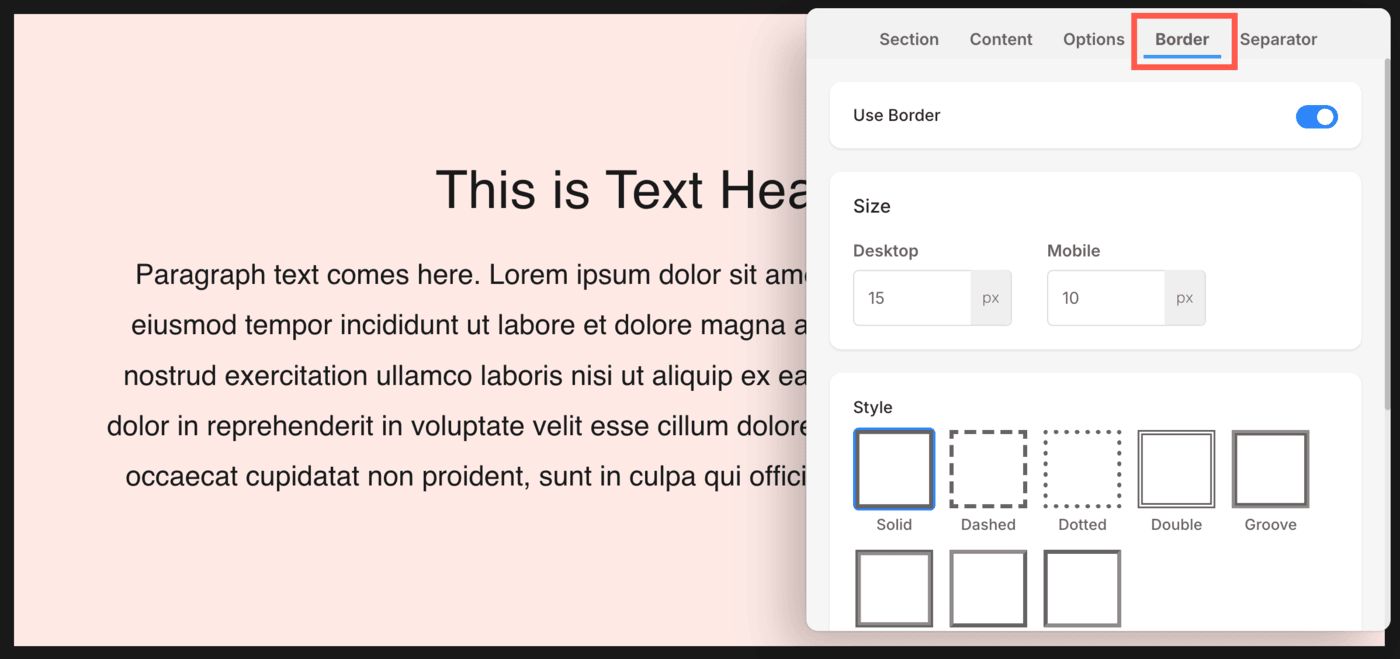
Kanter refererer til de visuelle grænser, der adskiller forskellige sektioner på en side. Disse grænser kan tilpasses for at forbedre design og layout af hjemmesiden.
Du kan aktivere sektionsgrænser fra fanen Kant . Klik her for at få mere at vide om tilpasning af sektionsgrænser.
Separator Tab
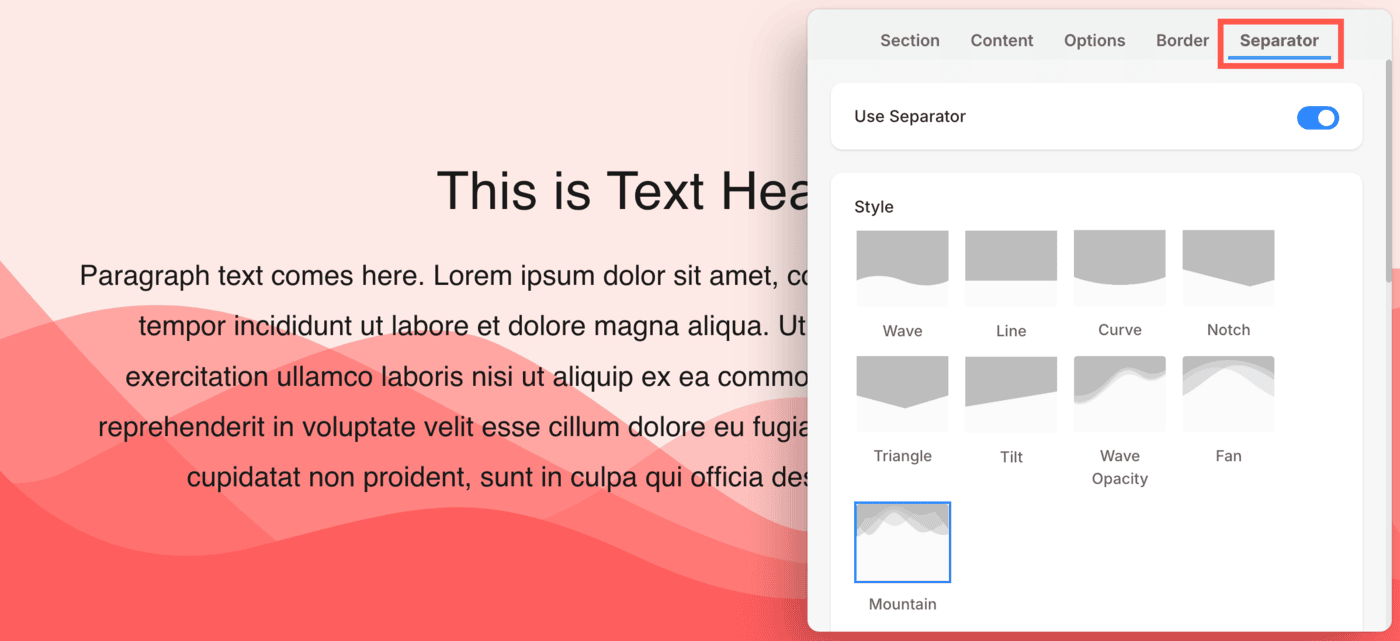
Du har mulighed for at inkorporere separatorer, som tjener til at forene adskilte sektioner eller tilføje dekorative elementer mellem dem, hvilket forbedrer den visuelle appel og den overordnede designsammenhæng.
Du kan aktivere separatorer på sektioner fra fanen Separator . Få mere at vide om brugen af separatorer.