Lejlighedsvis kan Pixpa Support kræve ekstra detaljer vedrørende de netværksanmodninger, der genereres i din browser. Et teammedlem kan anmode dig om at oprette en HAR-fil, som er en log, der indeholder oplysninger om browsernetværksanmodninger, mens problemet opstår.
I denne artikel:
- For at generere en HAR-fil i Chrome
- For at generere en HAR-fil i Firefox
- For at generere en HAR-fil i Safari
For at generere en HAR-fil i Chrome
- Åbn Chrome, og gå til siden, hvor problemet opstår.
- Se efter den lodrette ellipse-knap, og vælg Flere værktøjer> Udviklerværktøjer.
- Fra panelet, der vises, skal du vælge Netværk fane.
- Se efter en rund optageknap i øverste venstre hjørne af fanen, og sørg for, at den er det rød. Hvis den er grå, skal du klikke én gang på knappen for at starte optagelsen.
- Marker afkrydsningsfeltet Bevar log og deaktiver cache.
- Klik på knappen ryd knap for at rydde eksisterende logfiler fra netværksfanen.
- Genskab problemet, mens netværksanmodningerne optages.
- Klik på download-knappen, Eksporter HAR, for at downloade og gemme filen på din computer.
- Upload HAR-filen til studiochatvinduet ved at klikke på vedhæftet pin.

For at generere en HAR-fil i Firefox
- Åbn Firefox og gå til siden, hvor problemet opstår.
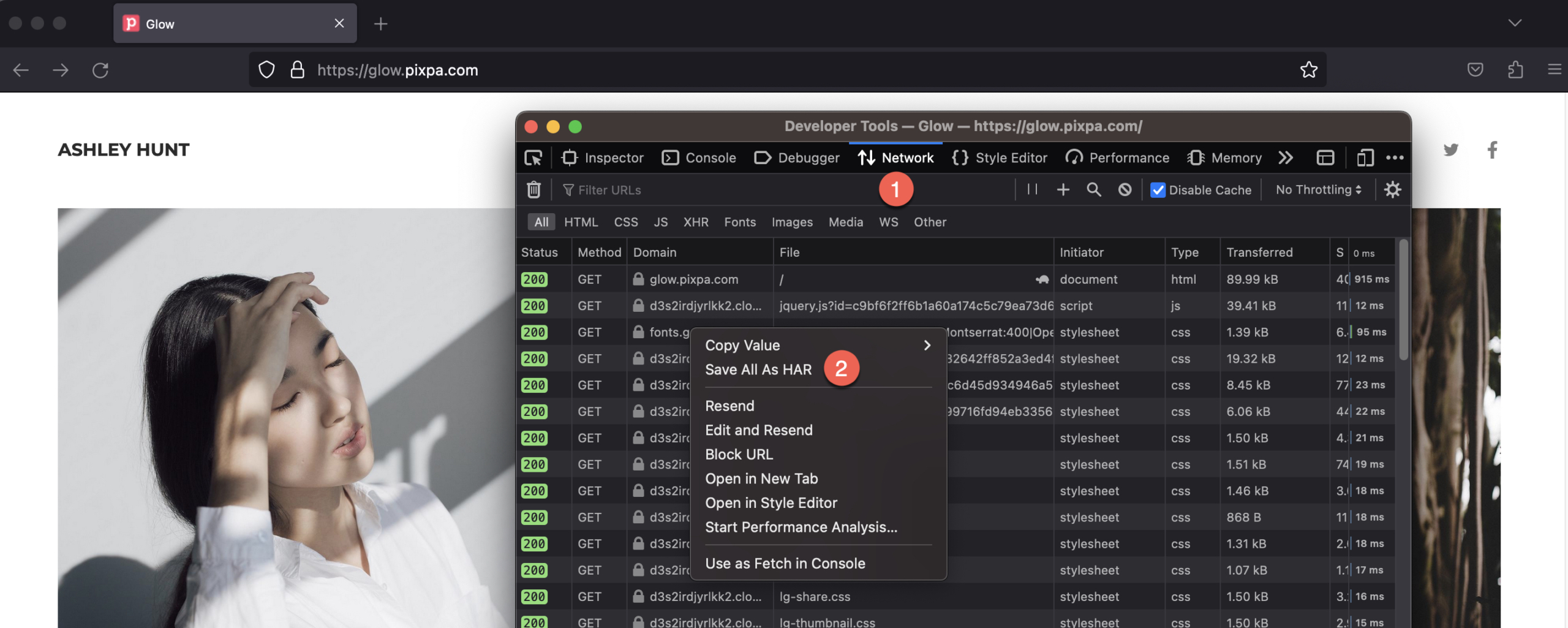
- Åbne Netværksmonitor.
- Genskab problemet, mens netværksanmodningerne optages.
- Højreklik hvor som helst under File (Felt) kolonne og klik Gem alle som HAR og gem filen på din computer.
- Upload HAR-filen til studiochatvinduet ved at klikke på vedhæftet pin.
For at generere en HAR-fil i Safari
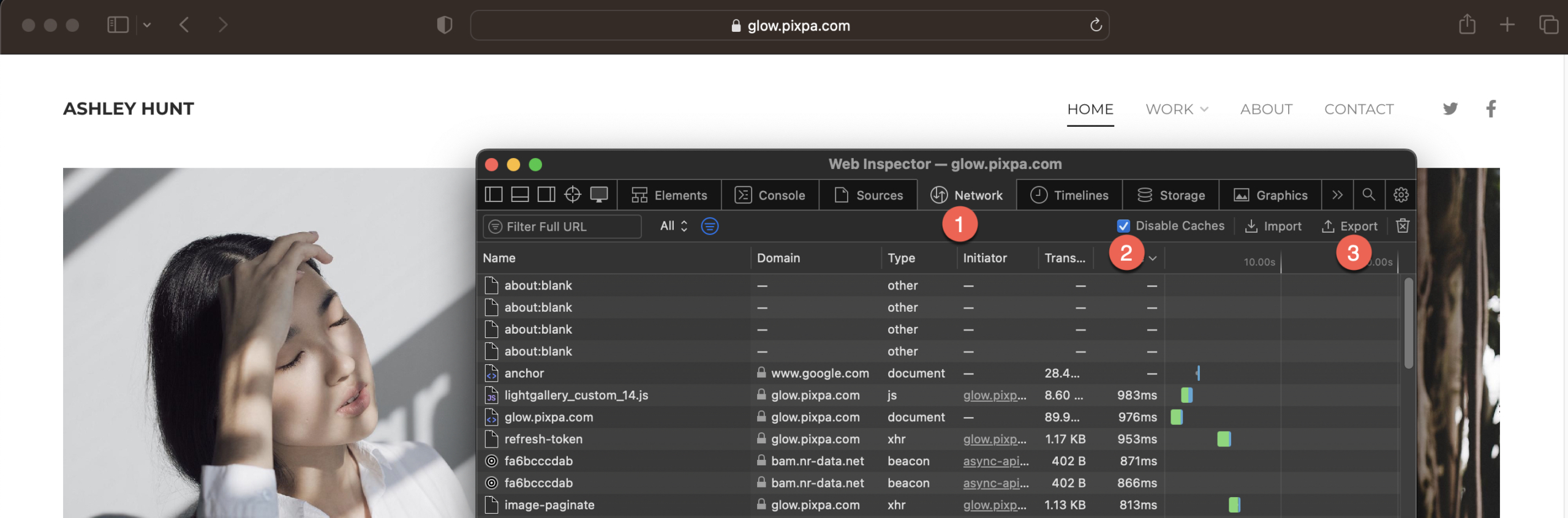
- Åbn Safari og gå til Udvikle menu.
- Type Vis webinspektør og klik på Netværk fane.
- Genskab problemet, mens netværksanmodningerne optages.
- Klik på knappen eksport ikonet og gem HAR-filen på din computer.
- Upload HAR-filen til studiochatvinduet ved at klikke på vedhæftet pin.